
Як пов’язати додатки у CRM: серія інструкцій #
У GudHub додатки можуть взаємодіяти між собою, обмінюватися даними та спільно виконувати завдання. Наприклад, один додаток може зберігати інформацію про клієнтів, а інший – фіксувати їхні відвідування.
У серії покрокових інструкцій ми покажемо на практичному прикладі, як налаштувати взаємодію між двома додатками в CRM. Створимо окремий додаток “Відвідування”, пов'яжемо його з додатком “Клієнти”, а потім налаштуємо відображення історії відвідувань у картці кожного клієнта.
Матеріали серії можна проходити послідовно – кожен наступний продовжує попередній і додає новий рівень налаштувань.
У цій серії: #
- Створення та налаштування додатка для обліку відвідувань.
- Налаштування зв'язку між додатками.
- Обмін даними між додатками.
- Відображення пов'язаної інформації в картці клієнта у PRO-версії.
У попередньому матеріалі ми створили додаток “Відвідування” та підготували його структуру. Тепер налаштуємо його взаємодію з додатком “Клієнти”.
Після цього в додатку “Відвідування” можна буде вибрати клієнта з уже наявної бази та вказати дату його візиту. Так ви зможете вести окремий облік відвідувань, пов'язаний із даними клієнтів.
Це друга частина серії про взаємодію додатків у CRM. Якщо ви ще не створили додаток “Відвідування”, спочатку перегляньте першу частину серії.
Налаштування зв’язку між додатками #
Для того, аби пов’язати додатки “Відвідування” та “Клієнти” потрібно налаштувати роботу доданих елементів: “Reference” та “Date”.
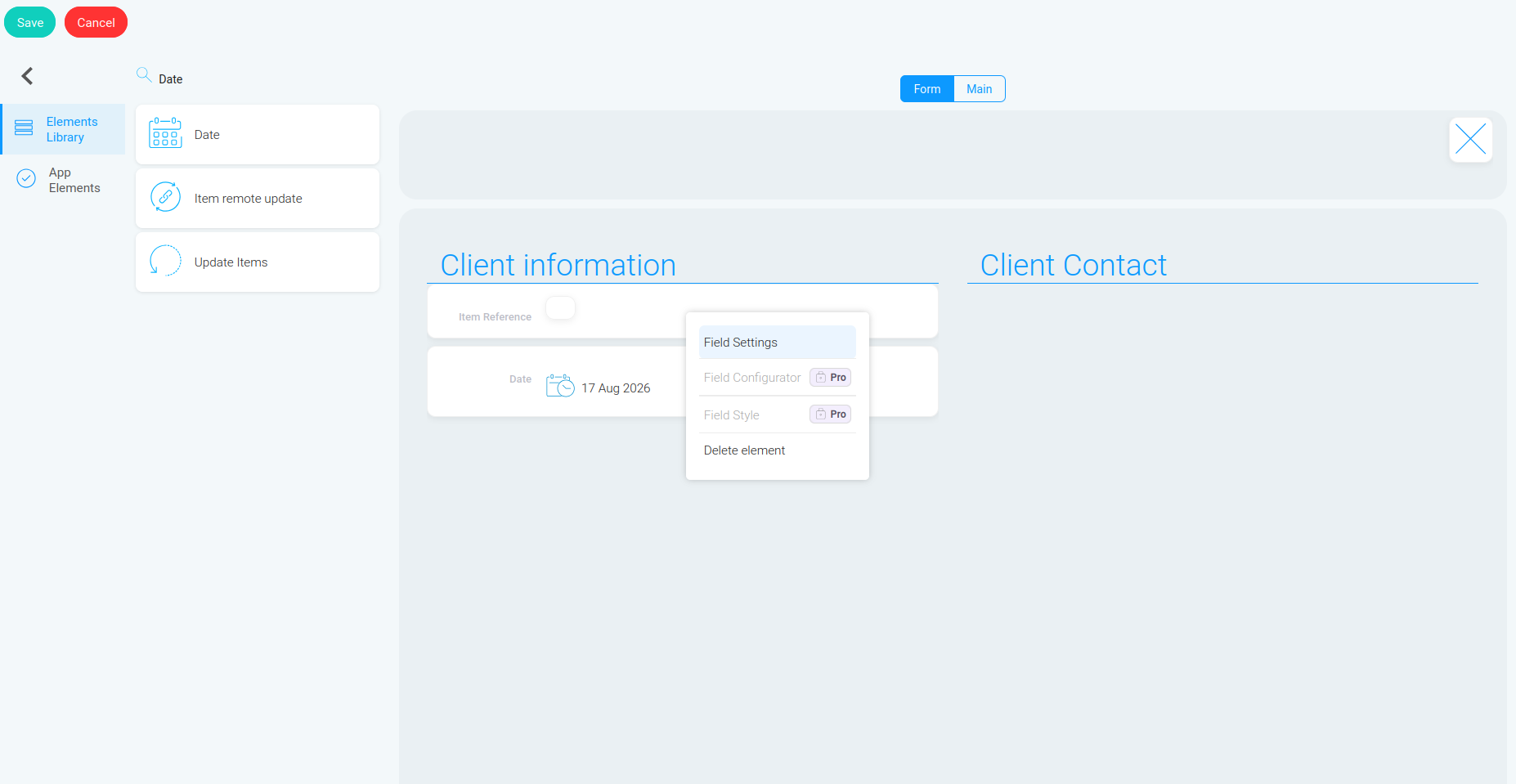
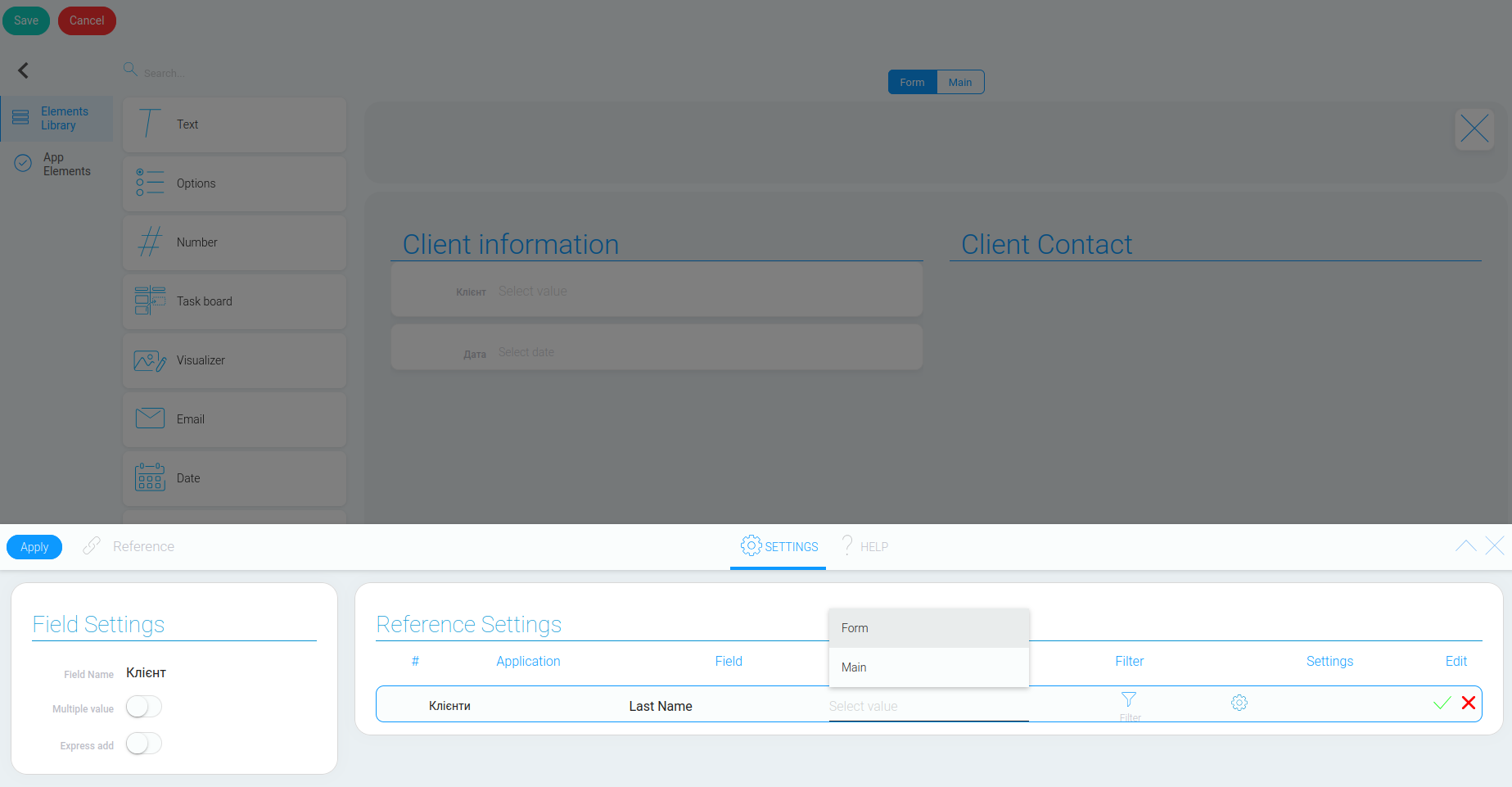
Почнемо з “Reference”. Натисніть правою кнопкою миші на цьому полі та оберіть “Field Settings”.
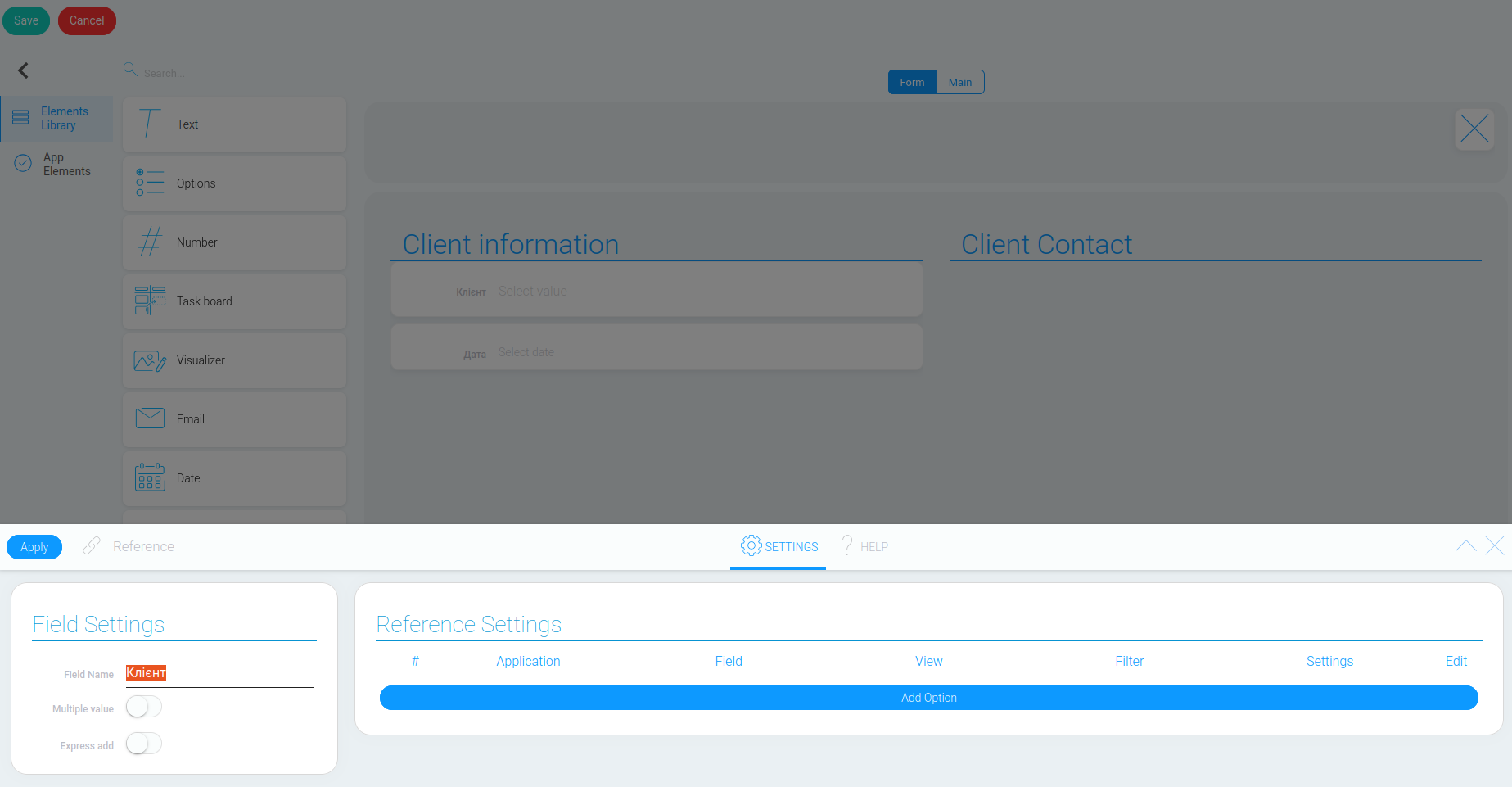
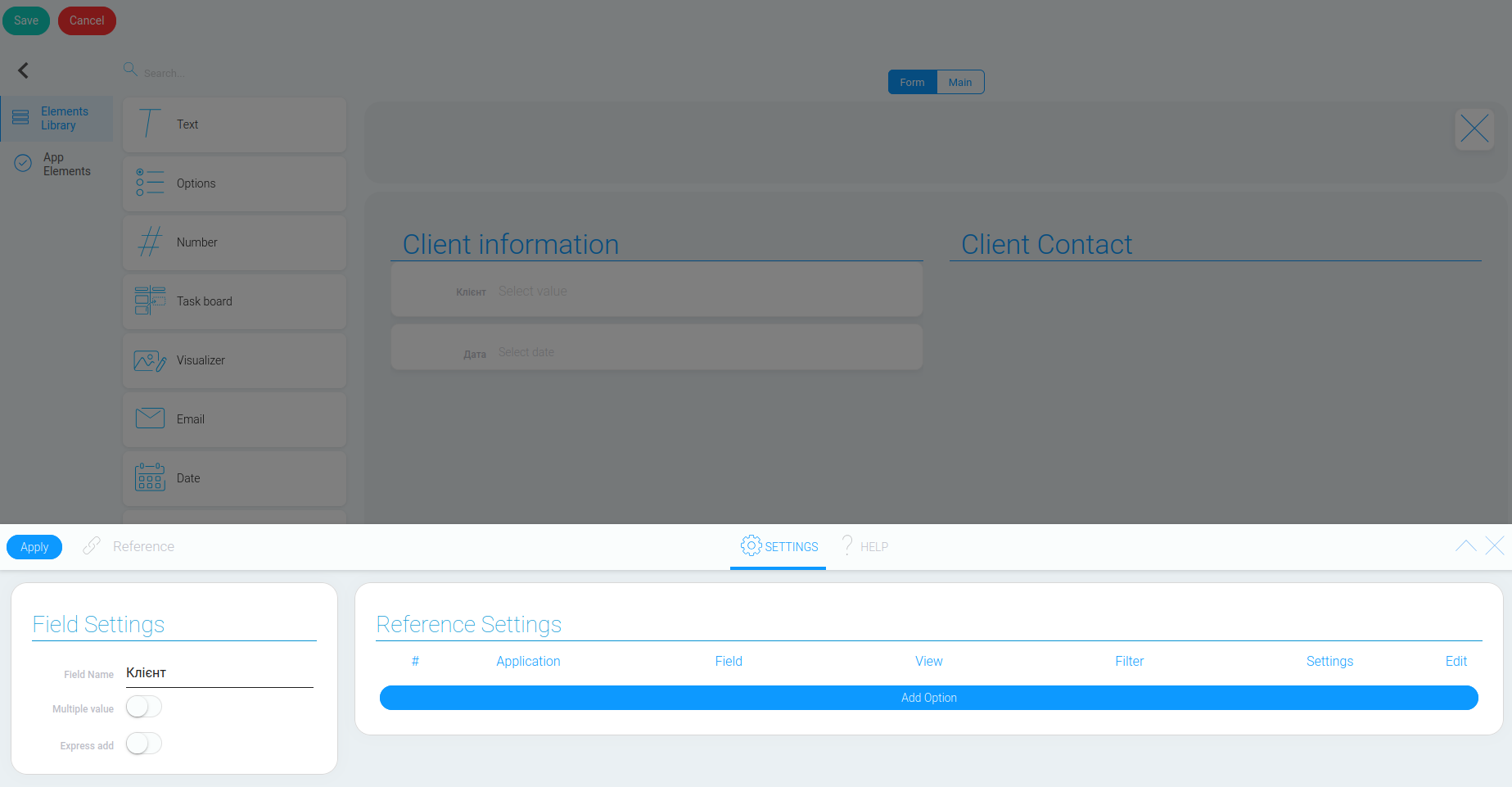
У наступному полі вкажіть, які дані з додатка “Клієнти” потрібно використовувати. Для прикладу оберемо “Прізвище” (“Last Name”).
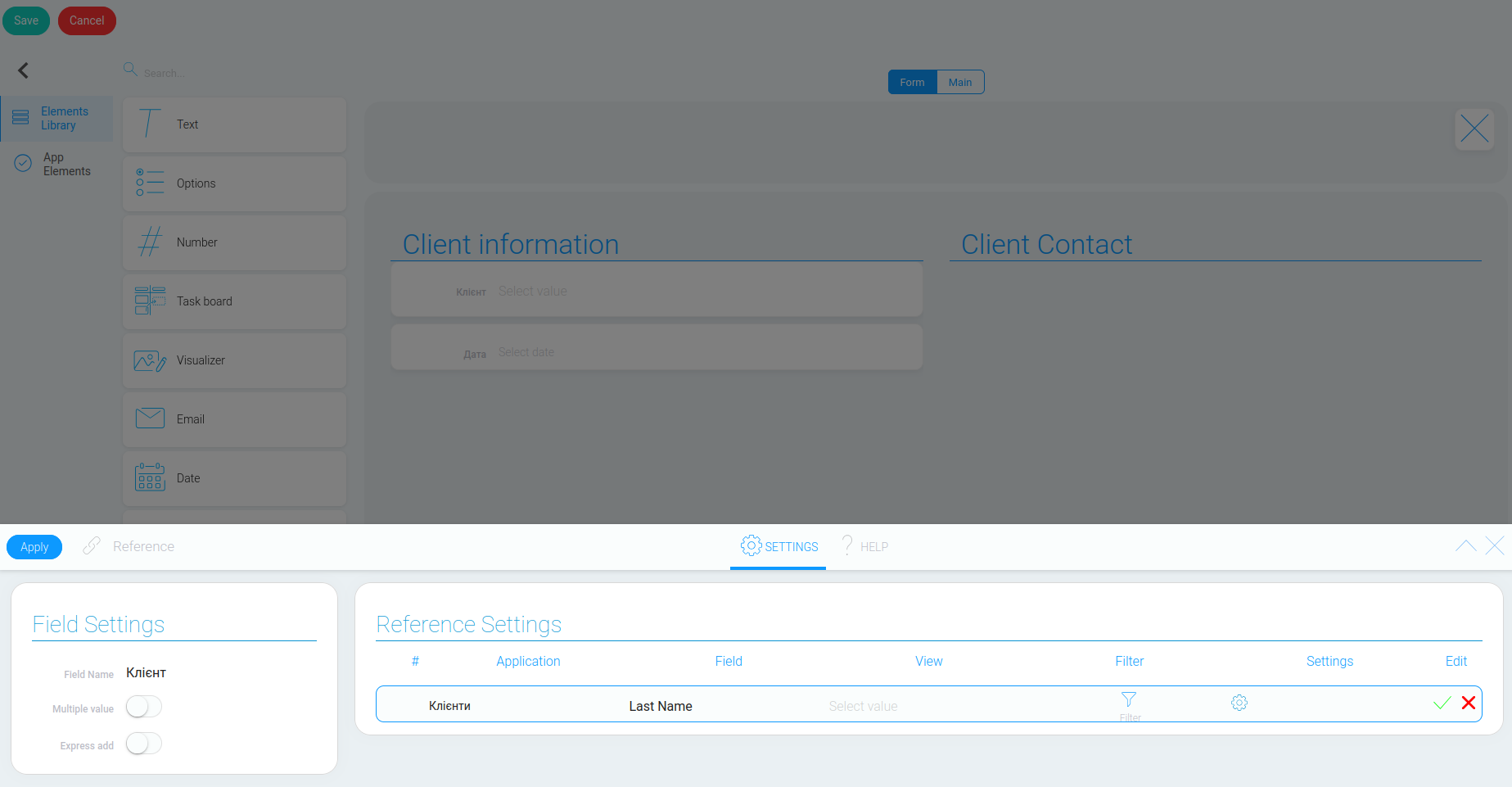
“Main” означає, що доданий елемент відображатиметься на головній сторінці додатка.
“Form” означає, що доданий елемент відображатиметься в індивідуальній картці клієнта, якого ви оберете із загального списку.
У нашому випадку оберіть варіант “Form”.
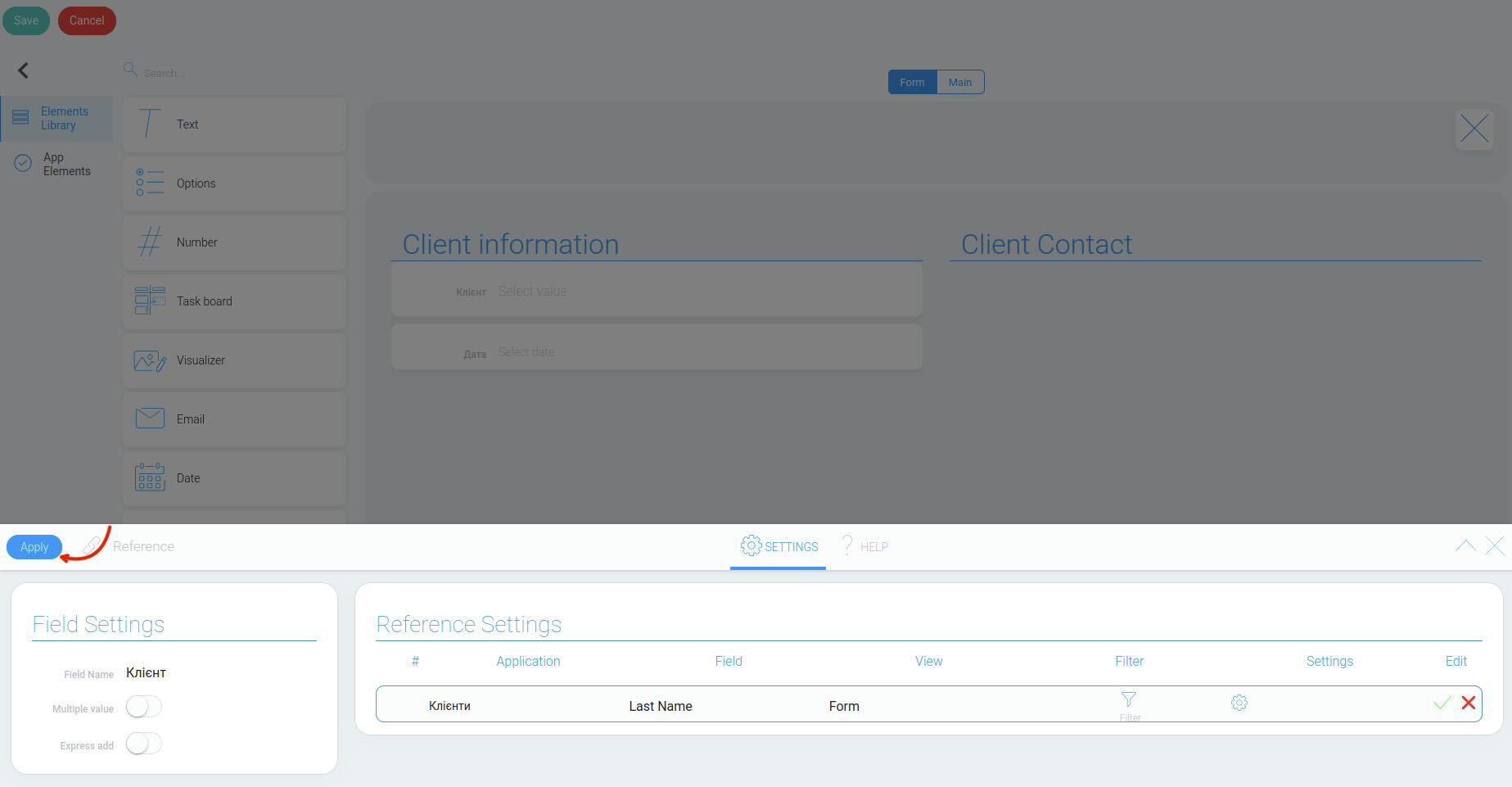
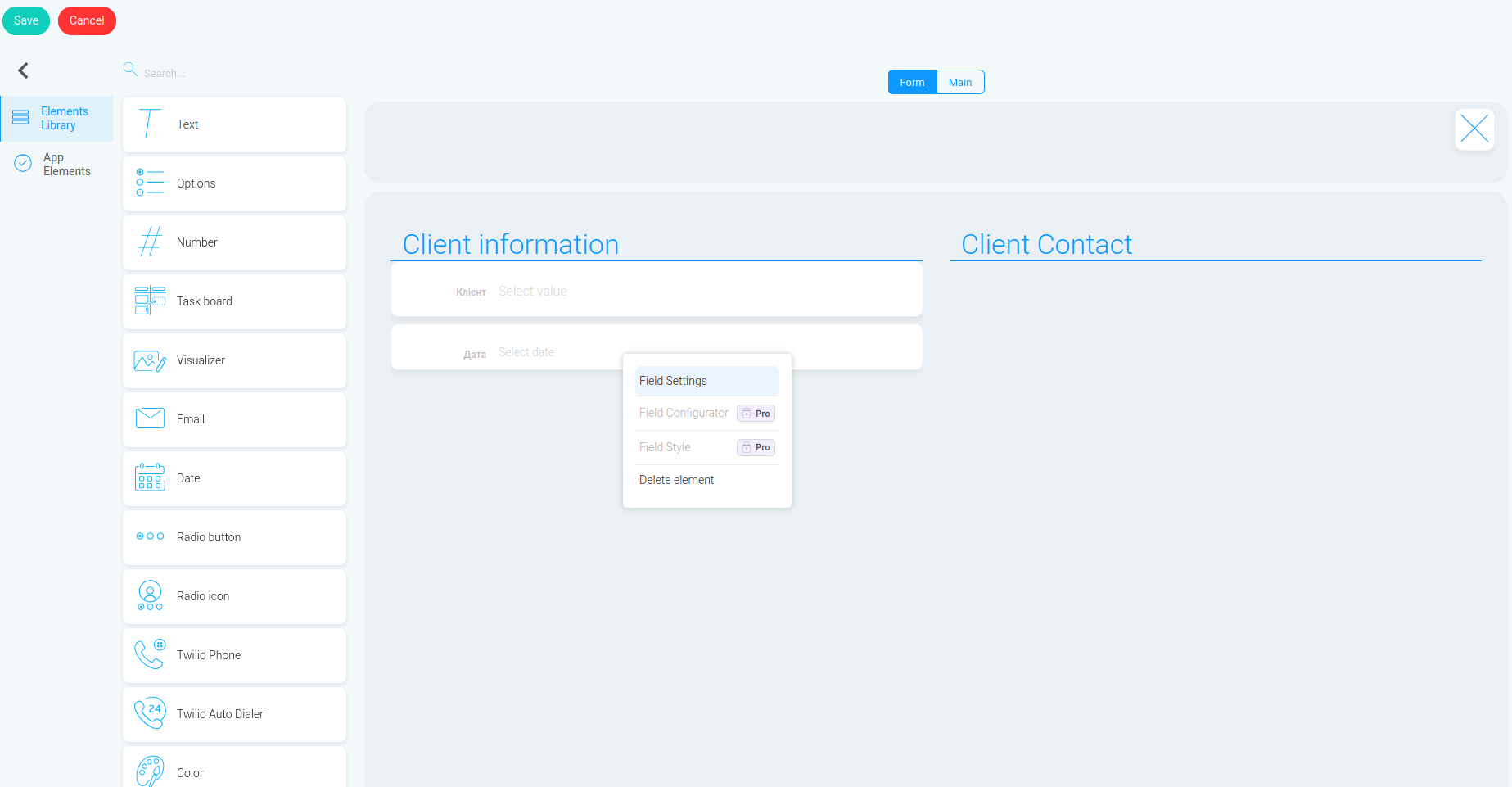
Клікніть правою кнопкою миші по полю “Date” та оберіть “Field Settings”.
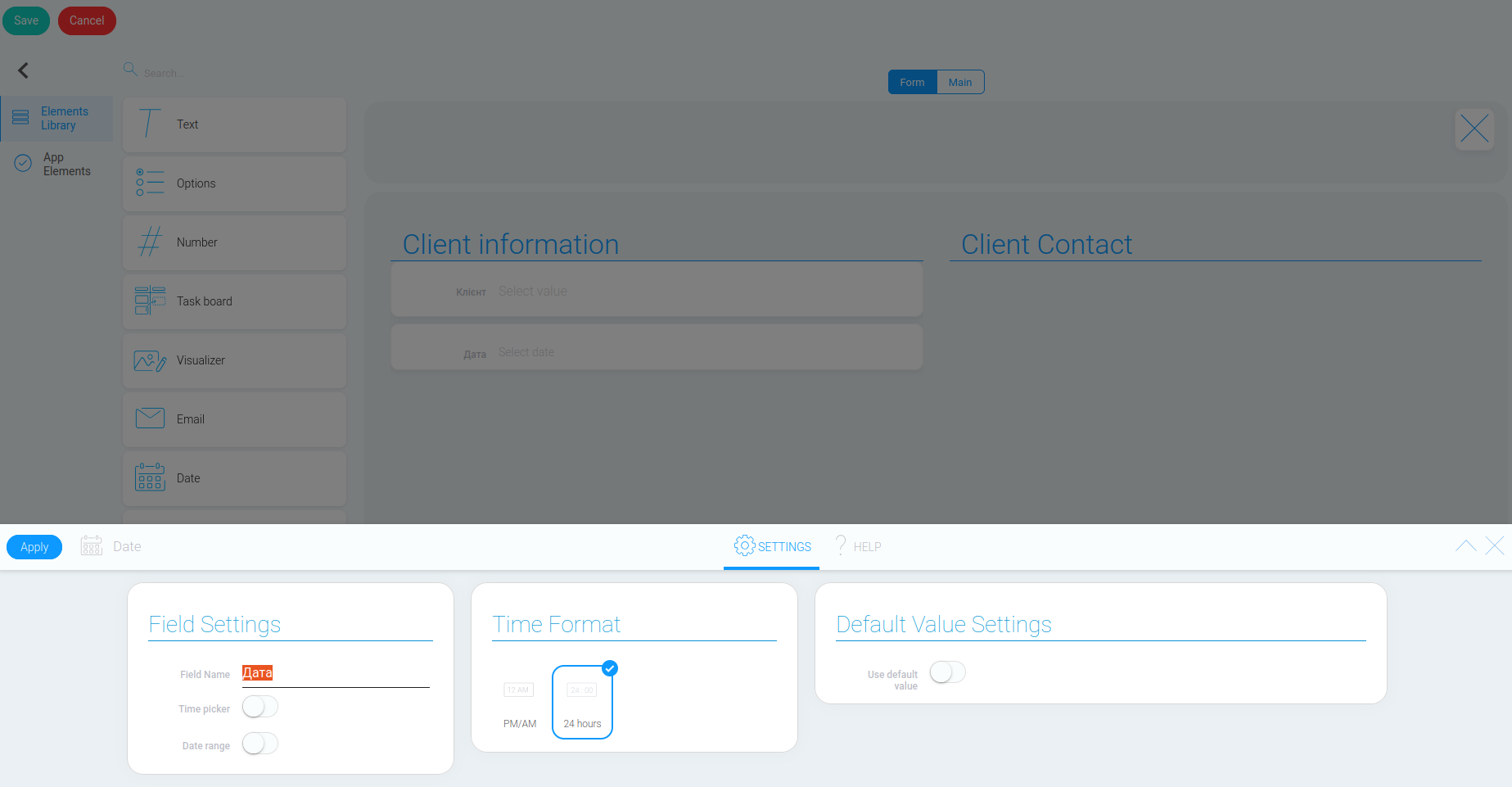
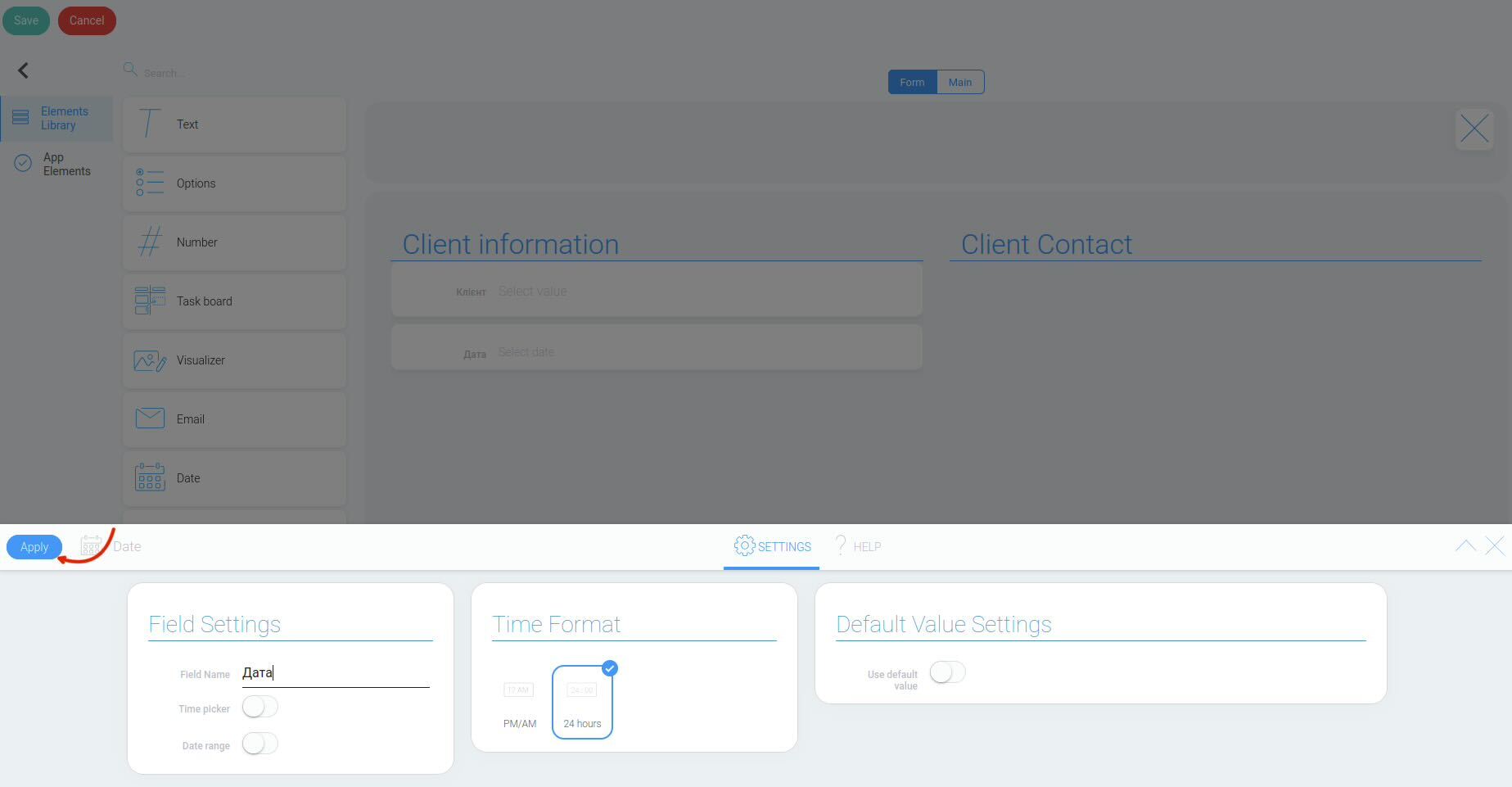
Натисніть “Save” для збереження результату.
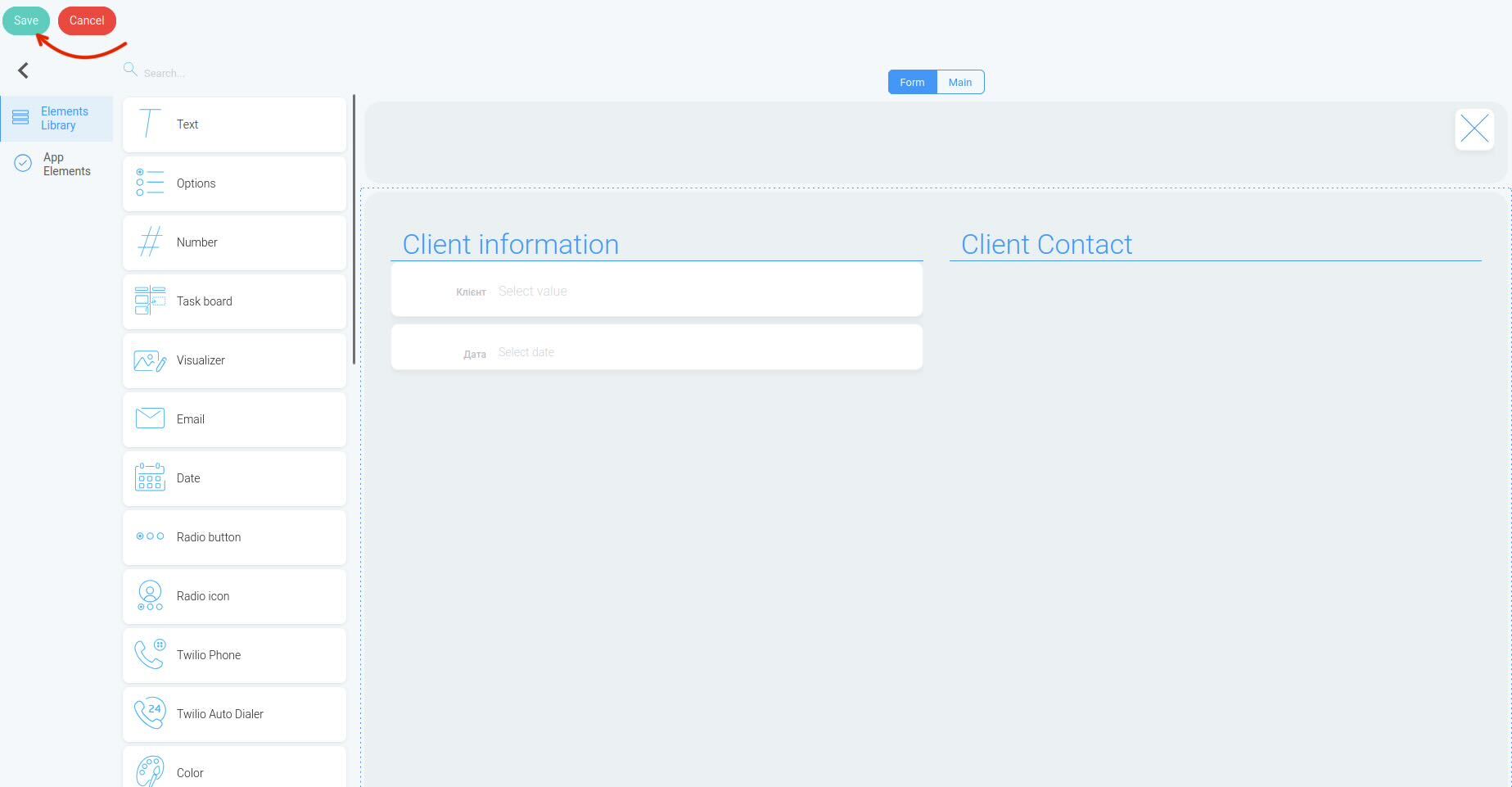
Далі перевіримо цей зв’язок у роботі: додамо перше відвідування та збережемо його дату.
Наступний етап: Обмін даними між додатками