Робота з даними у додатку #
Зміна даних у додатку #
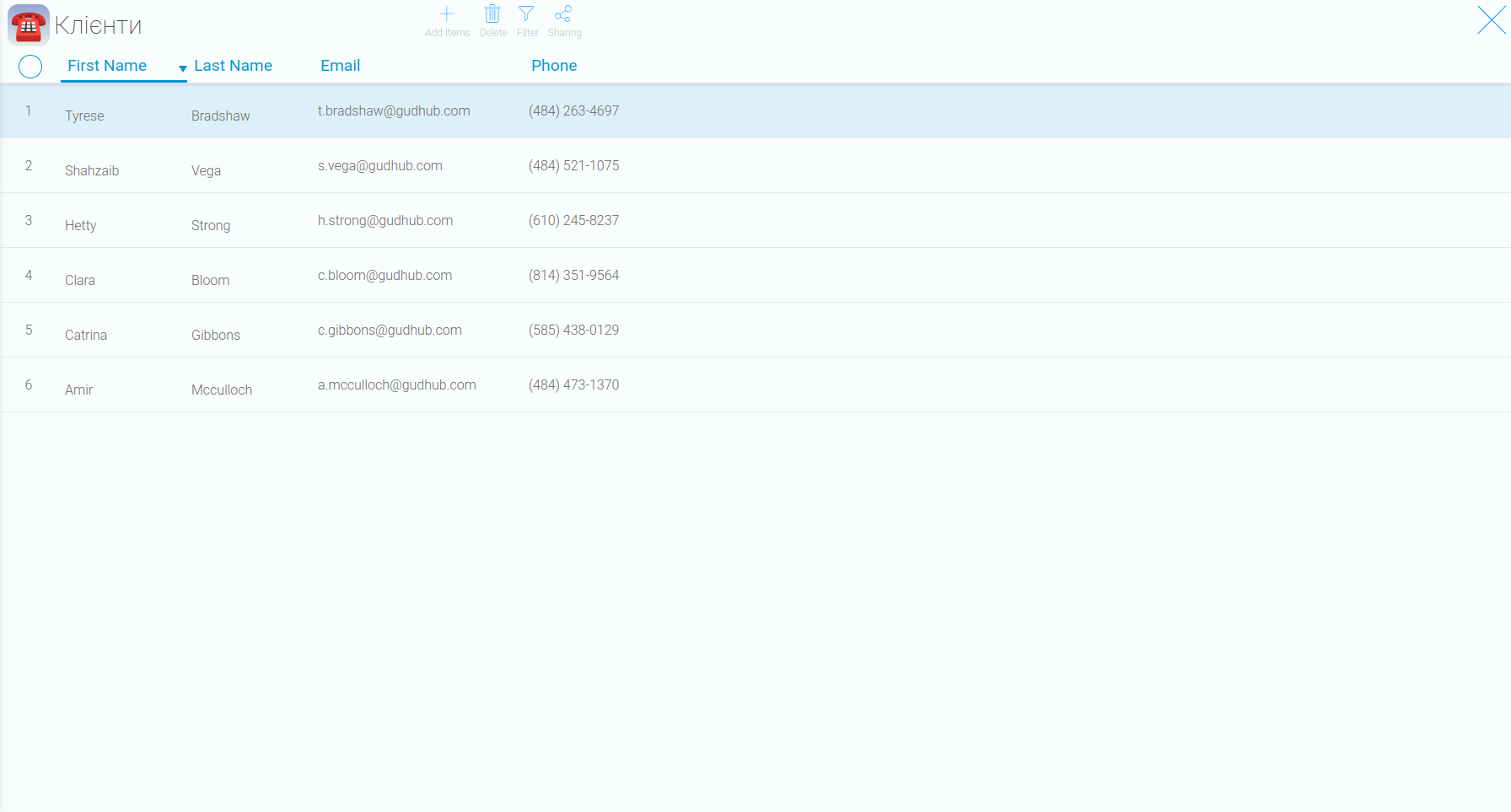
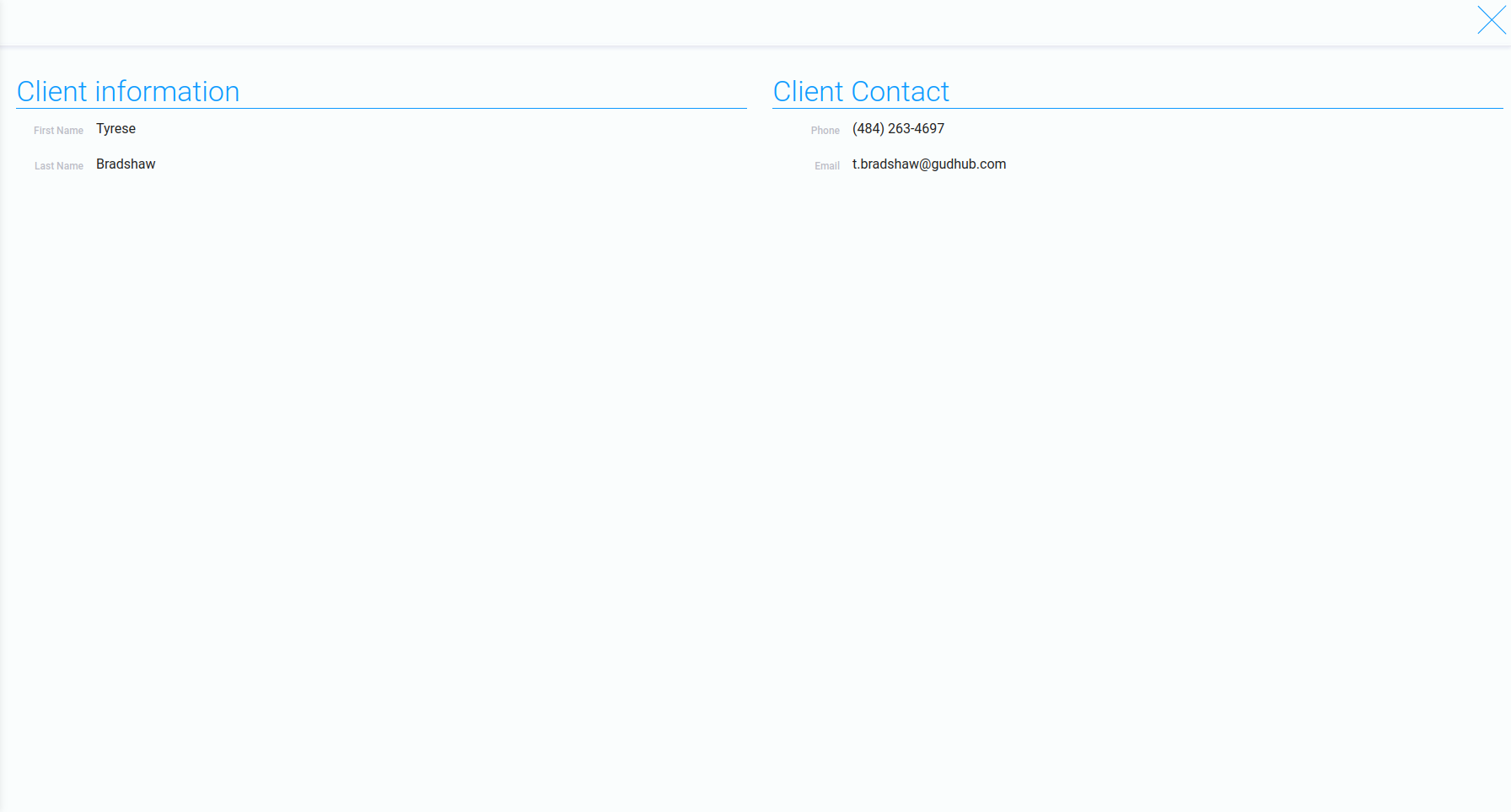
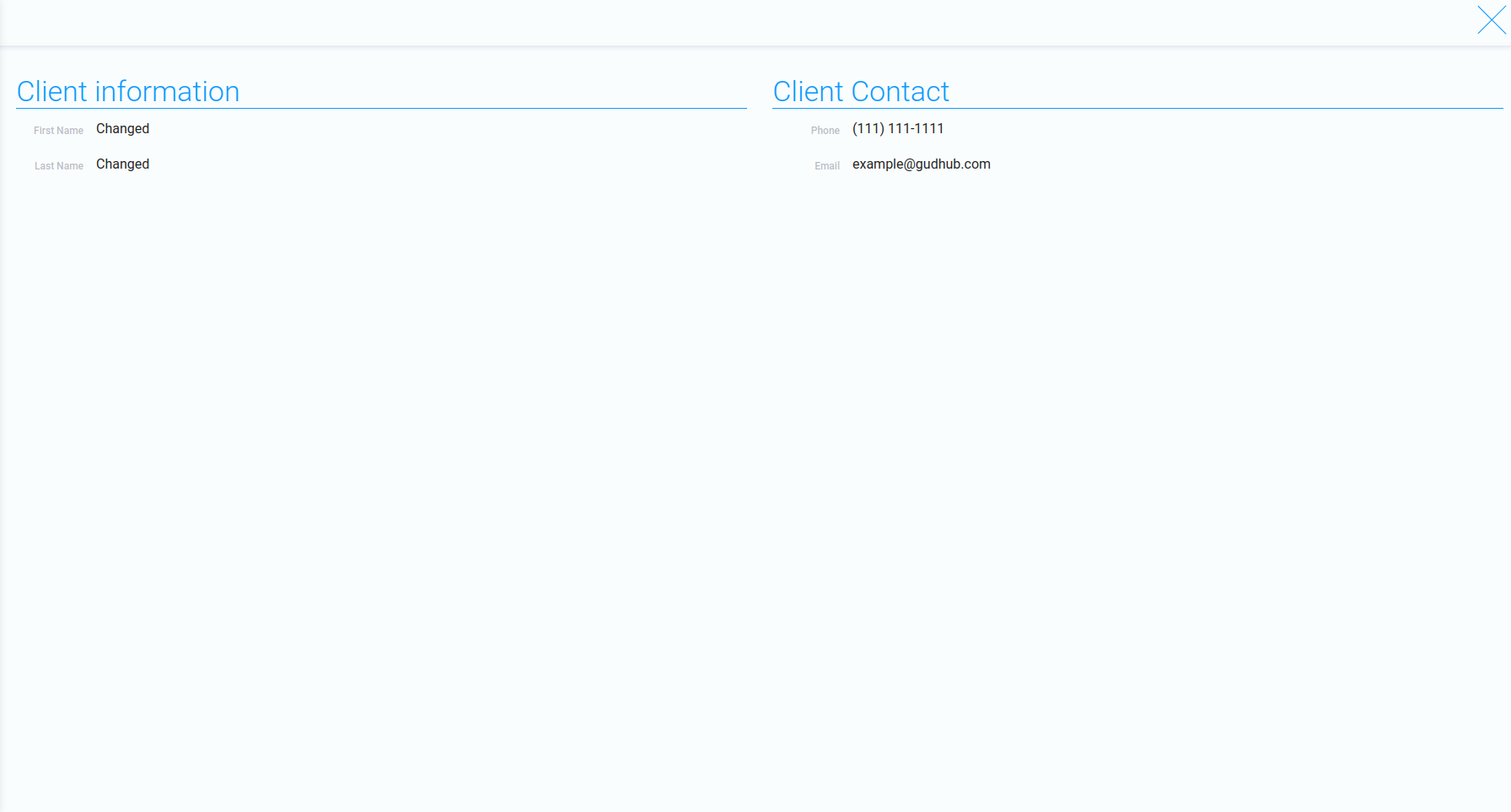
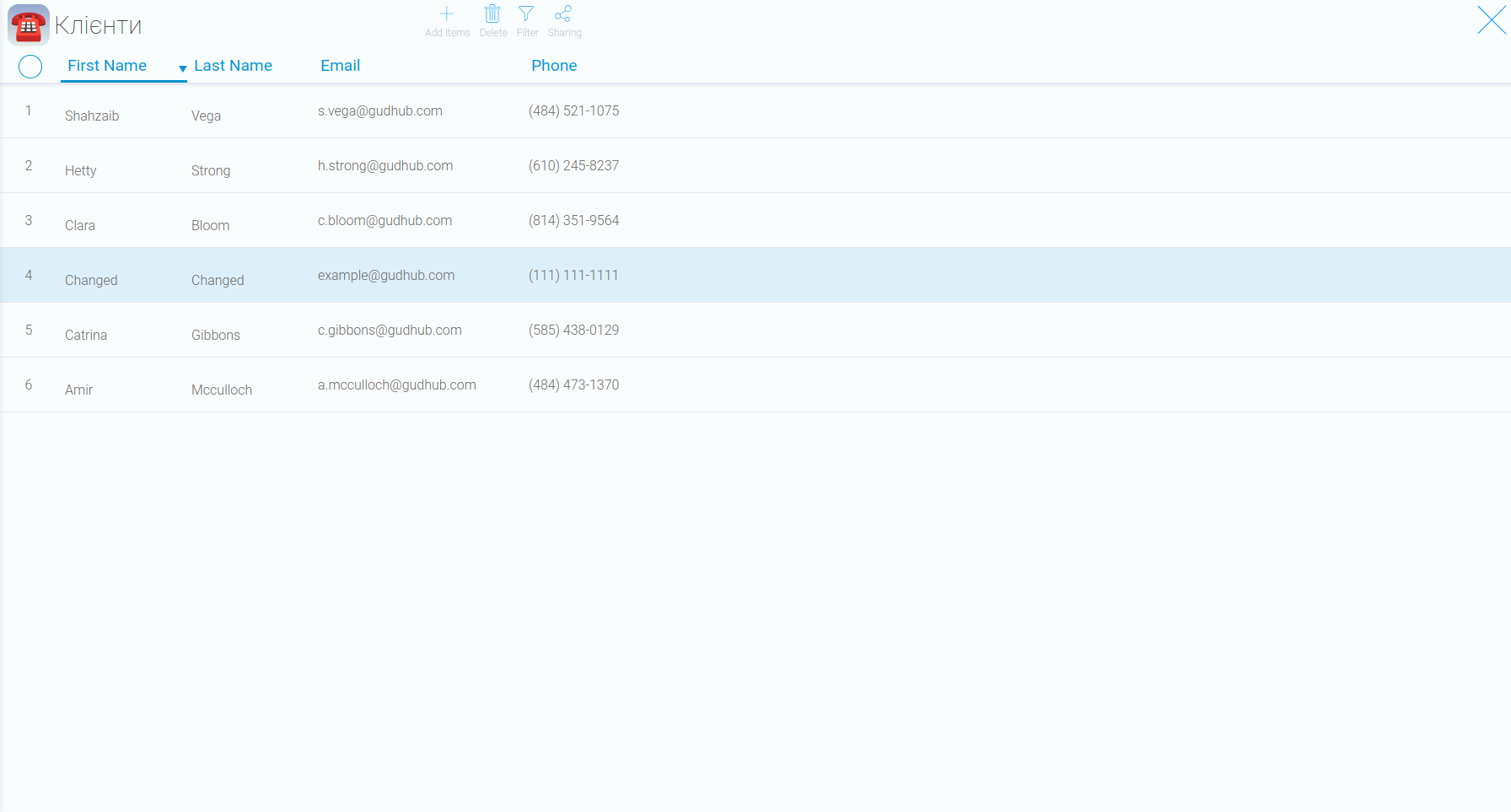
Усі створені записи у додатку доступні для редагування. Щоб змінити потрібні дані, відкрийте запис, натиснувши на відповідний рядок у загальному списку.
Фільтрування даних #
Під час роботи з великою кількістю записів для швидкого пошуку потрібної інформації зручно використовувати фільтри. Вони дають змогу відображати лише ті записи, які відповідають заданим умовам.
Крок 1 #
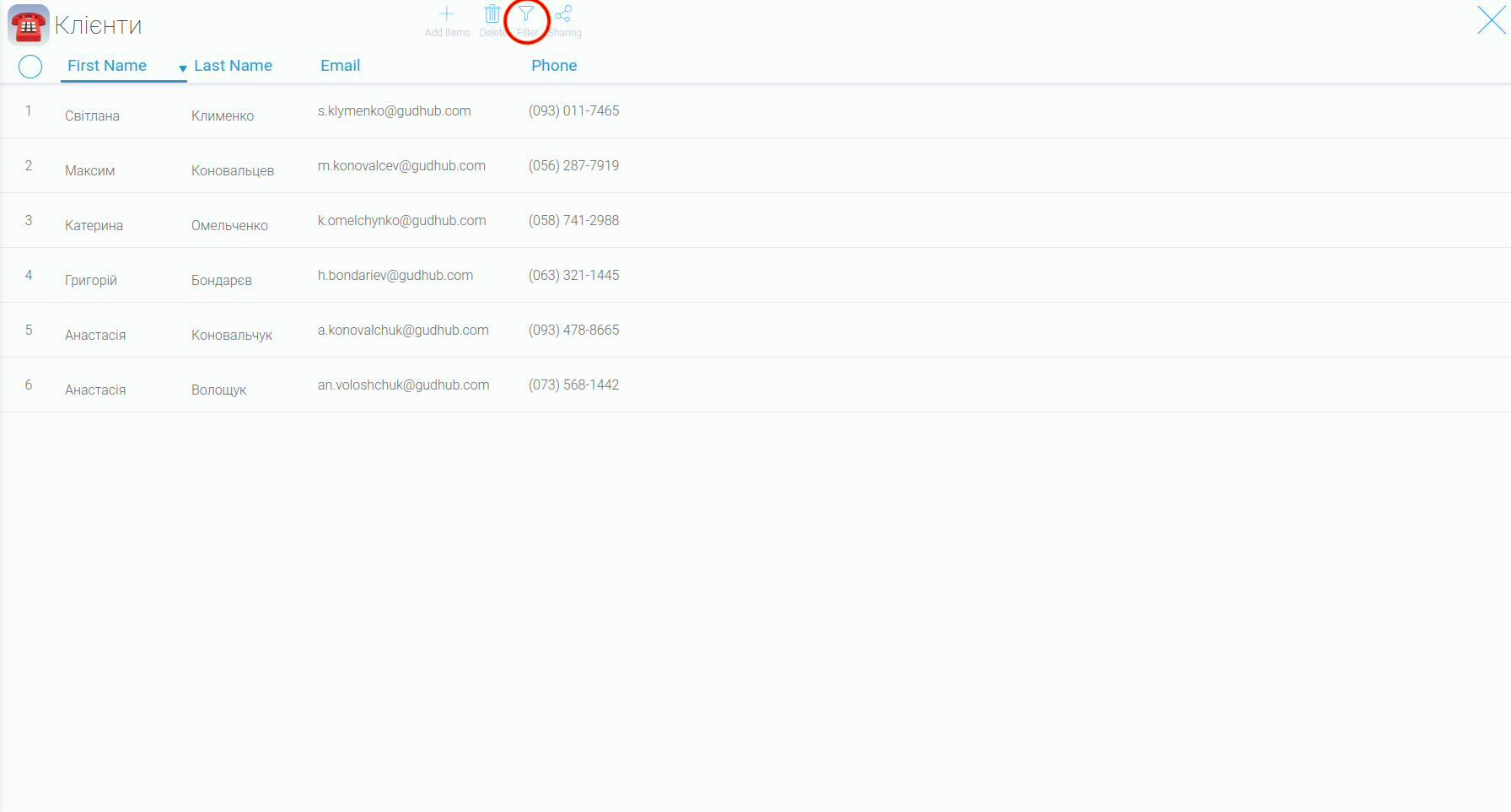
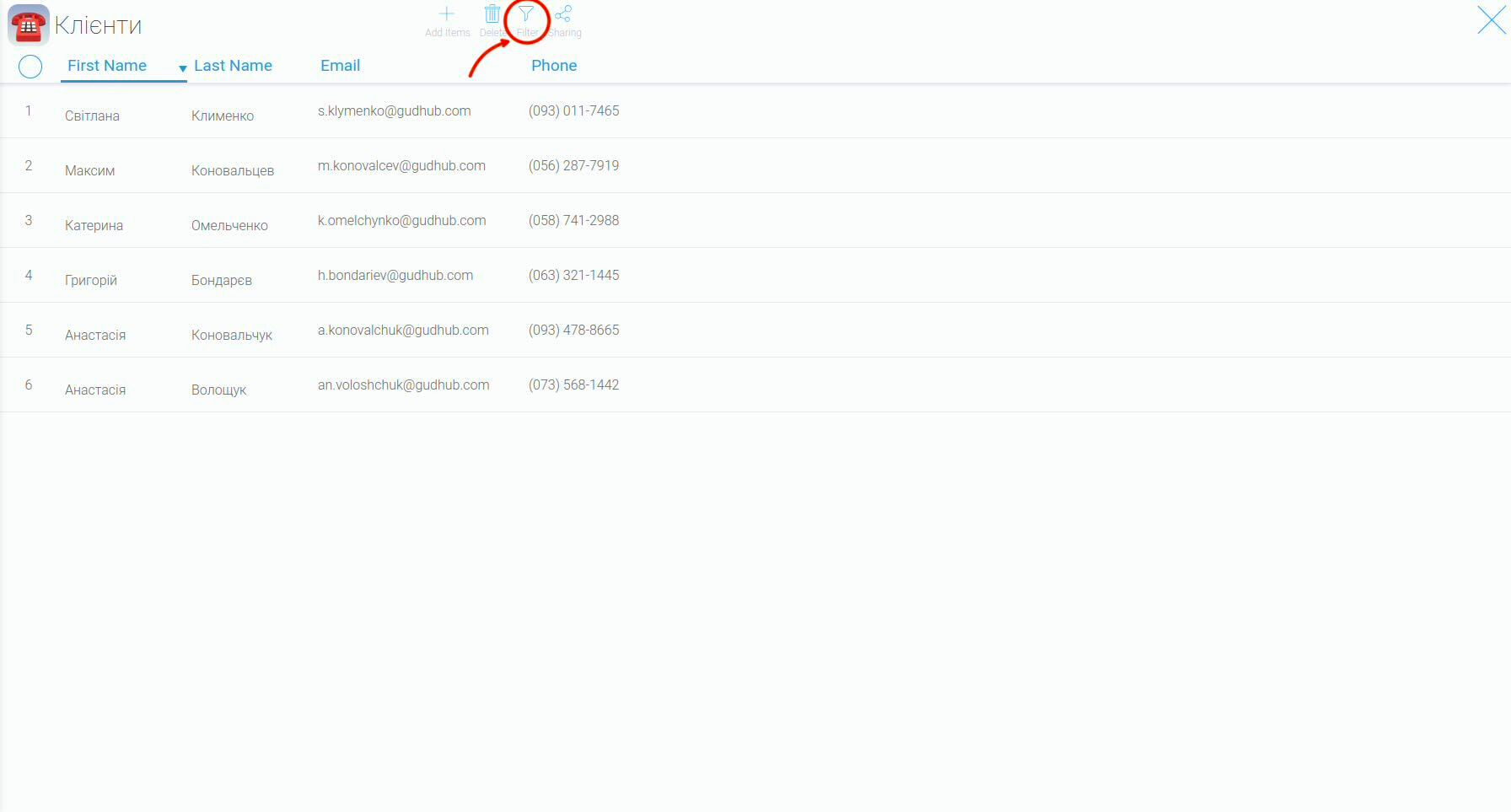
Для того, аби створити новий фільтр, клікніть на кнопку “Filter”.
Крок 2 #
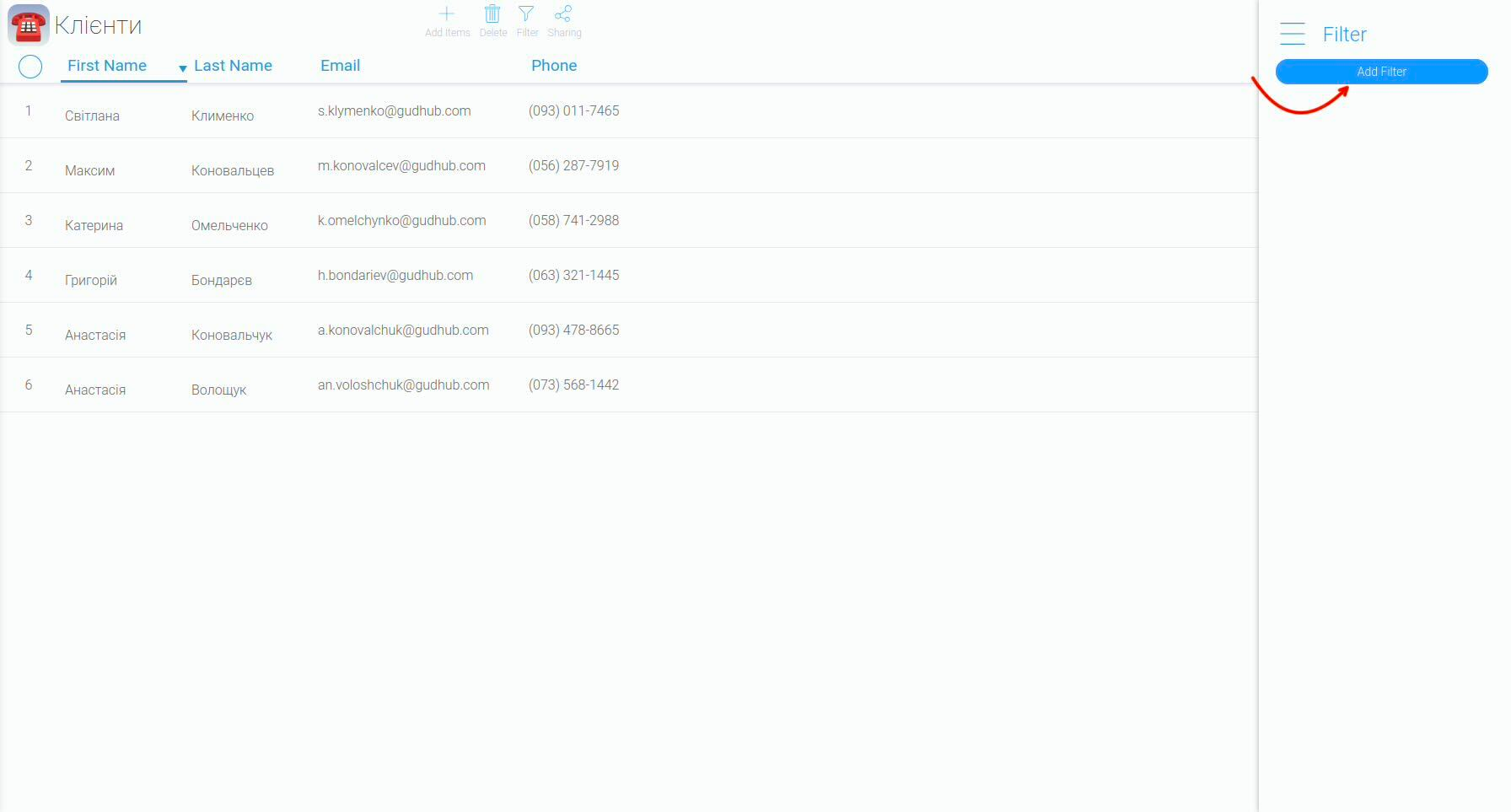
Після цього у вікні, що відкрилося, натисніть “Add filter”.
Крок 3 #
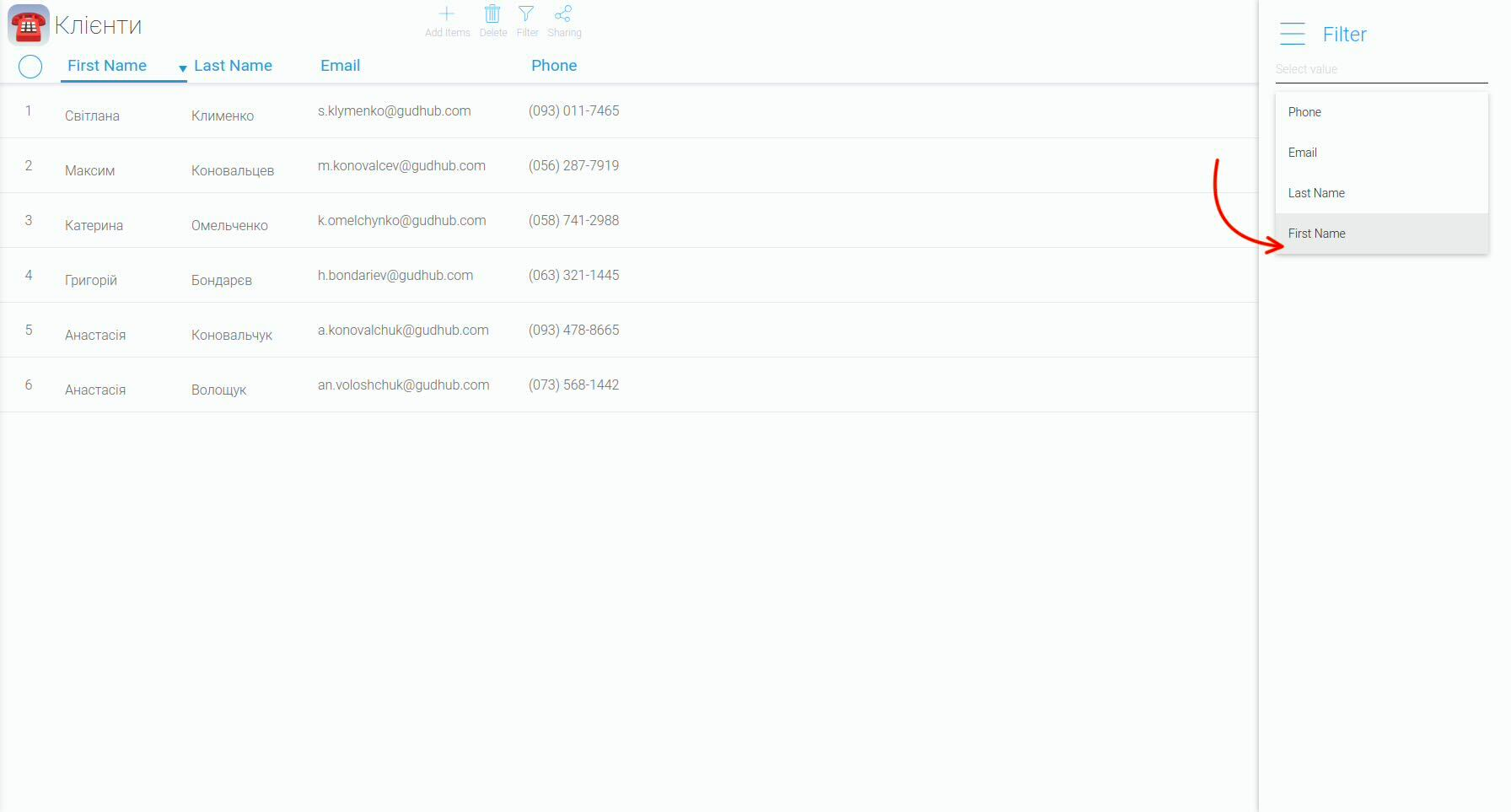
Перед вами з’явилося поле із варіантами фільтрів. Для прикладу оберемо фільтрування за іменем клієнта.
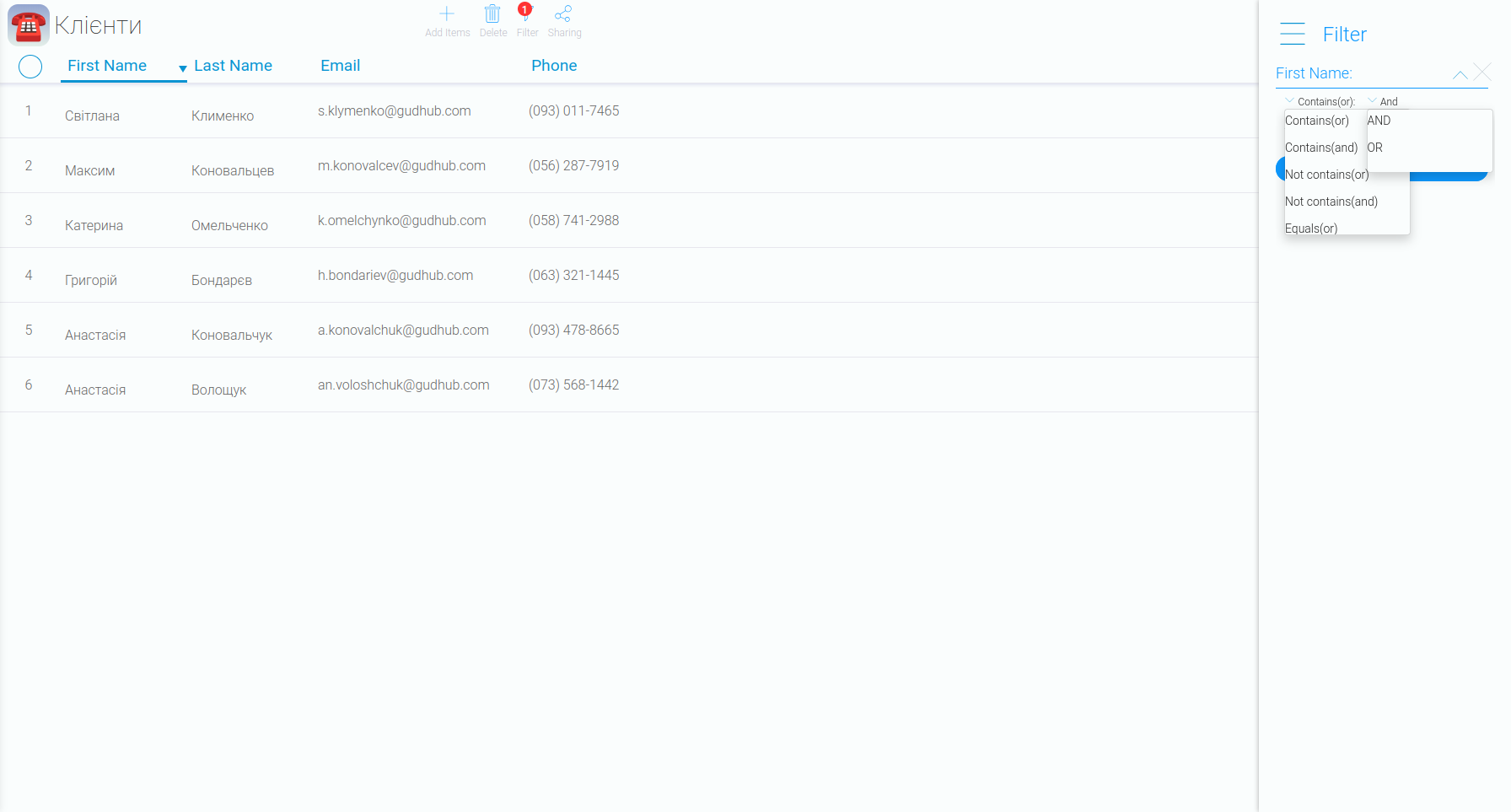
І він, у свою чергу, також має свої параметри на вибір:
“Contains or” використовується для пошуку елементів, які містять будь-які значення, заданих у фільтрі.
“Contains and” використовується для пошуку елементів, які містять усі значення, заданих у фільтрі.
“Not contains or” використовується для пошуку елементів, які не містять будь-які значення, заданих у фільтрі.
“Not contains and” використовується для пошуку елементів, які не містять усі значення, заданих у фільтрі.
“Equals or” використовується для пошуку елементів, які строго рівні значенню, заданому у фільтрі.
Другий параметр відповідає за принцип парного пошуку.
Тут доступні два варіанти на вибір: “And” та “Or”.
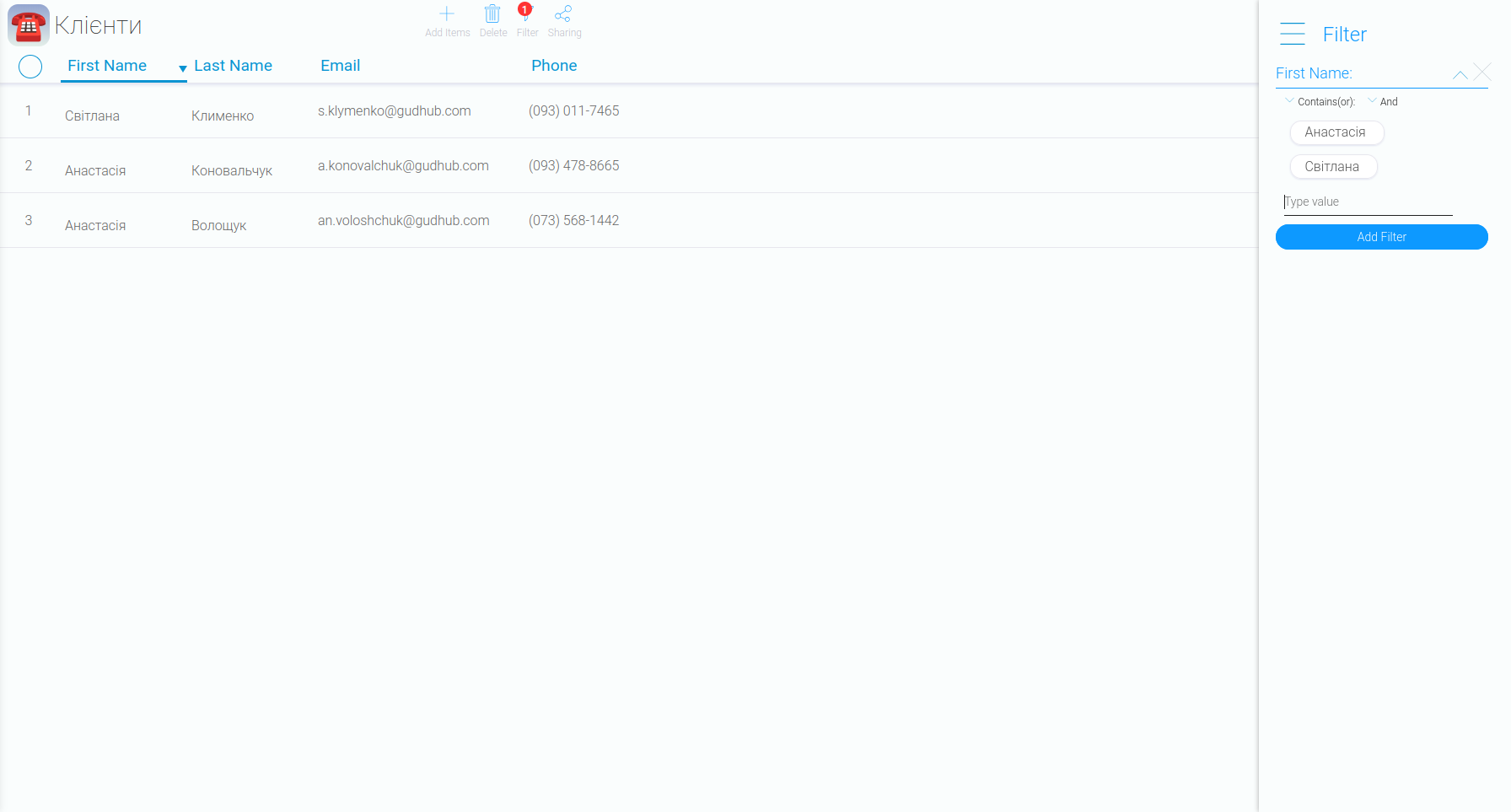
Наприклад, ми хочемо вивести в таблицю лише користувачів з іменем “Анастасія” та “Світлана”.
У полі “Type value” вписуємо цей запит.
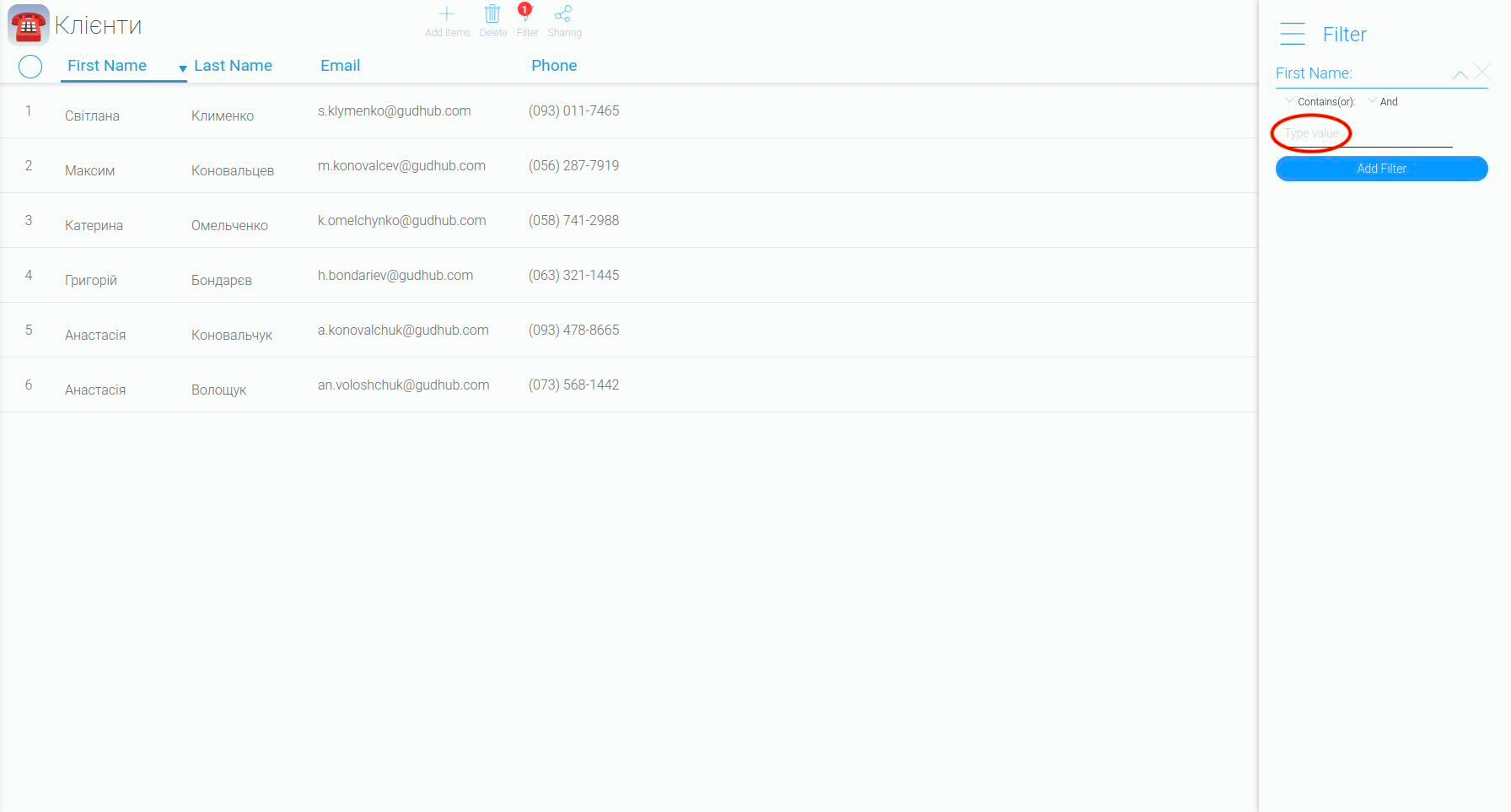
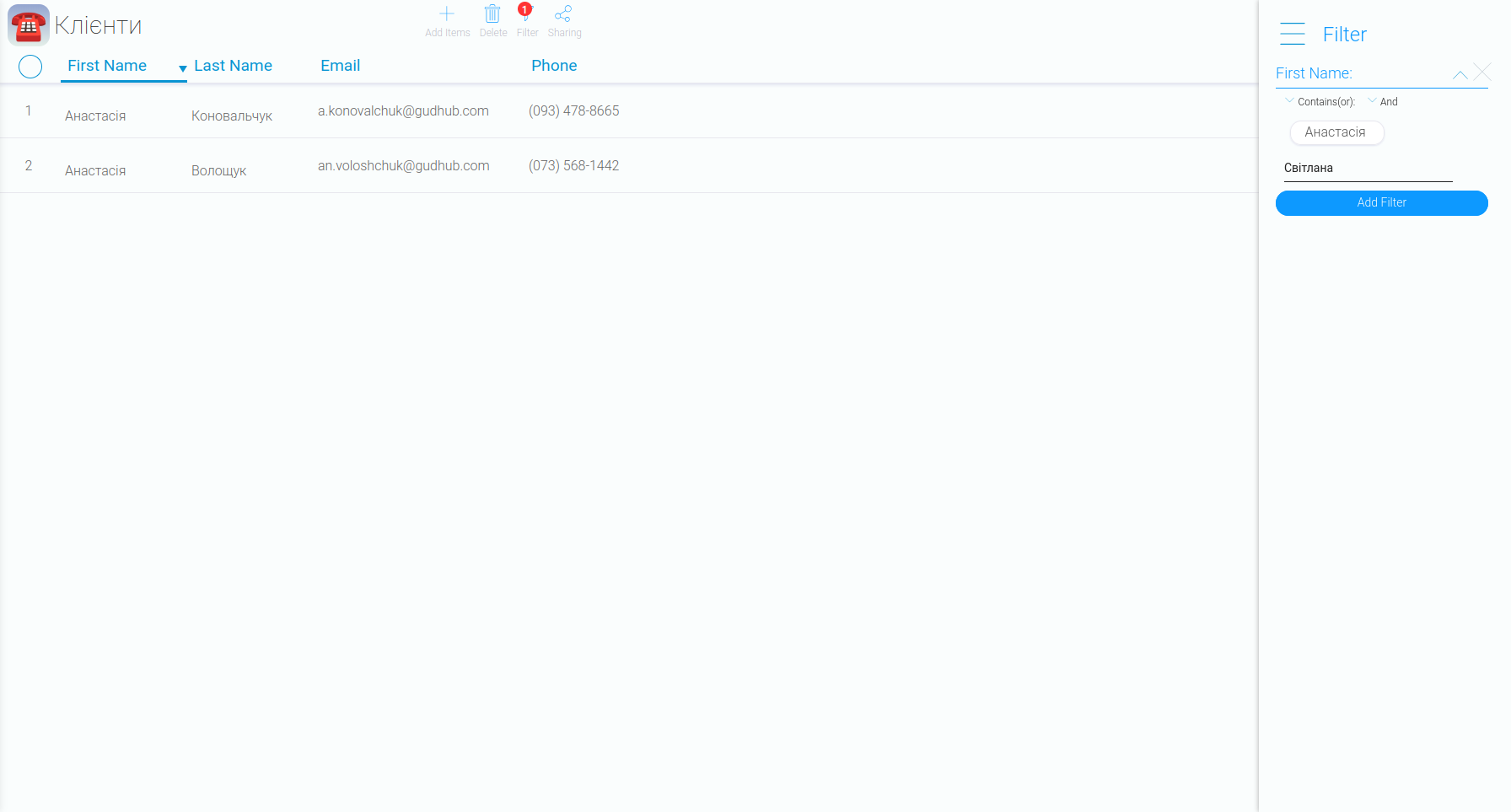
Першим параметром обираємо “Contains or”. Другий параметр – “And”.
Таким чином ми кажемо системі: «Покажи клієнтів, ім’я яких містить “Анастасія” або “Світлана”», а потім зазначаємо: «Виведи в таблицю клієнтів, ім’я яких містить і “Анастасія”, і “Світлана”».
Видалення даних #
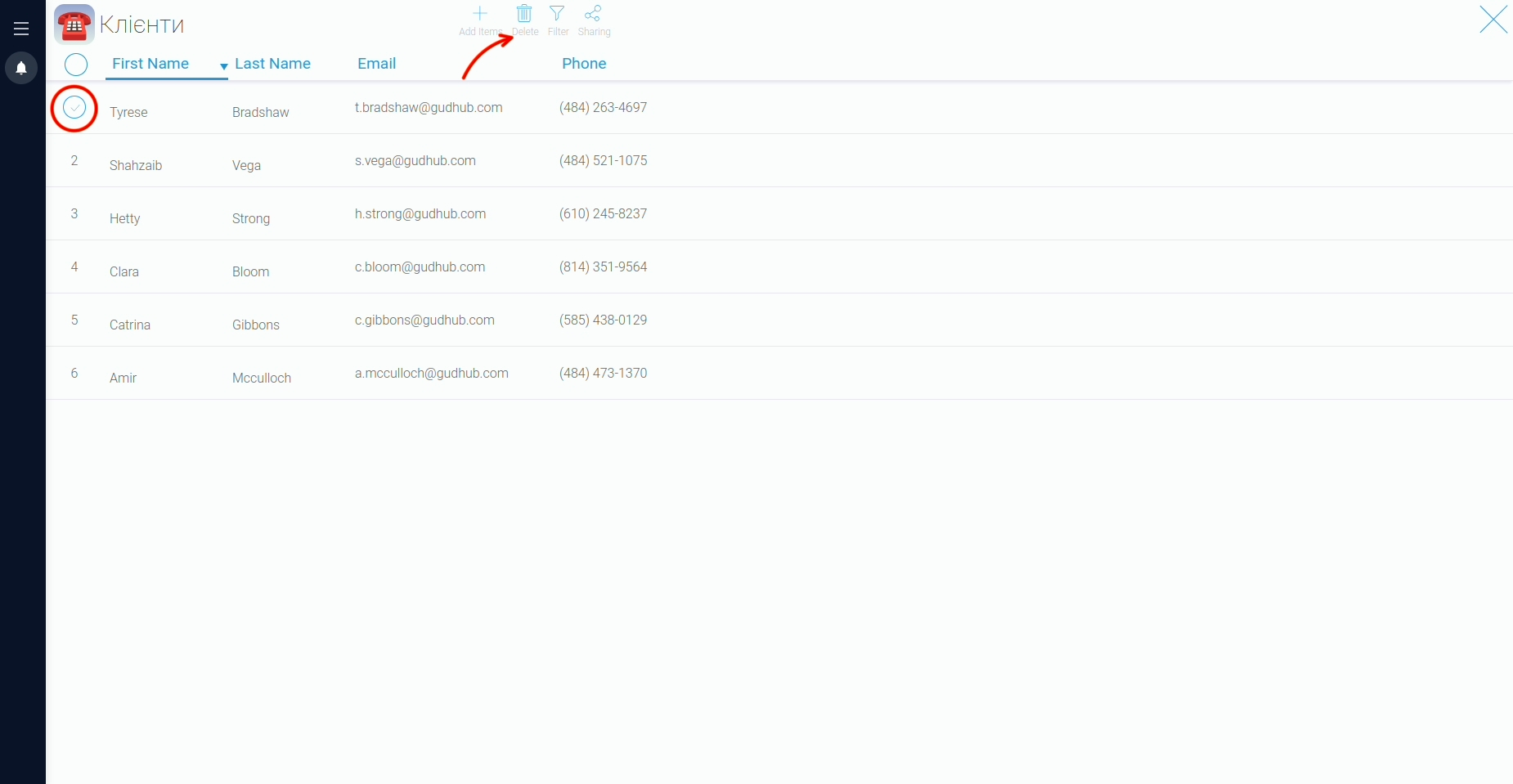
Щоб видалити запис, наведіть курсор на його порядковий номер і позначте потрібний рядок.
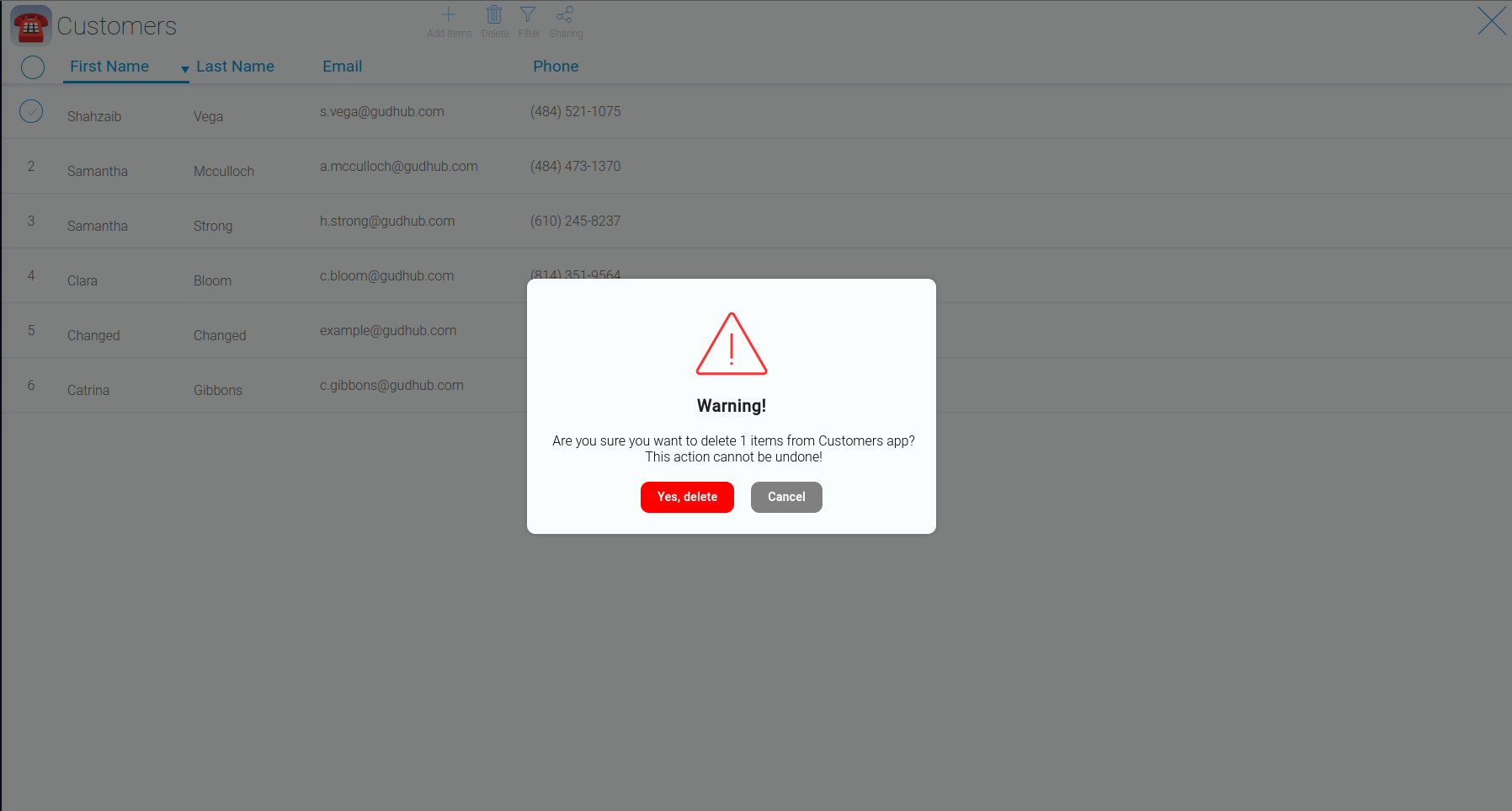
Після цього натисніть кнопку “Delete”.