
Налаштування ІР телефонії у Zadarma для CRM #
IP-телефонія в GudHub дає змогу працювати з дзвінками безпосередньо в CRM: приймати та здійснювати виклики, прив’язувати номери до користувачів системи, працювати з контактами клієнтів та лідів.
Щоб підключити телефонію, потрібно налаштувати SIP Trunk у Zadarma та зв’язати його з вашим профілем на GudHub. Нижче – покрокова інструкція підключення телефонії в GudHub CRM.
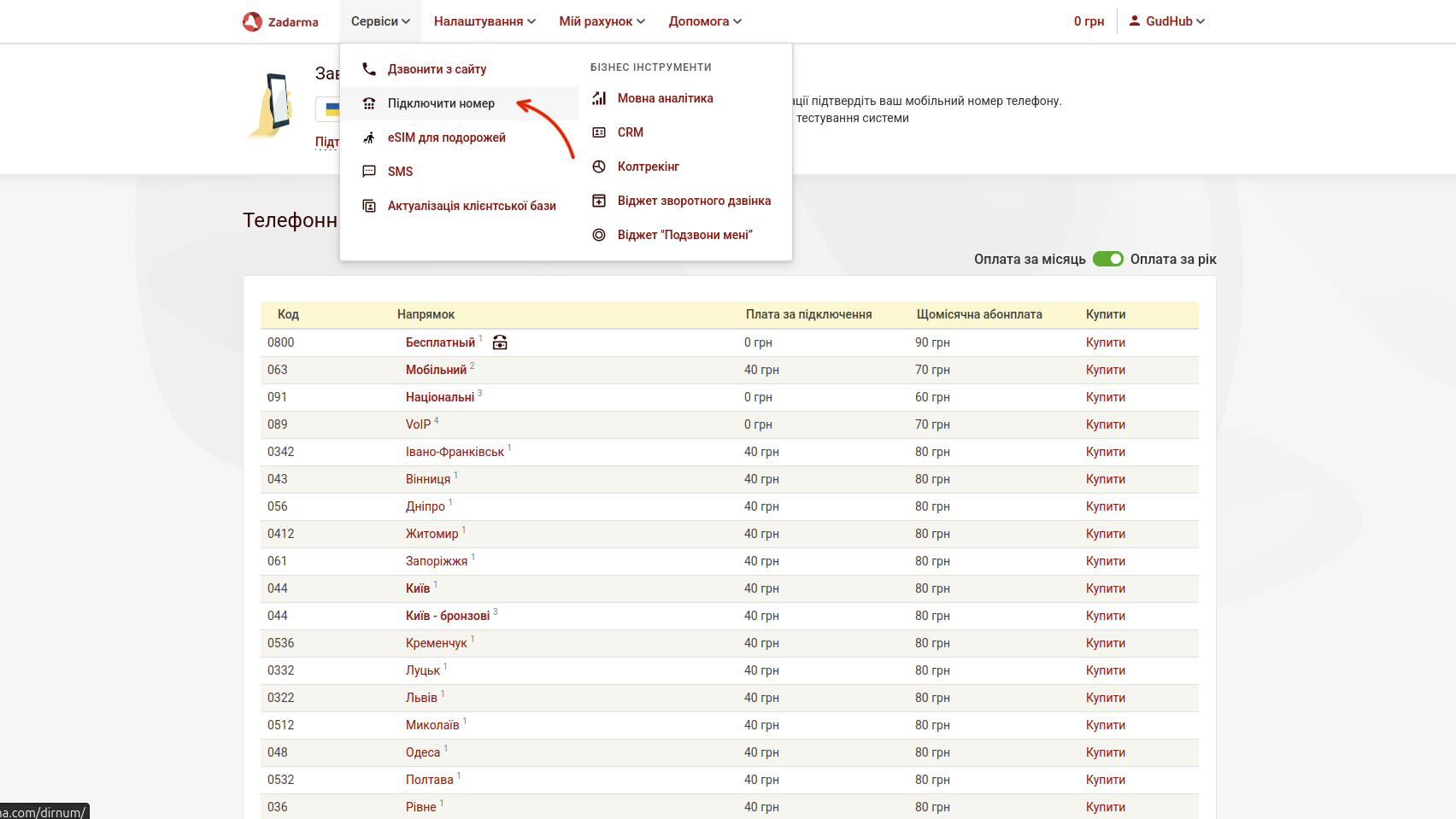
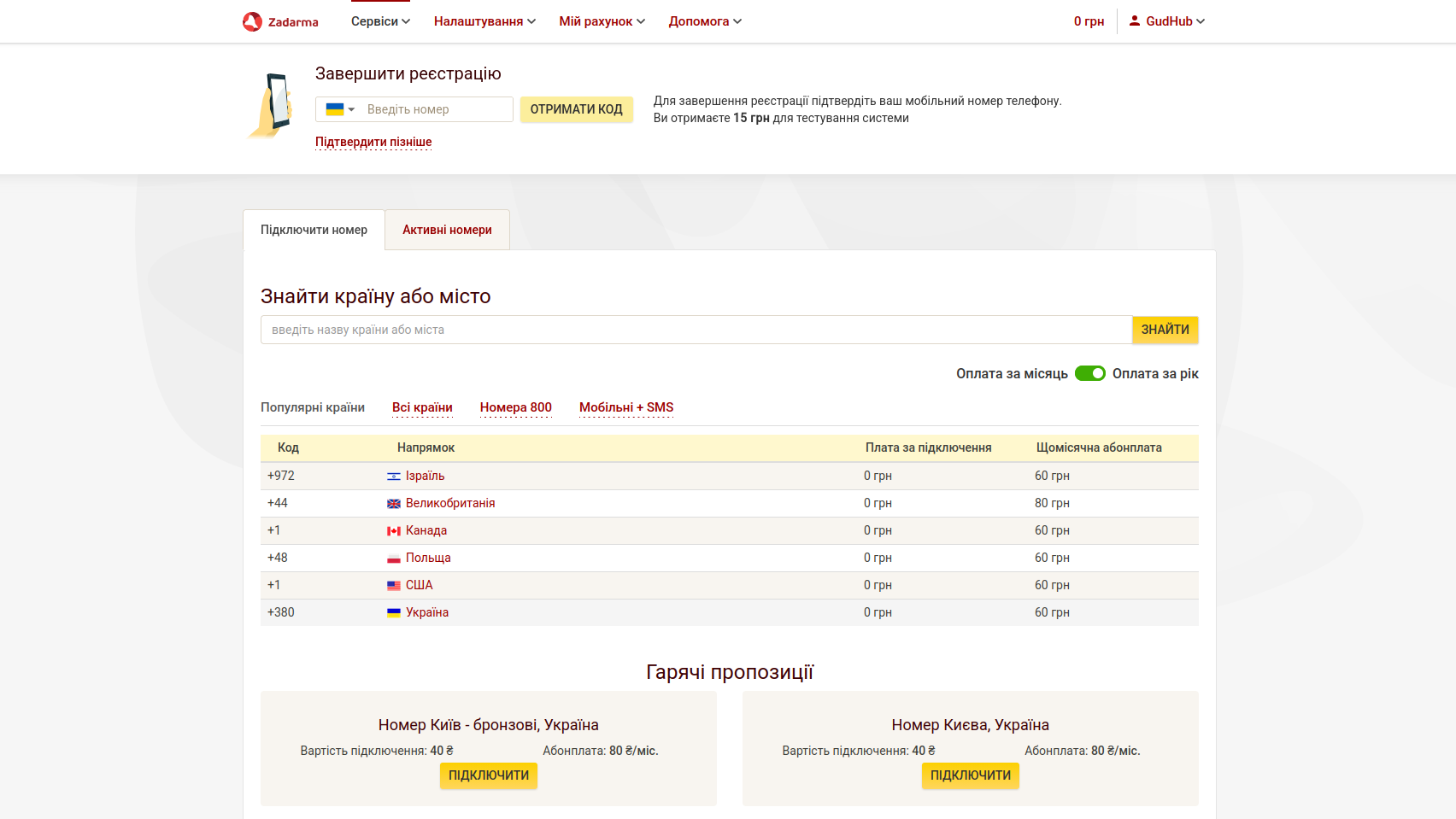
Придбання телефонного номера #
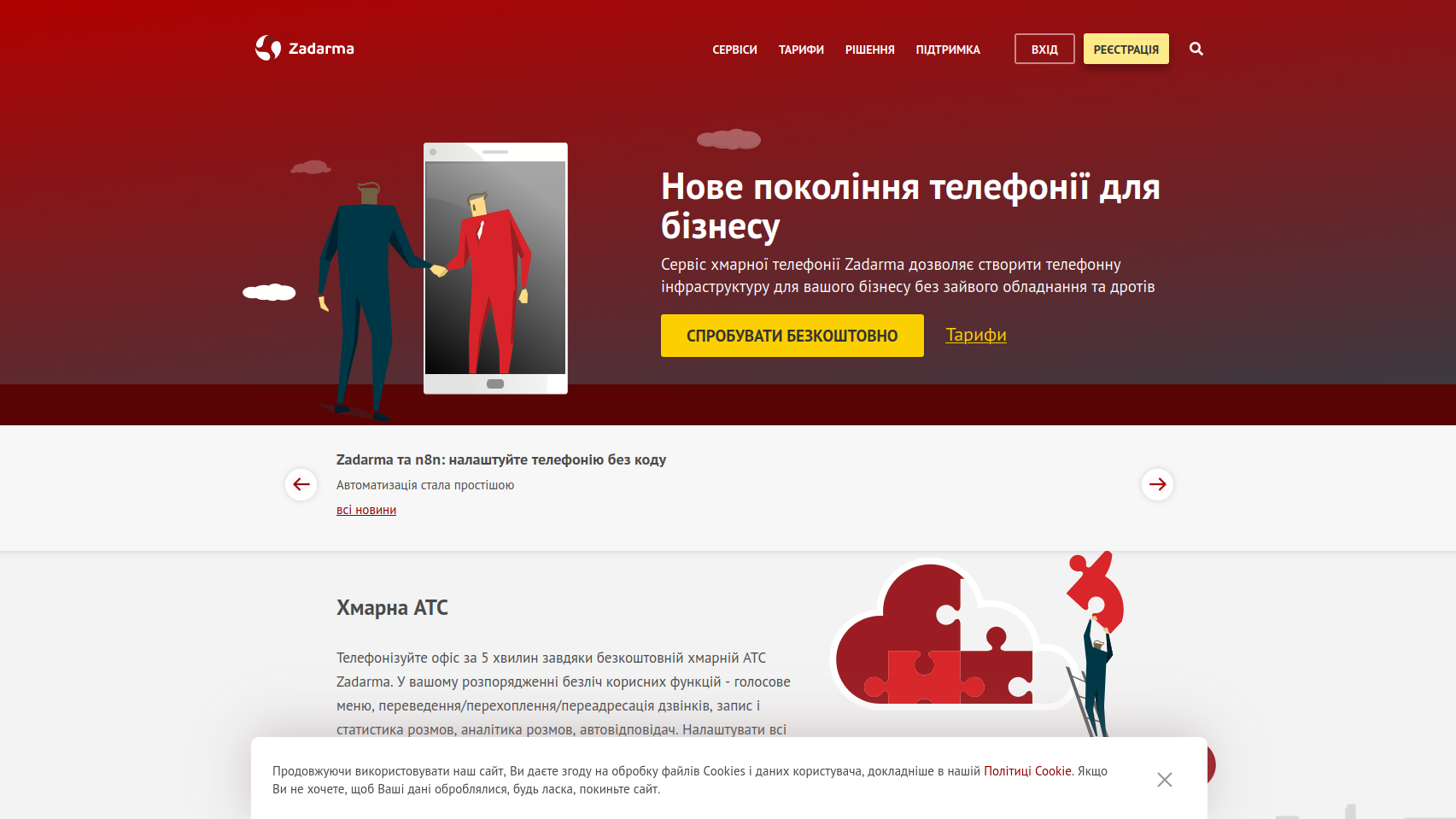
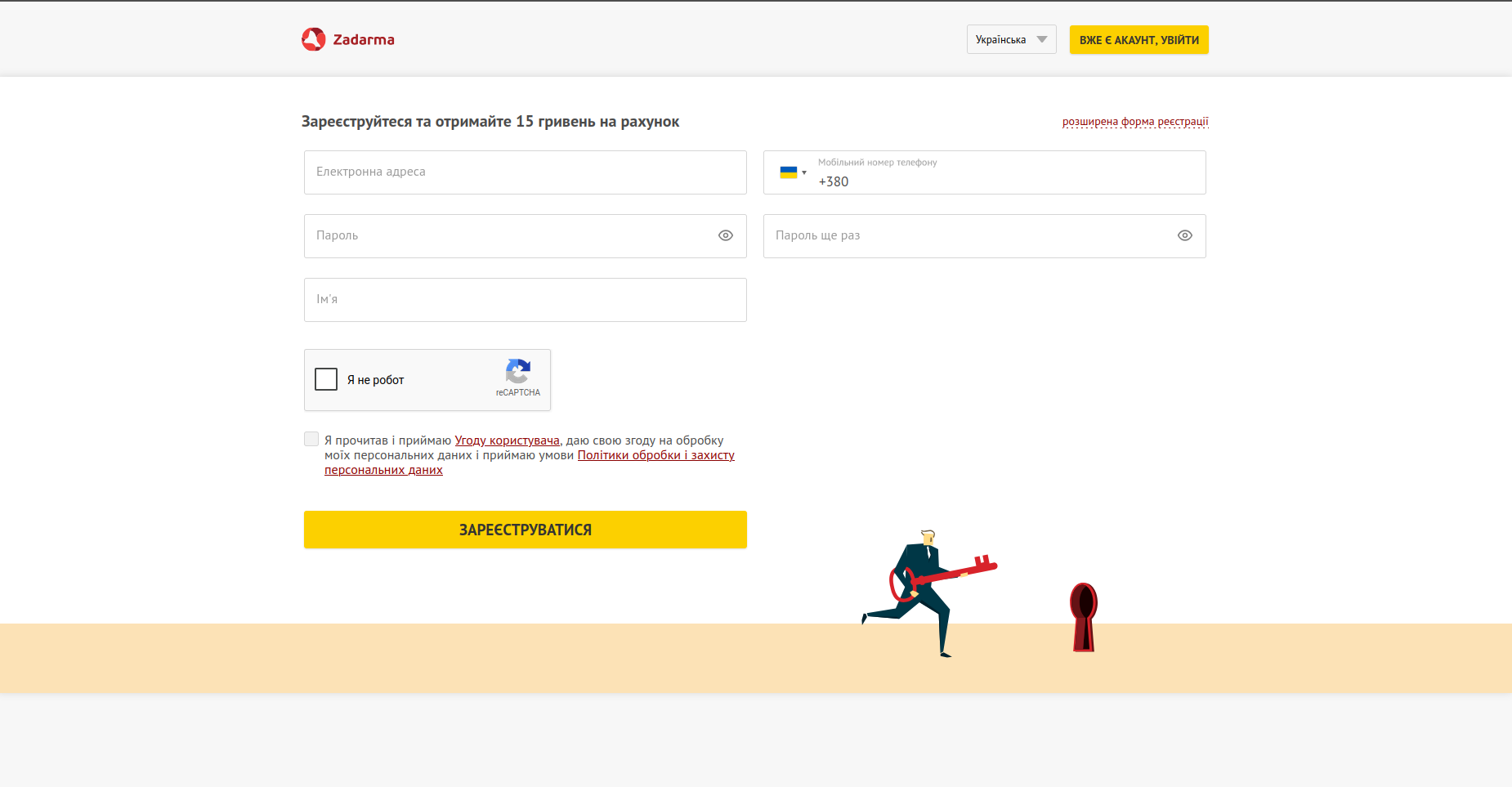
Перейдіть на сайт Zadarma та авторизуйтеся за допомогою електронної пошти і номера телефона.
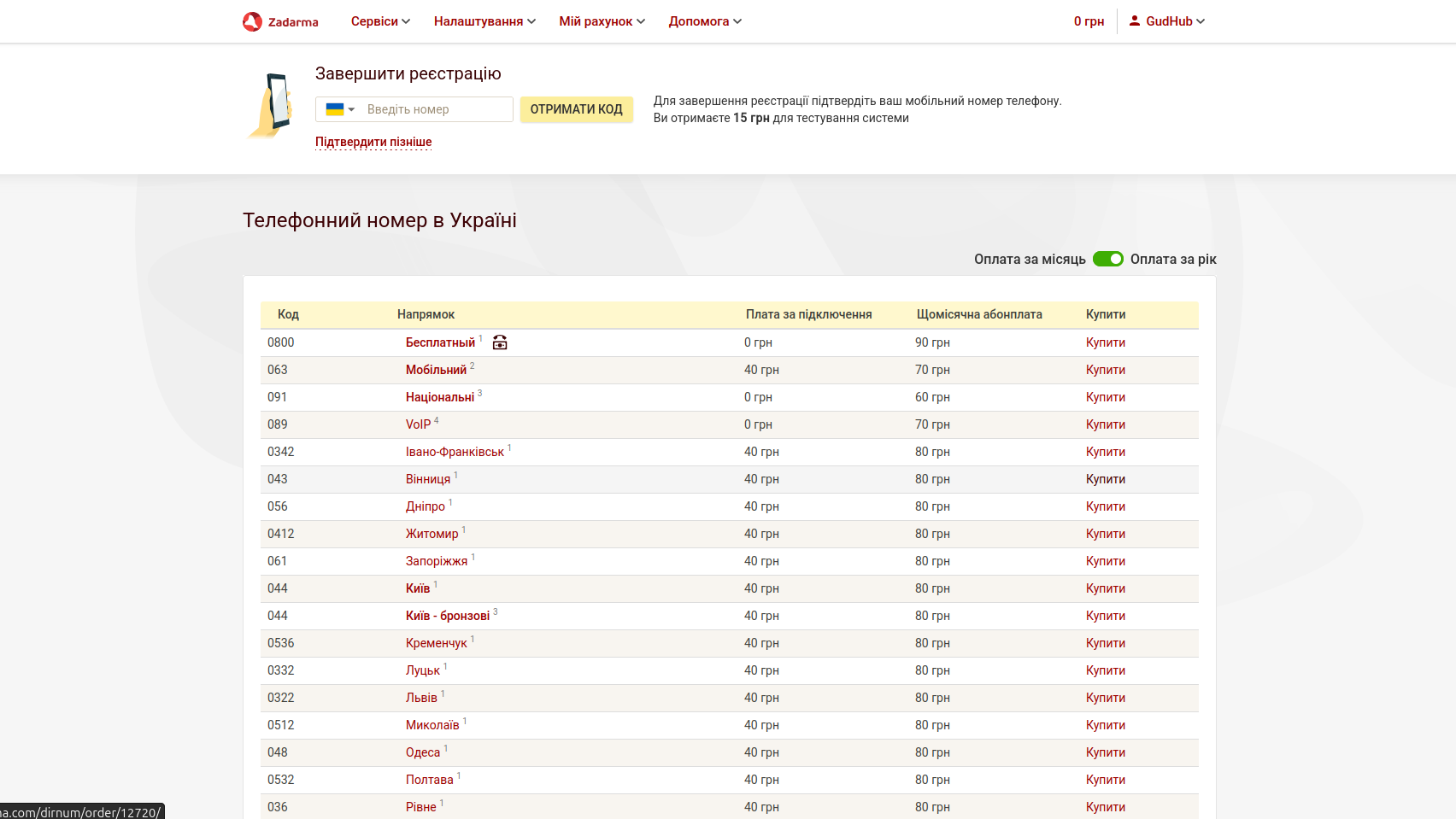
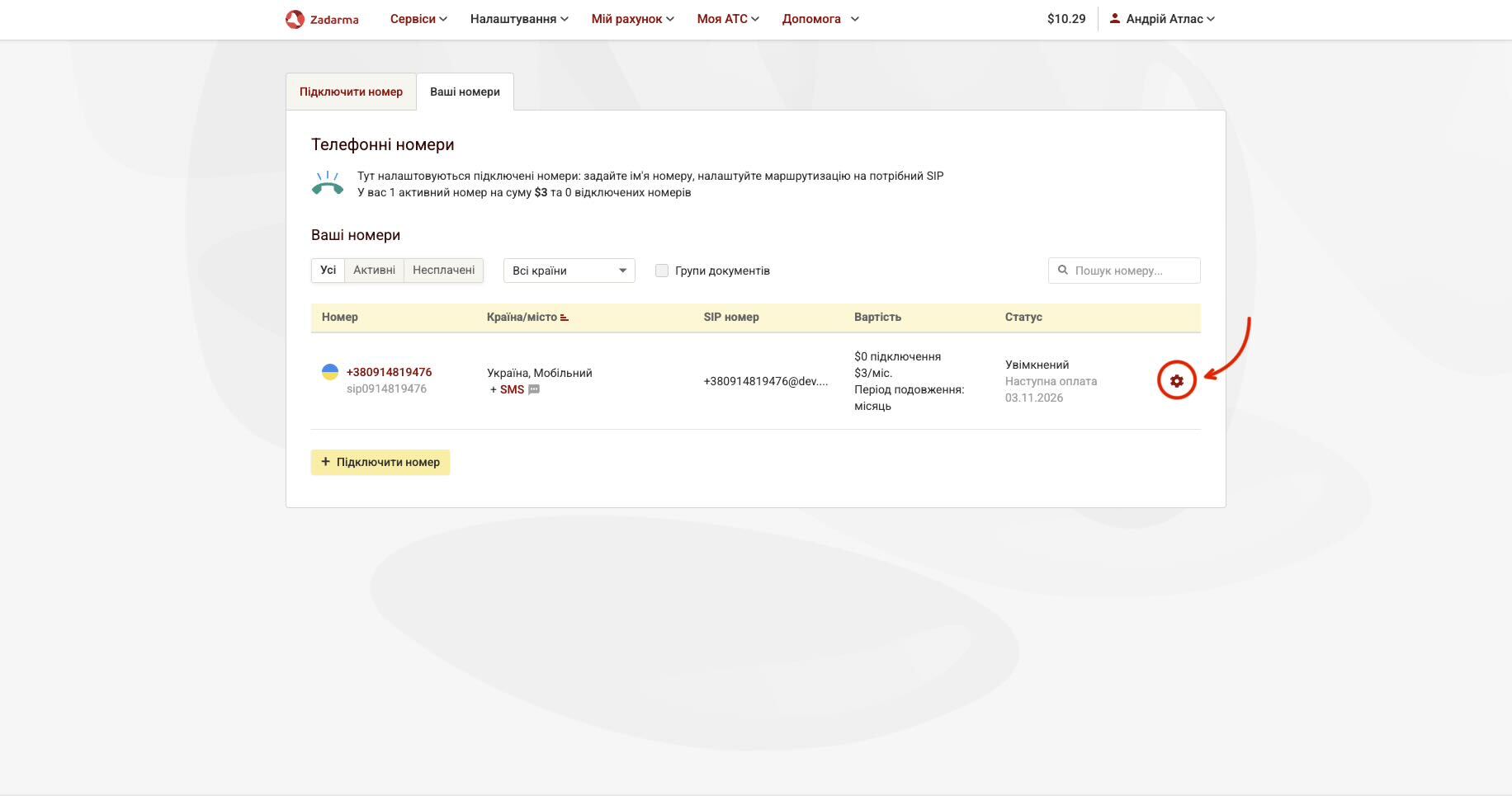
Налаштування SIP Trunk #
Щоб підключити IP-телефонію в CRM-системі через Zadarma, спочатку потрібно придбати телефонний номер і створити SIP Trunk, а потім налаштувати його в GudHub.
ІР телефонія в CRM працює через SIP Trunk – віртуальний канал, який забезпечує передавання дзвінків між телефонною системою та CRM. Інтернет телефонія дає змогу здійснювати та приймати дзвінки безпосередньо в системі.
Створення SIP Trunk #
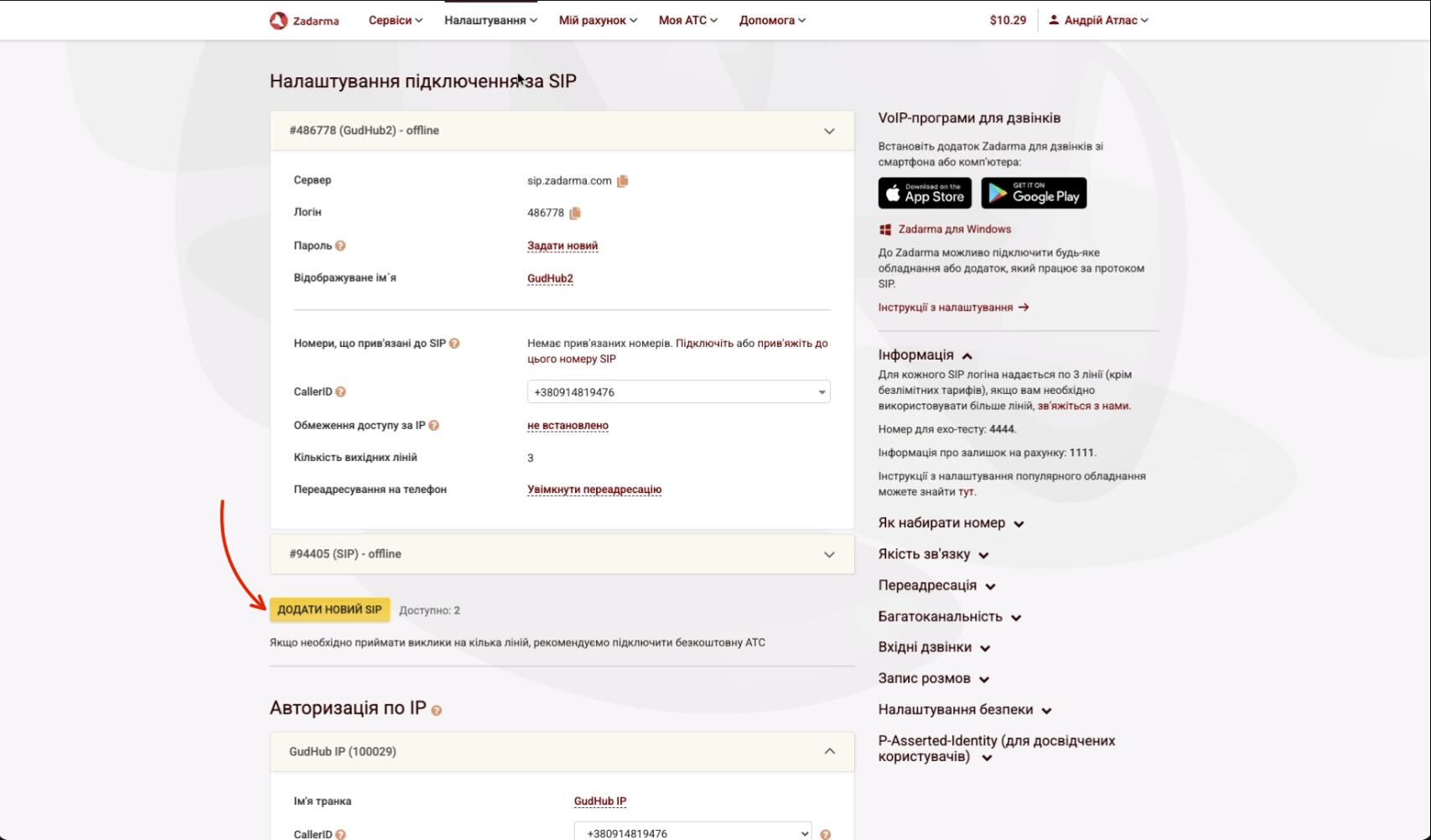
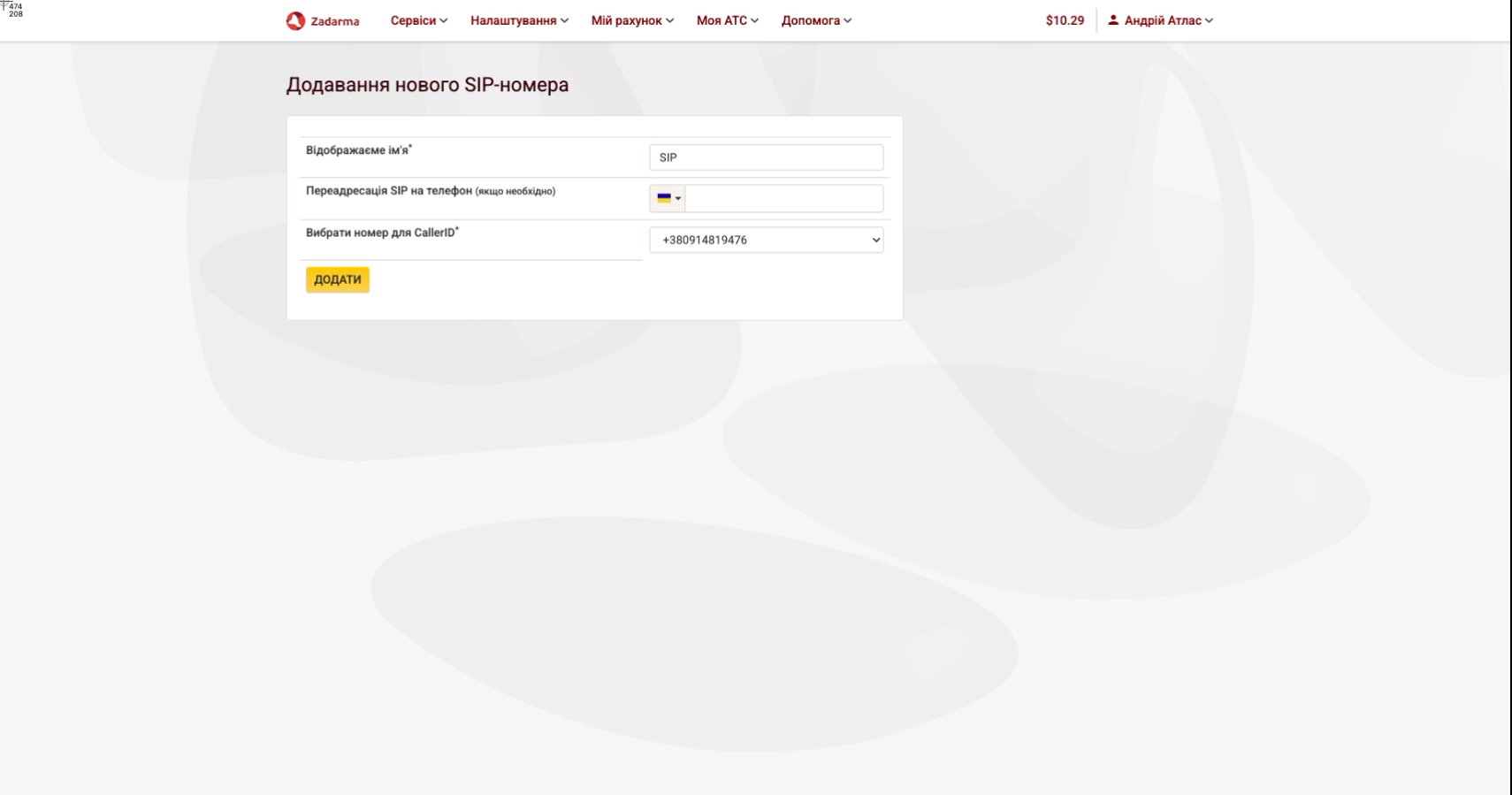
Щоб підключити придбаний номер до IP-телефонії в CRM-системі, потрібно створити SIP Trunk у Zadarma та налаштувати його в GudHub.
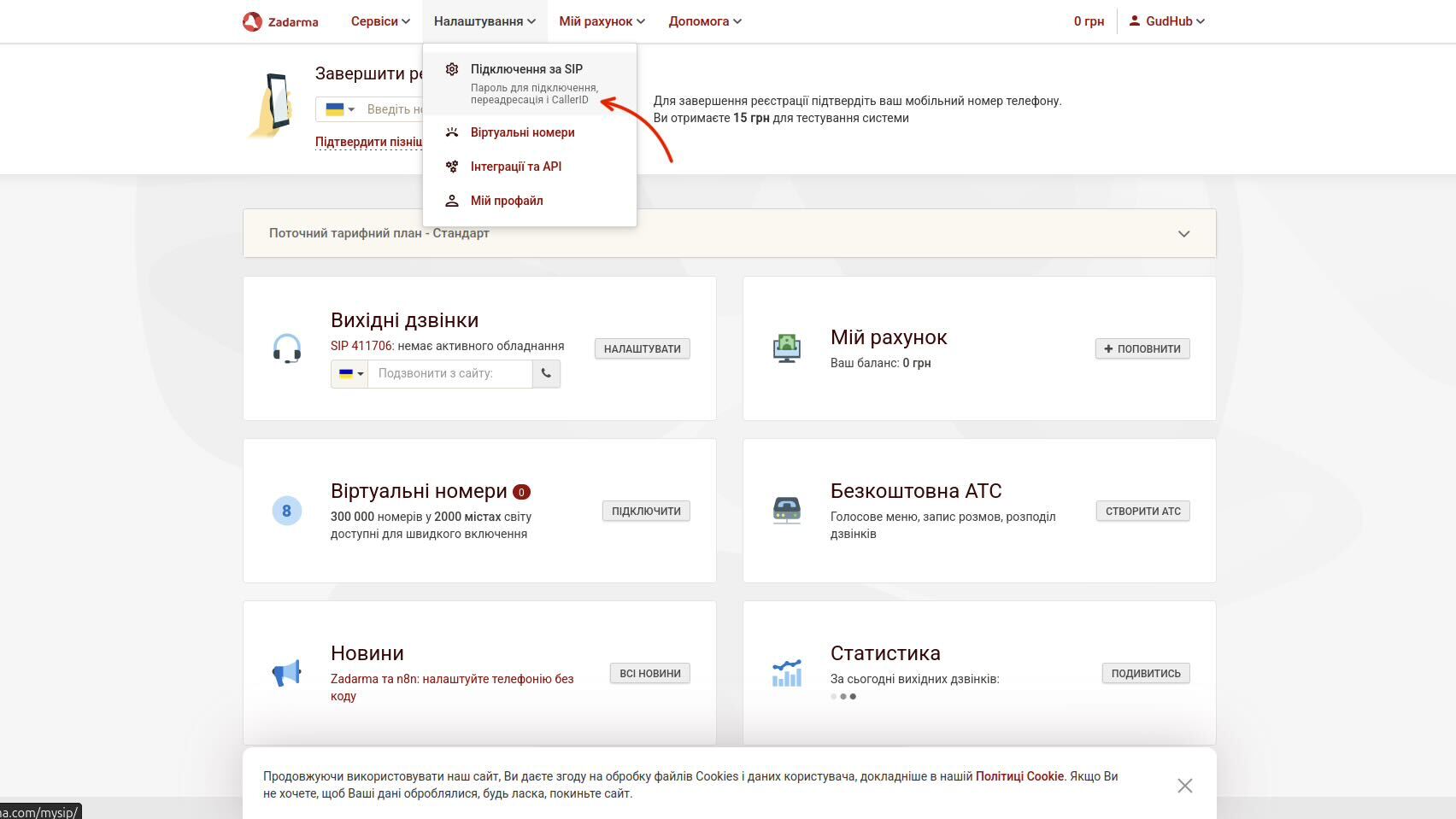
Перейдіть до вкладки Підключення за SIP у розділі Налаштування.
Авторизація по ІР #
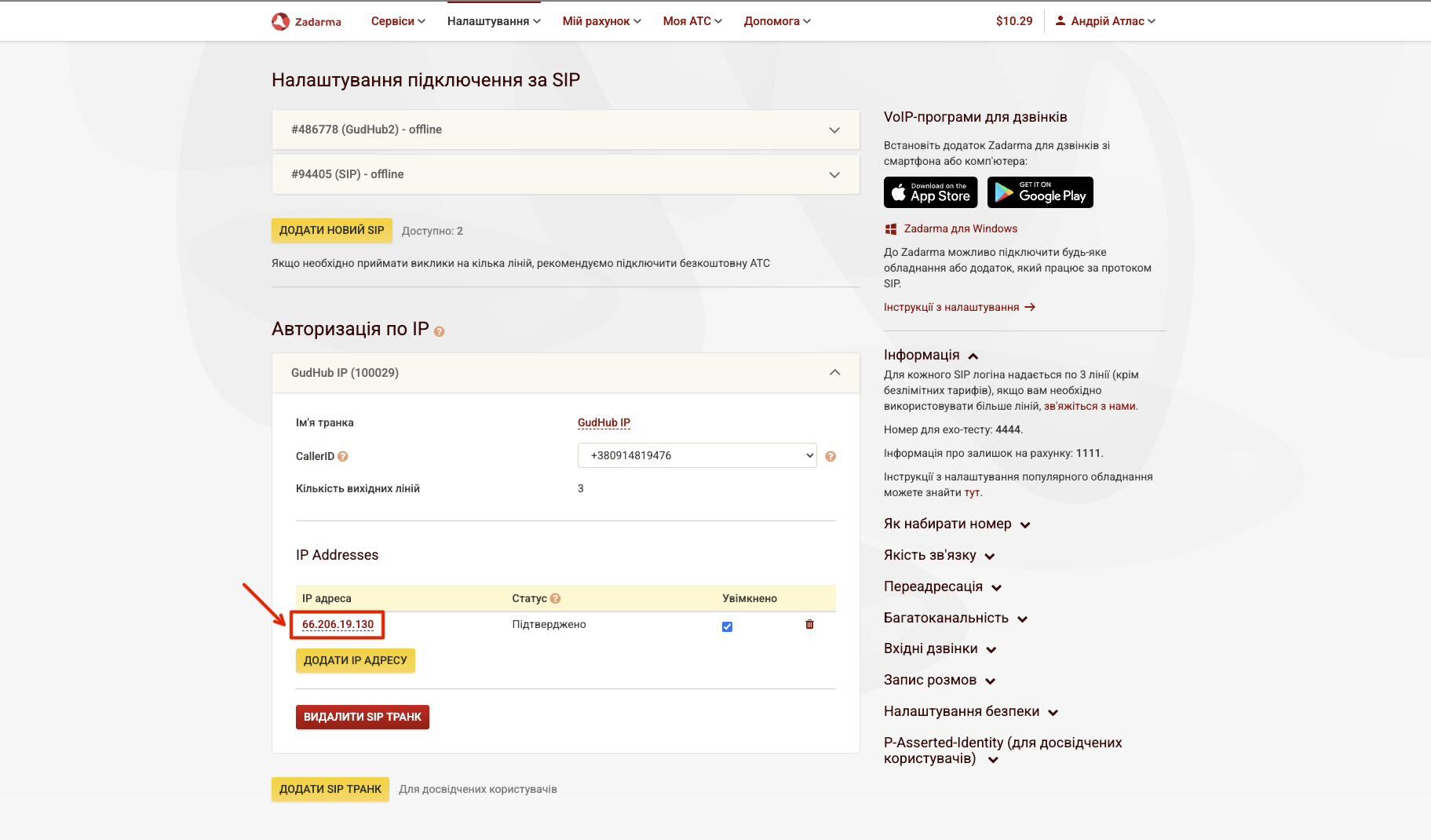
Для того, аби завершити налаштування SIP Trank необхідно підключити авторизацію за ІР-адресою.
Для цього у розділі Налаштування додайте ІР адресу сервера, до якого буде підключатися телефонія.
Налаштування телефонії #
Після налаштування SIP Trunk у Zadarma потрібно підключити його до CRM-системи GudHub.
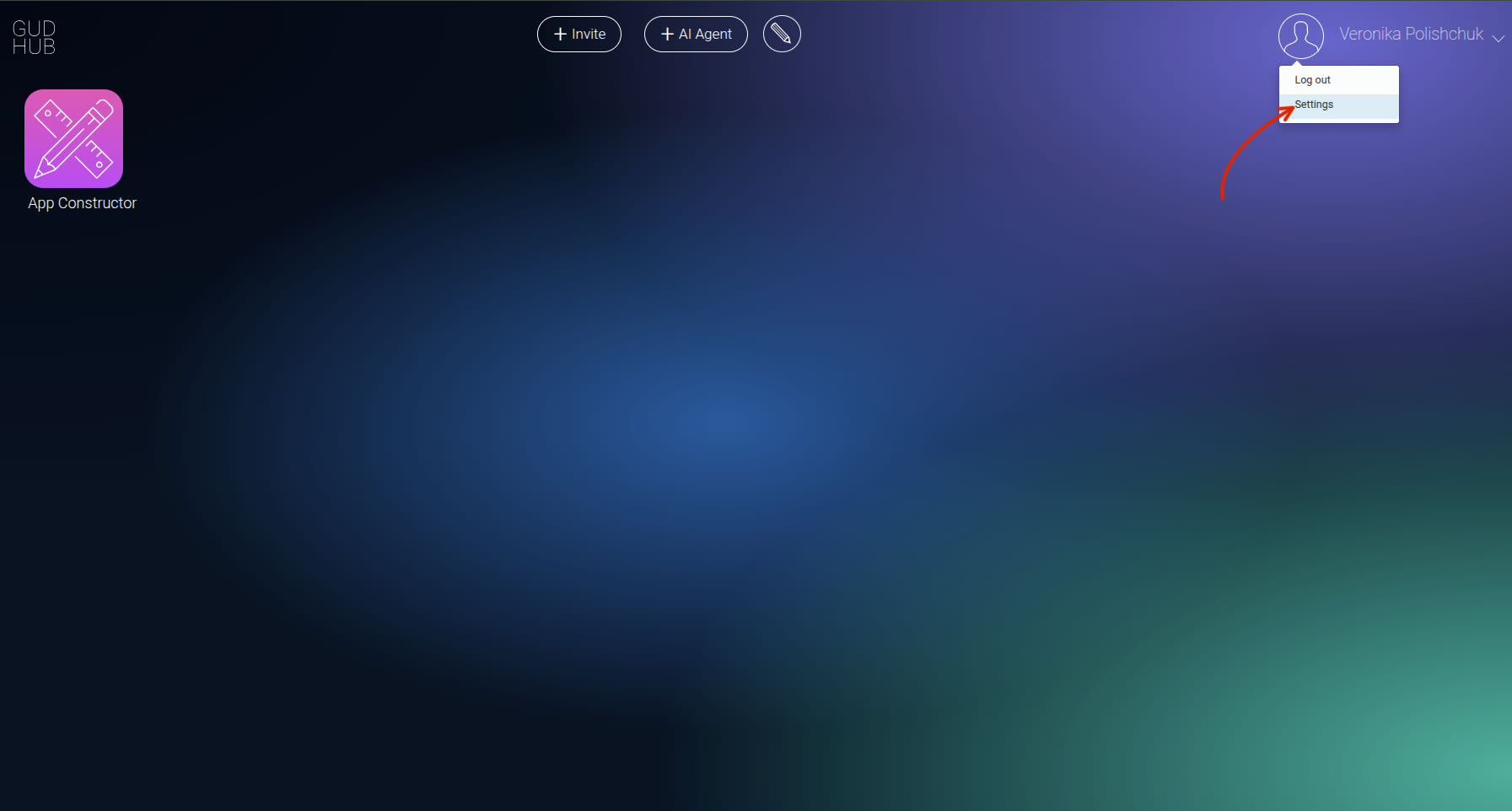
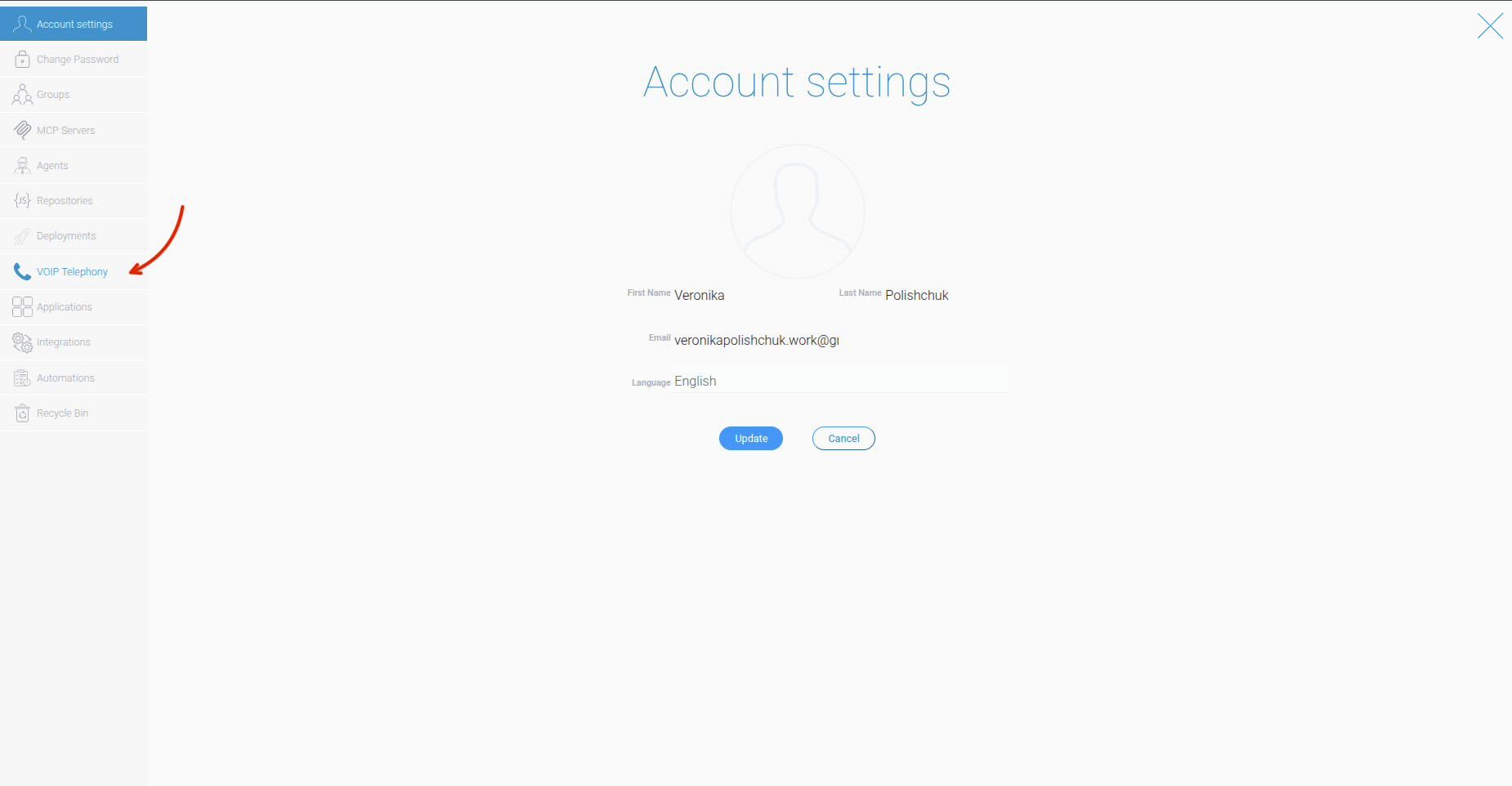
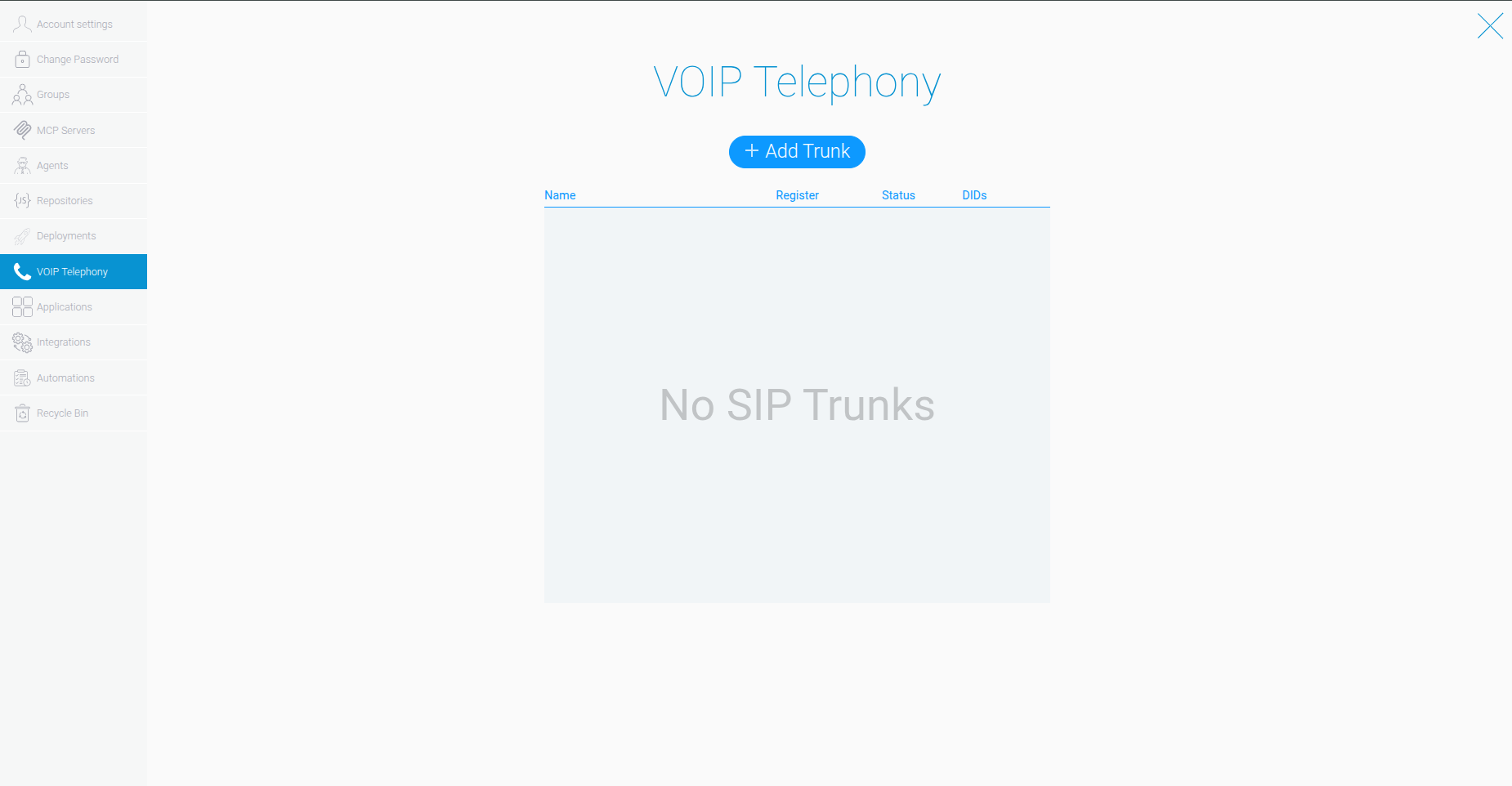
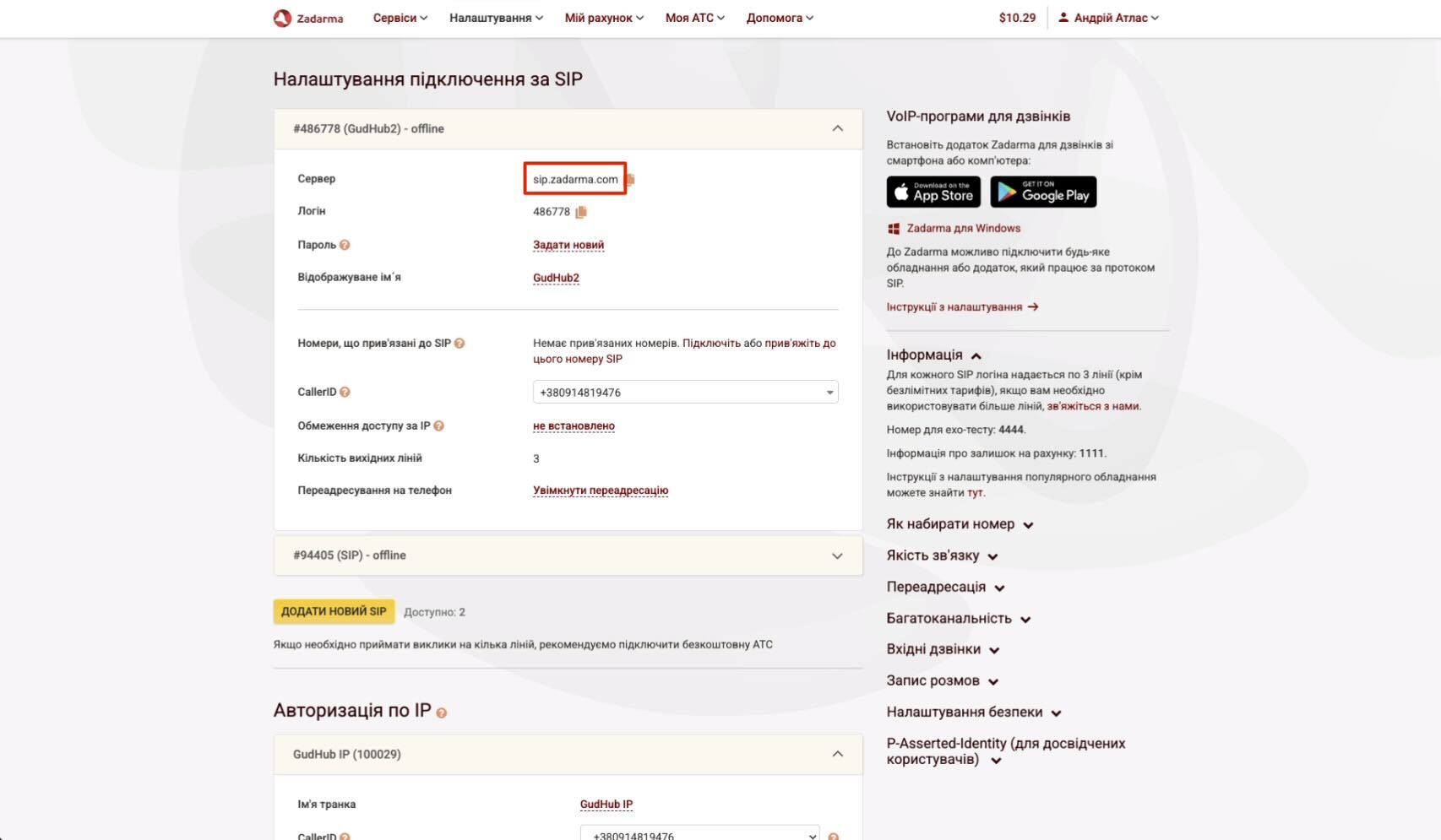
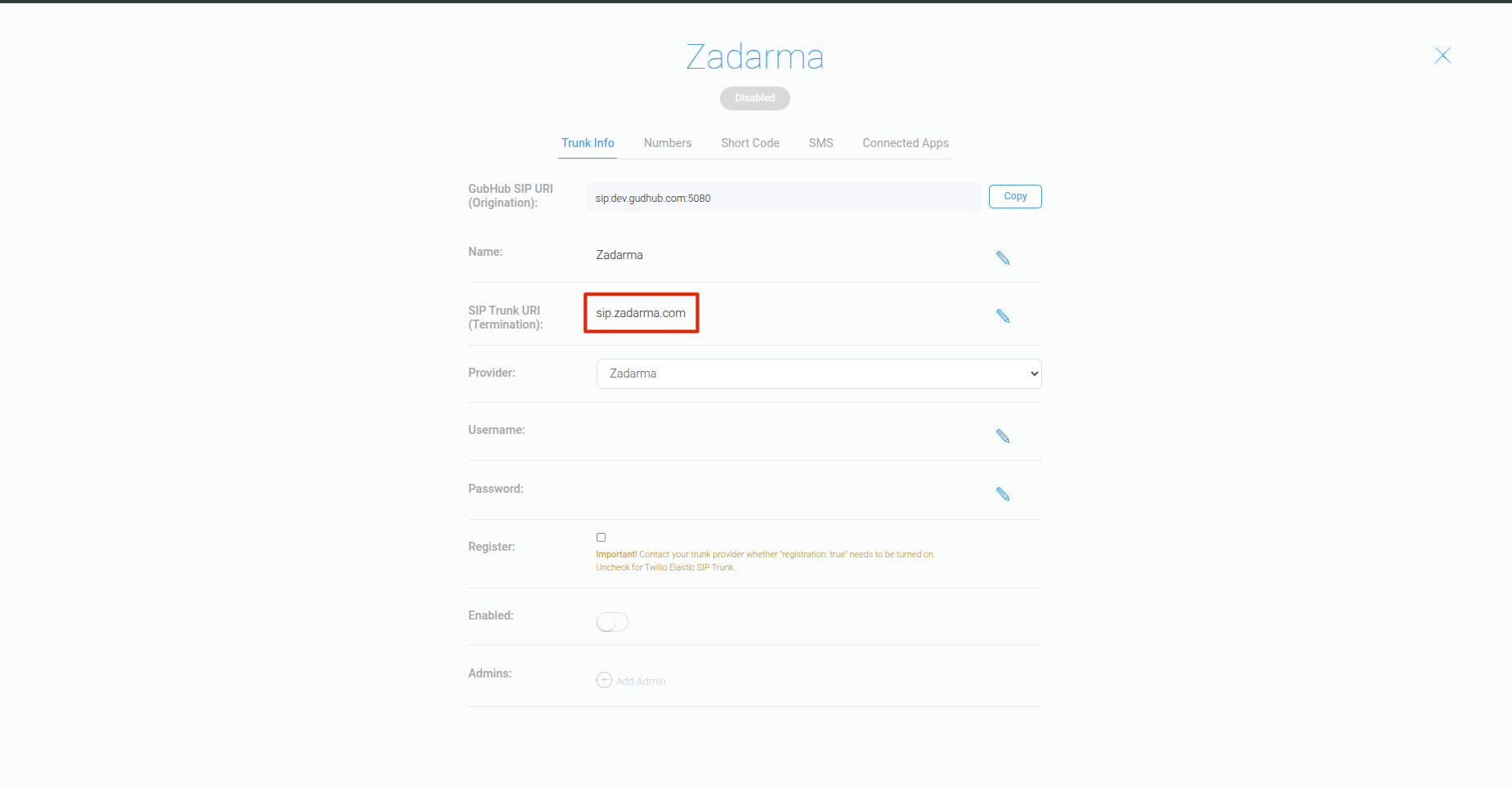
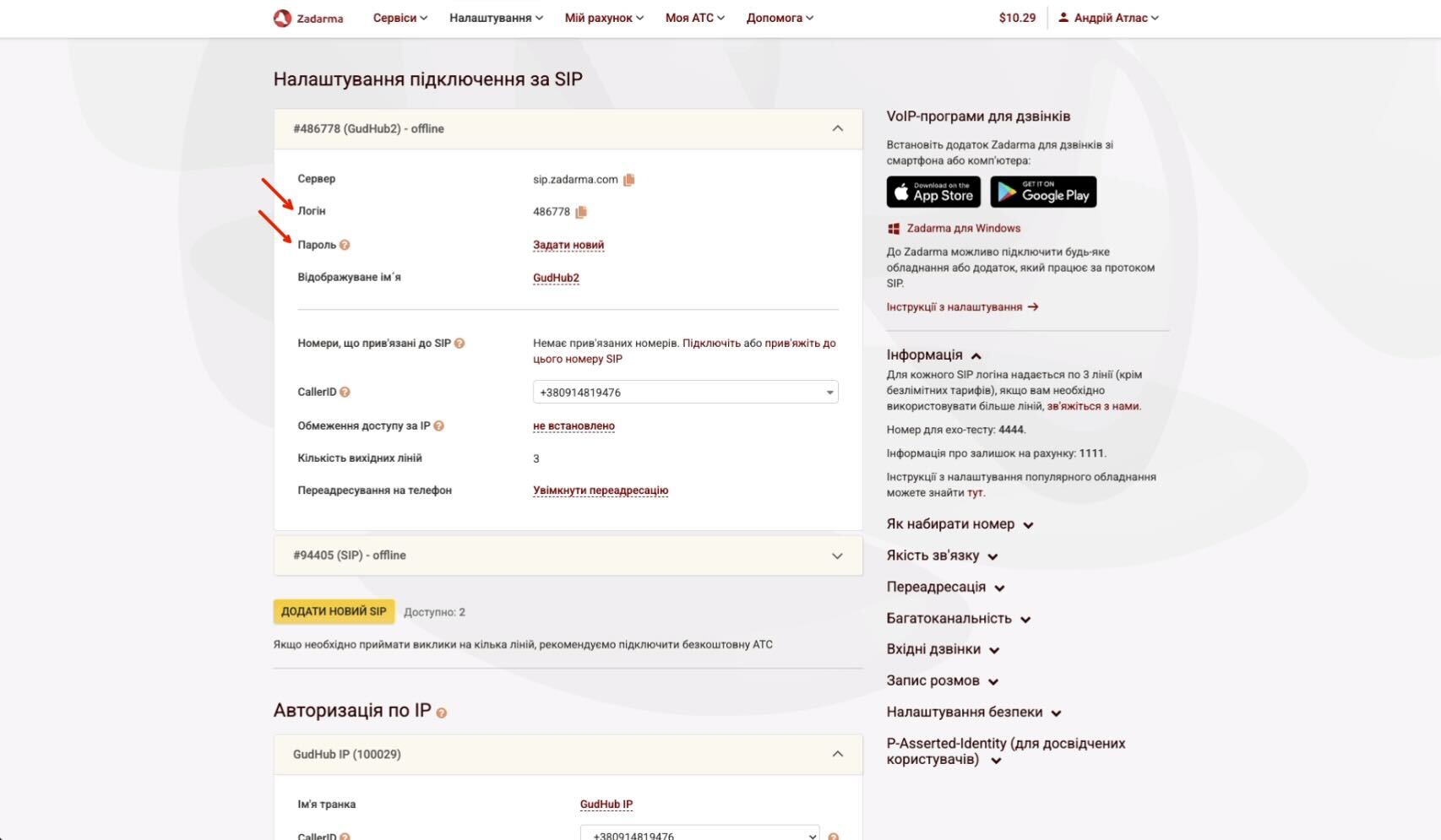
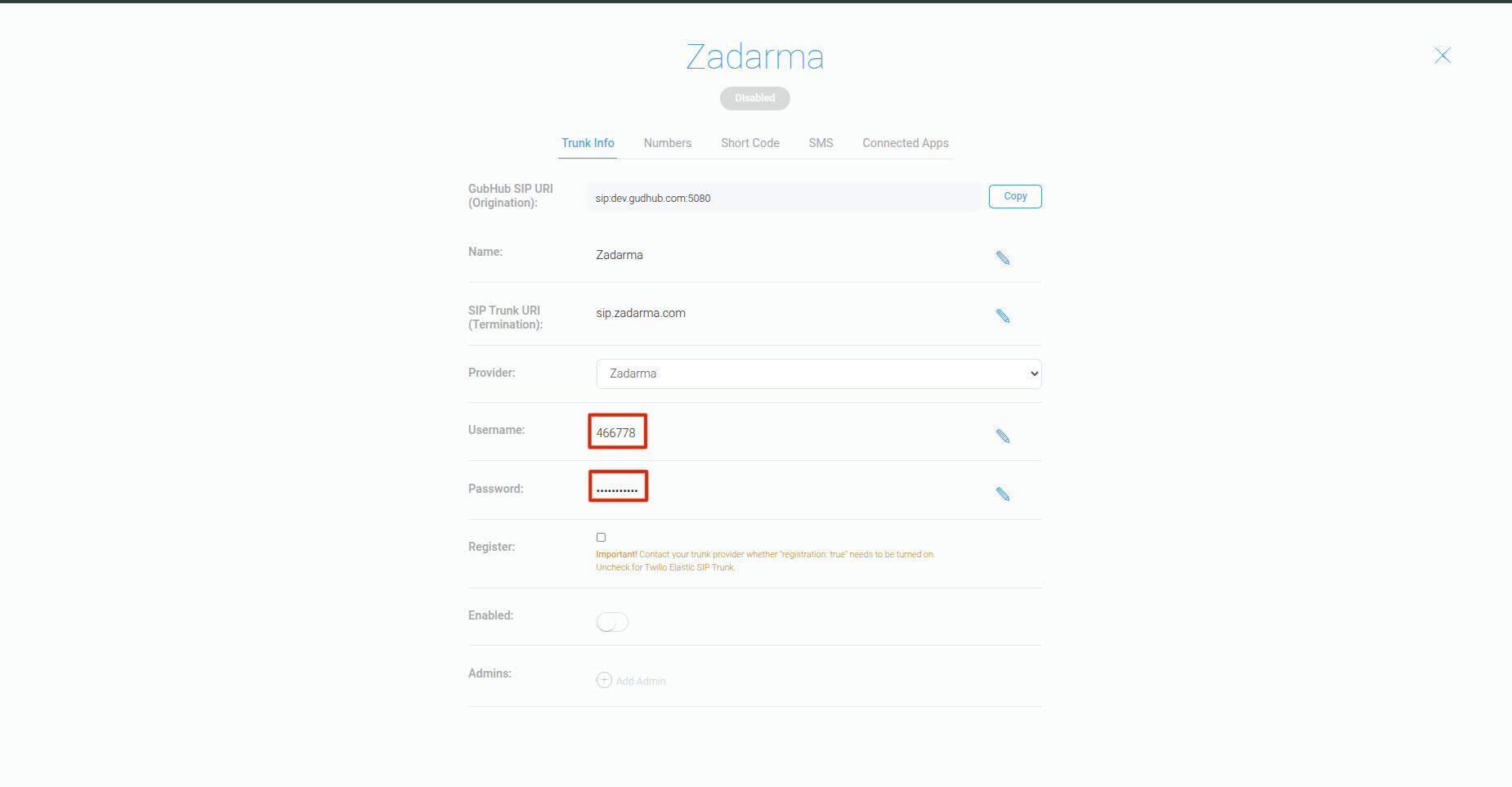
На цьому етапі перейдіть до CRM системи та відкрийте Settings.
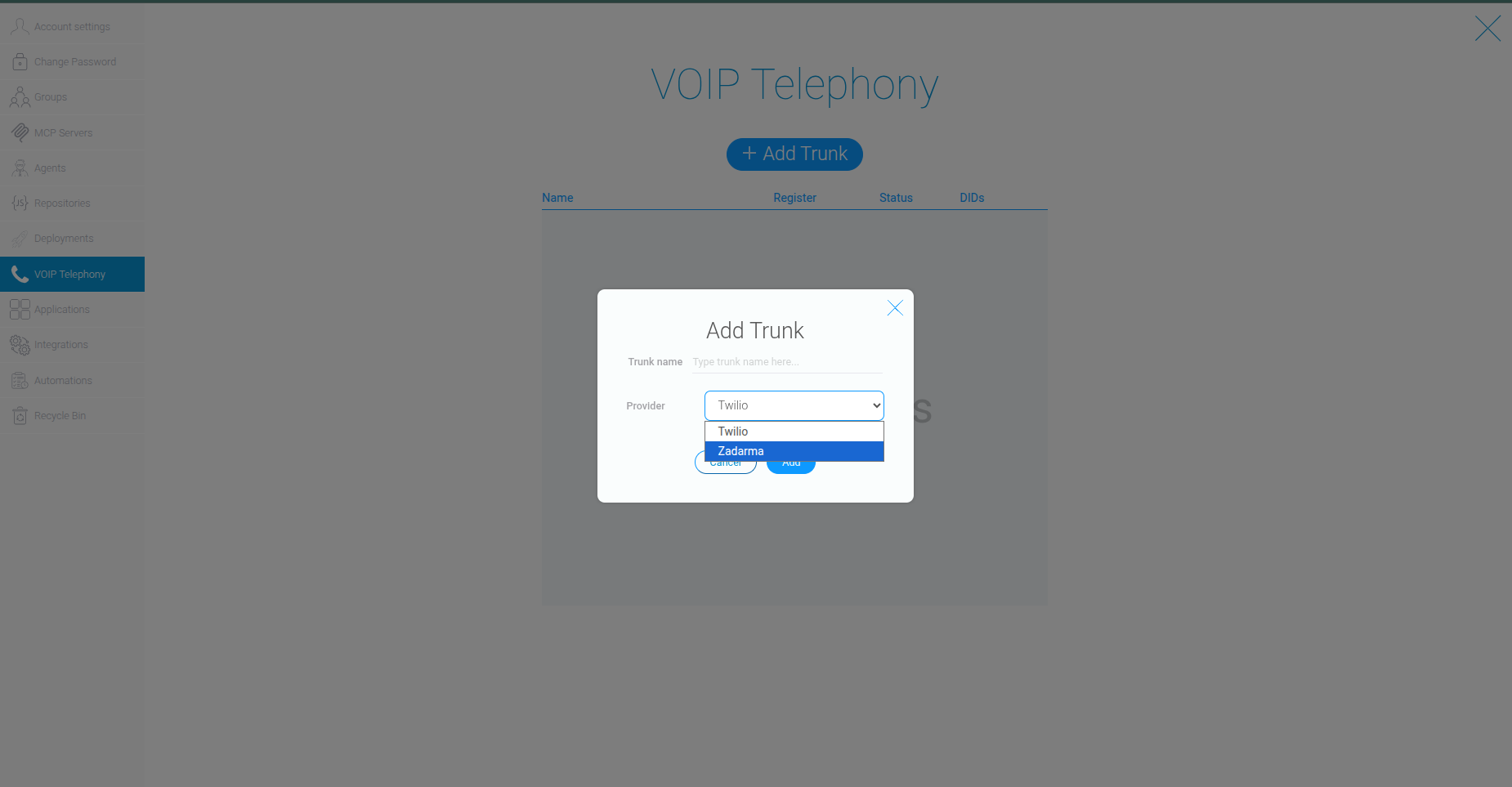
Origination відповідає за вхідні дзвінки.
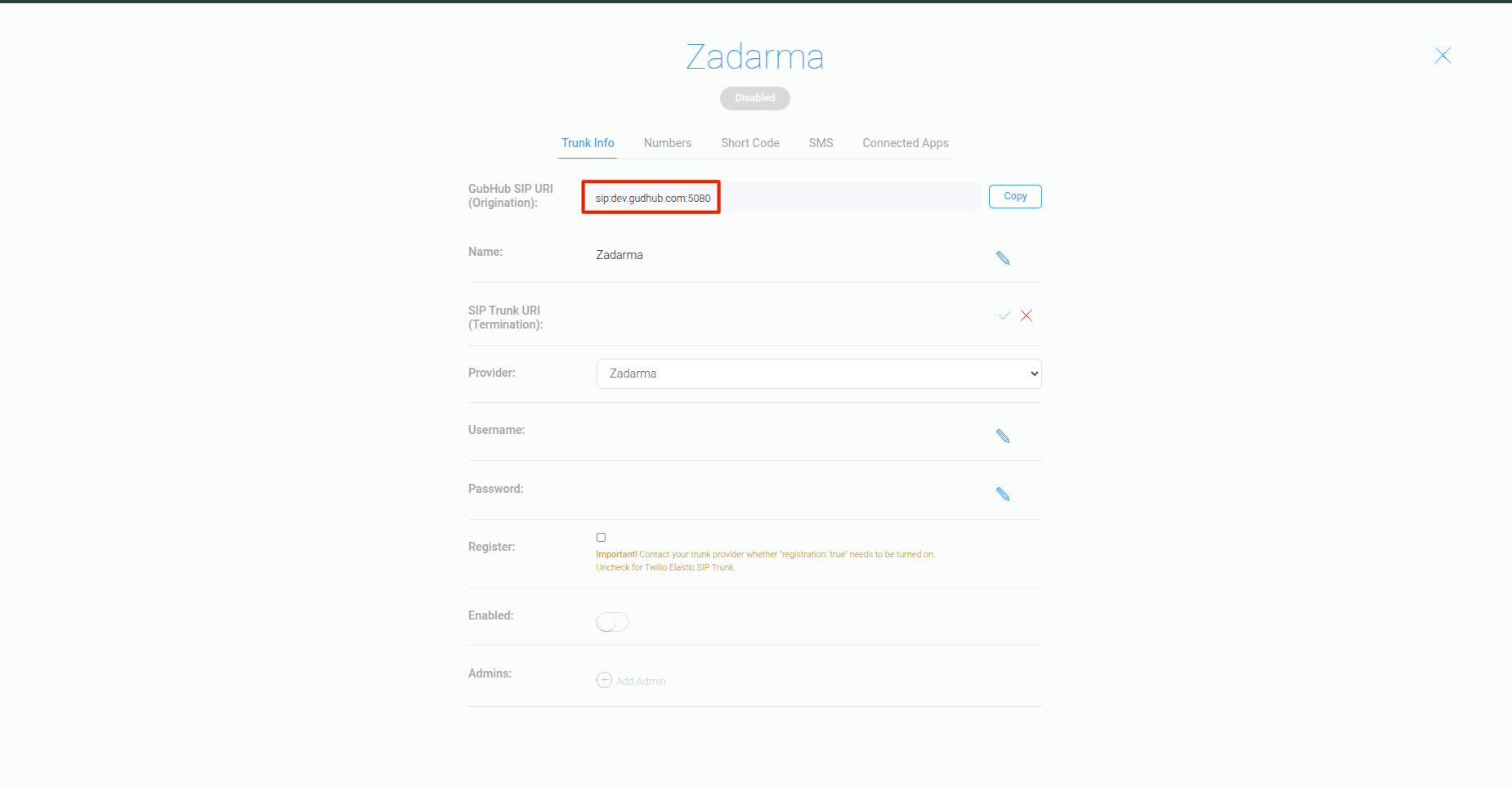
Termination відповідає за вихідні дзвінки.
Додавання номера на платформі GudHub #
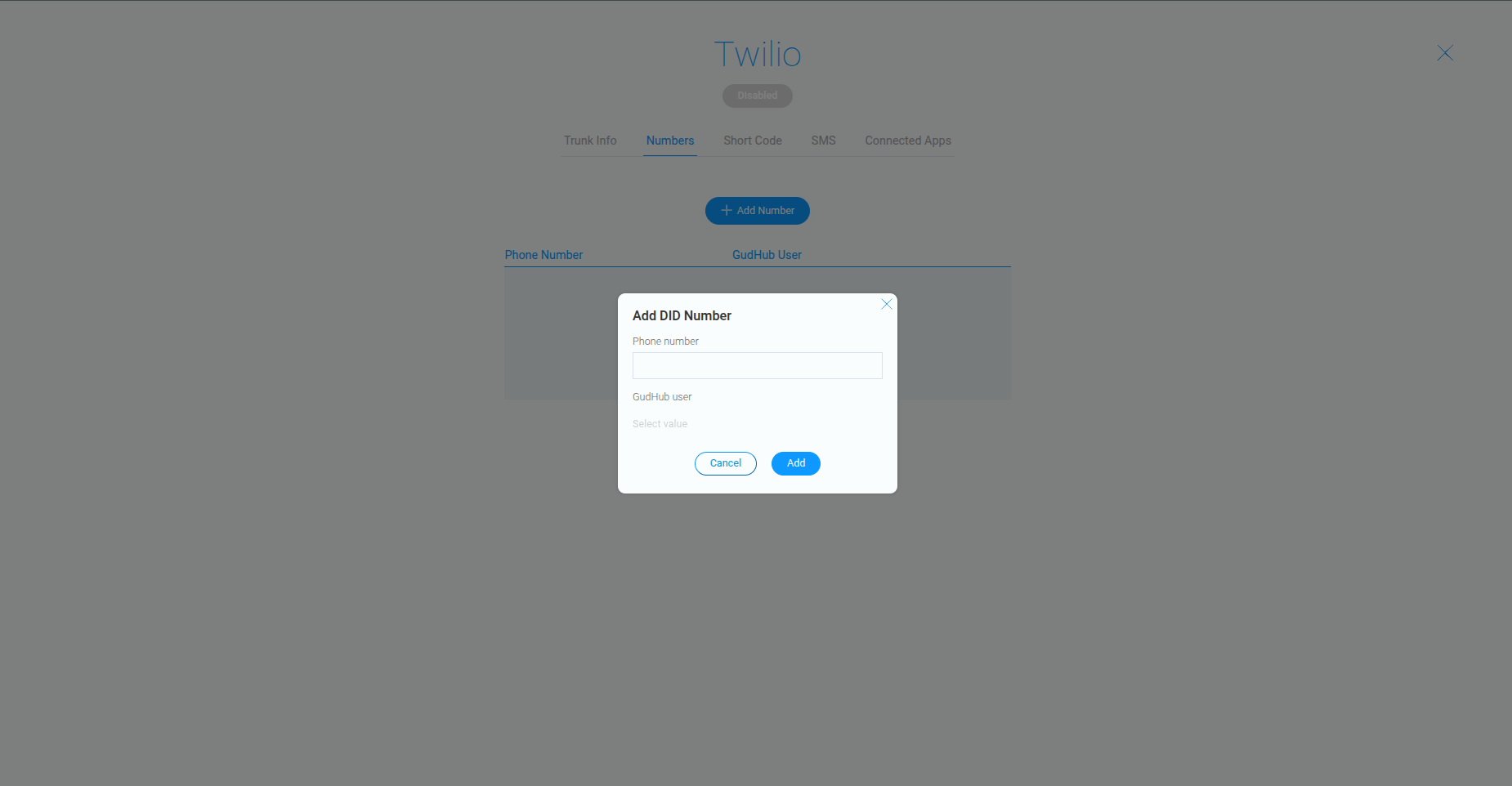
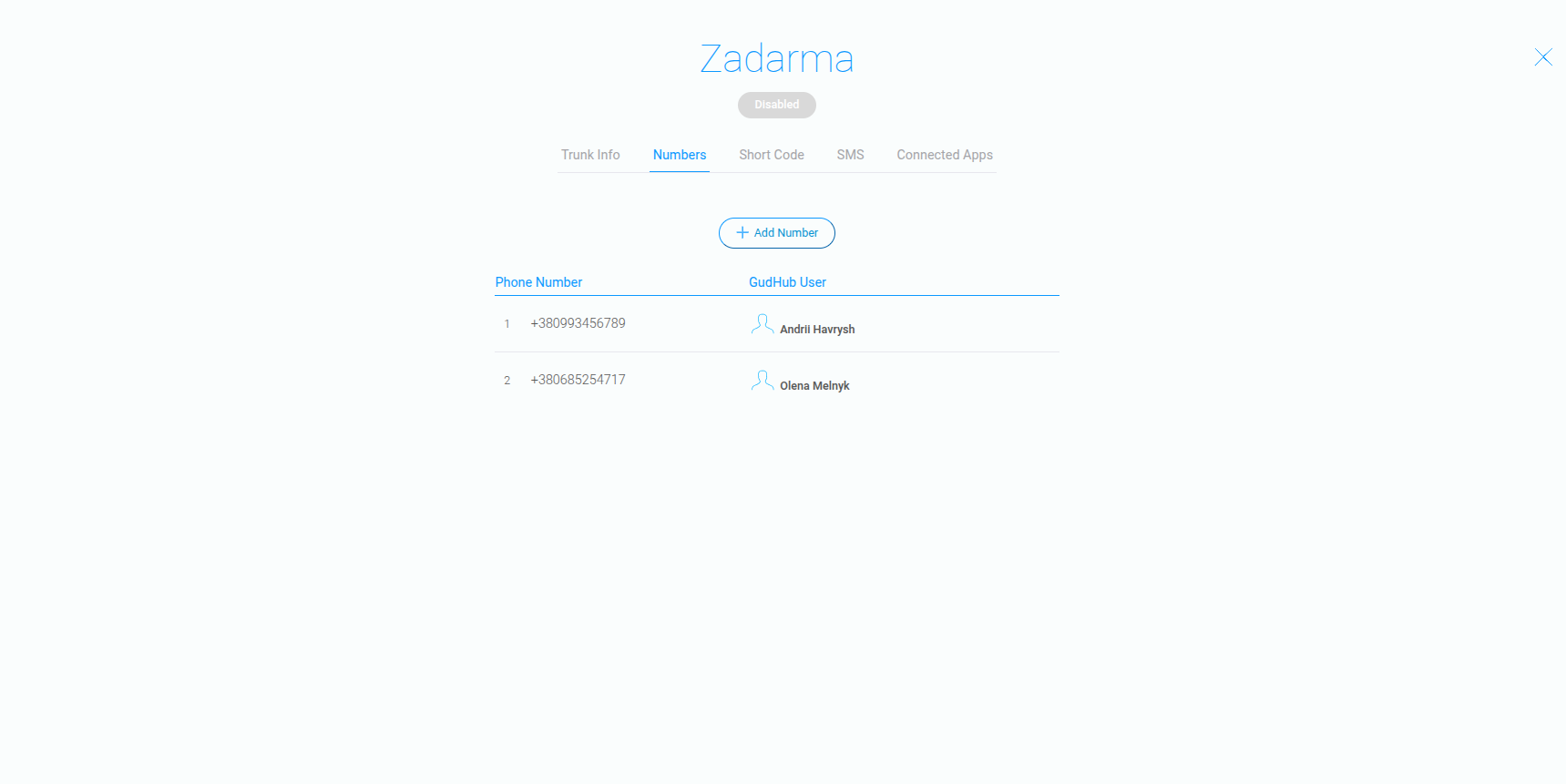
Після налаштування SIP Trunk потрібно підключити придбаний номер до GudHub.
У Zadarma перейдіть до вкладки Віртуальні номери у розділі Налаштування.
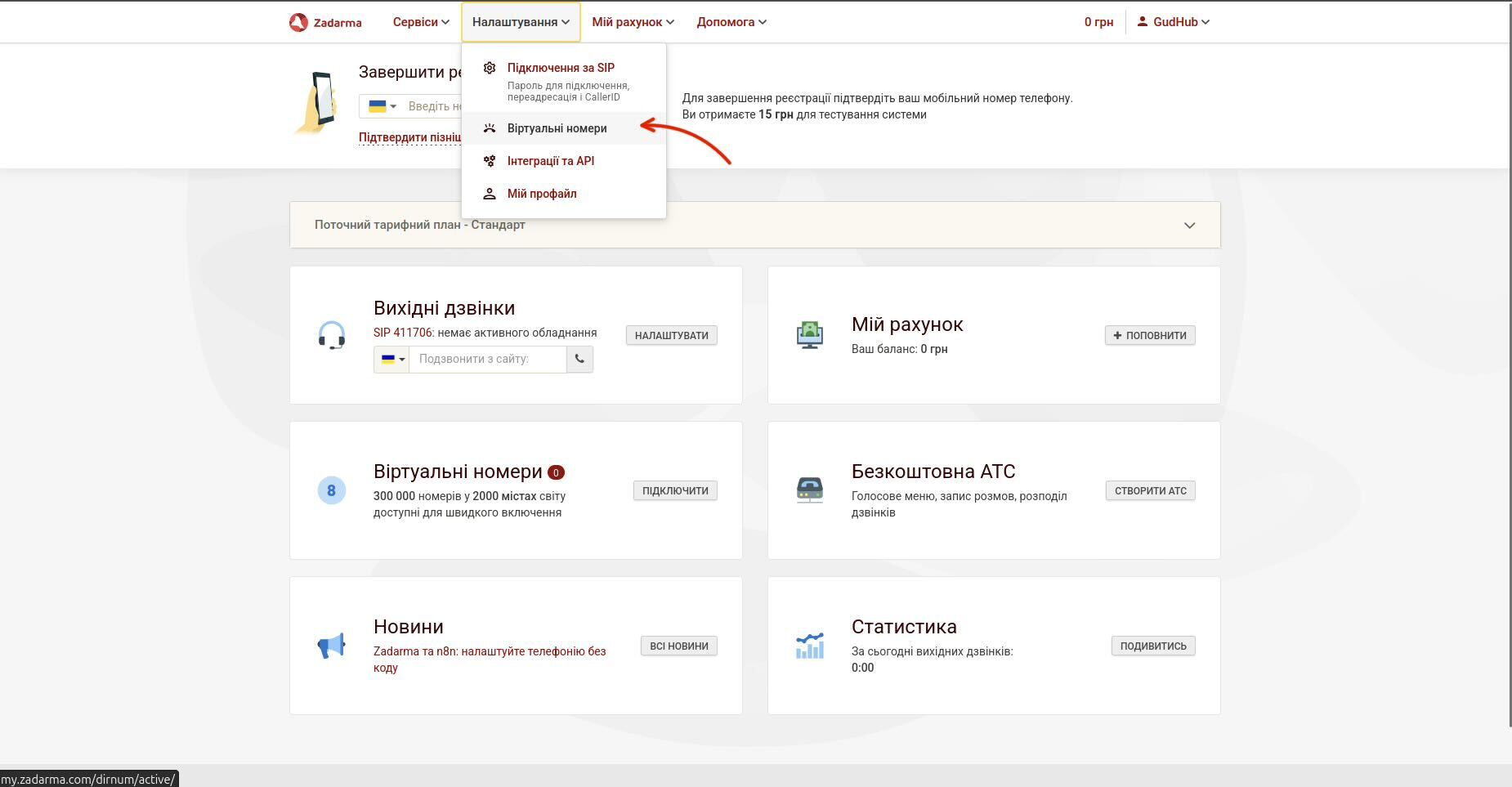
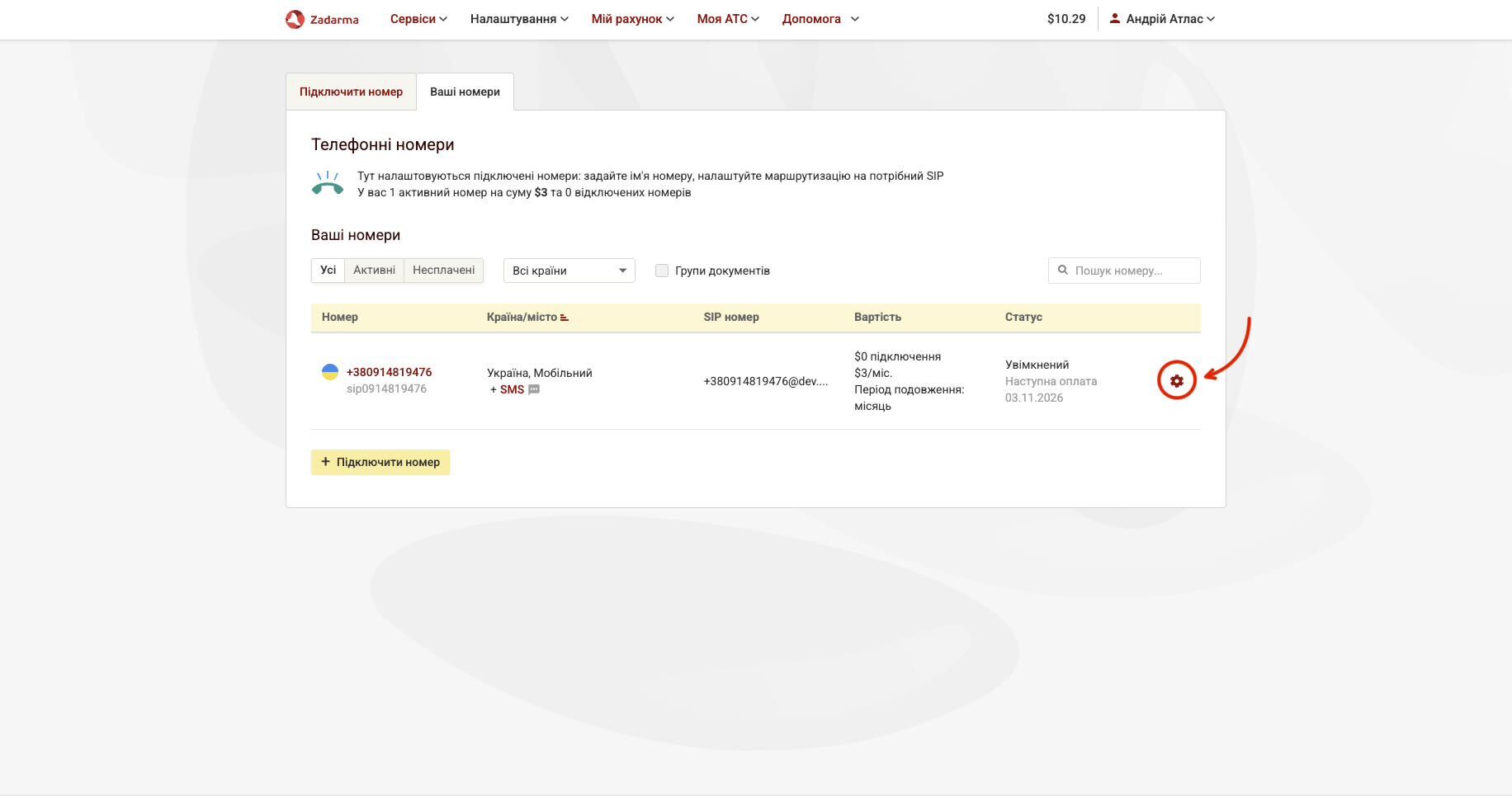
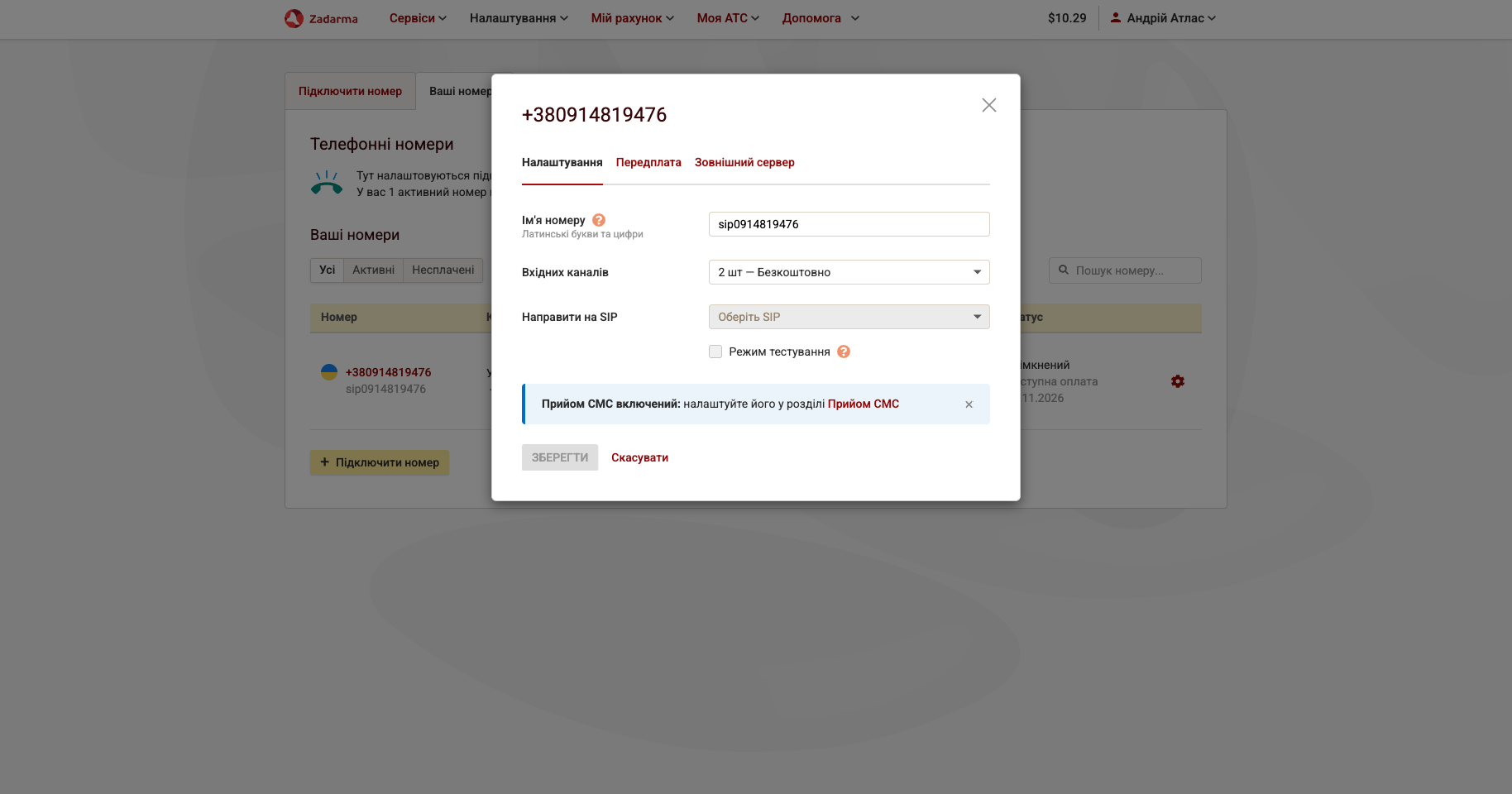
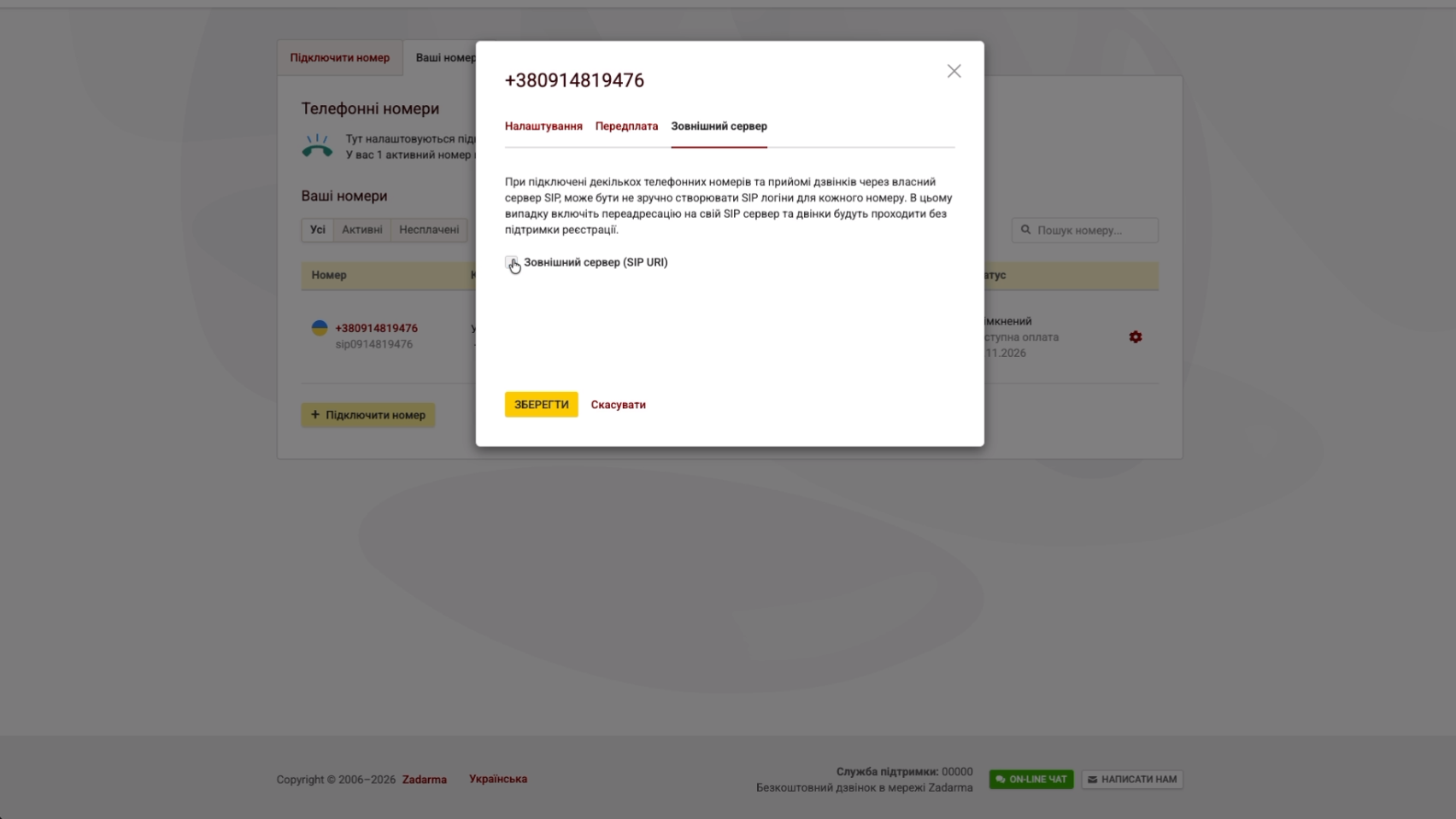
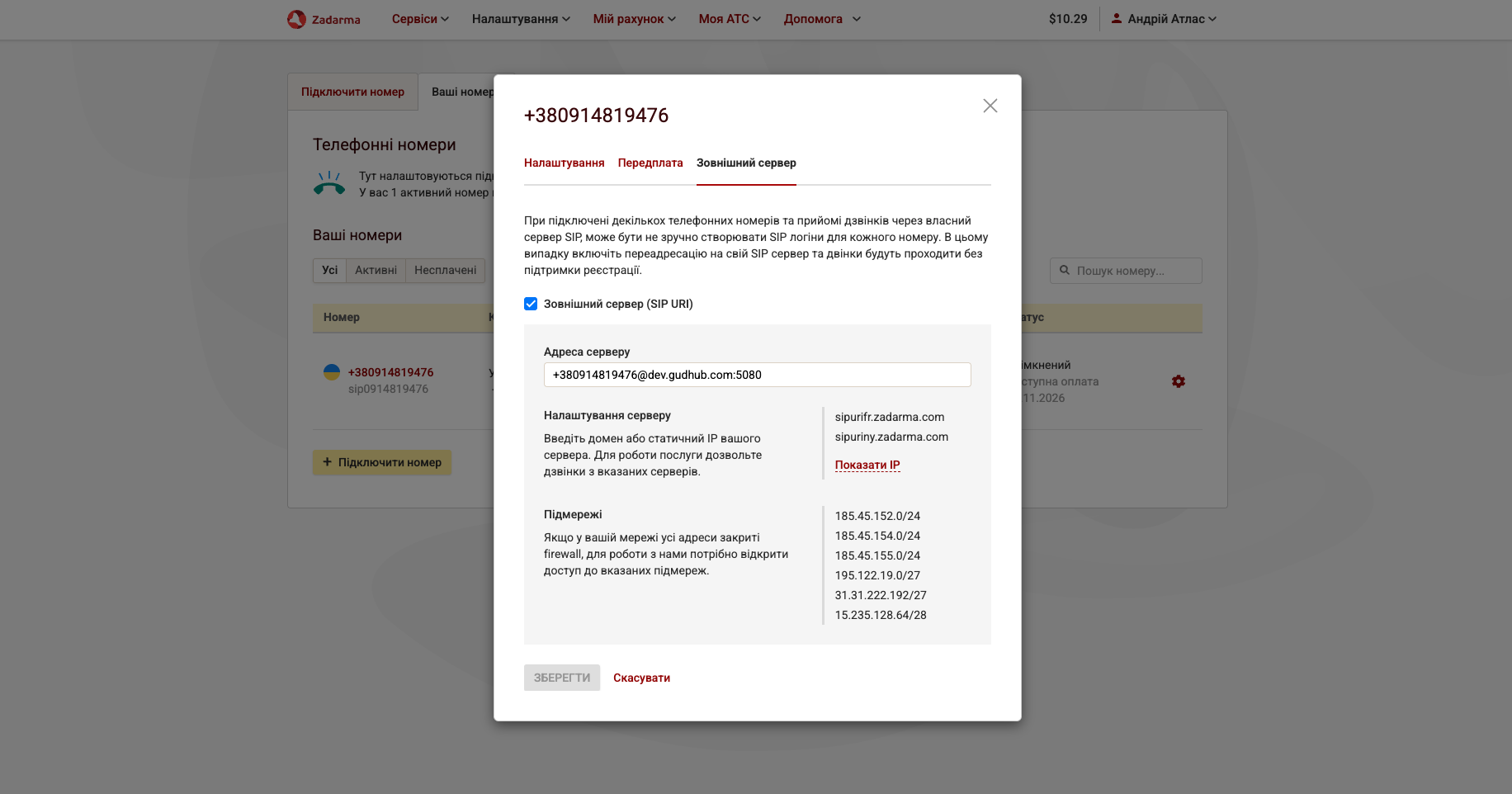
придбаний номер телефону
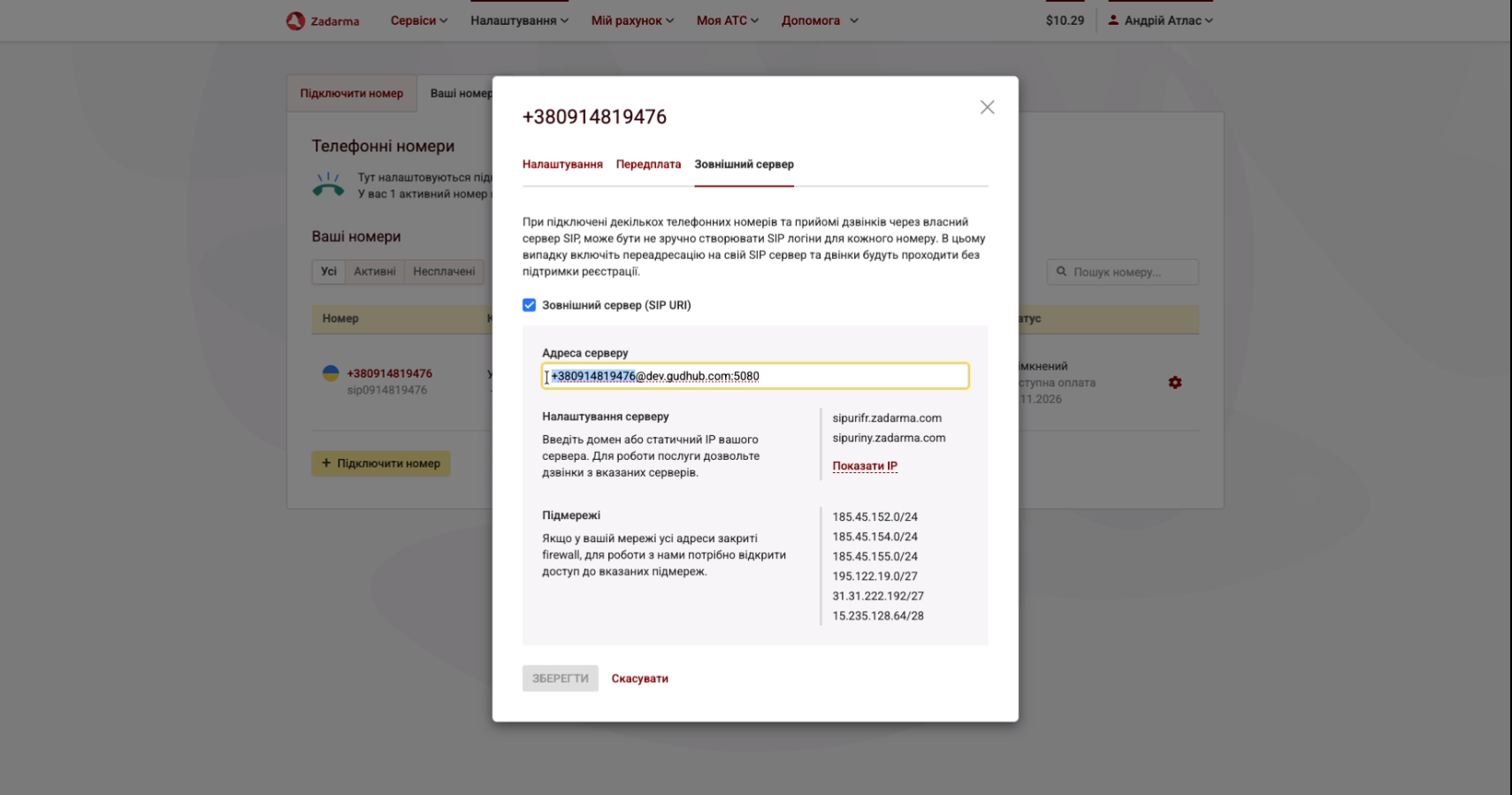
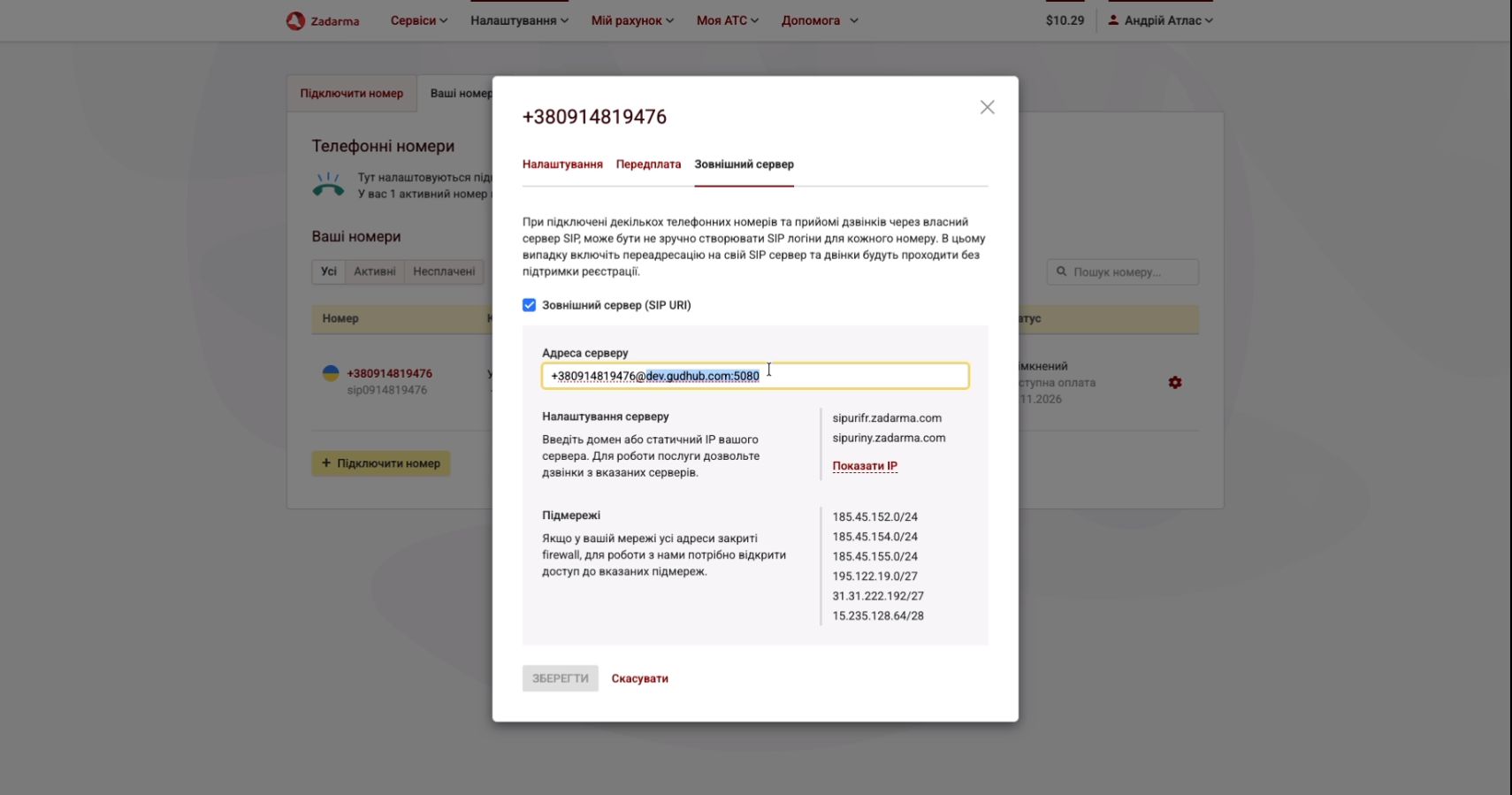
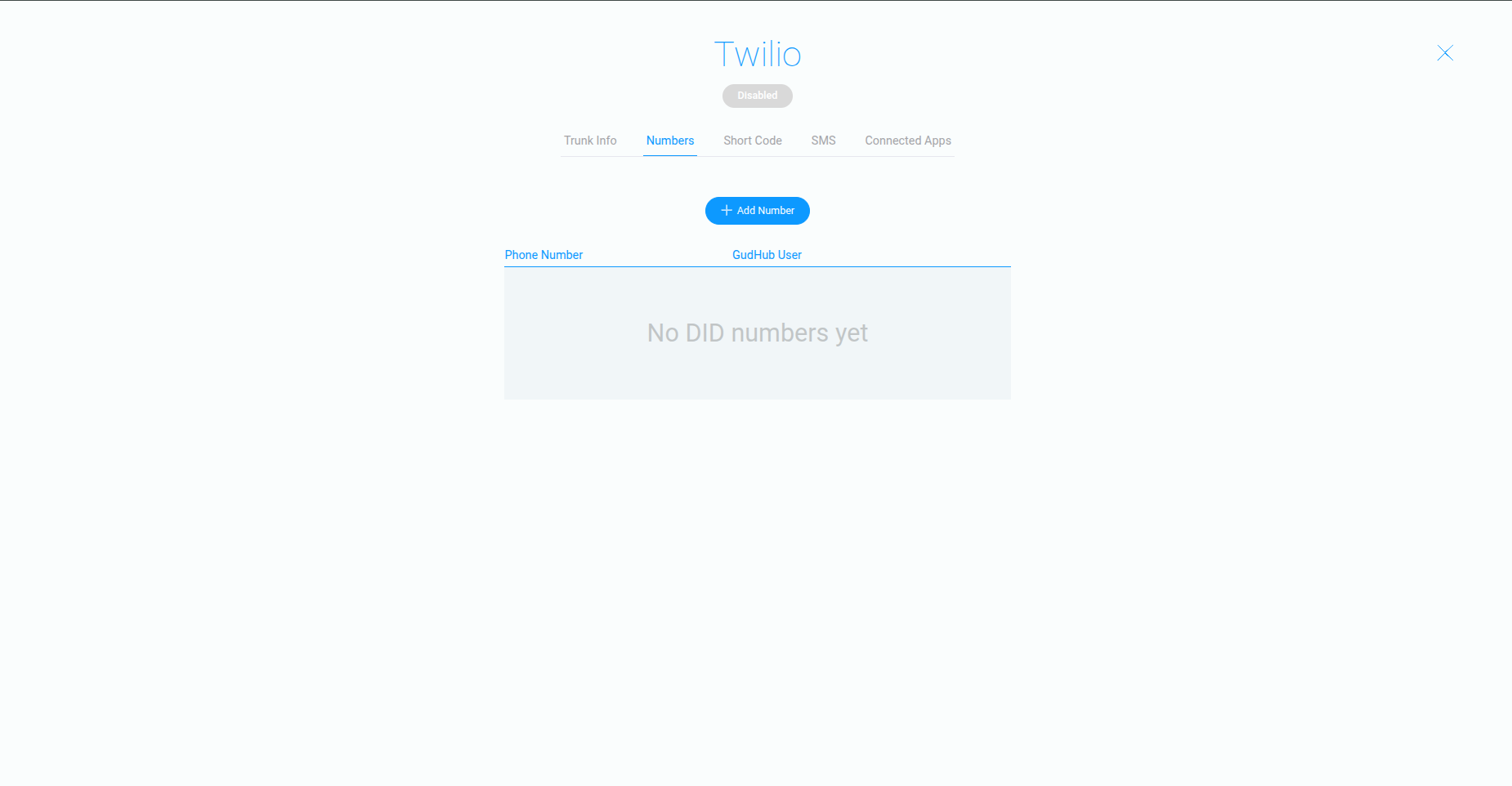
Після активації номера поверніться до платформи GudHub. Відкрийте вкладку Numbers у розділі VOIP Telephony та натисніть “Add number”.
Керування SIP Trunk #
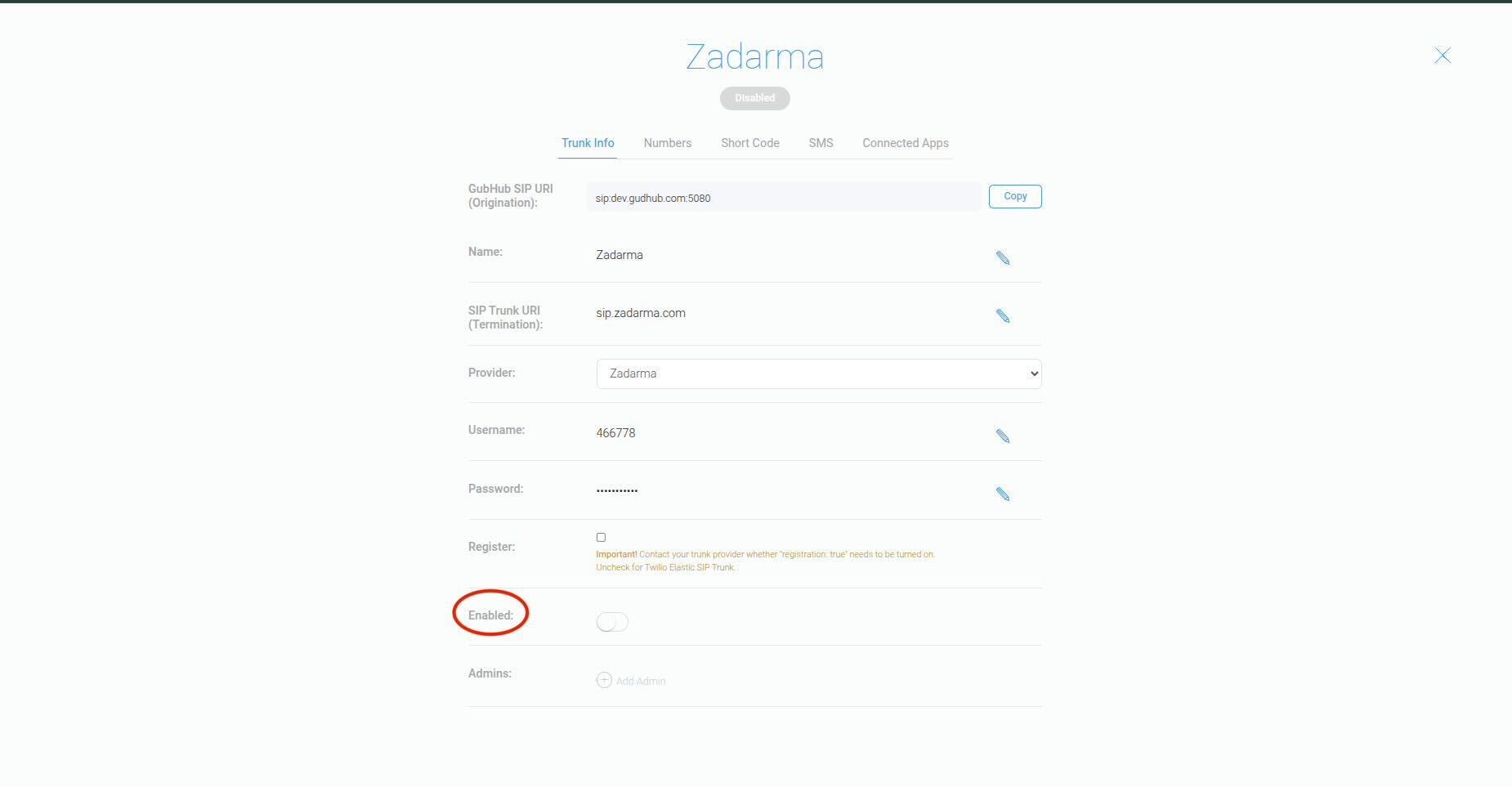
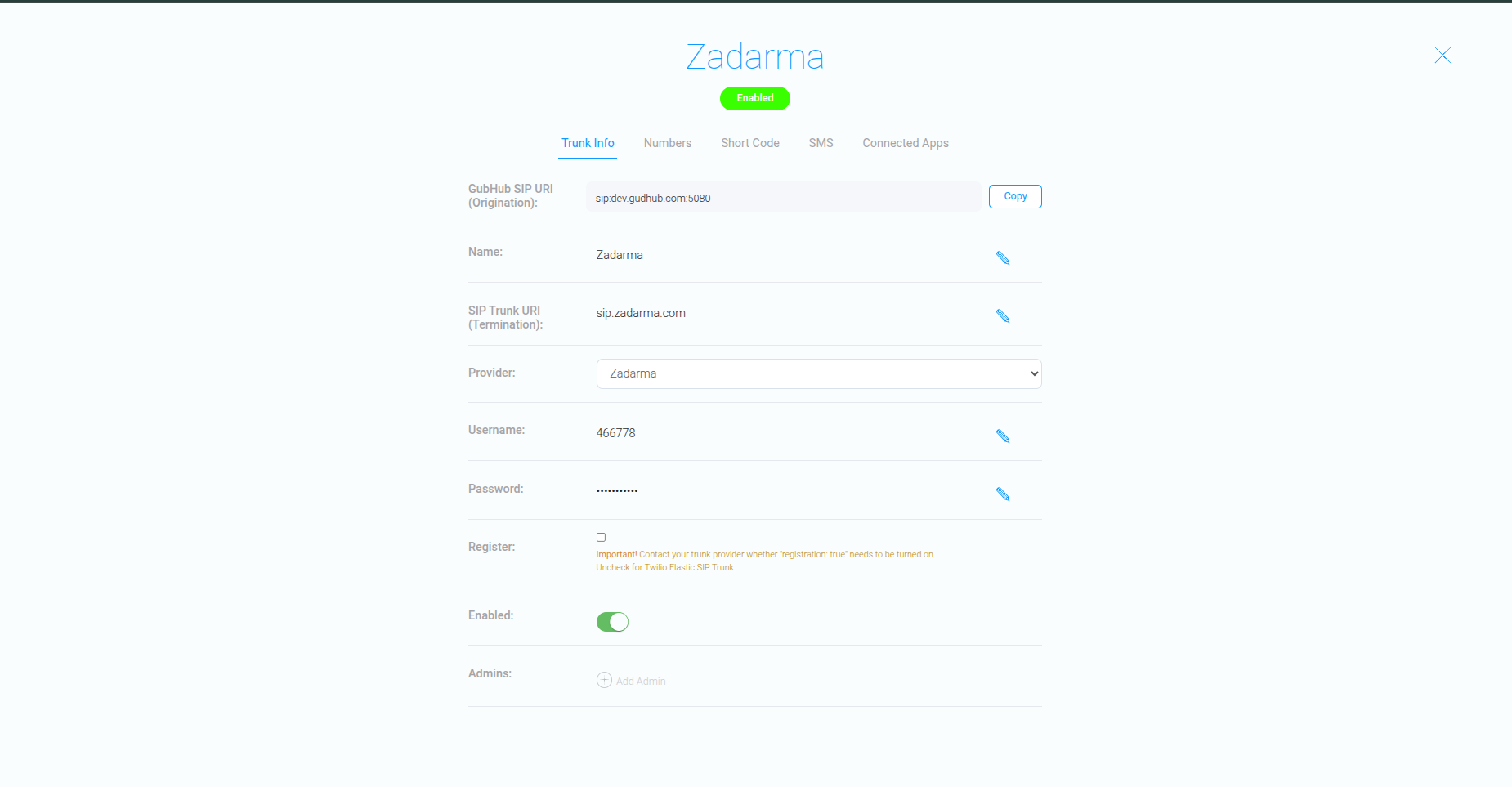
На платформі GudHub можна налаштувати права доступу до адміністрування SIP Trunk.
Для цього після завершення попередніх налаштувань відкрийте вкладку Trunk Info та активуйте телефонію, натиснувши “Enabled”.
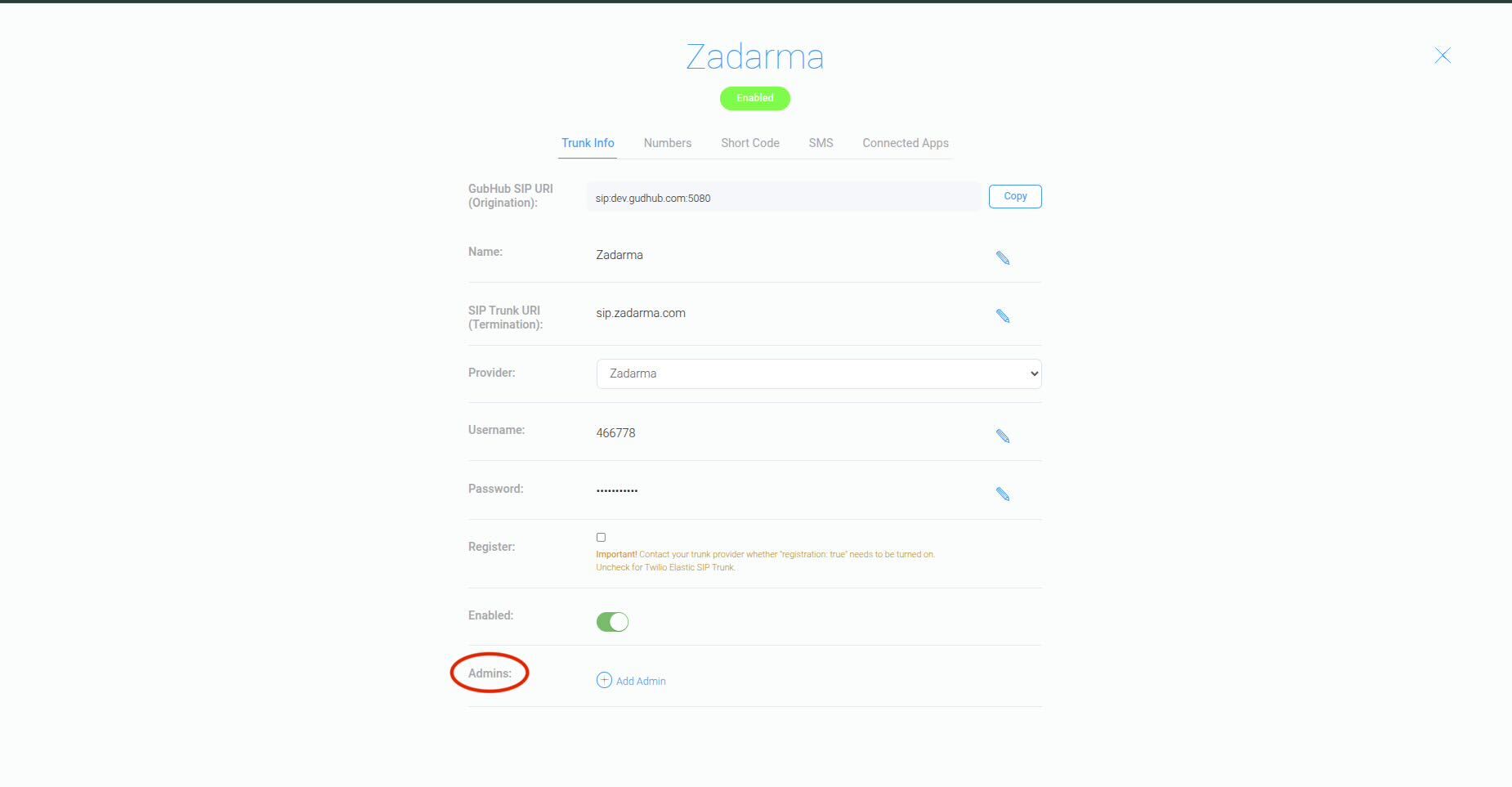
Підключення додатків до SIP Trunk #
До телефонії можна підключити додатки CRM, які містять базу даних клієнтів або лідів.
Для цього перейдіть до вкладки Connected Apps.
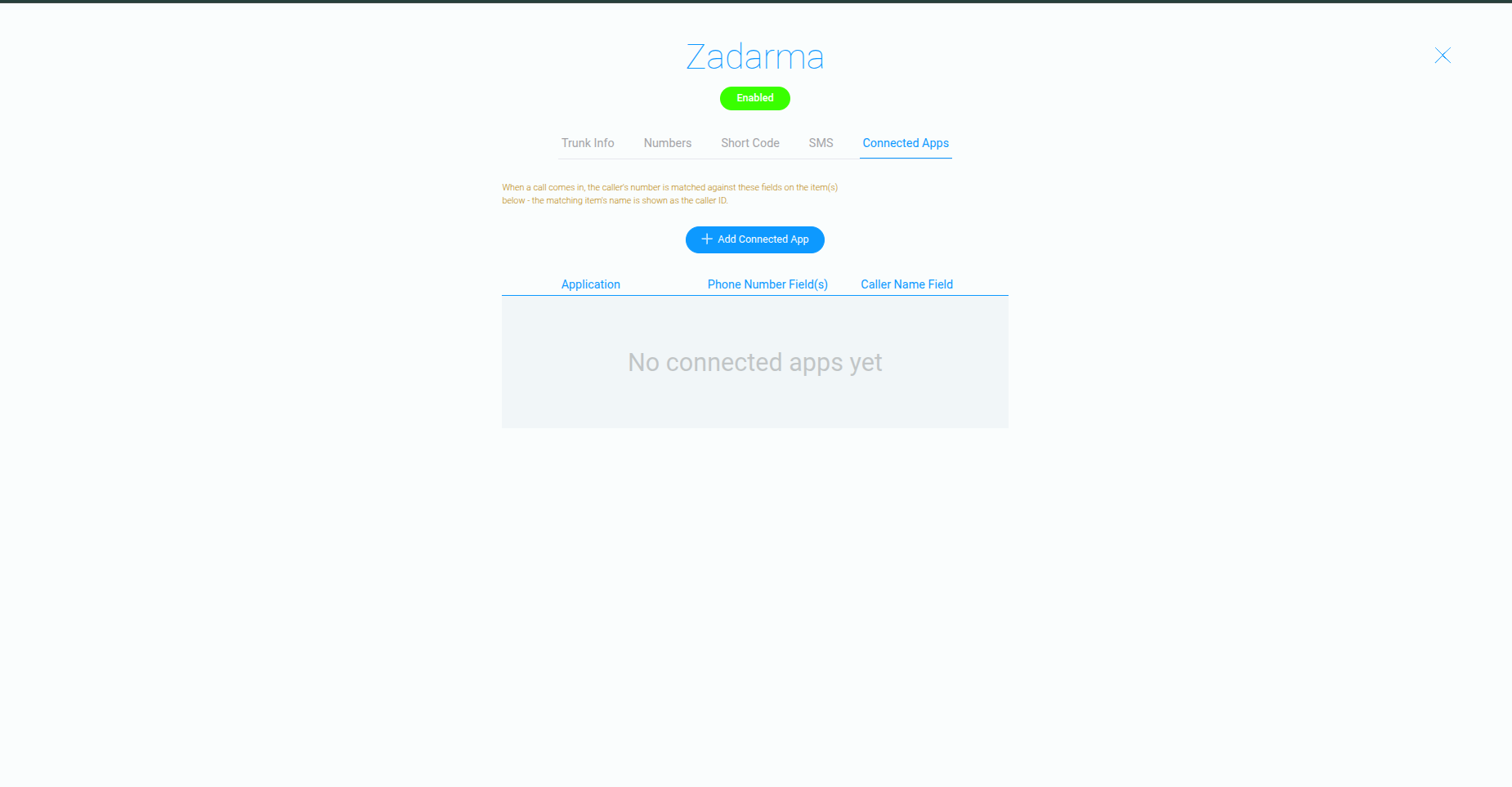
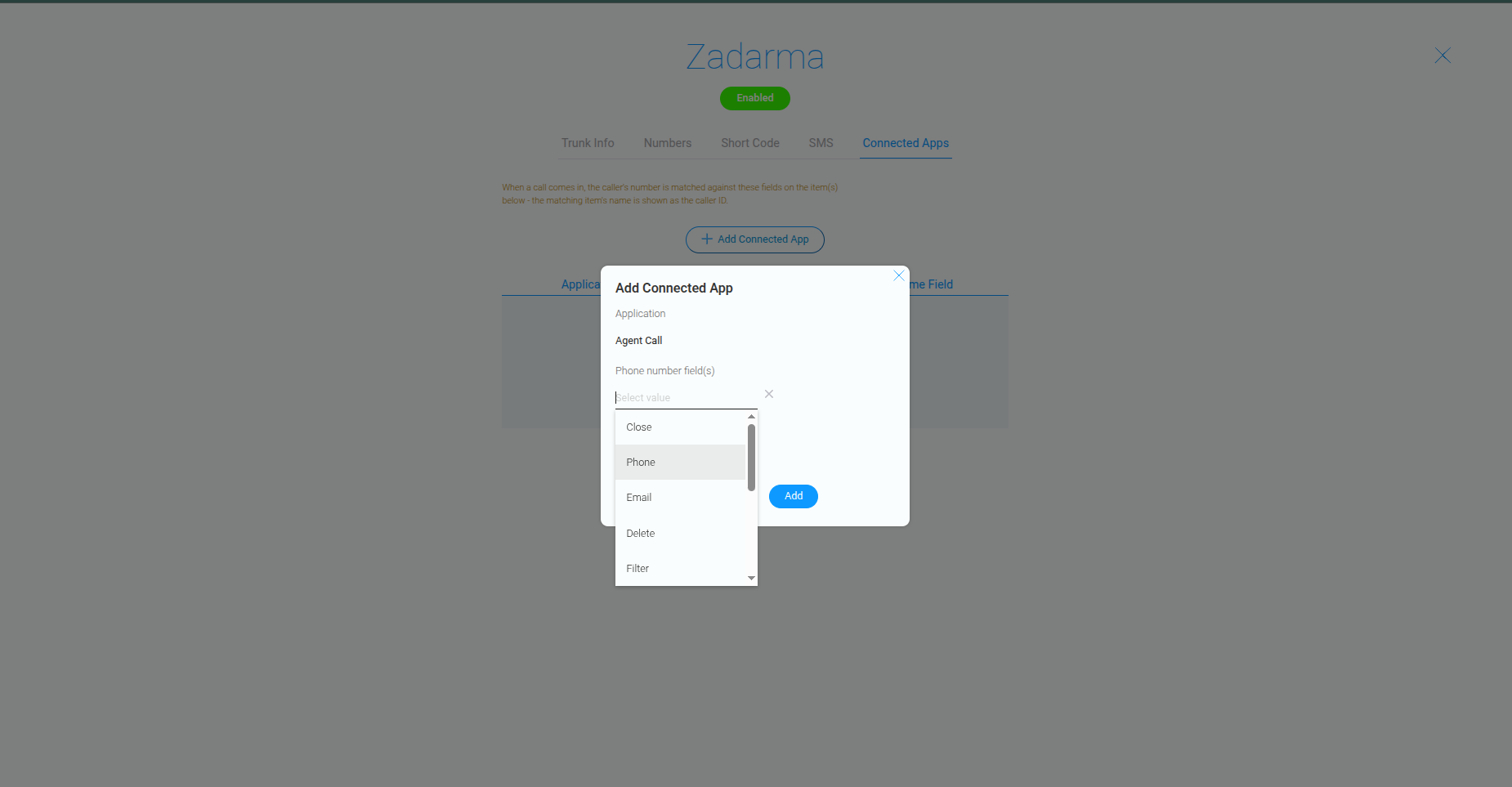
У вікні, що відкриється, оберіть додаток, який потрібно підключити до телефонії.
У полі Phone number field(s) оберіть “Phone”.
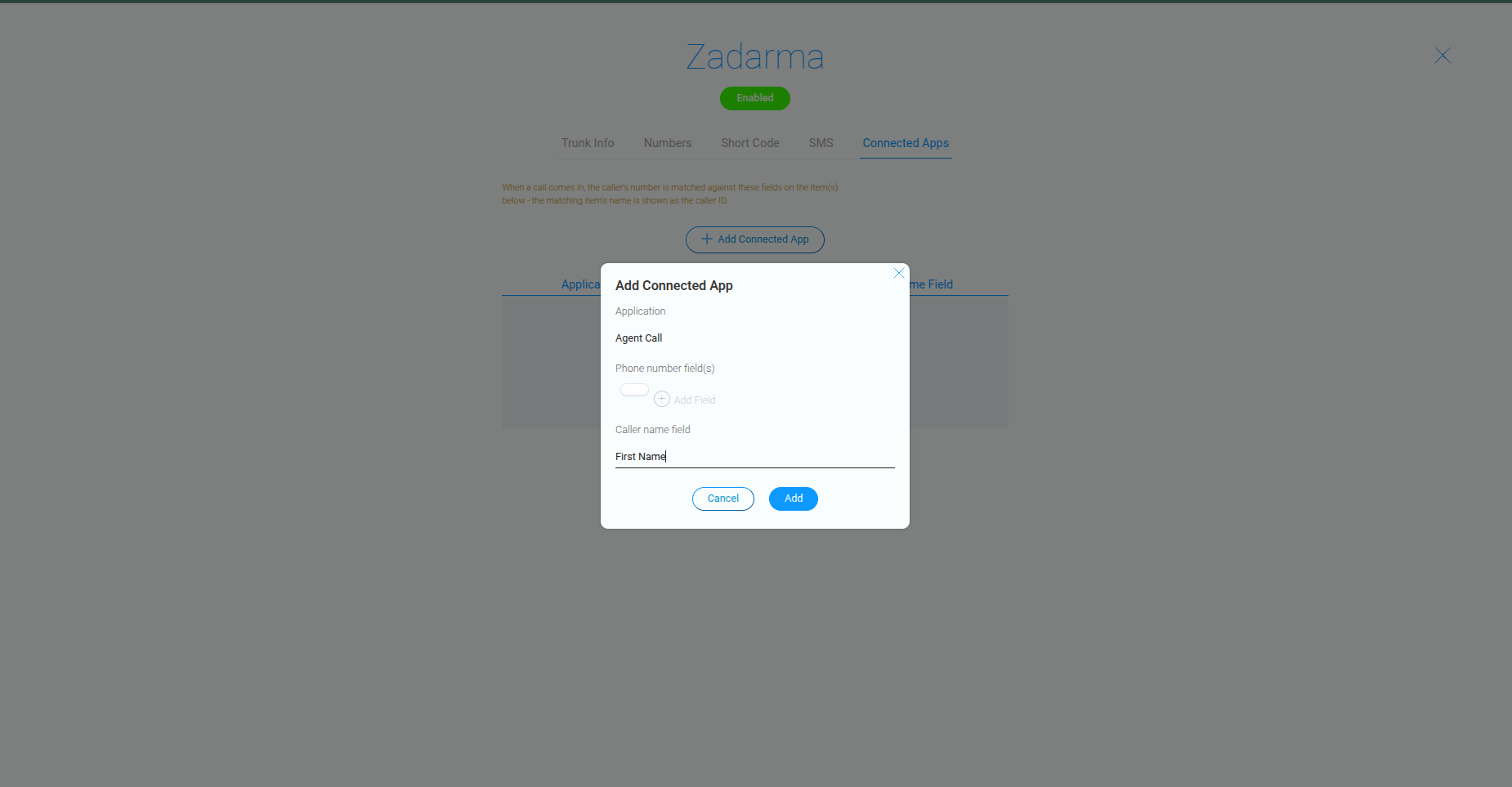
- під час вихідного дзвінка можна обрати потрібного клієнта або ліда, після чого його номер автоматично підтягнеться в інтерфейс телефонії;
- під час вхідного дзвінка, якщо номер абонента є в CRM, система відобразить його номер та ім’я.
Підключена телефонія для бізнесу дає змогу централізовано працювати з дзвінками та контактами клієнтів у CRM.
На цьому налаштування SIP Trunk завершено. Телефонія готова до роботи: ви можете здійснювати та приймати дзвінки через GudHub, працювати з клієнтами безпосередньо з CRM-системи та контролювати історію викликів.