
Керування АІ-помічником у CRM системі GudHub #
Після налаштування AI-помічник стає окремим учасником робочих процесів у CRM та може виконувати завдання відповідно до визначеної ролі, правил і сценаріїв роботи. Для ефективного використання помічника важливо правильно налаштувати його параметри, можливості інтеграції та автоматизації.
Якщо ви ще не підключили AI-помічника до CRM, скористайтеся інструкцією з підключення AI-помічника, а потім переходьте до його налаштування.
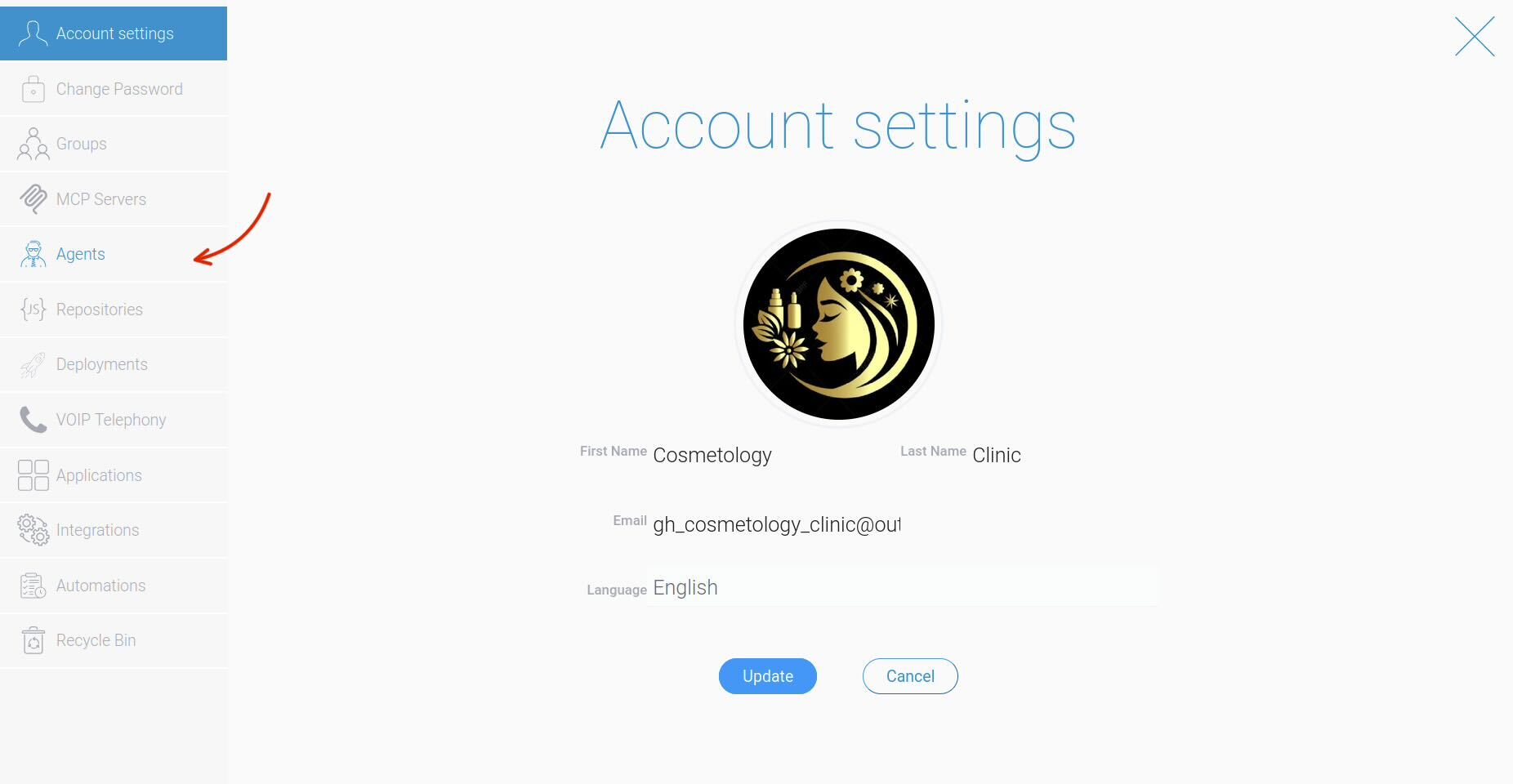
У CRM системі GudHub для налаштувань АІ-помічника передбачено окремий розділ. Тут можна змінювати налаштування агента, підключати додаткові функції, налаштовувати автоматичні сценарії роботи та контролювати його взаємодію з іншими елементами системи.
Нижче розглянемо основні розділи налаштувань AI-помічника та їхнє призначення.
Керування АІ-помічником #
Усі налаштування AI-помічників зібрані в окремому розділі CRM, де доступні інструменти для керування агентами та їхньою роботою.
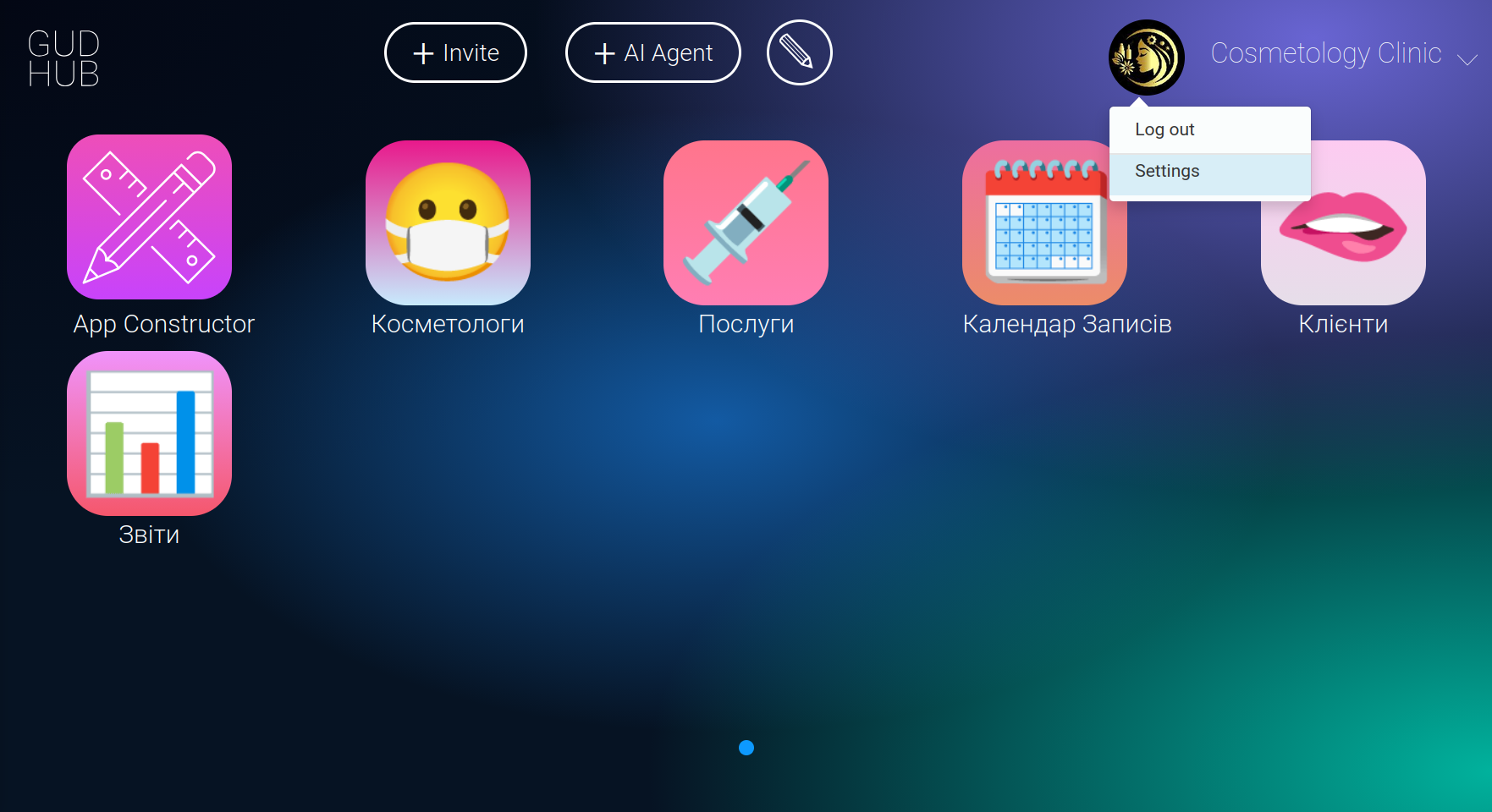
Щоб переглянути інформацію про агентів, натисніть “Settings” на головному екрані системи.
Agent Info #
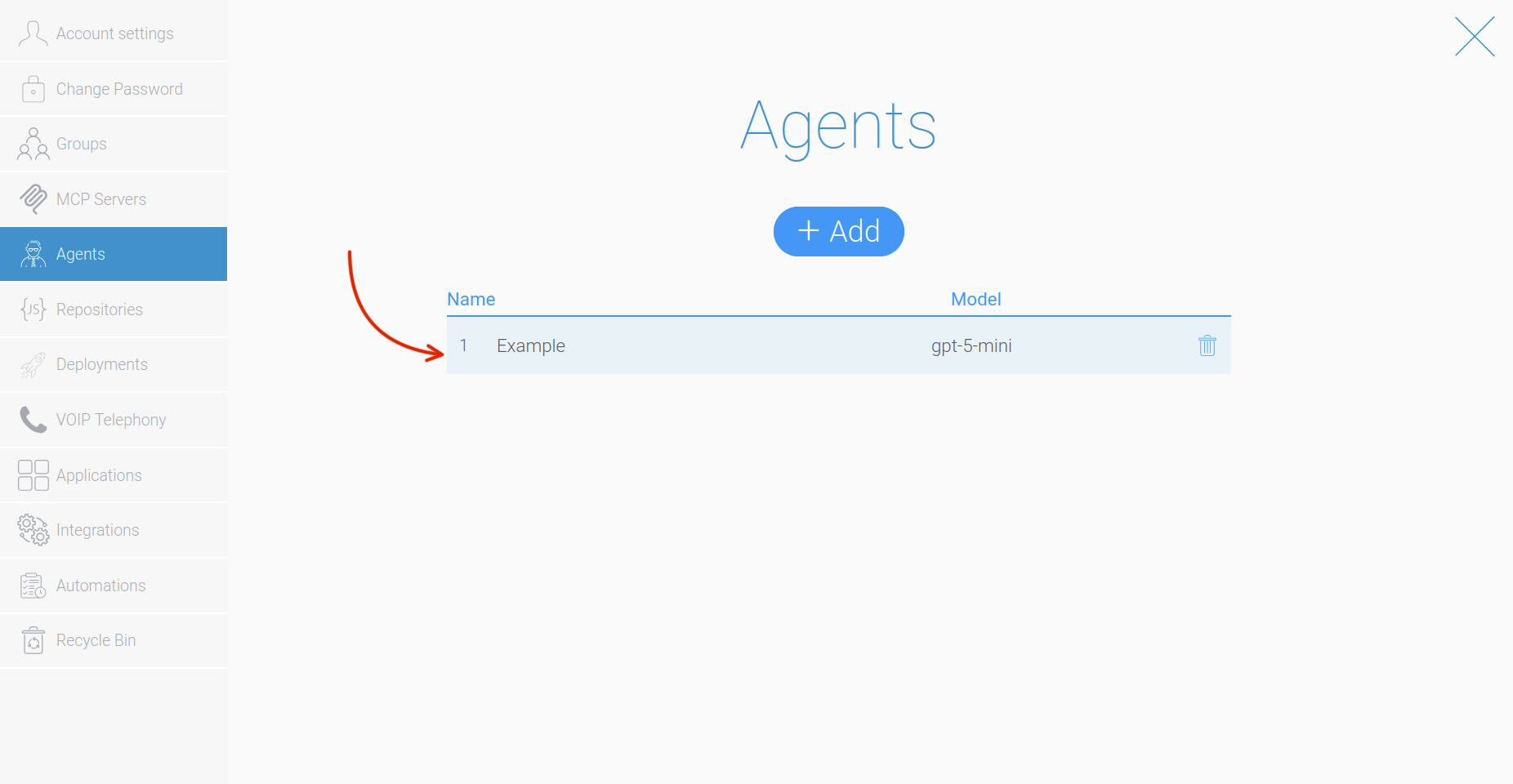
У цій вкладці ви можете змінити ім’я помічника, за необхідності оновити АРІ Кеу чи редагувати Description.
Description – це опис ролі AI-помічника. Він допомагає швидко зрозуміти, для яких завдань створений агент і яку роботу він виконує в системі.
Тут можна вказати, для яких завдань створений агент, у якому стилі він працює та за які напрямки відповідає.
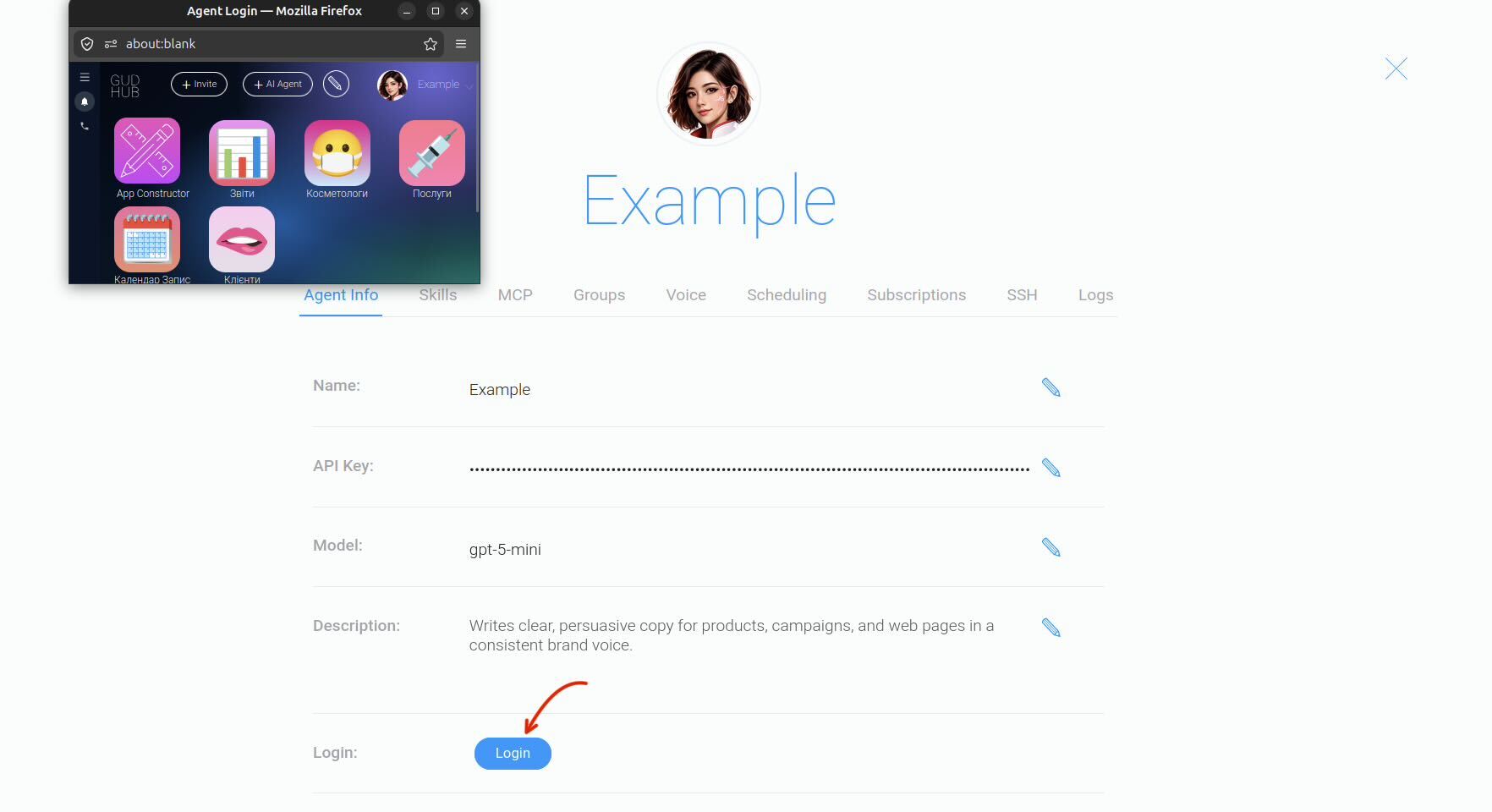
Оскільки AI-помічник у GudHub працює як окремий учасник команди, вхід від його імені допомагає протестувати налаштування та переконатися, що він має доступ лише до тих ресурсів, які необхідні йому для виконання завдань.
Skills #
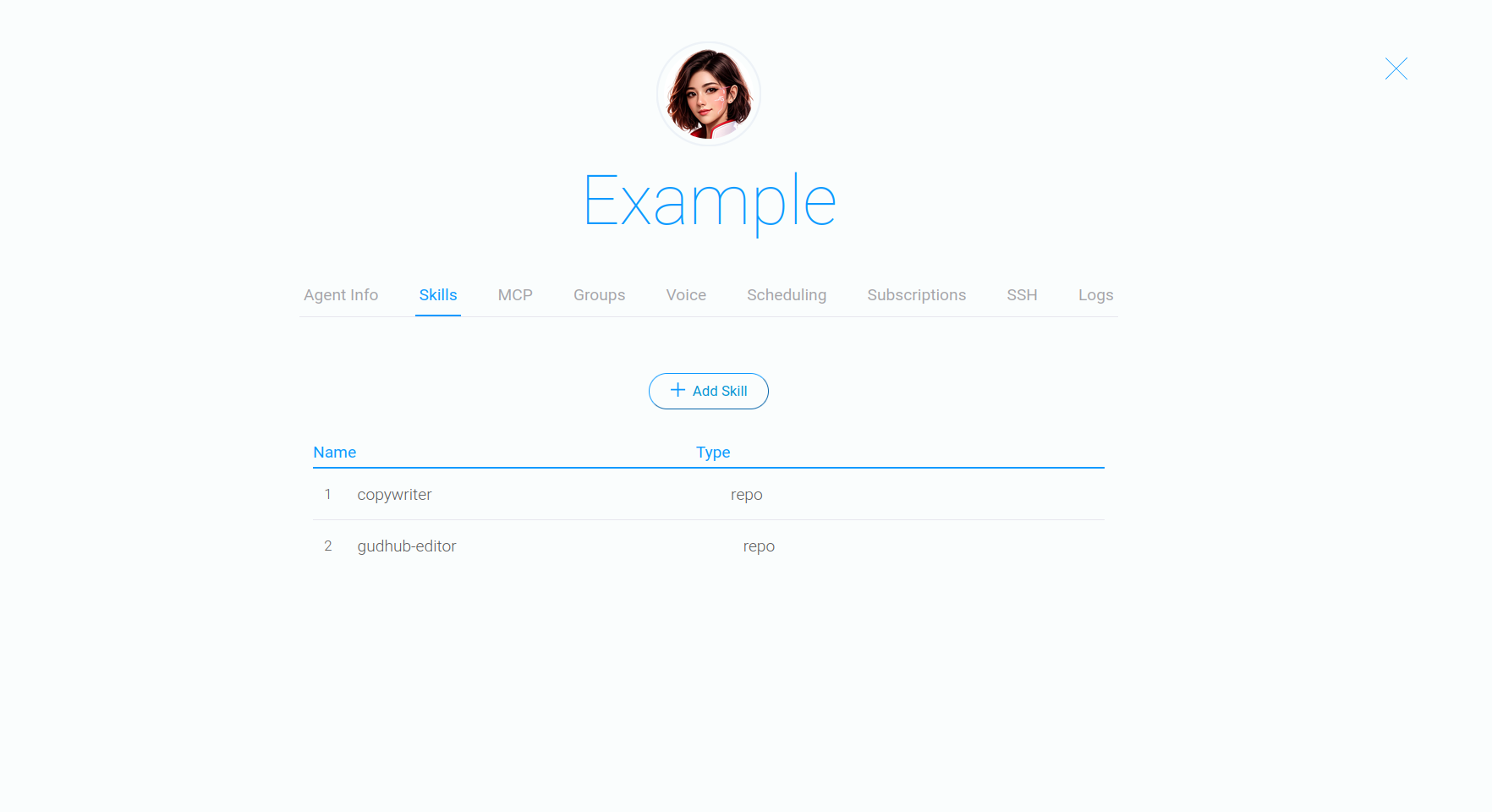
Вкладка “Skills” використовується для керування навичками AI-помічника.
Тут можна переглядати вже підключені навички, додавати нові та налаштовувати можливості агента відповідно до його ролі та робочих завдань.
МСР #
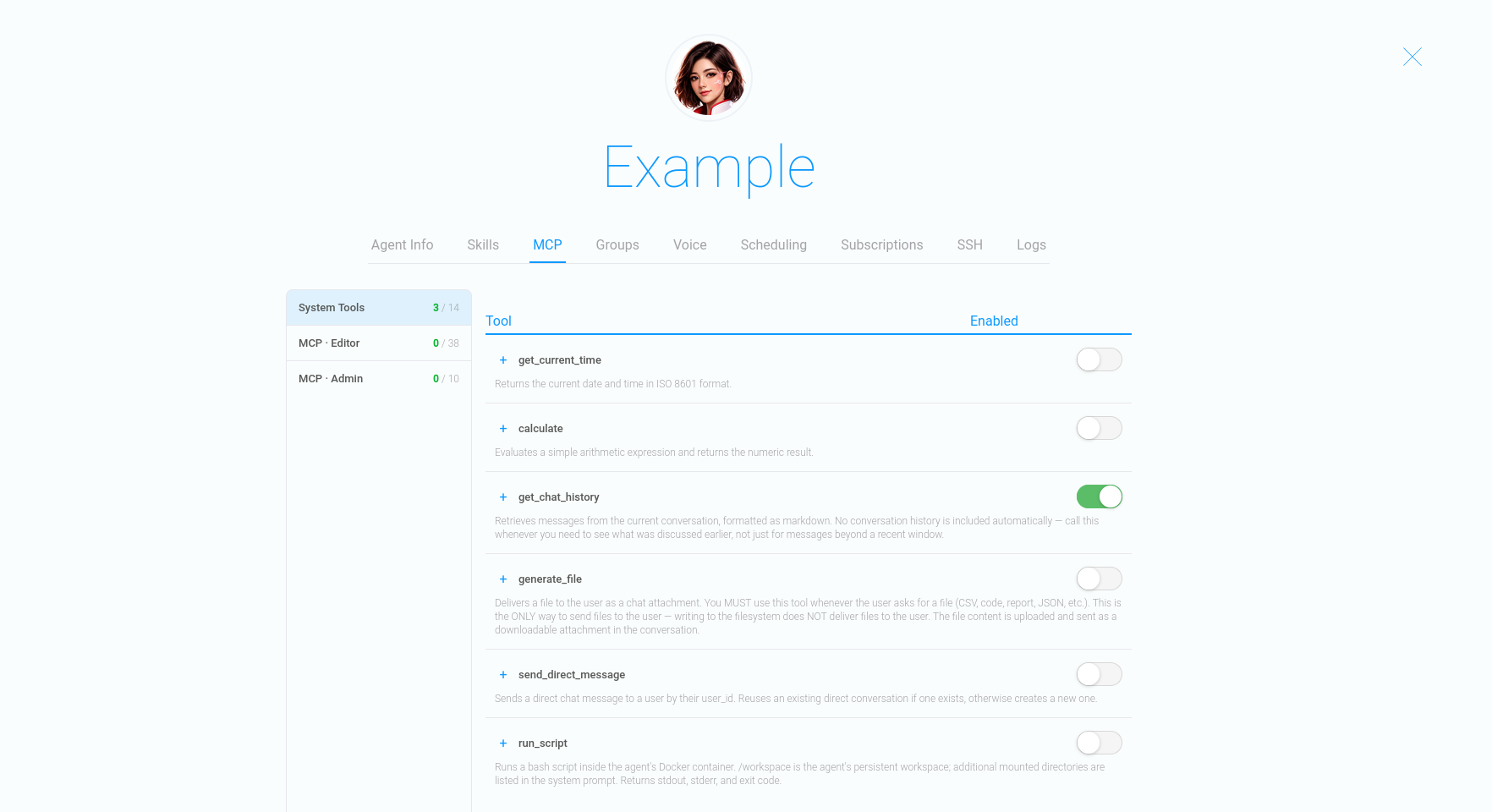
Вкладка “MCP” містить перелік системних інструментів, які можуть використовуватися AI-помічником під час роботи в CRM.
Тут відображаються доступні інструменти та їхній поточний статус. За потреби окремі інструменти можна вмикати або вимикати залежно від завдань, які виконує агент.
Groups #
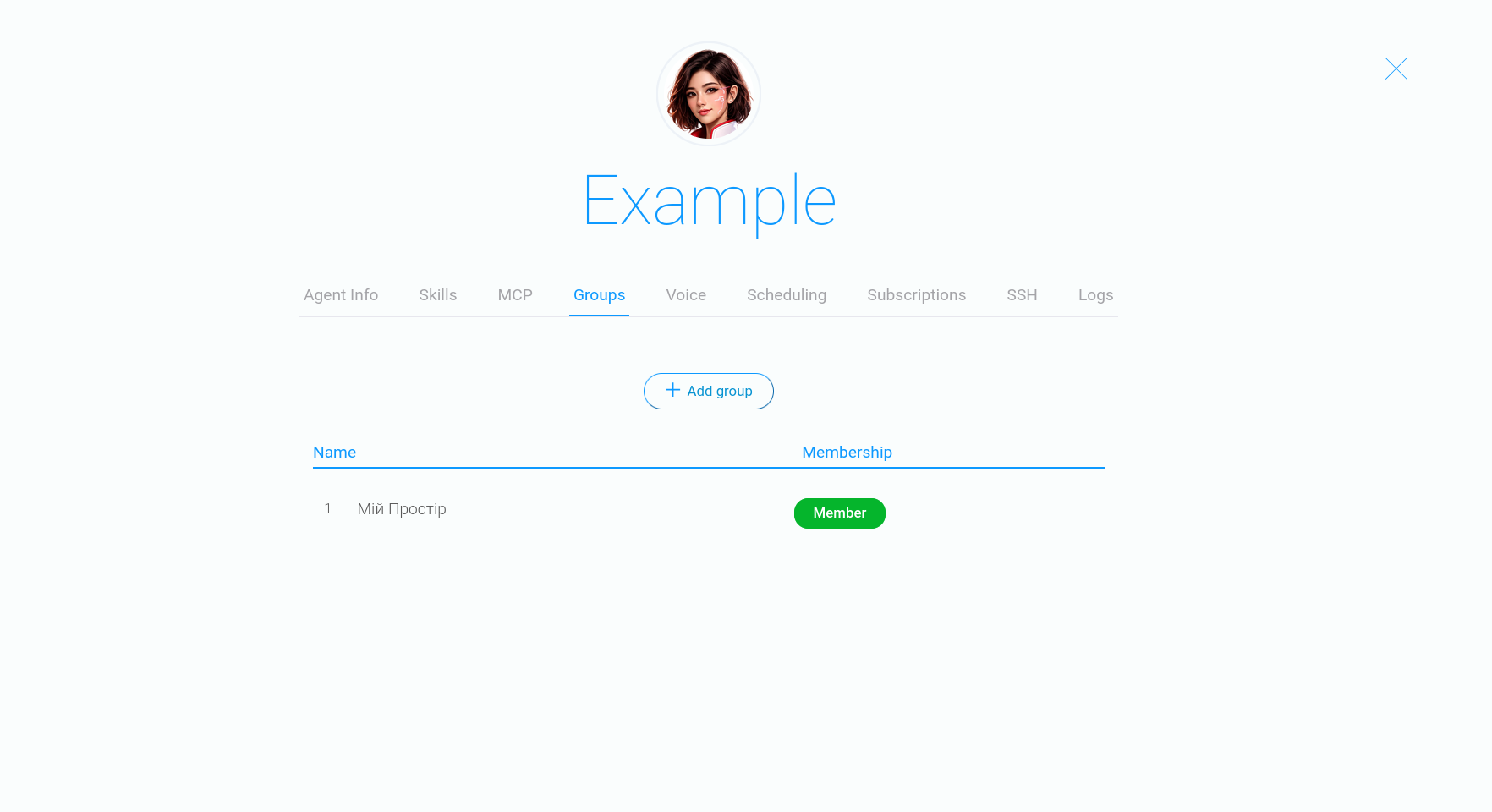
У вкладці “Groups” можна налаштувати участь АІ-помічника в робочих групах CRM.
Після додавання до певної групи АІ-помічник стає її повноцінним учасником і працює в межах наданих прав доступу нарівні з іншими співробітниками.
Voice #
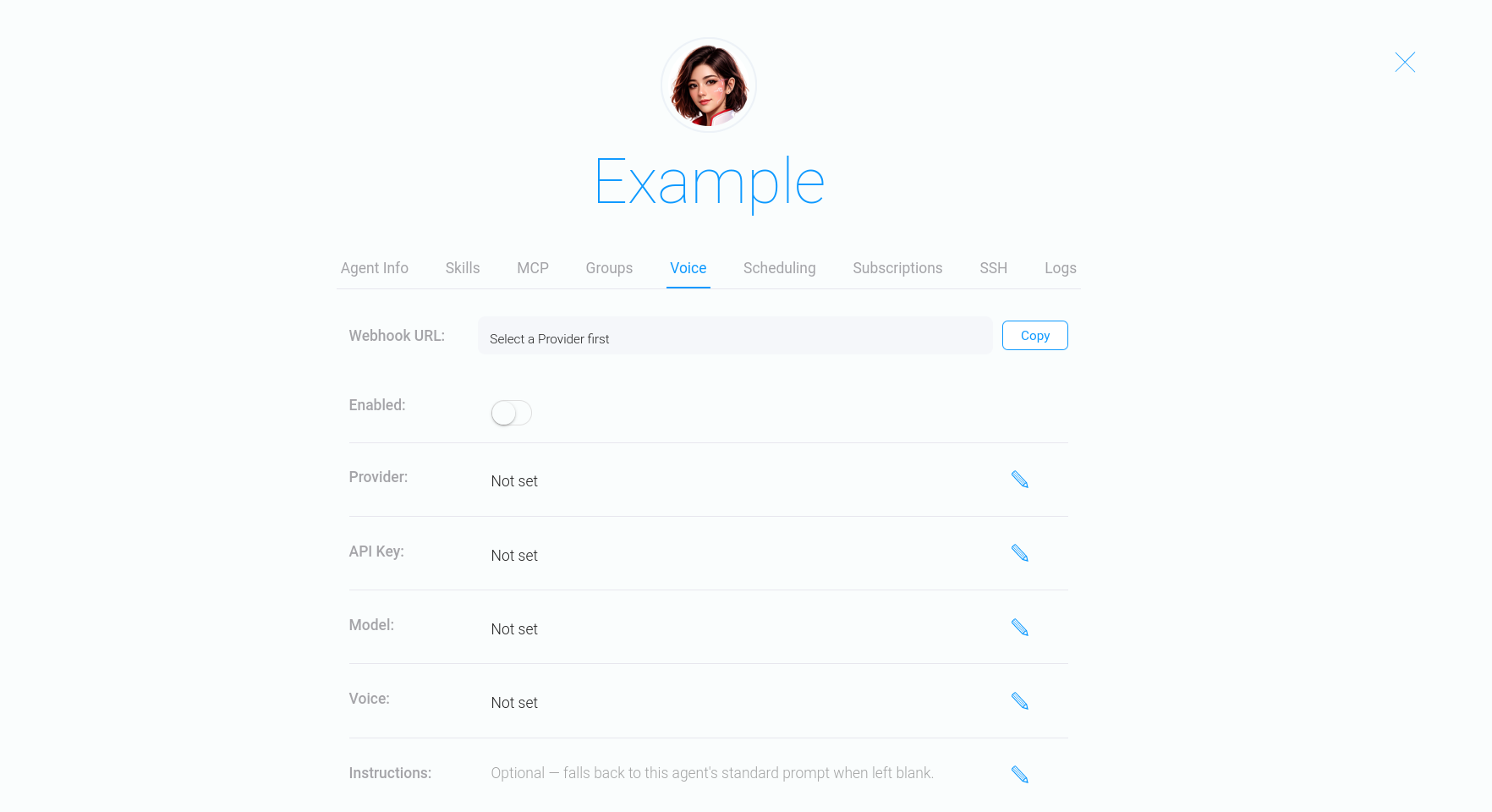
У вкладці “Voice” налаштовуються параметри голосової взаємодії AI-помічника.
Тут можна підключити зовнішнього провайдера голосових сервісів, обрати модель і голос для роботи помічника, а також налаштувати додаткові параметри інтеграції.
Також окремо доступне поле Instructions, у якому можна задати додаткові інструкції для AI-помічника. Саме вони визначають стиль спілкування агента, його поведінку під час голосової взаємодії та особливості обробки запитів користувачів.
Після налаштування AI-помічник може використовувати голосові функції відповідно до підключеного сервісу.
Scheduling #
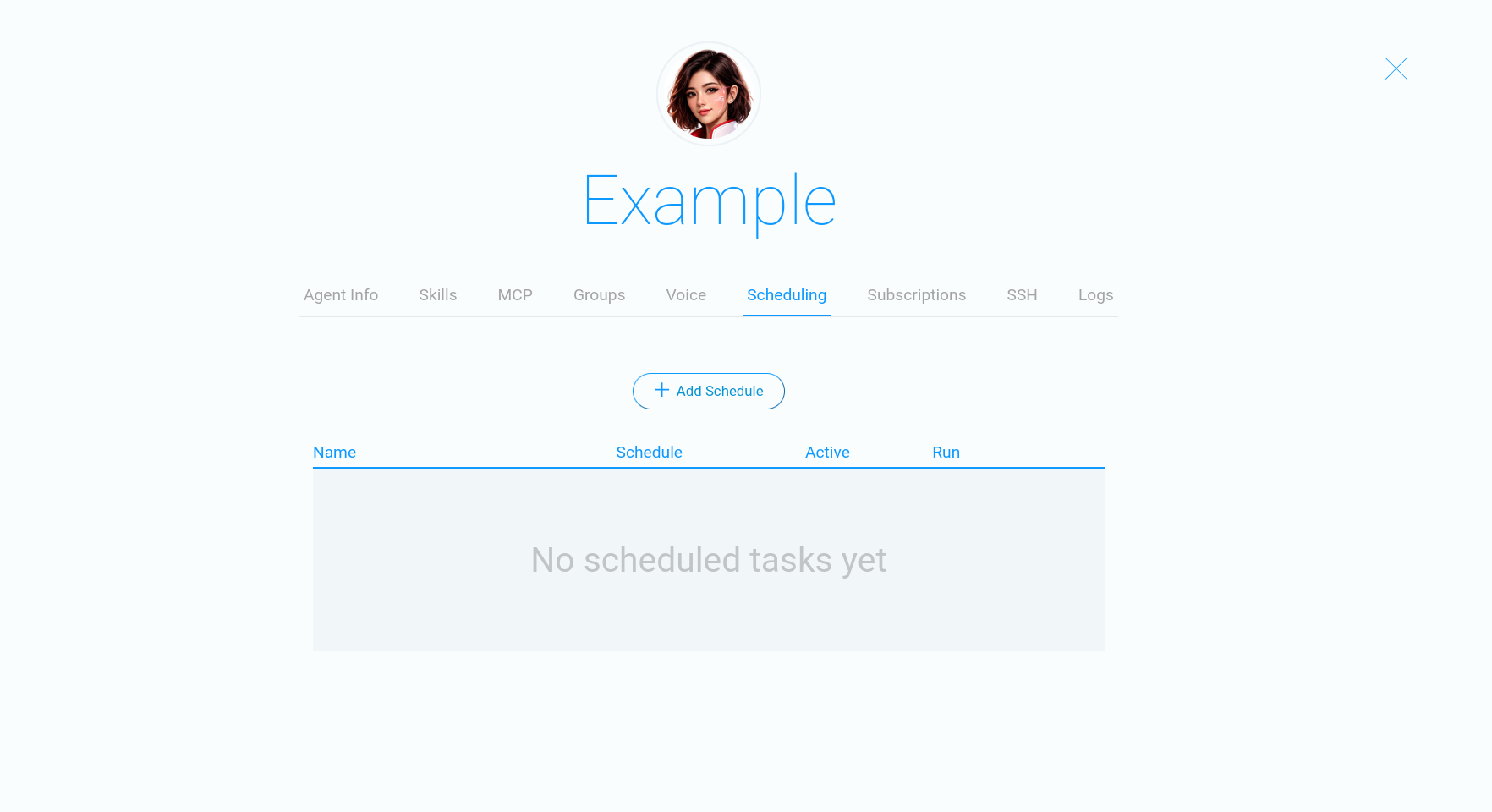
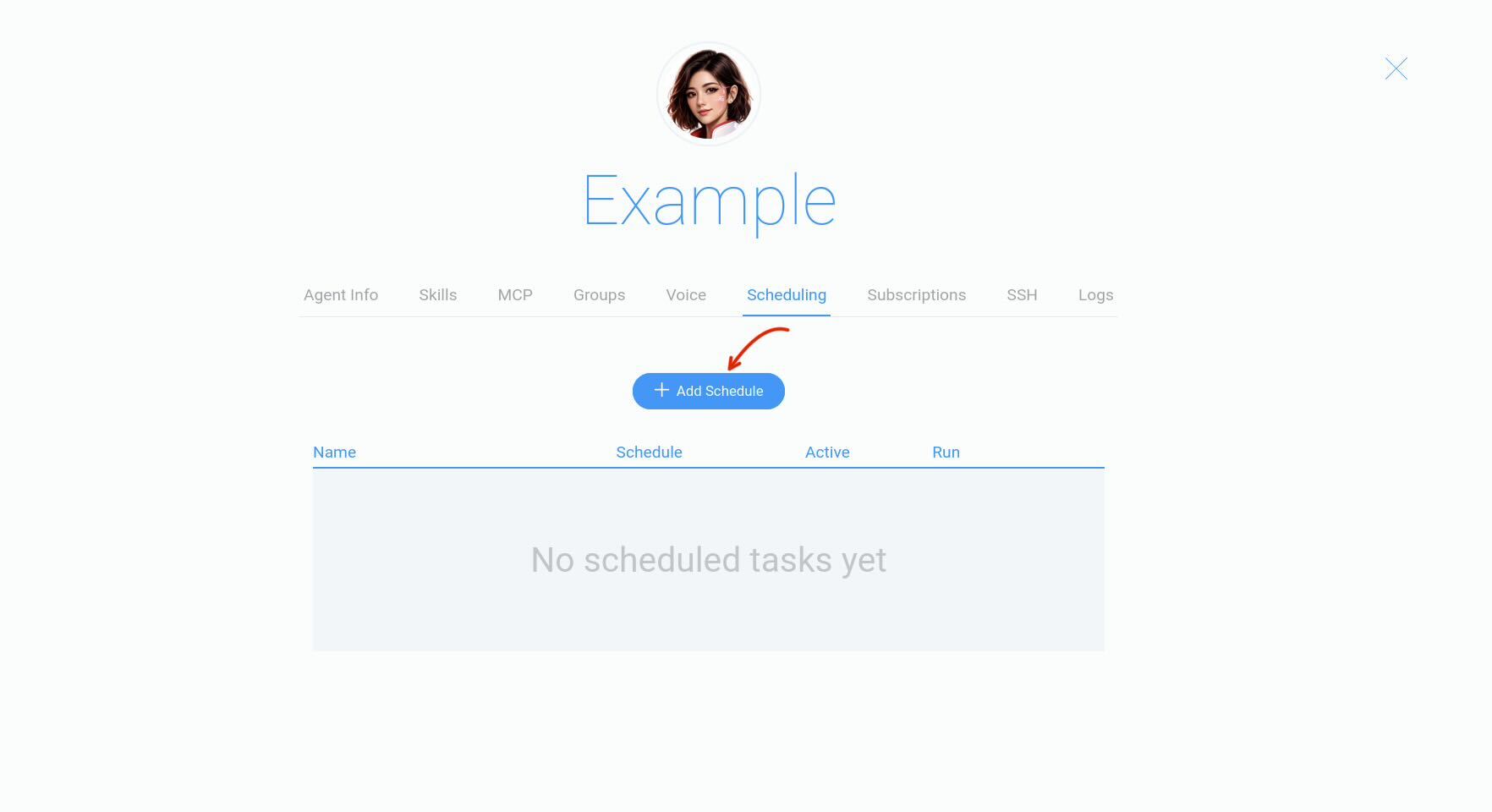
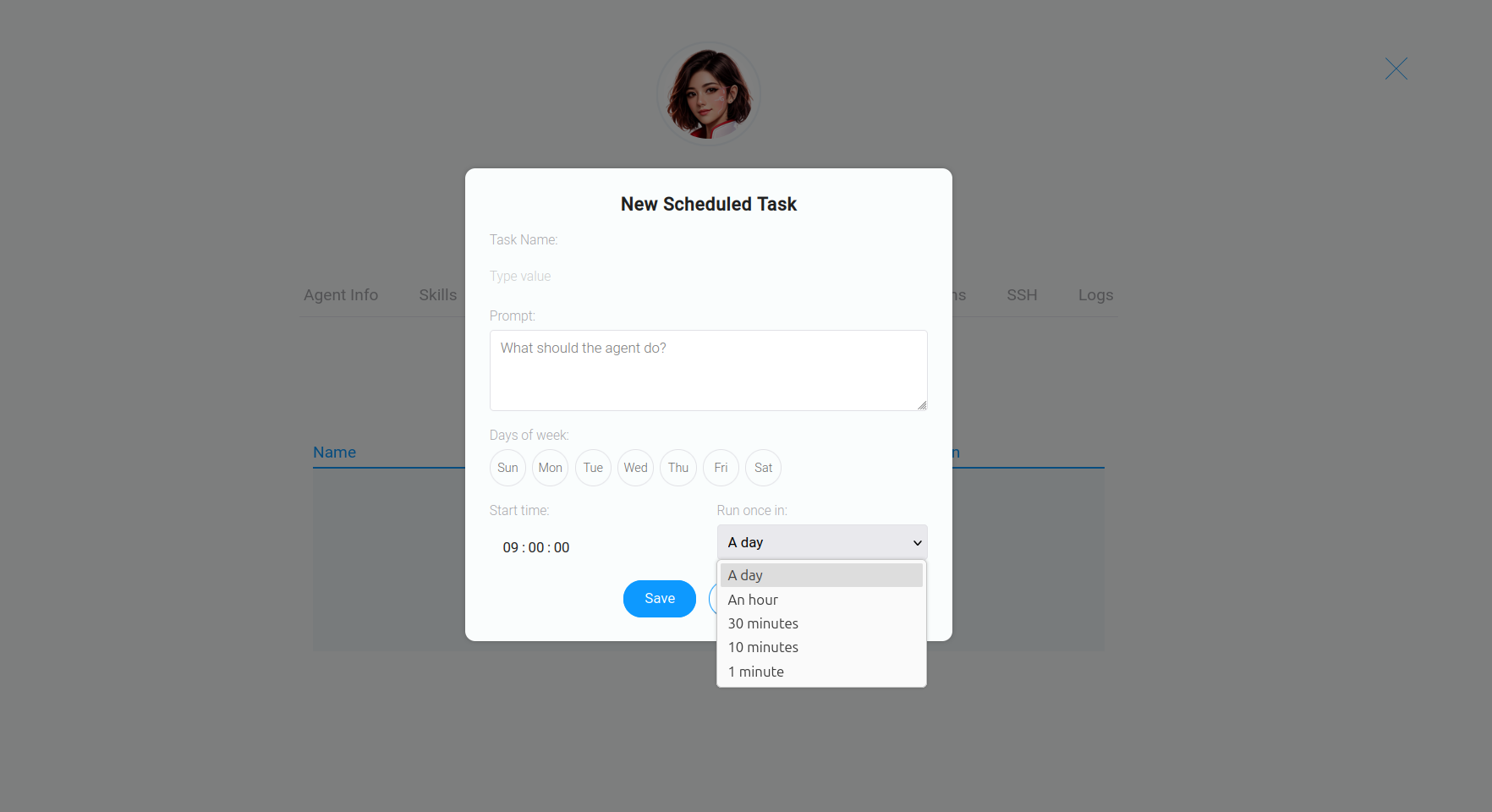
Вкладка “Scheduling” дозволяє налаштовувати автоматичне виконання завдань AI-помічником за розкладом.
Subscriptions #
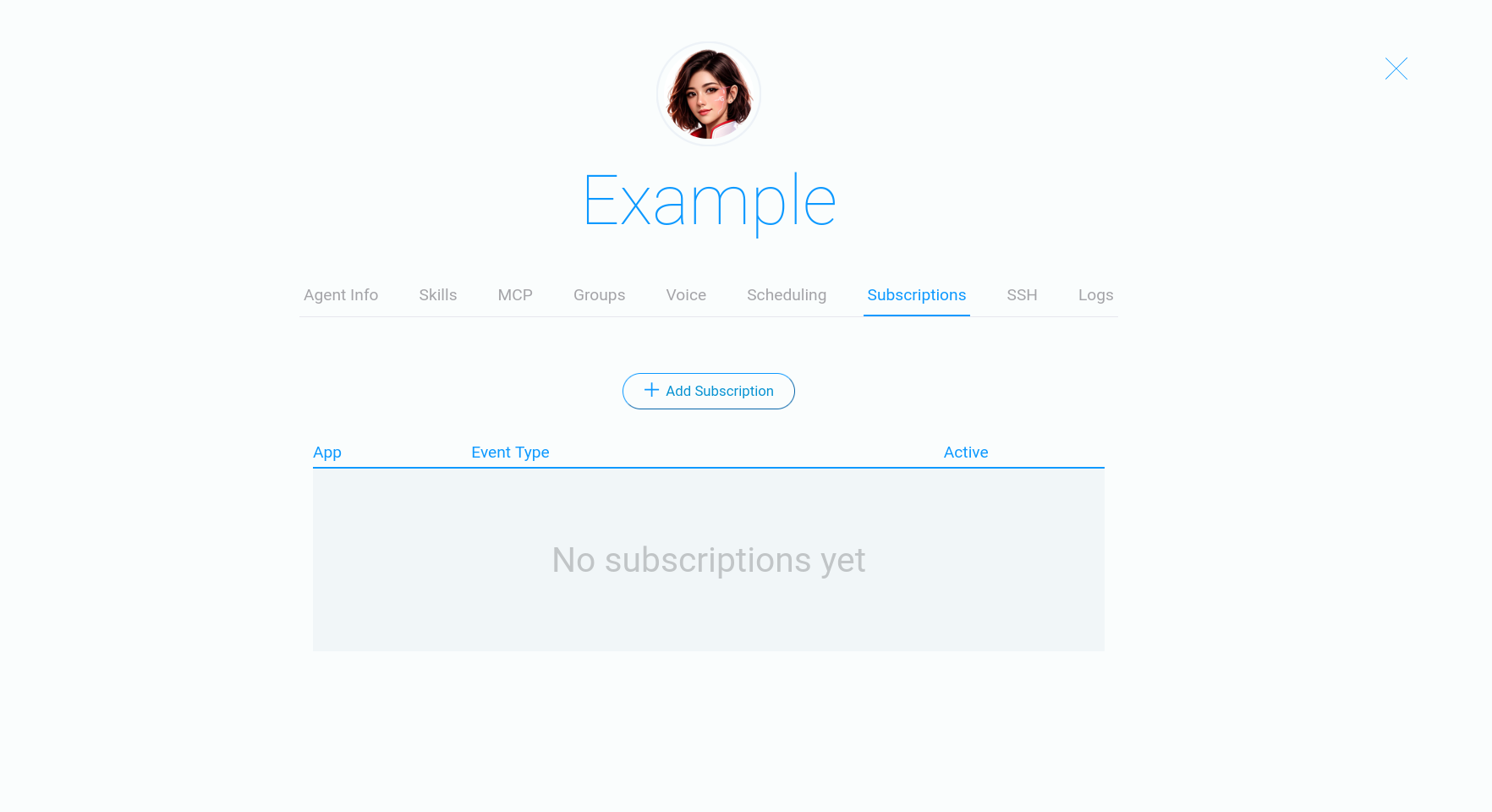
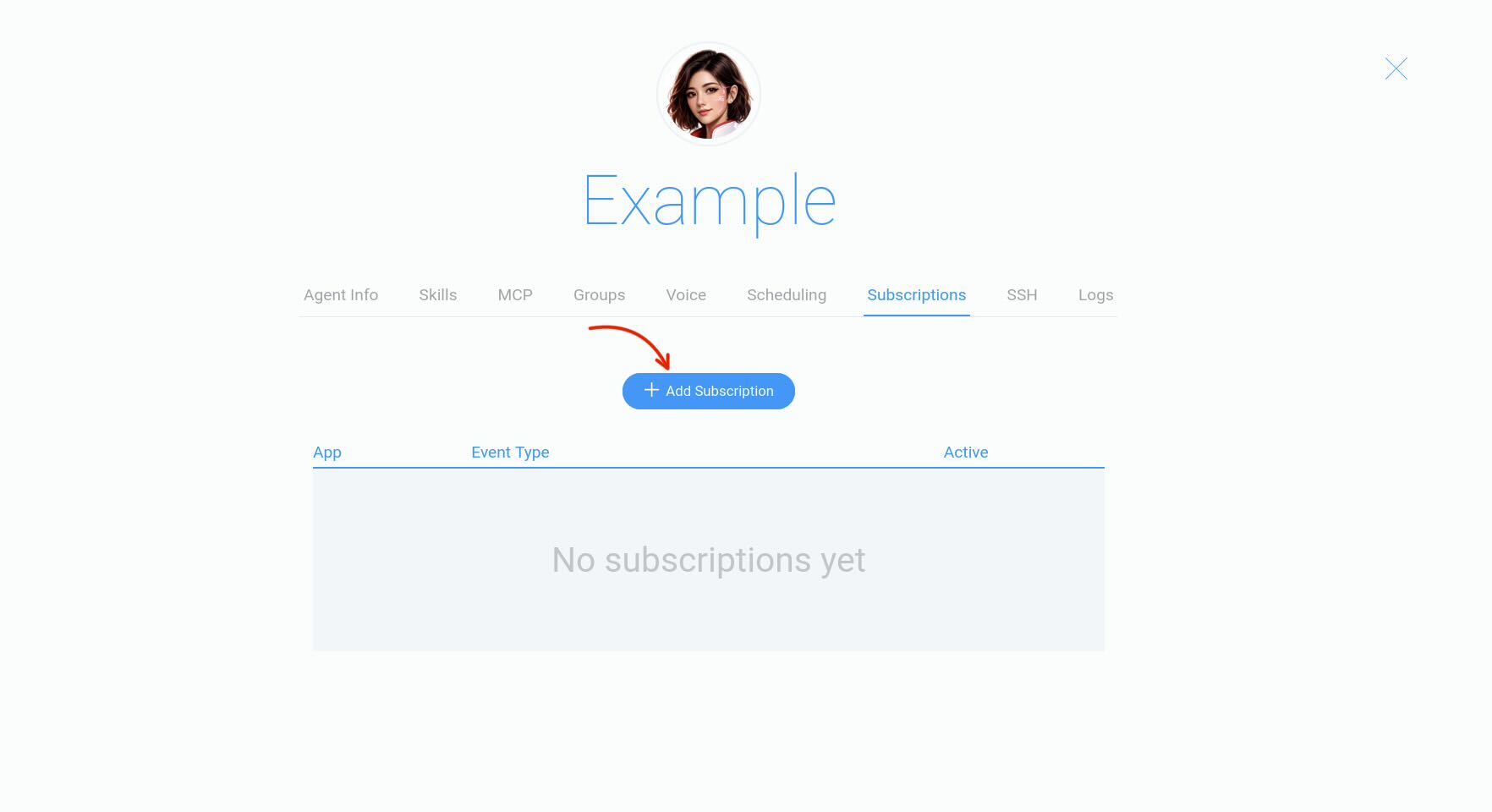
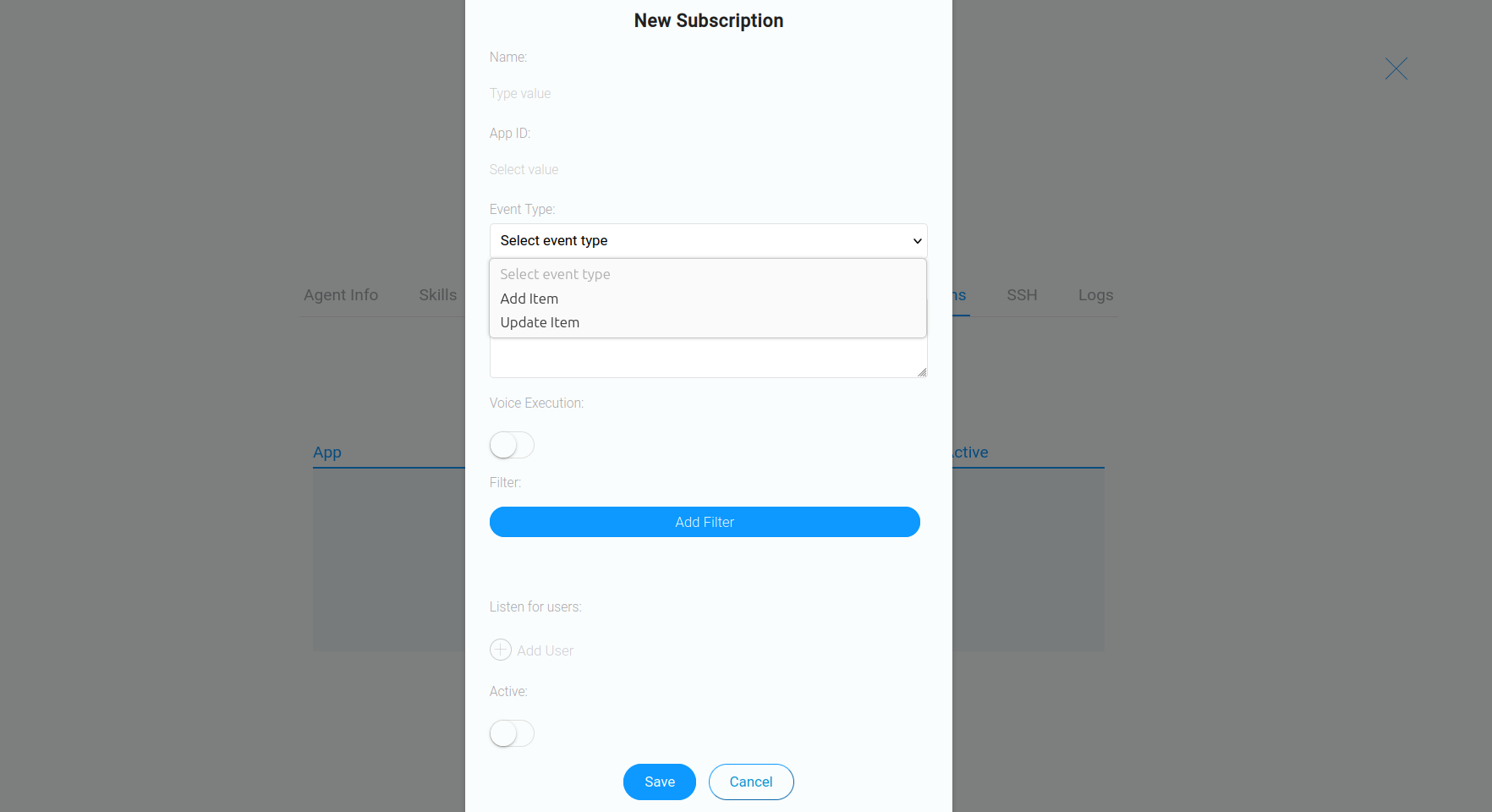
У вкладці “Subscriptions” можна налаштовувати підключення АІ-помічника до конкретних додатків CRM для автоматизації роботи з їхніми записами.
SSH #
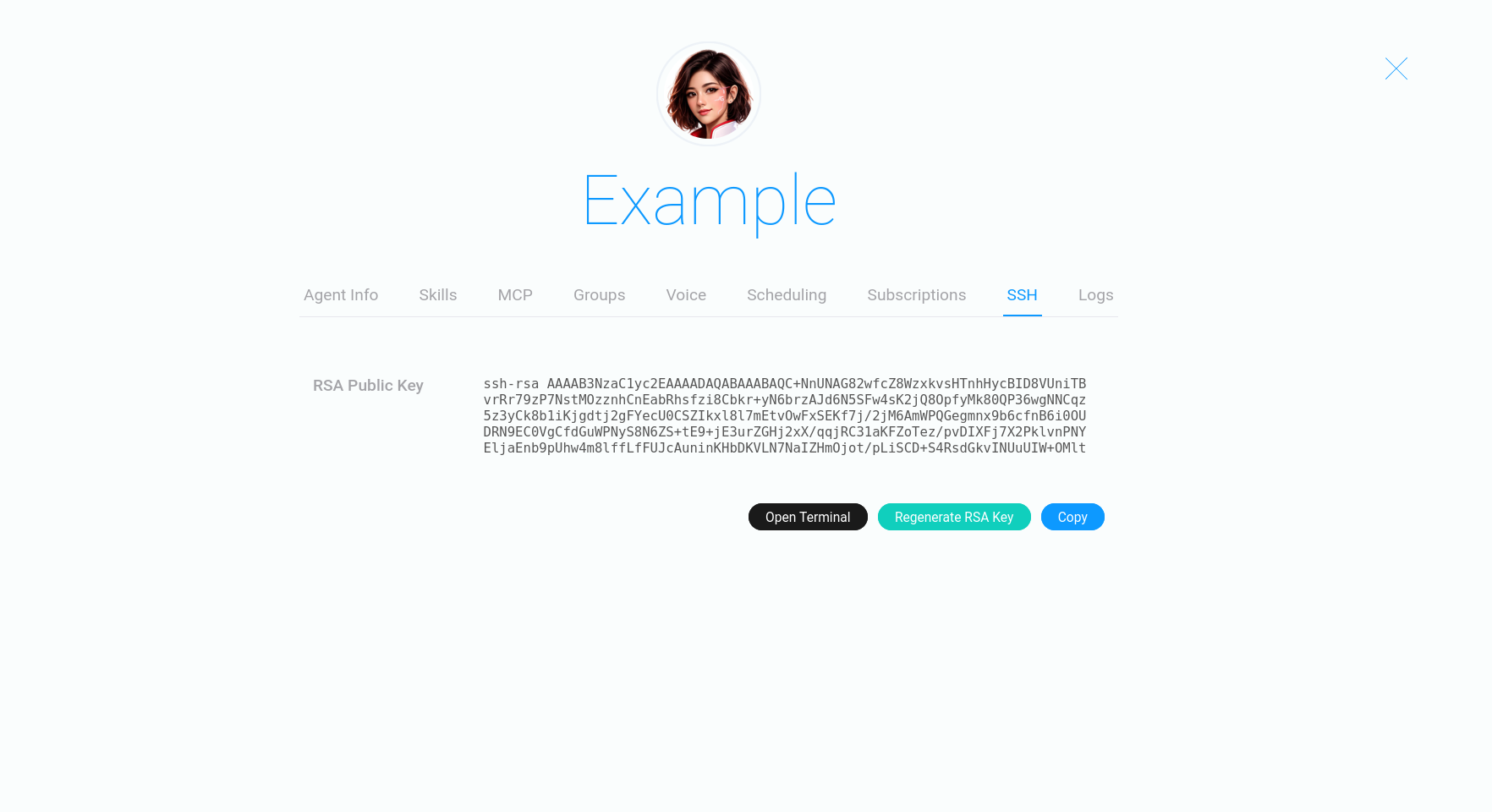
Вкладка “SSH” призначена для безпеченого віддаленого доступу до середовища AI-помічника.
Logs #
Вкладка “Logs” містить журнали роботи АІ-помічника.
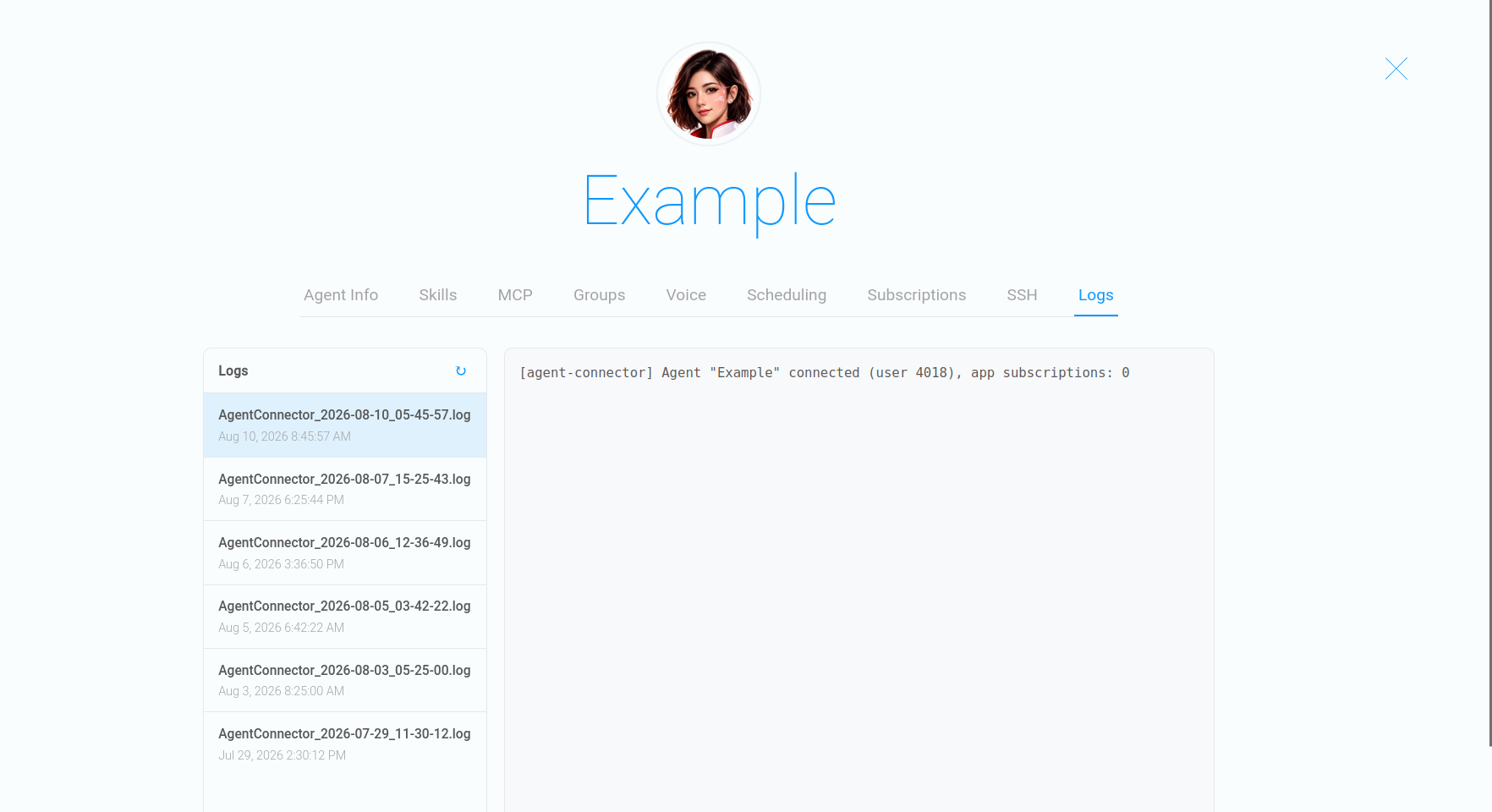
Описані вище вкладки охоплюють основні інструменти для керування AI-помічником та його інтеграції в робочі процеси компанії.
Після налаштування необхідних параметрів агент готовий до роботи в CRM та може виконувати завдання відповідно до своєї ролі, сценаріїв автоматизації та встановлених правил.
За потреби його функціональність можна розширювати й адаптувати до нових бізнес-завдань, змінюючи налаштування та підключаючи додаткові можливості.