Налаштування елементу Table #
CRM система GudHub дозволяє відображати записи додатка у вигляді таблиці за допомогою елемента Table. У її колонках можна показувати значення потрібних полів, а натисканням на рядок – відкривати запис для перегляду та редагування.
Таблиця може містити дані як поточного, так і іншого доступного додатка. Її налаштування дозволяють обирати колонки, змінювати їхній порядок, сортувати записи та відображати лише ту інформацію, яка потрібна для роботи.
Нижче розглянемо основні налаштування Table та приклад використання таблиці для перегляду пов’язаних записів.
Покрокова інструкція з налаштування таблиці у GudHub CRM #
Для прикладу використаємо додаток із таблицею, у якій відображаються дані клієнтів. Елемент Table уже входить до стандартного шаблону “Таблиця”, який можна обрати під час створення додатка.
Крок 1. Відкрийте налаштування таблиці #
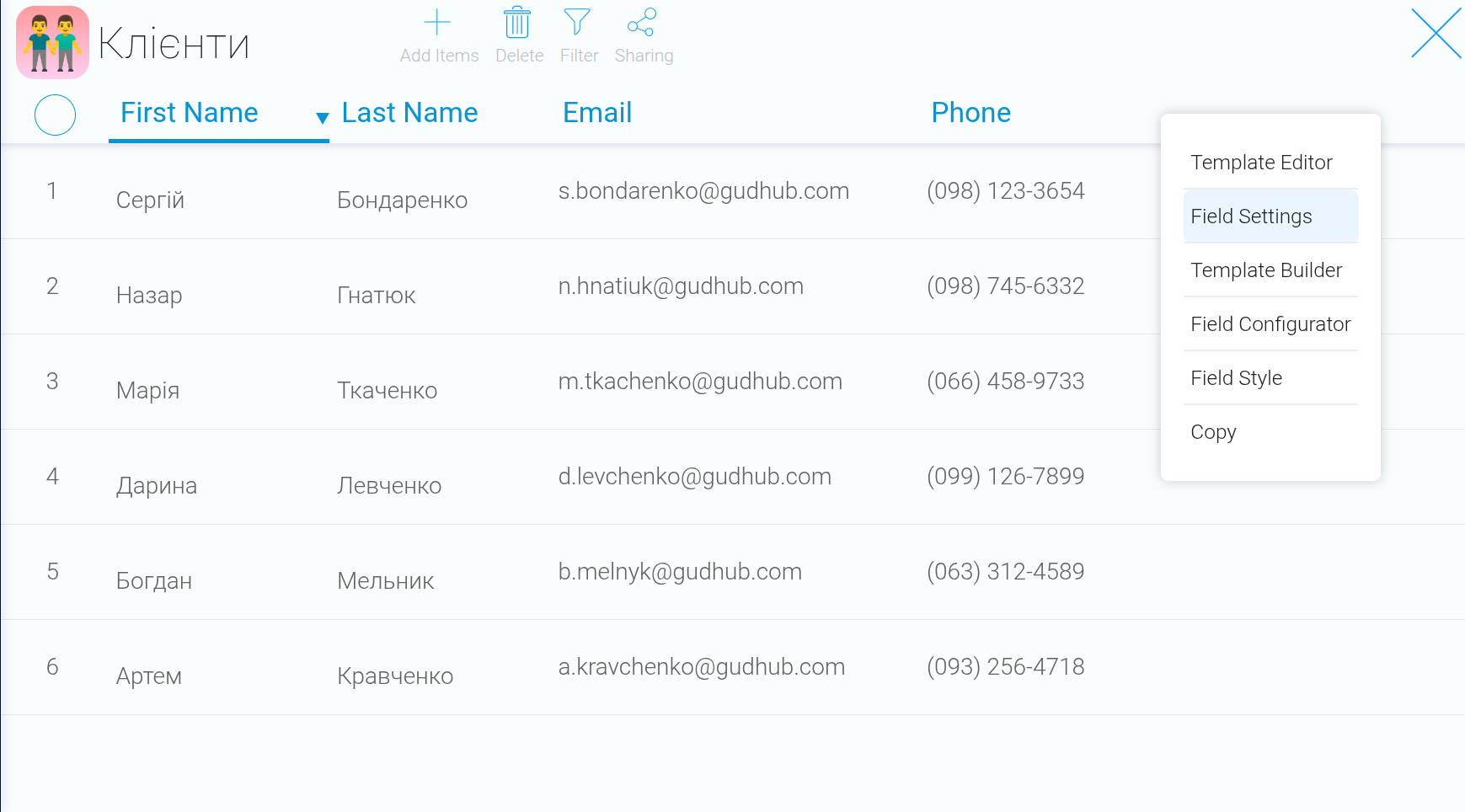
Натисніть правою кнопкою миші на таблицю та оберіть “Edit Field”.
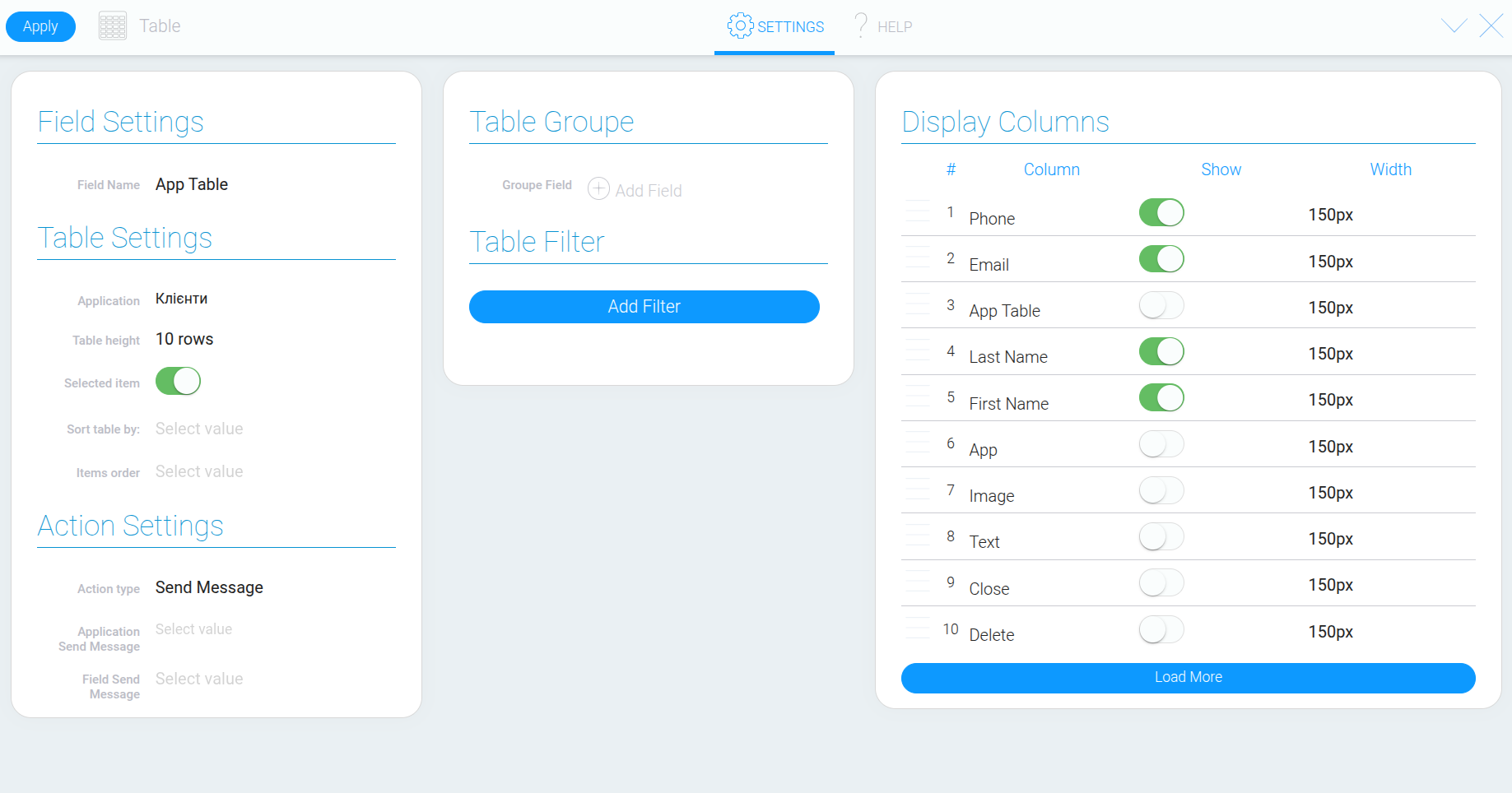
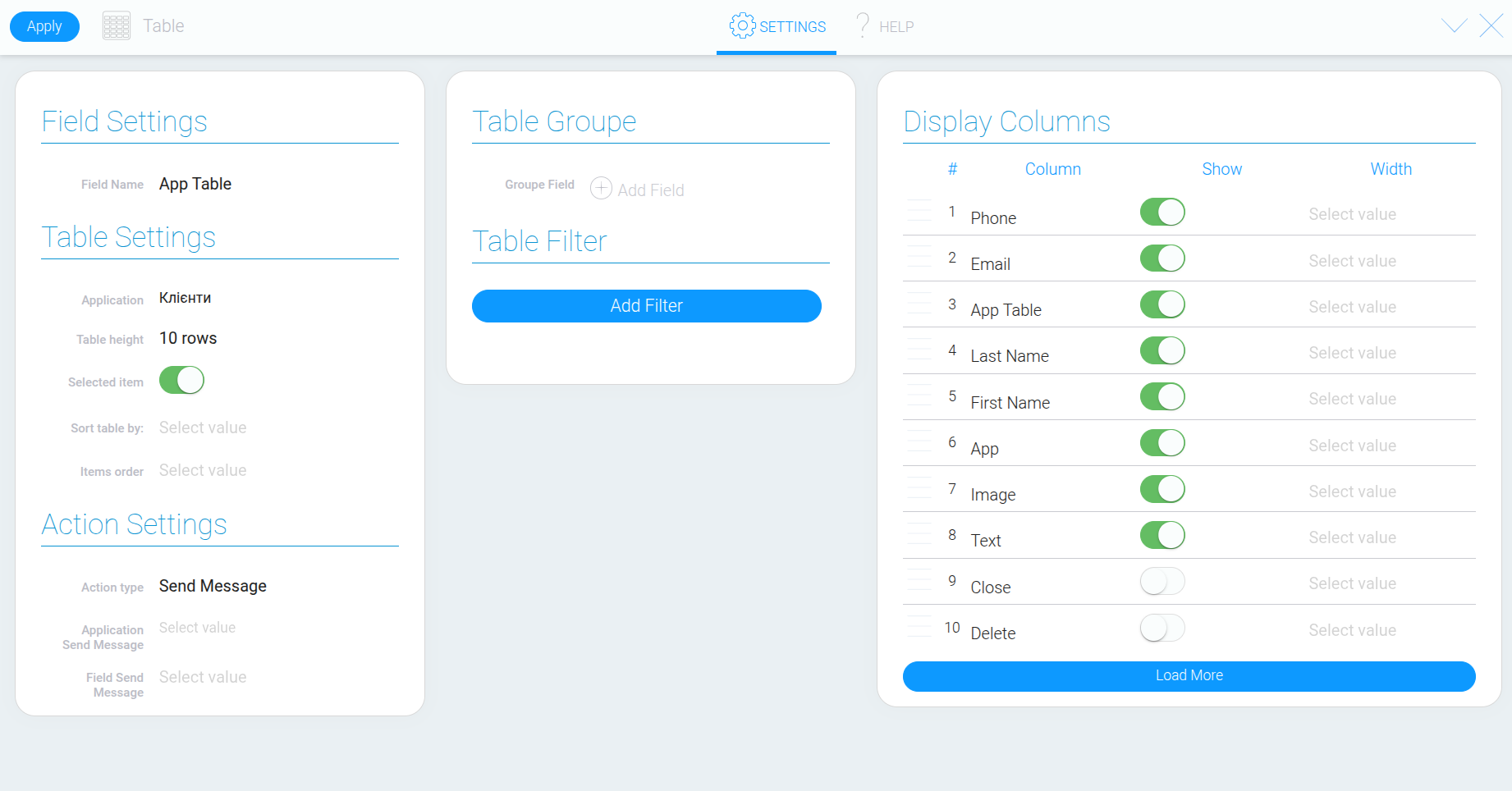
У вікні, що відкриється, доступні налаштування джерела даних, поведінки таблиці, сортування, фільтрів і колонок. У верхній частині також можна змінити назву елемента.
Крок 2. Оберіть додаток із даними #
У полі вибору додатка вкажіть, звідки таблиця має отримувати записи. Це може бути поточний додаток або інший, до якого у вас є доступ.
Для нашого прикладу залишимо поточний додаток із даними клієнтів. Якщо обрати інший, таблиця відображатиме його записи, а для налаштування колонок будуть доступні поля цього додатка.
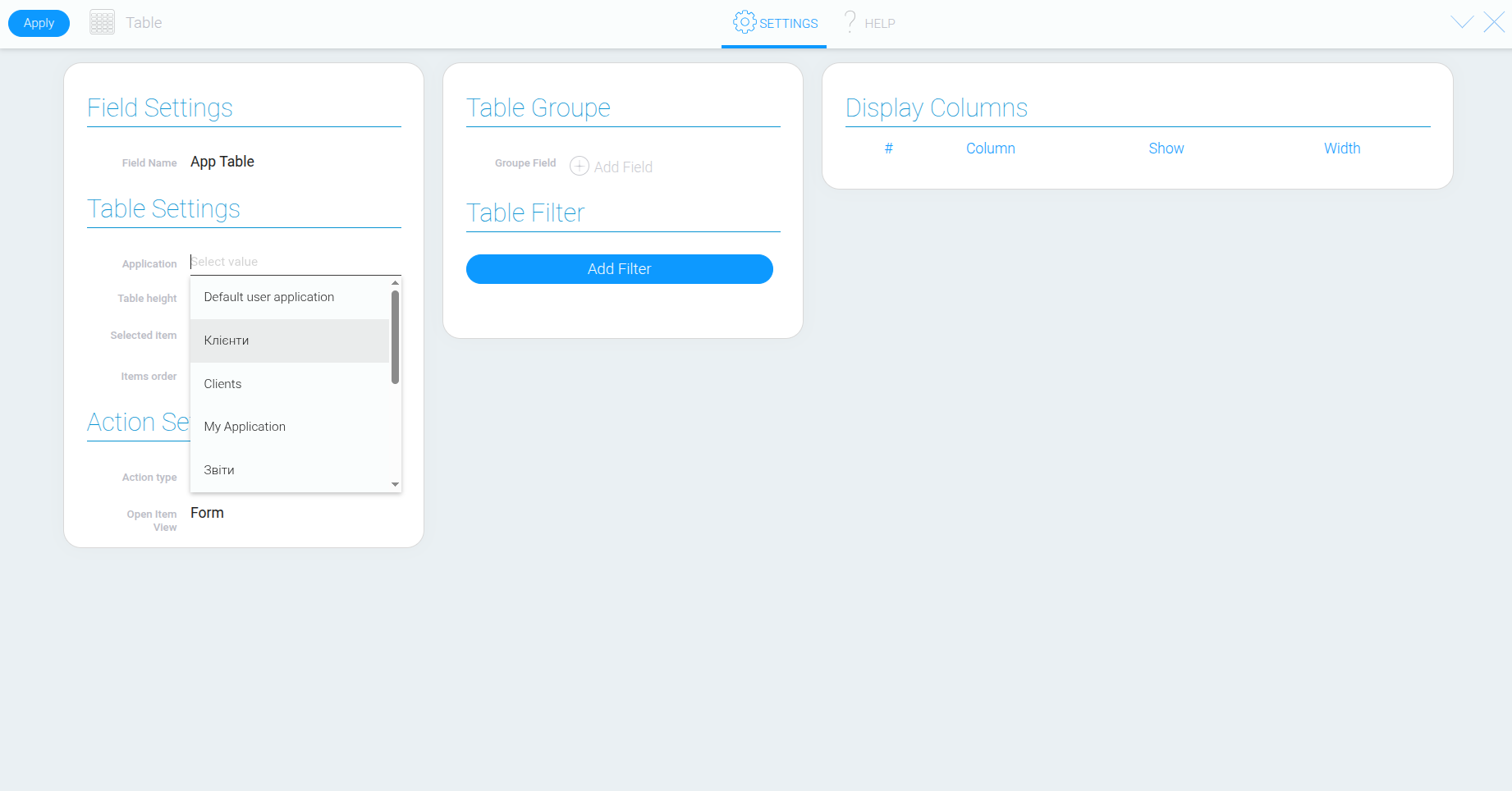
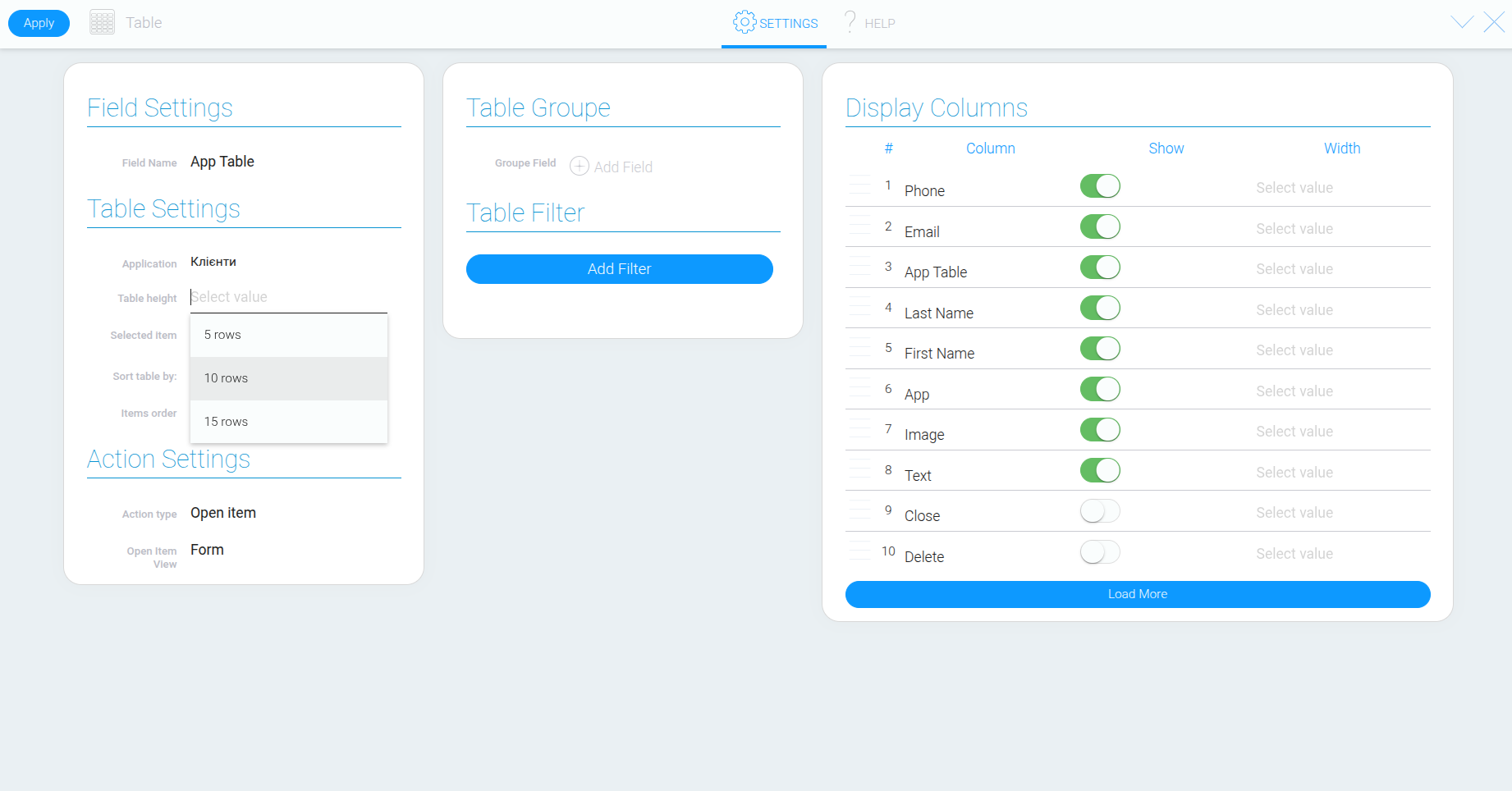
Крок 3. Визначте висоту таблиці #
У налаштуванні висоти оберіть кількість рядків, які мають відображатися у видимій частині таблиці.
Це дозволяє розмістити таблицю у потрібній частині сторінки та залишити місце для інших елементів. Якщо всі записи або колонки не вміщуються, для їх перегляду використовується прокручування.
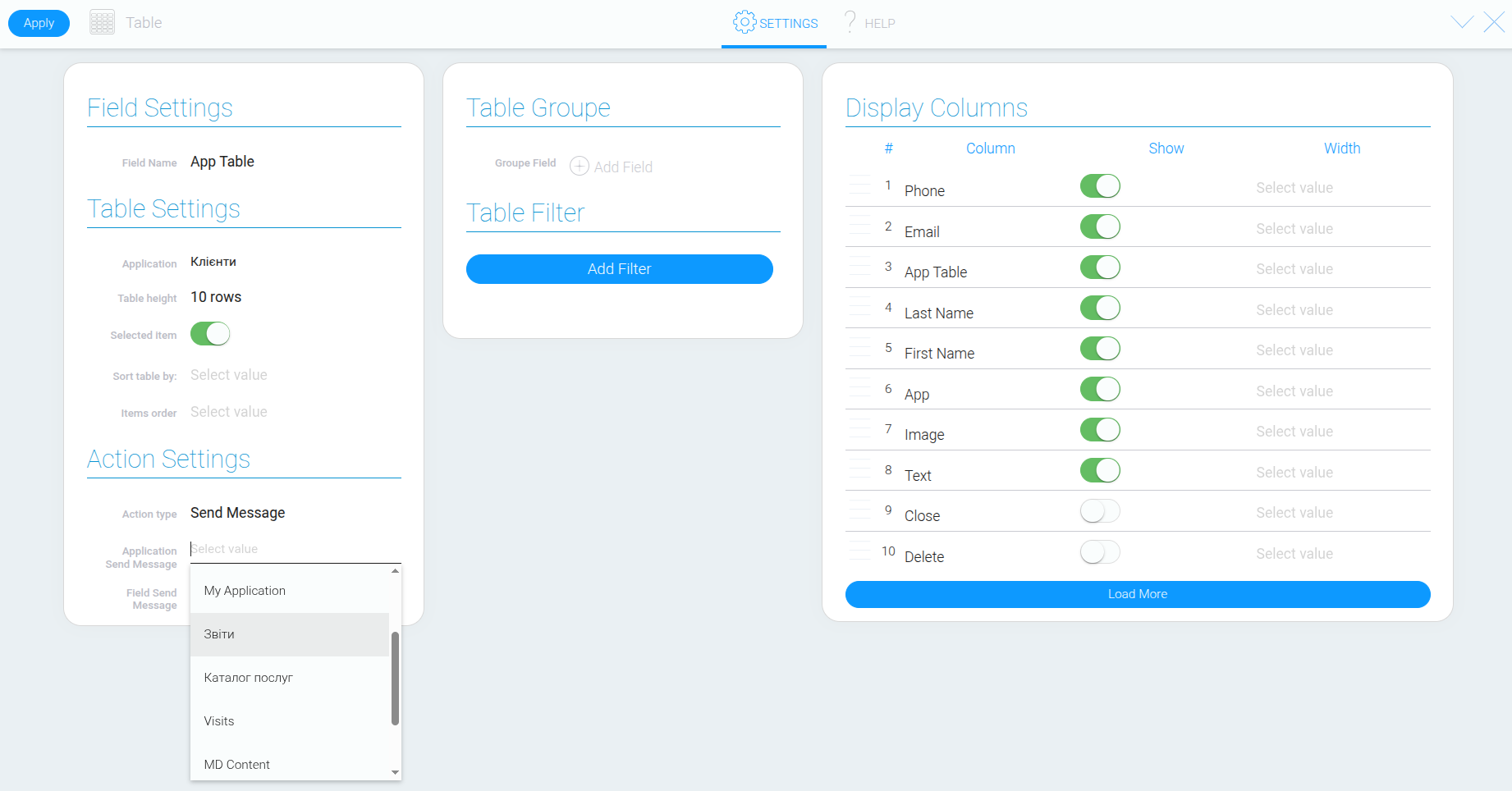
Крок 4. Налаштуйте дію при натисканні на запис #
Оберіть, що має відбуватися після натискання на рядок таблиці. Для цього доступні три варіанти:
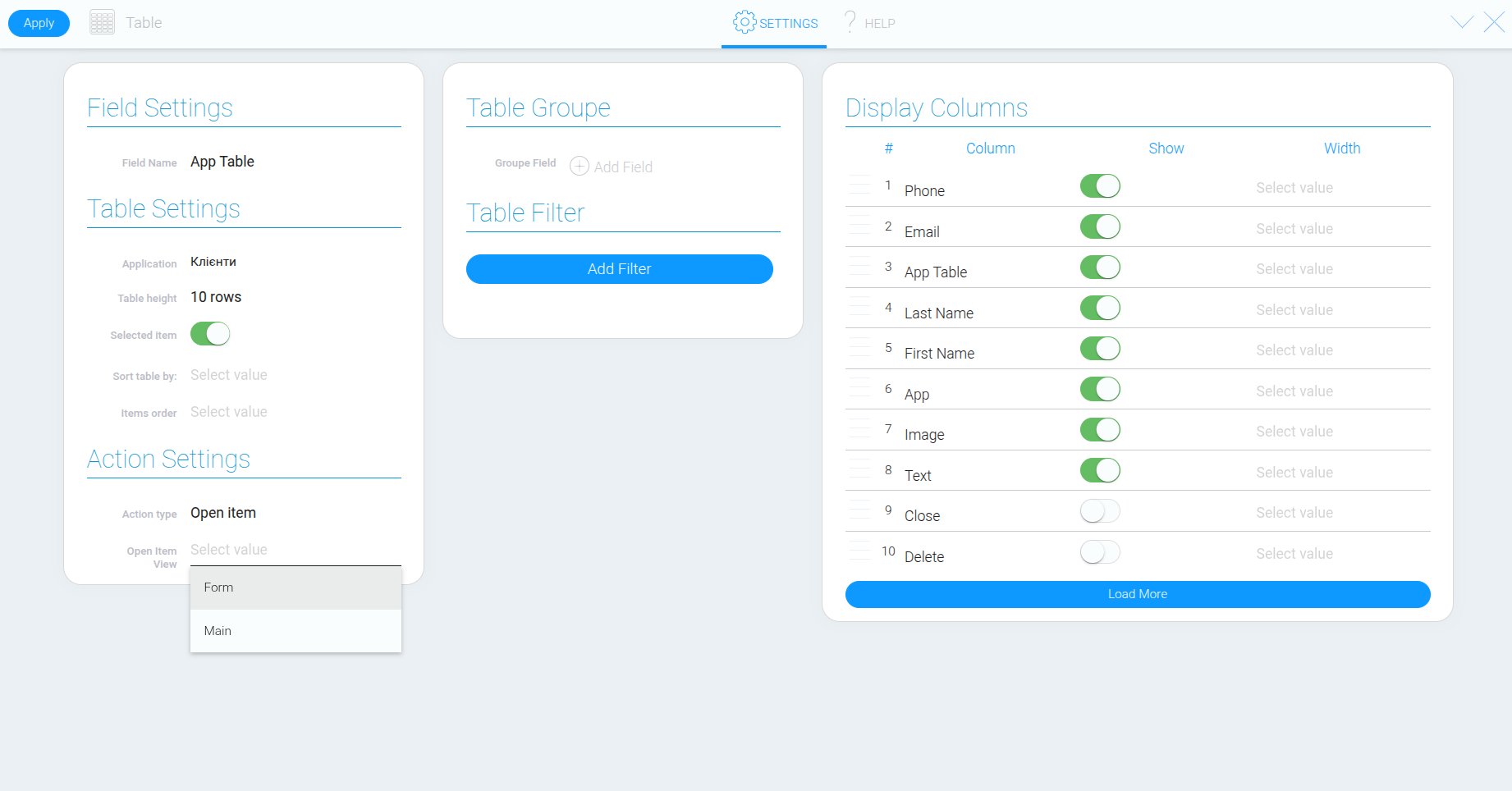
“Open Item” – відкриває вибраний запис.
“Send Message” – передає повідомлення іншому елементу.
“None” – залишає таблицю лише для перегляду даних, без дії при натисканні.
Якщо обрати “Send Message”, з’являться додаткові налаштування. У них потрібно вказати додаток та поле, якому передаватиметься повідомлення. Наприклад, це можна використовувати для взаємодії з View Container, щоб показувати вибраний запис усередині цього елемента.
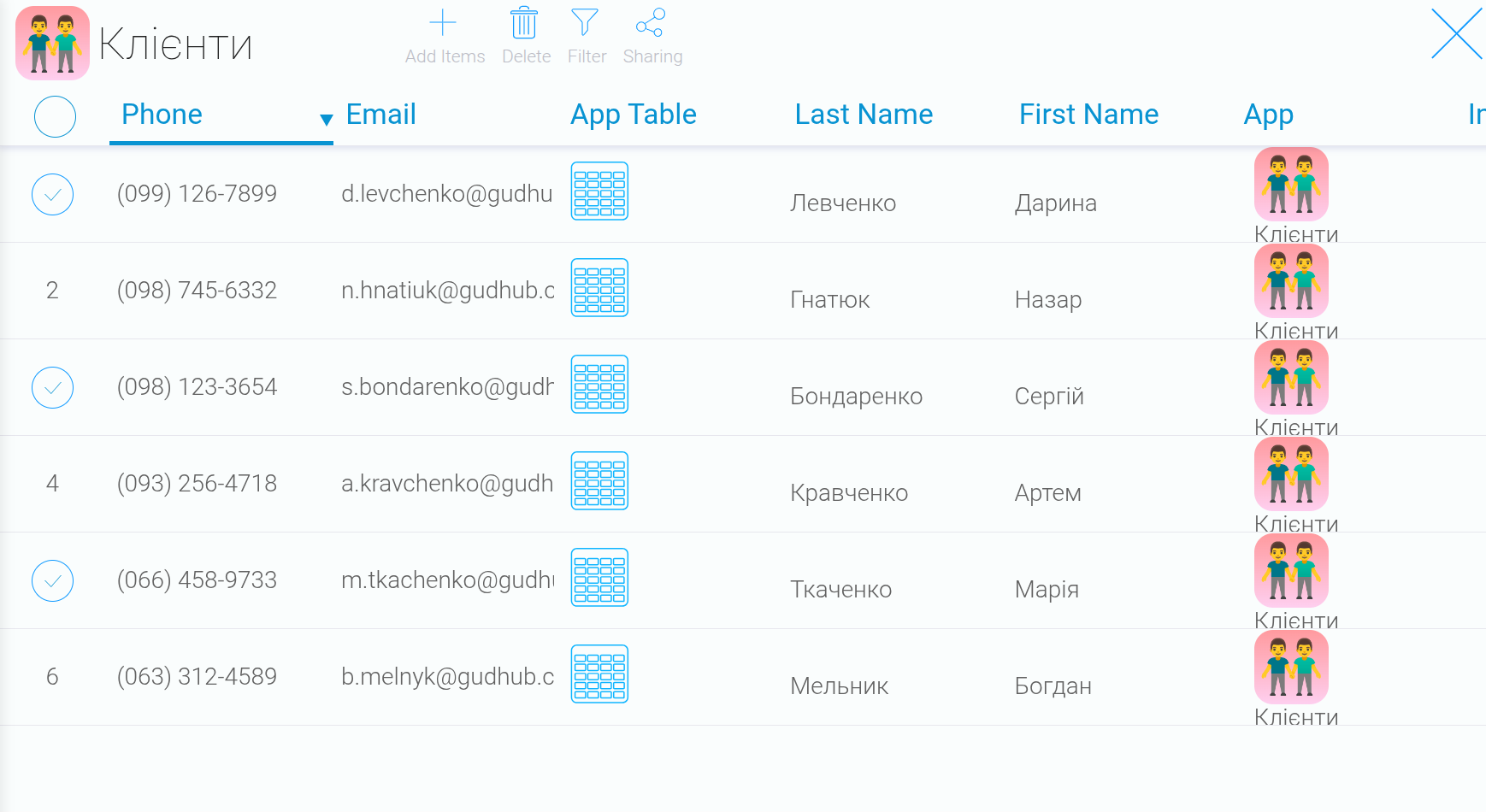
Для роботи з картками клієнтів оберемо “Open Item”. Після цього в параметрі “View Name” вкажіть представлення, яке потрібно відкривати. Тепер натискання на рядок відкриватиме відповідну картку, а внесені в неї зміни відображатимуться в таблиці.
Крок 5. Налаштуйте можливість виділення записів #
Параметр “Selected Items” визначає, чи можна позначати рядки таблиці. Це потрібно, наприклад, щоб вибрати записи для подальшого видалення.
Крок 6. Встановіть сортування #
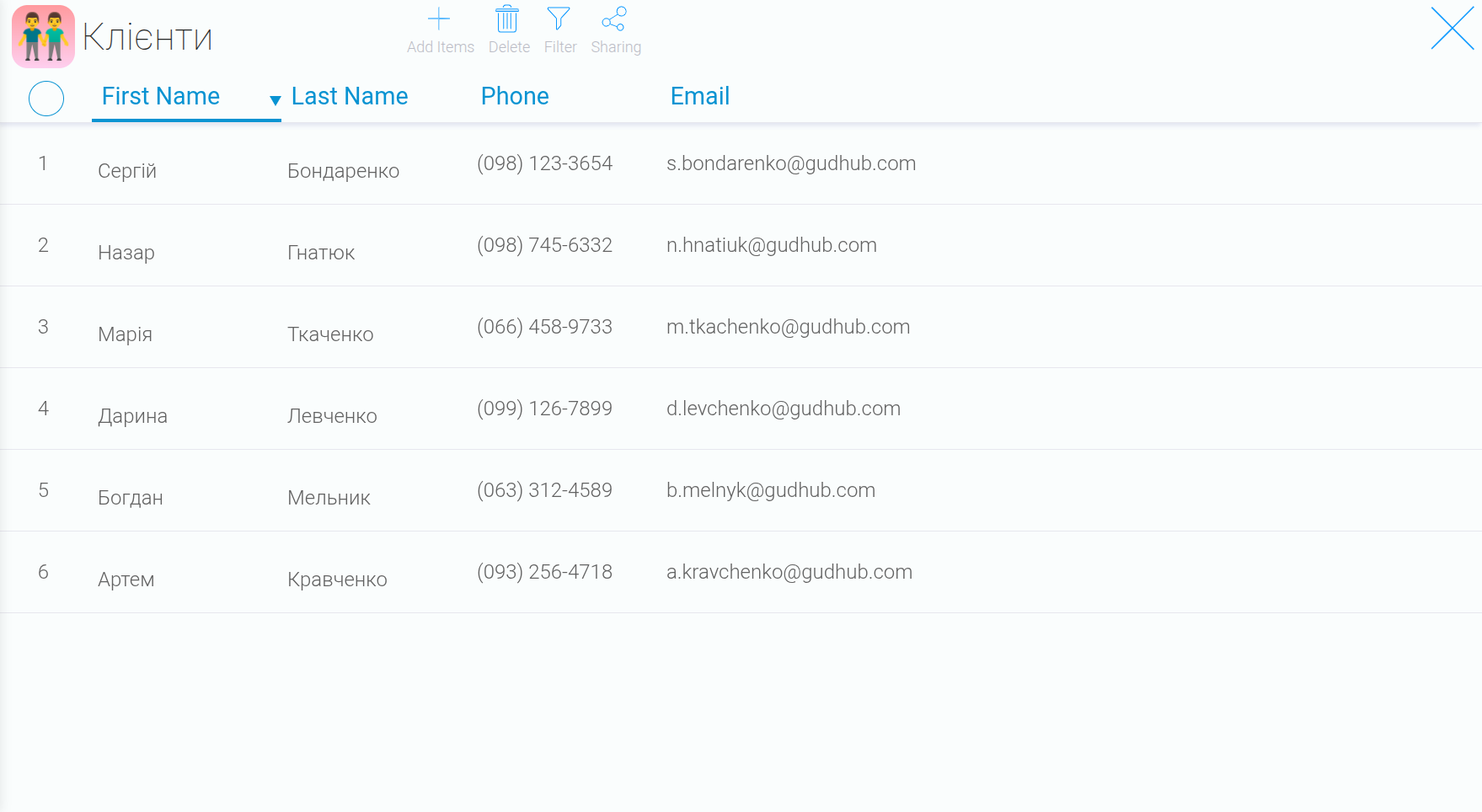
У параметрі “Sorted By” оберіть поле, за яким потрібно впорядкувати записи. Для прикладу використаємо “First Name”, щоб розташувати клієнтів за іменем.
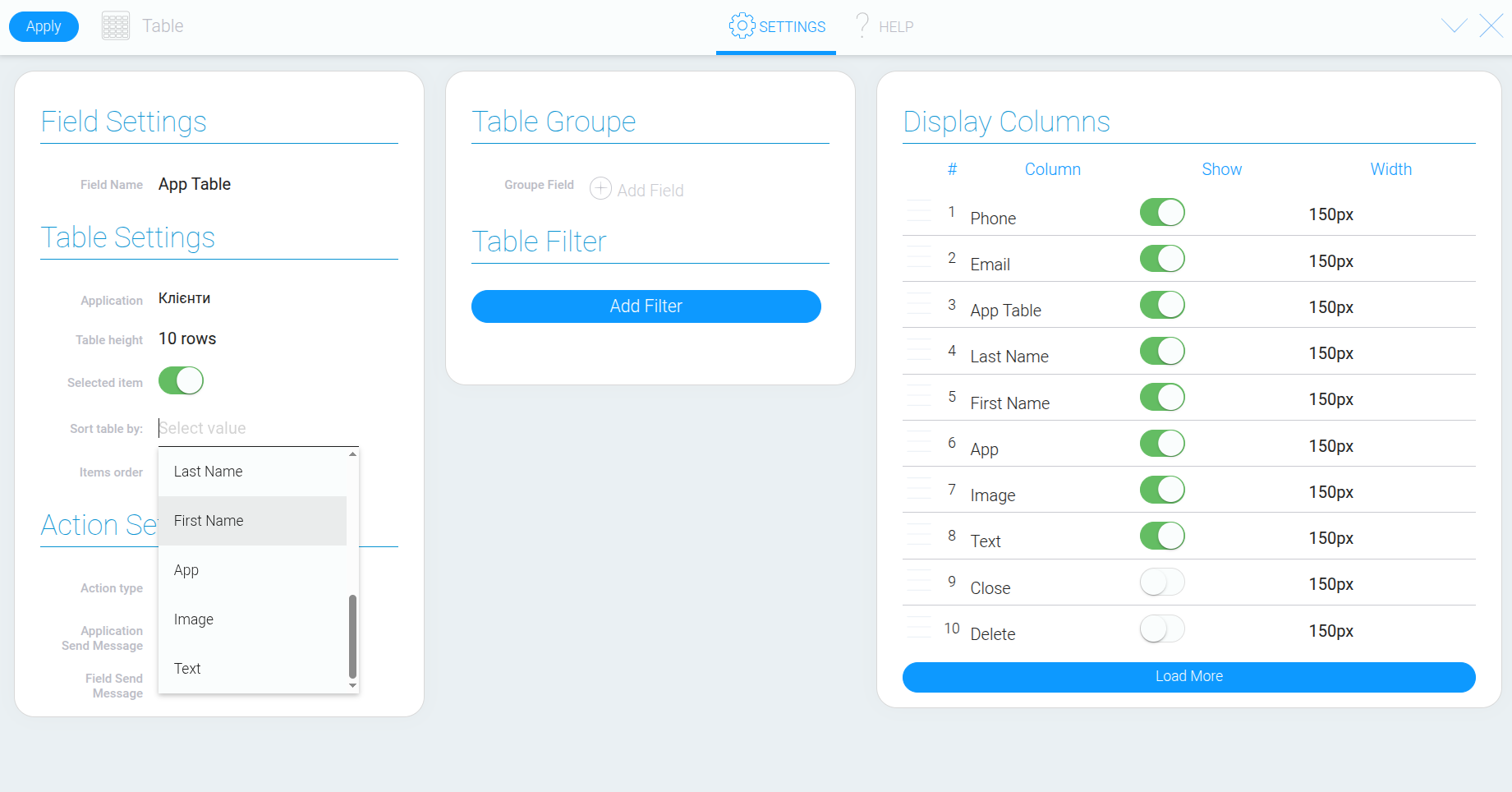
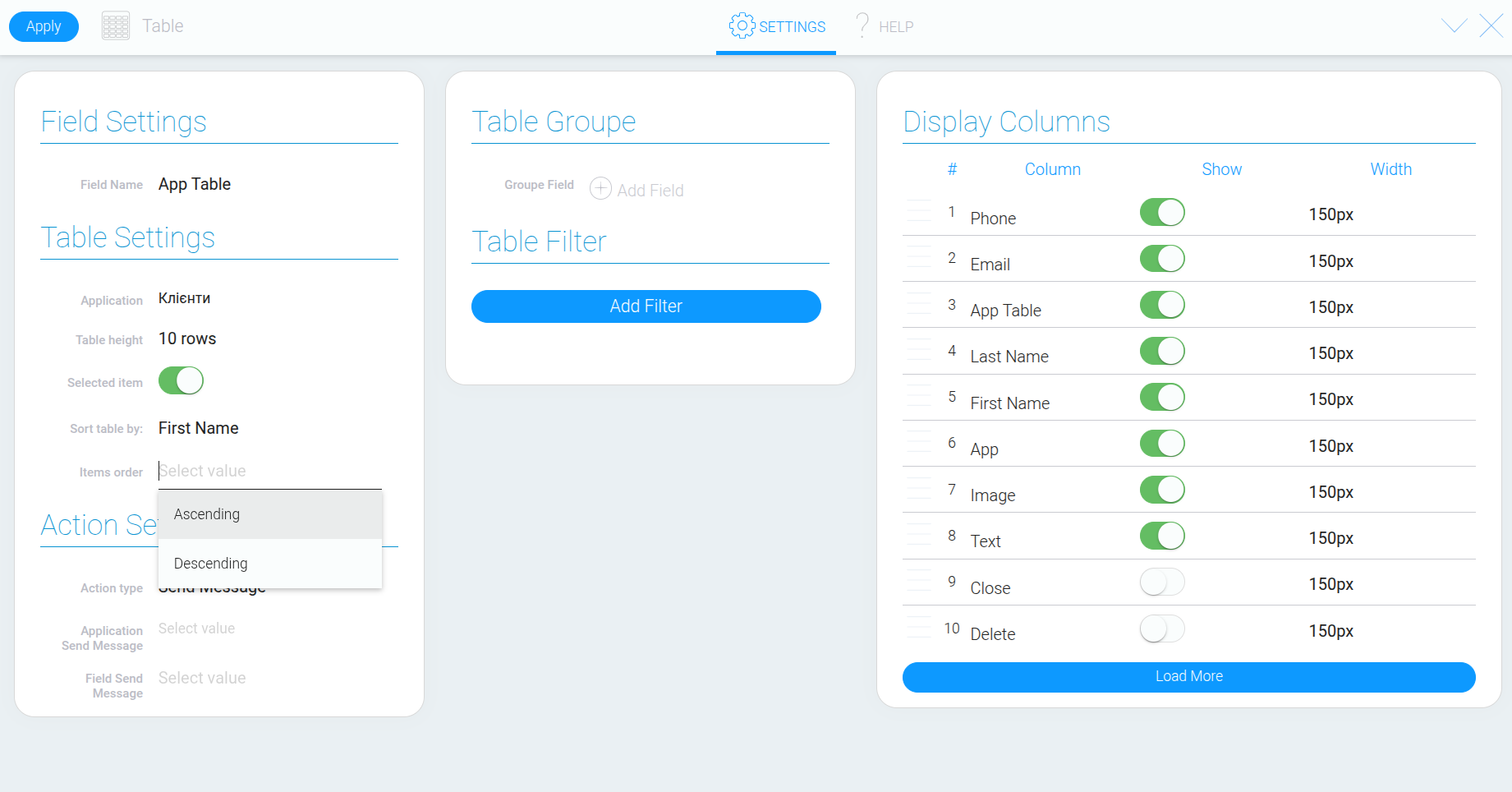
Для текстових значень це означає прямий або зворотний алфавітний порядок. Для числових – від меншого значення до більшого або навпаки.
Оберемо “Ascending”. Записи у таблиці будуть упорядковані за іменем клієнта.
Групування записів #
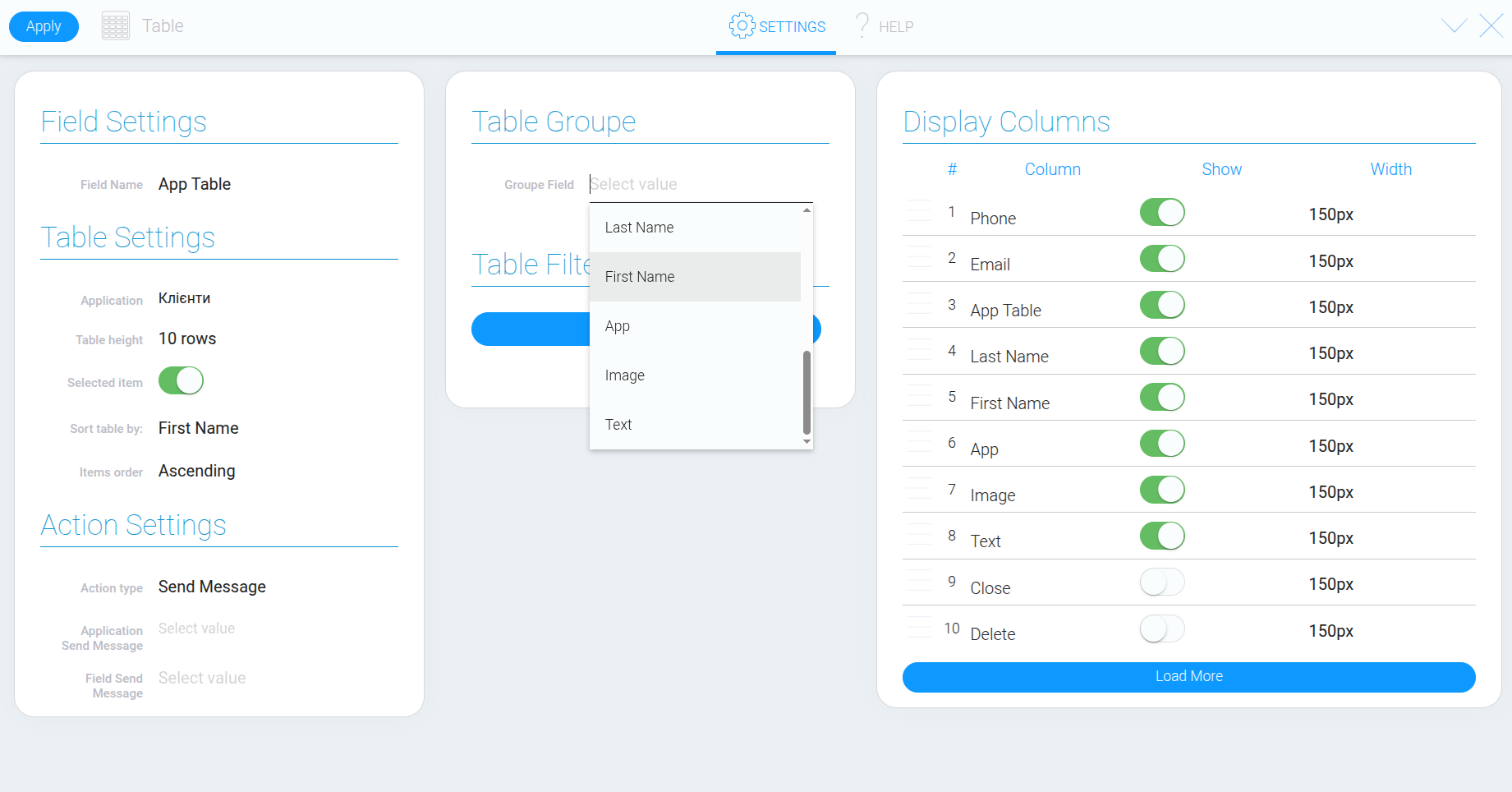
У налаштуваннях таблиці можна обрати поле для групування. Записи з однаковим значенням цього поля відображатимуться як одна група.
Для прикладу оберемо поле “First Name”. Якщо два записи містять однакове ім’я, у згрупованій таблиці вони відображатимуться одним рядком.
Фільтрування даних у таблиці #
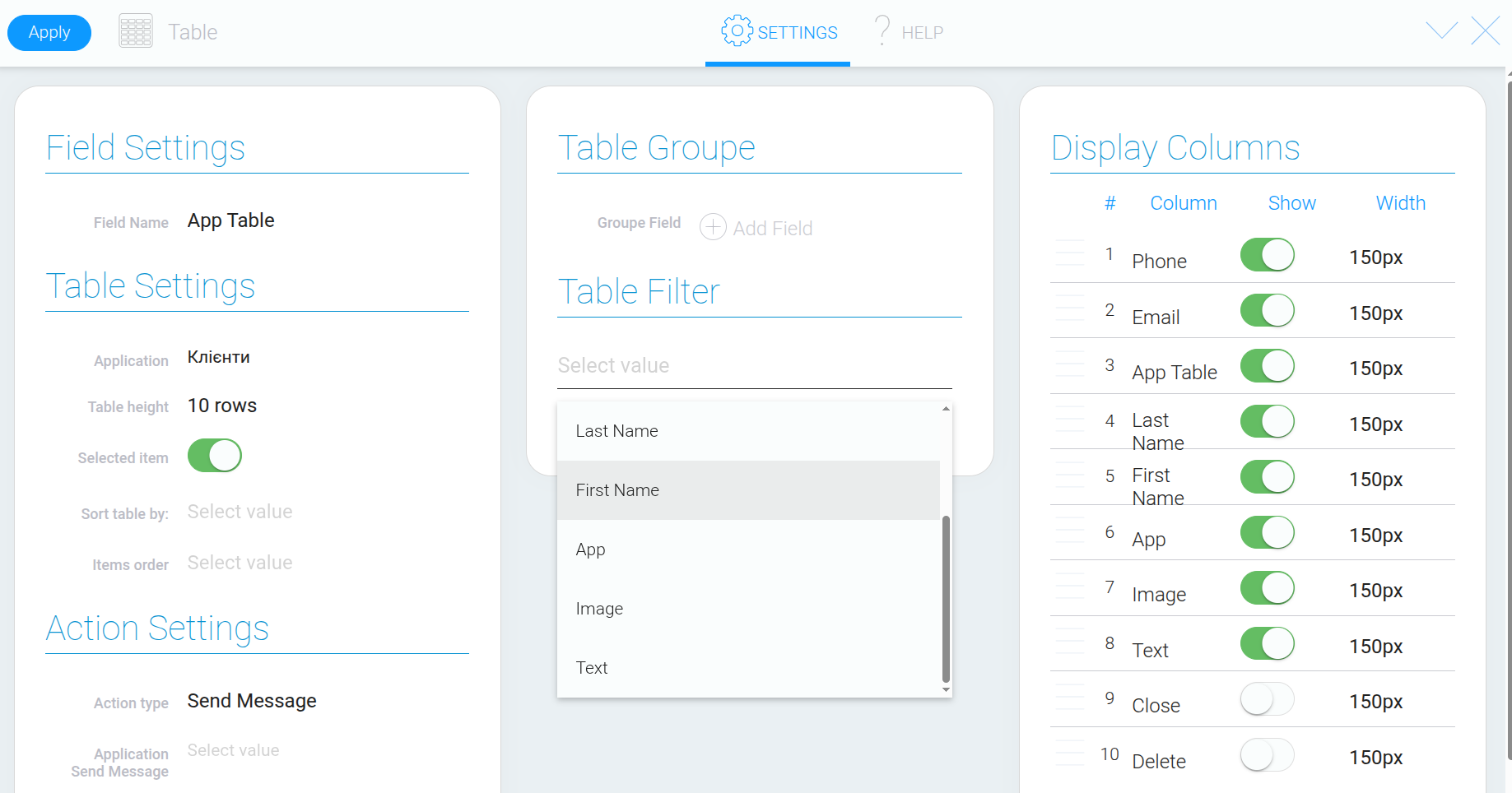
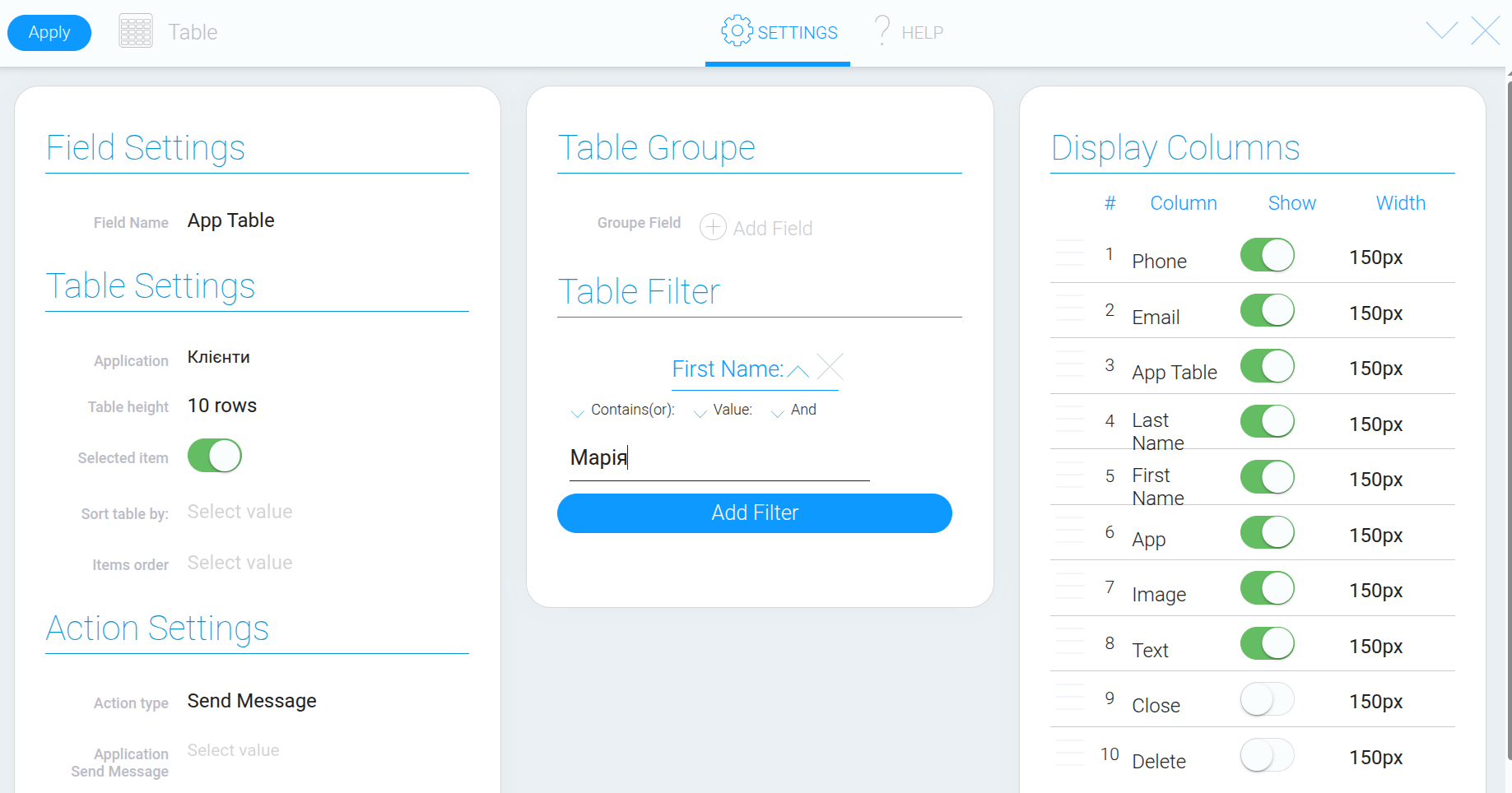
Фільтри дозволяють показувати лише записи, які відповідають заданим умовам. Наприклад, можна обрати поле з іменем і вказати потрібне значення, щоб у таблиці залишилися лише відповідні клієнти.
Налаштування колонок #
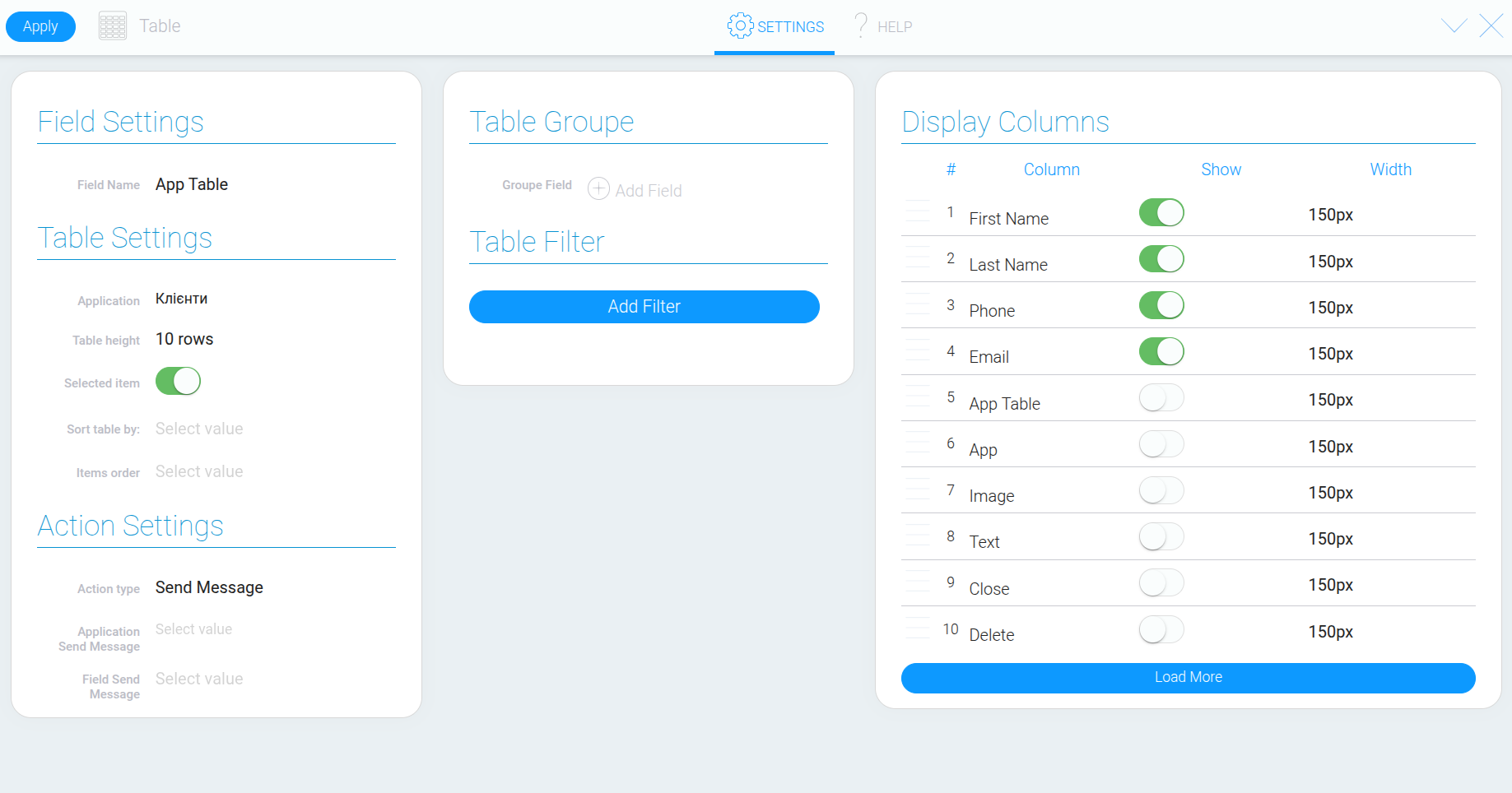
У налаштуваннях Table також доступний список полів, які можна відображати як колонки. Для кожного поля можна визначити видимість, розташування та ширину колонки.
Спочатку залиште увімкненими лише потрібні поля. Наприклад, для списку клієнтів можна показати ім’я, прізвище та контактні дані, а зайві елементи приховати.