Як пов’язати додатки у CRM: серія інструкцій #
У GudHub додатки можуть взаємодіяти між собою, обмінюватися даними та спільно виконувати завдання. Наприклад, один додаток може зберігати інформацію про клієнтів, а інший – фіксувати їхні відвідування.
У серії покрокових інструкцій ми покажемо на практичному прикладі, як налаштувати взаємодію між двома додатками в CRM. Створимо окремий додаток “Відвідування”, пов'яжемо його з додатком “Клієнти”, а потім налаштуємо відображення історії відвідувань у картці кожного клієнта.
Матеріали серії можна проходити послідовно – кожен наступний продовжує попередній і додає новий рівень налаштувань.
У цій серії: #
- Створення та налаштування додатка для обліку відвідувань.
- Налаштування зв'язку між додатками.
- Обмін даними між додатками.
- Відображення пов'язаної інформації в картці клієнта у PRO-версії.
У попередніх матеріалах ми створили повноцінний додаток для обліку відвідувань. Ви можете самостійно додавати нові записи, обирати клієнта з бази та зберігати дату кожного звернення – для цього додаткові PRO-налаштування не потрібні.
Налаштування у PRO-версії потрібні для розширення цього зв’язку: вони дозволяють автоматично відображати історію відвідувань безпосередньо в індивідуальній картці клієнта у додатку “Клієнти”.
Тобто додаток “Відвідування” і без цих налаштувань залишається повністю функціональним. PRO-версія лише додає зручну можливість переглядати пов’язану інформацію в одному місці без необхідності переходити між додатками.
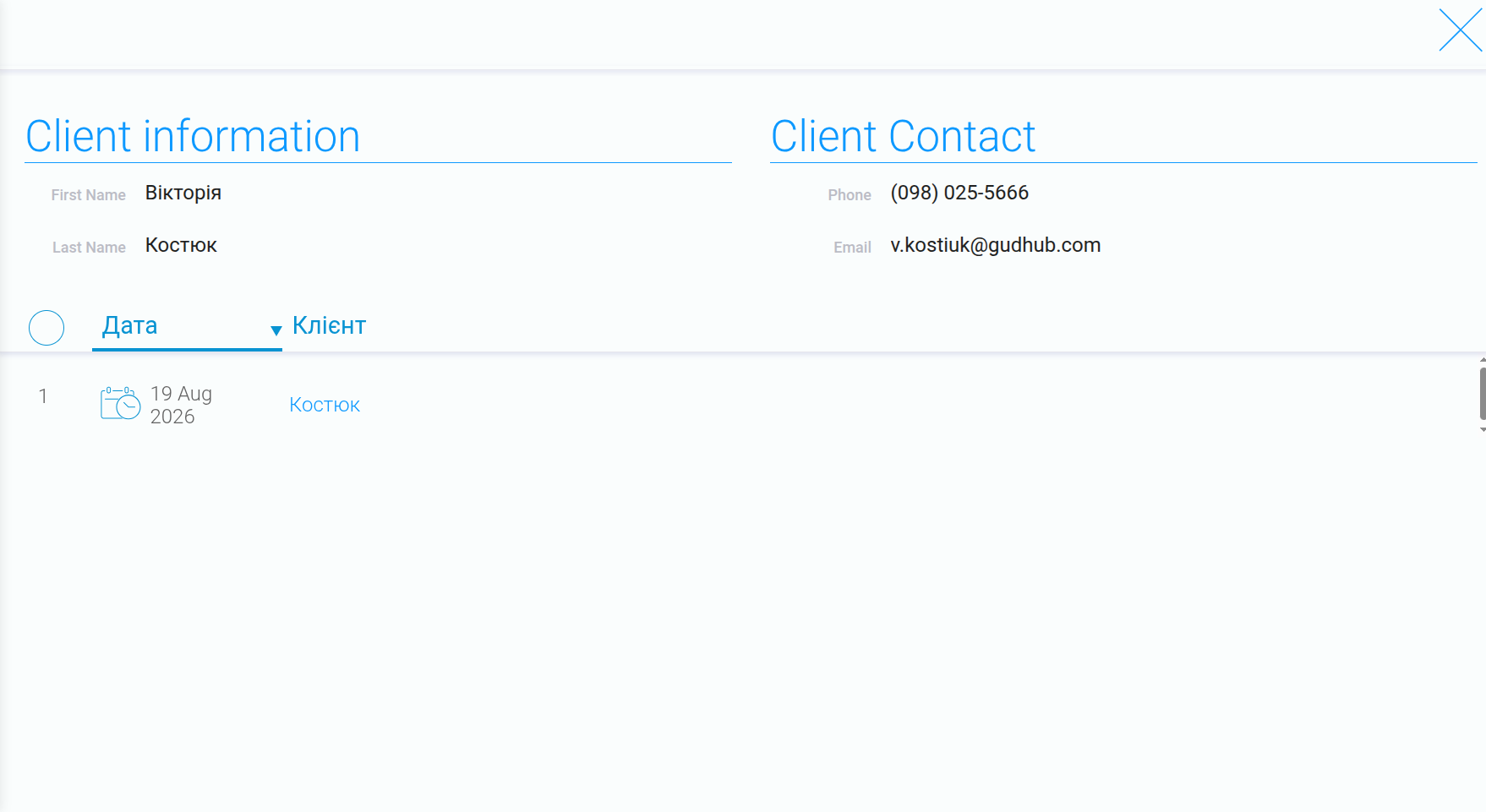
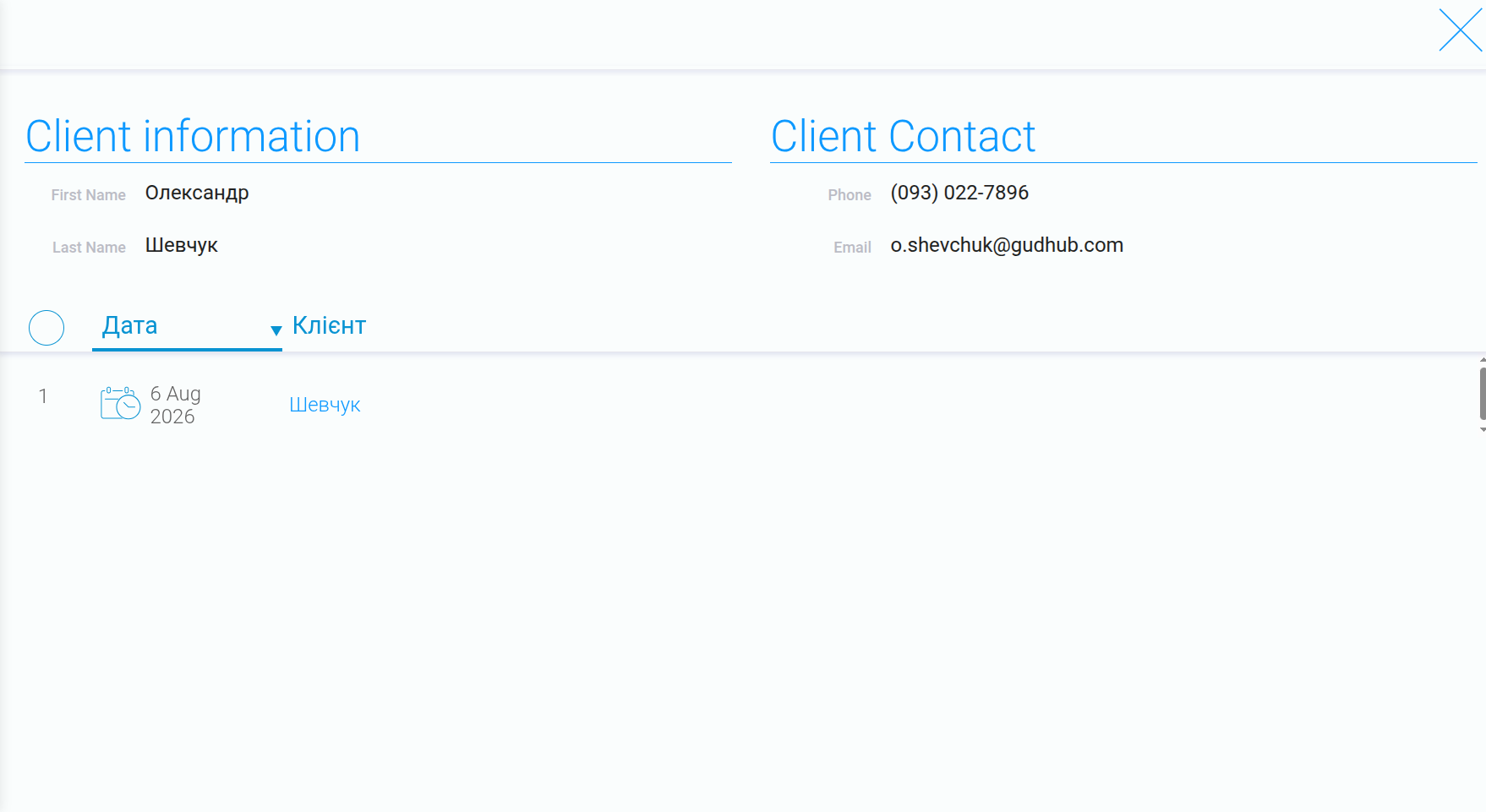
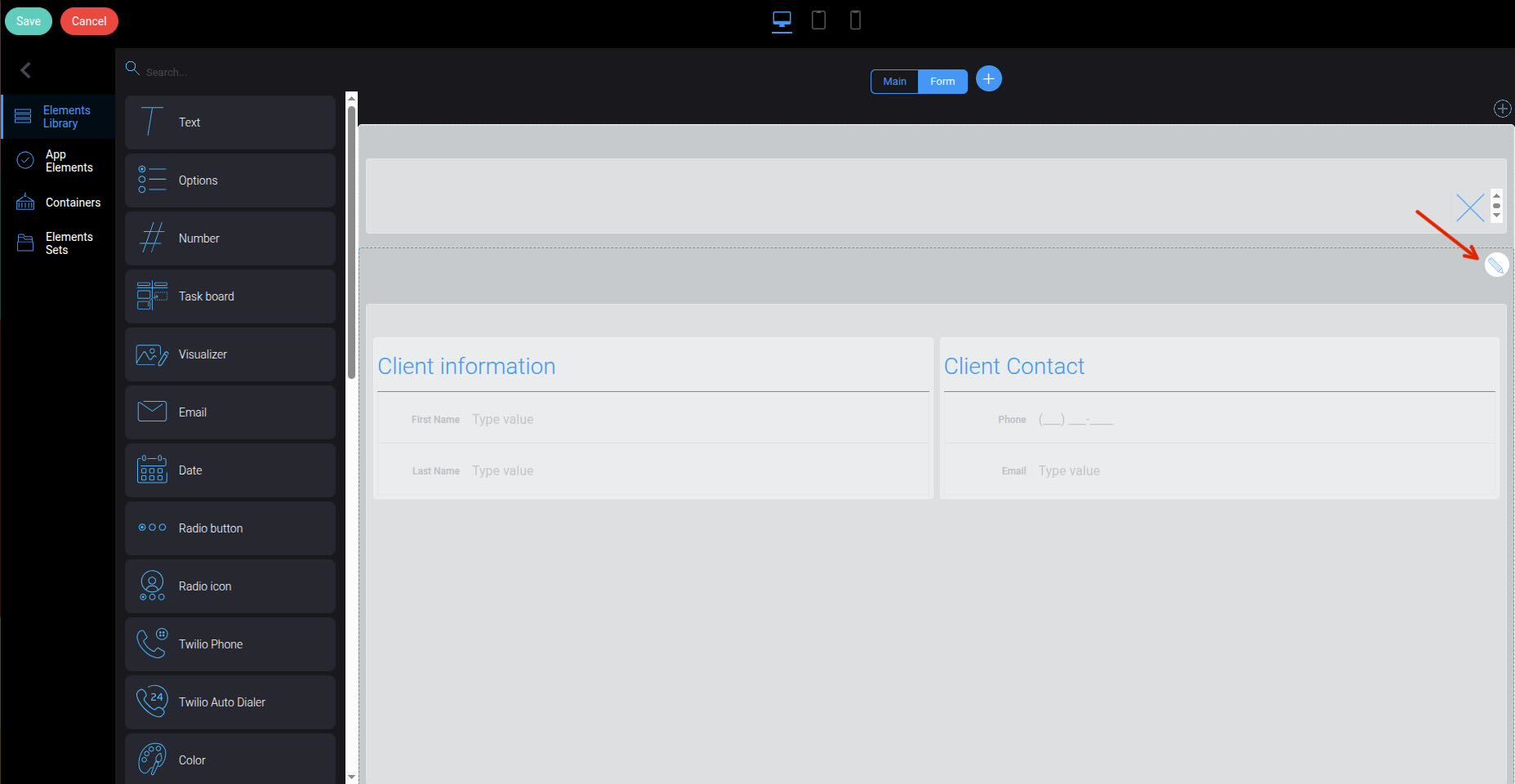
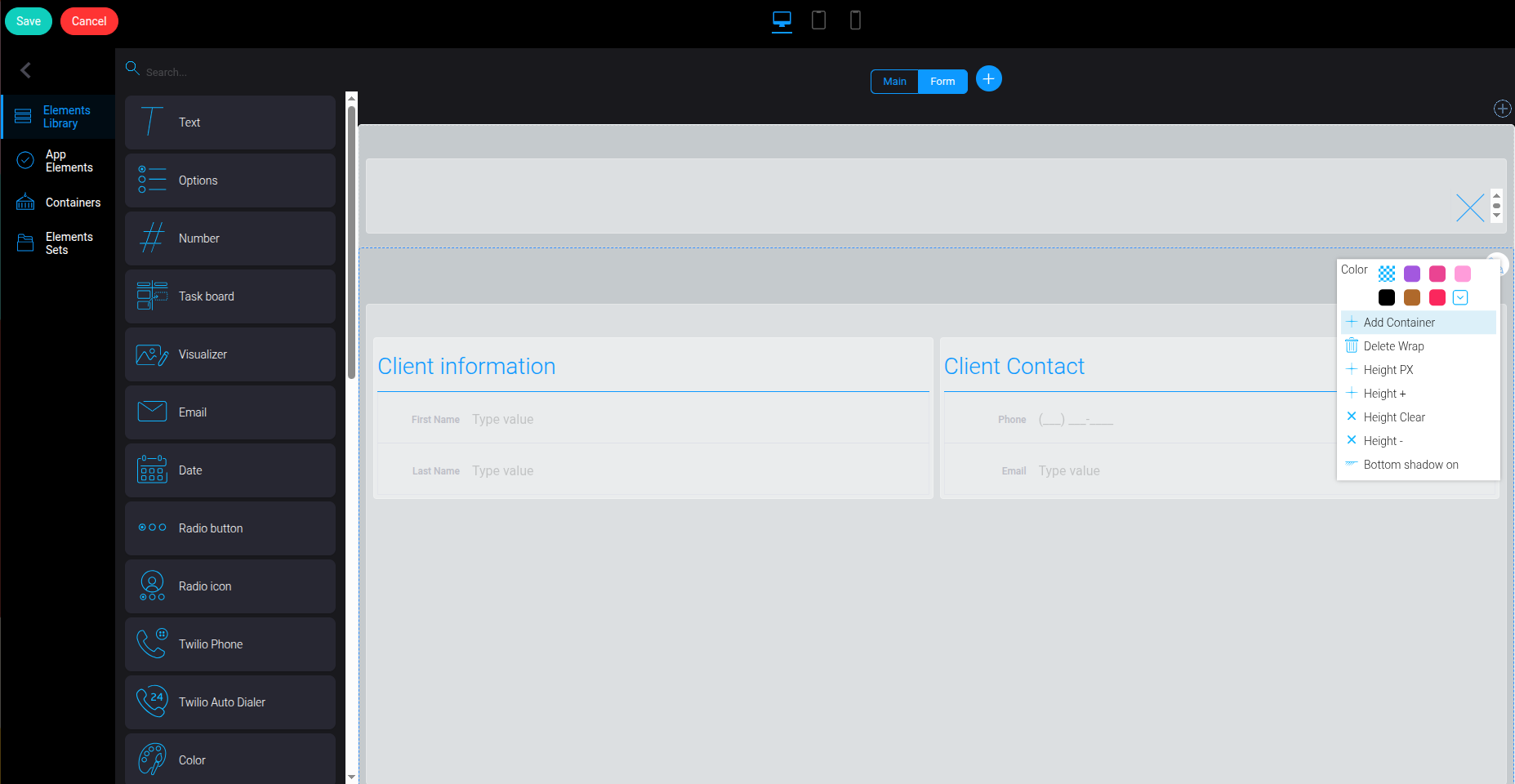
Тепер налаштуємо відображення історії відвідувань безпосередньо в індивідуальній картці клієнта. Для цього додамо до додатка “Клієнти” окремий блок, у якому будуть відображатися дані з додатка “Відвідування”.
Додаткові налаштування у PRO версії #
Крок 1 #
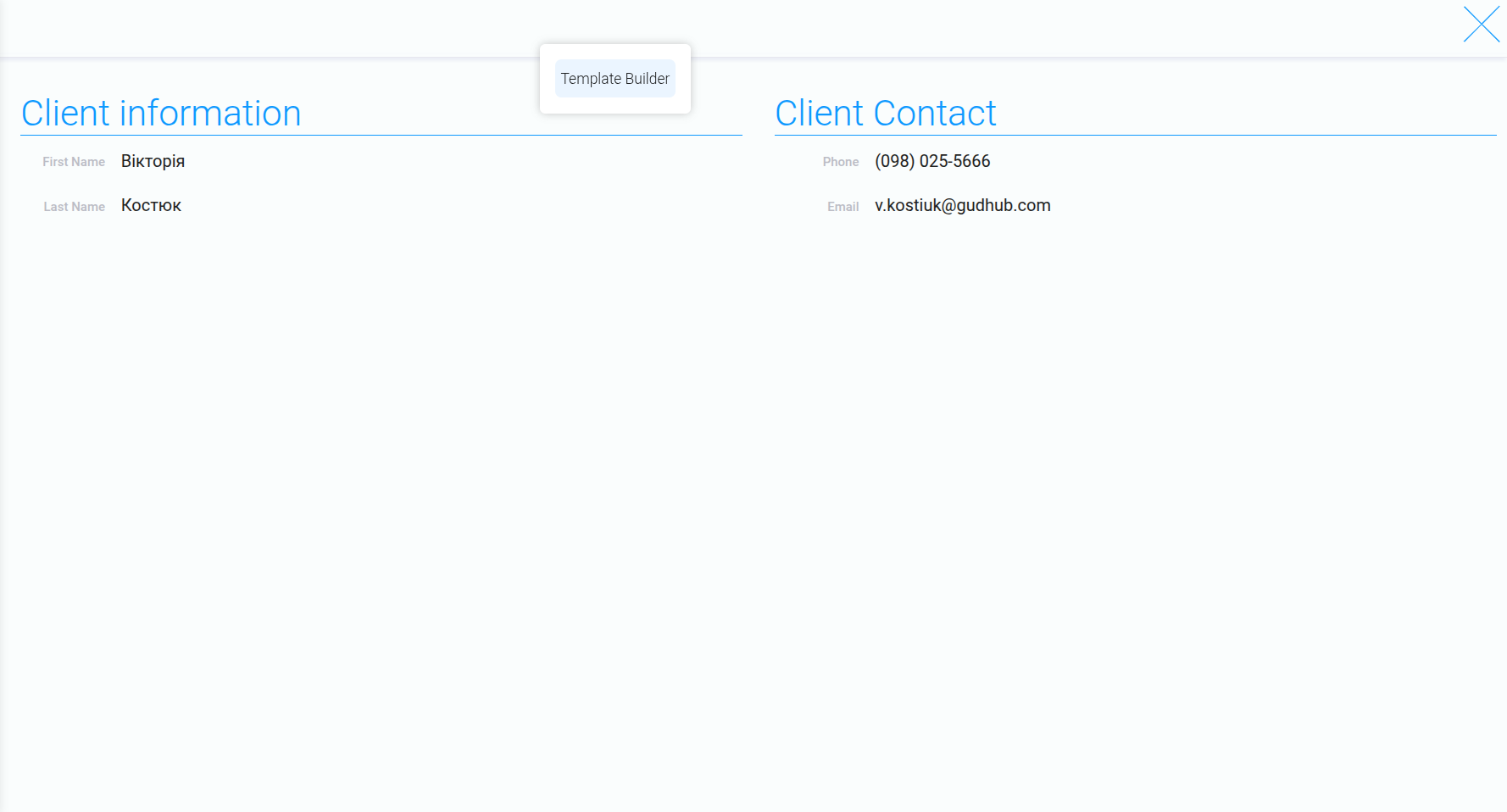
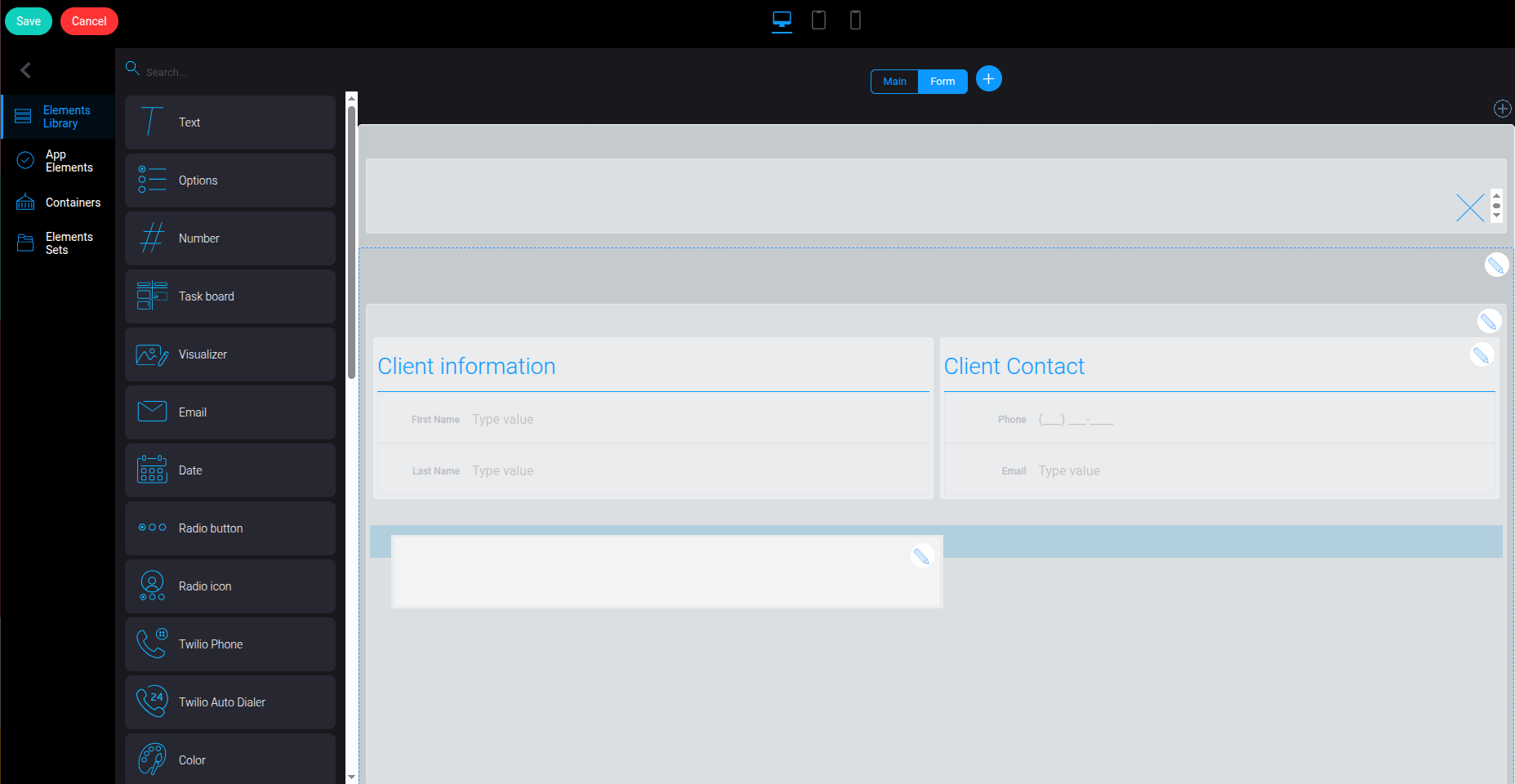
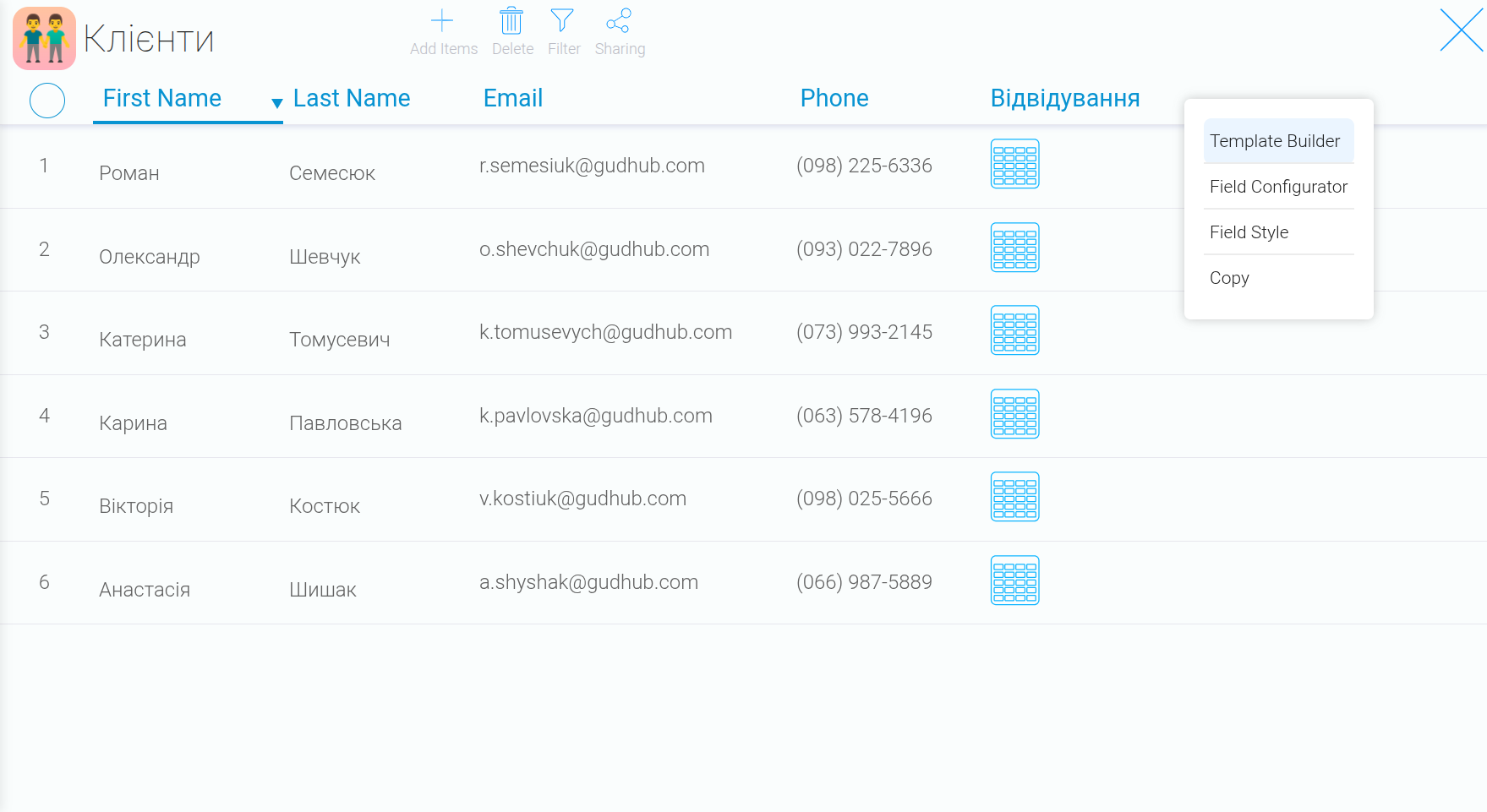
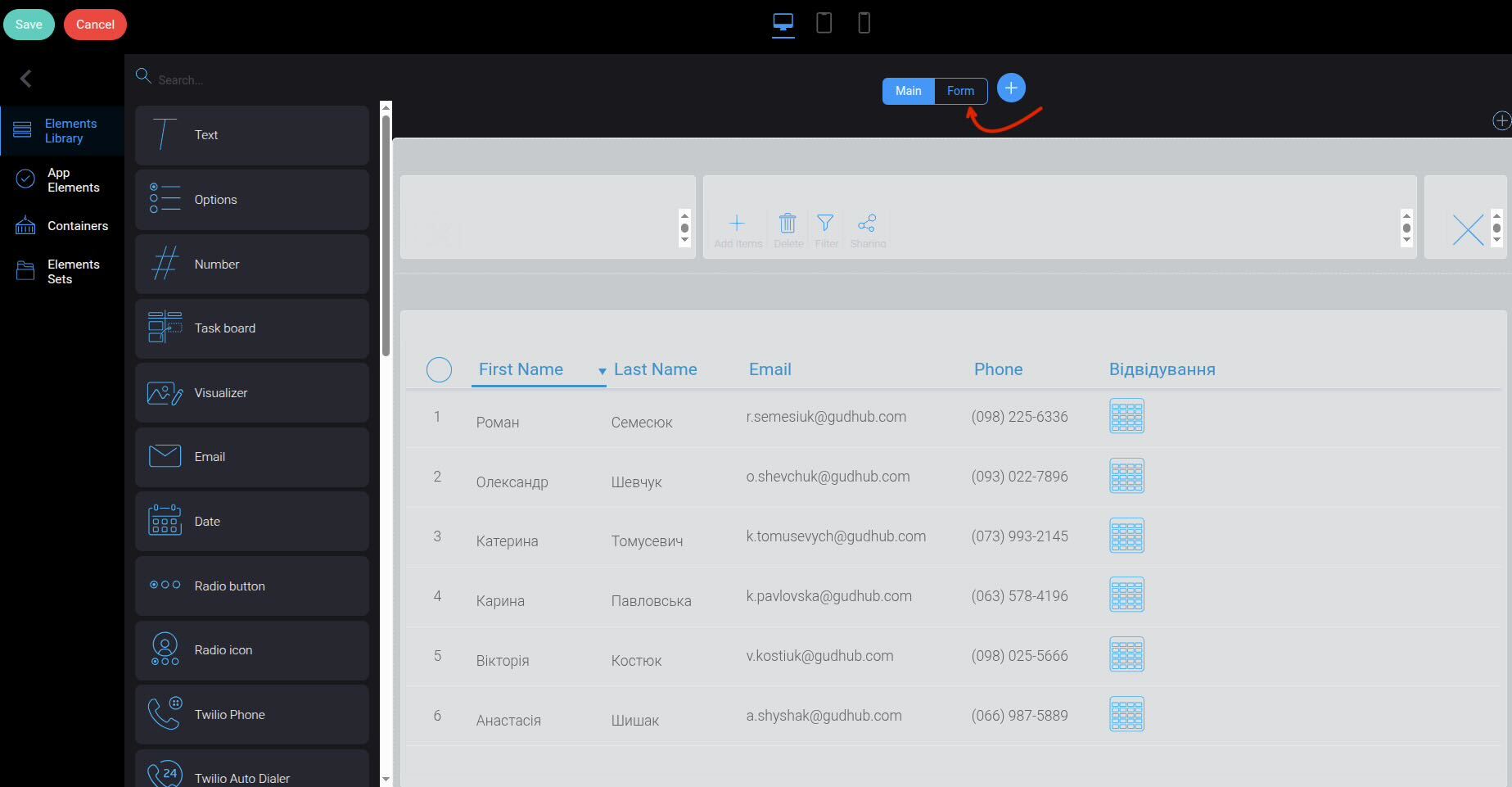
Перейдіть у додаток “Клієнти” та відкрийте будь-який запис. Натисніть правою кнопкою миші на полі таблиці, щоб відкрити контекстне меню, та оберіть “Template Builder”.
Крок 2 #
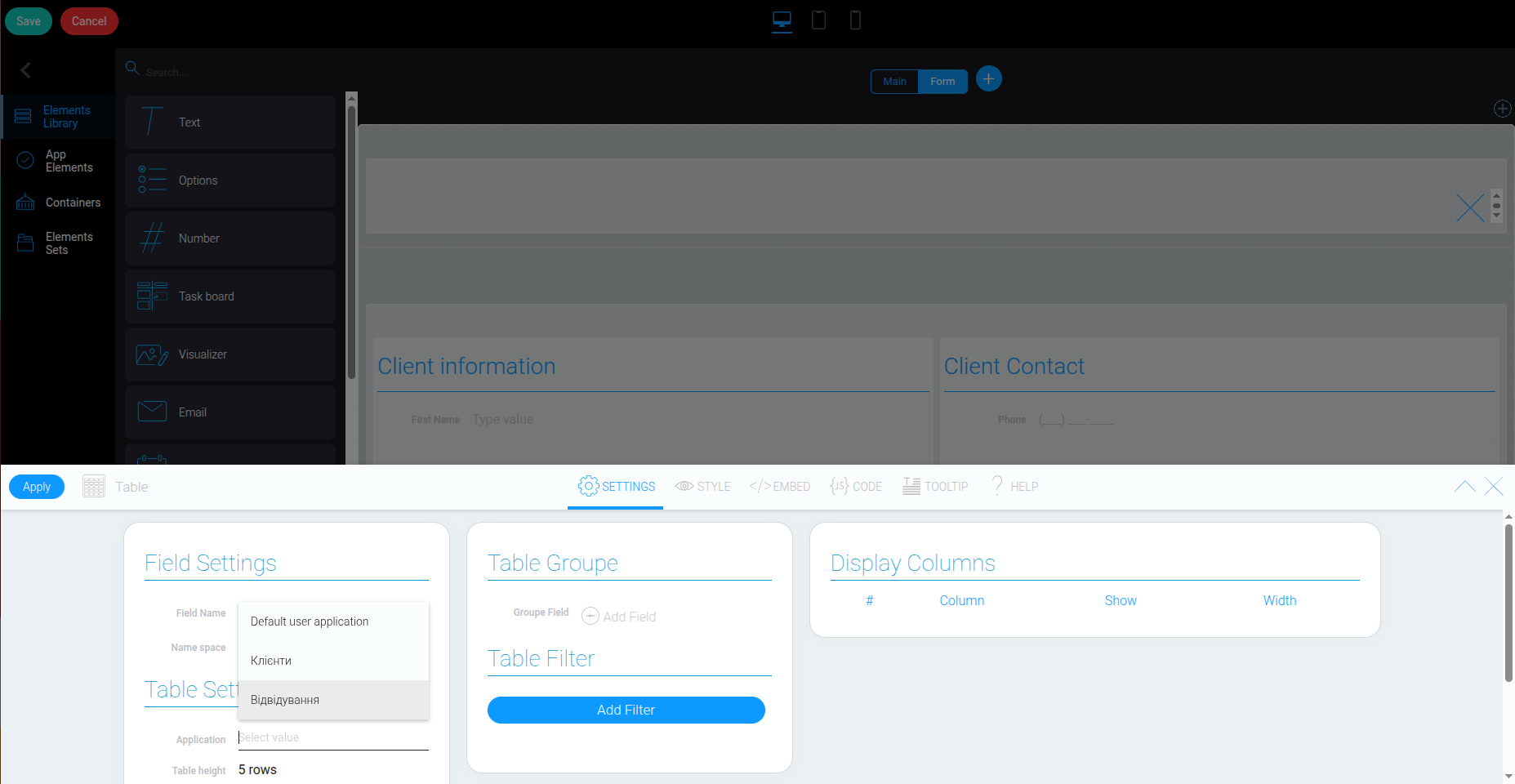
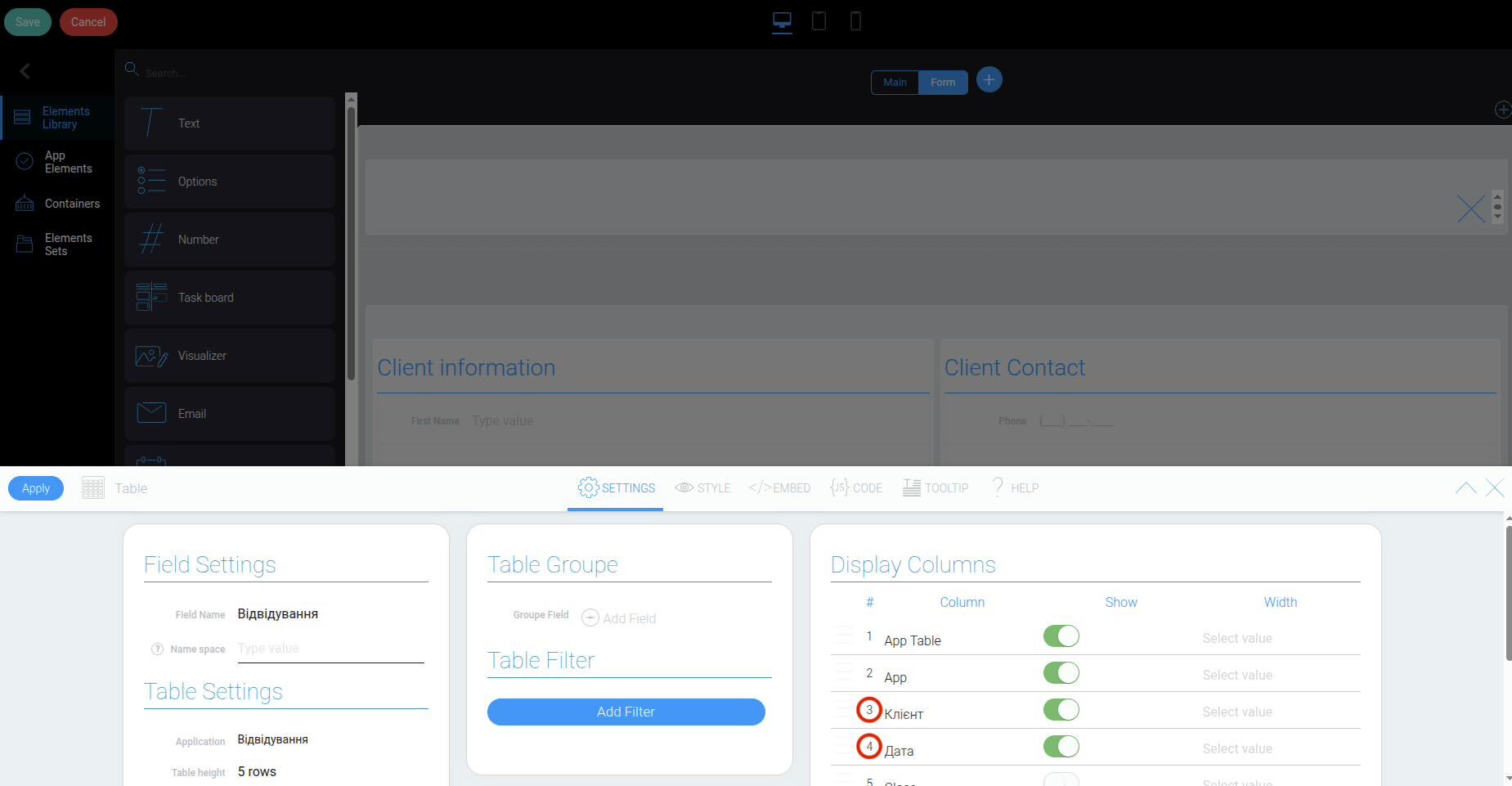
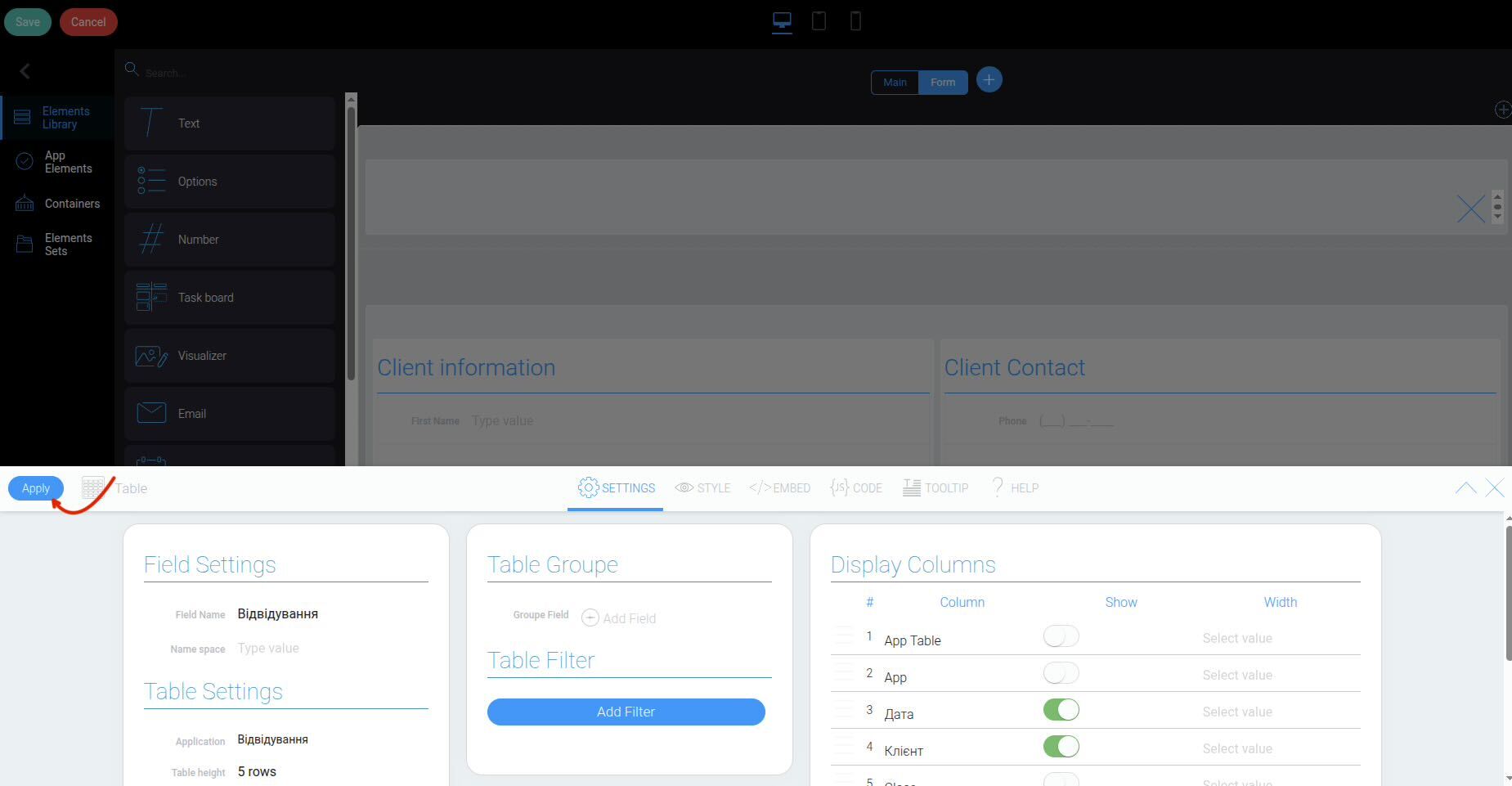
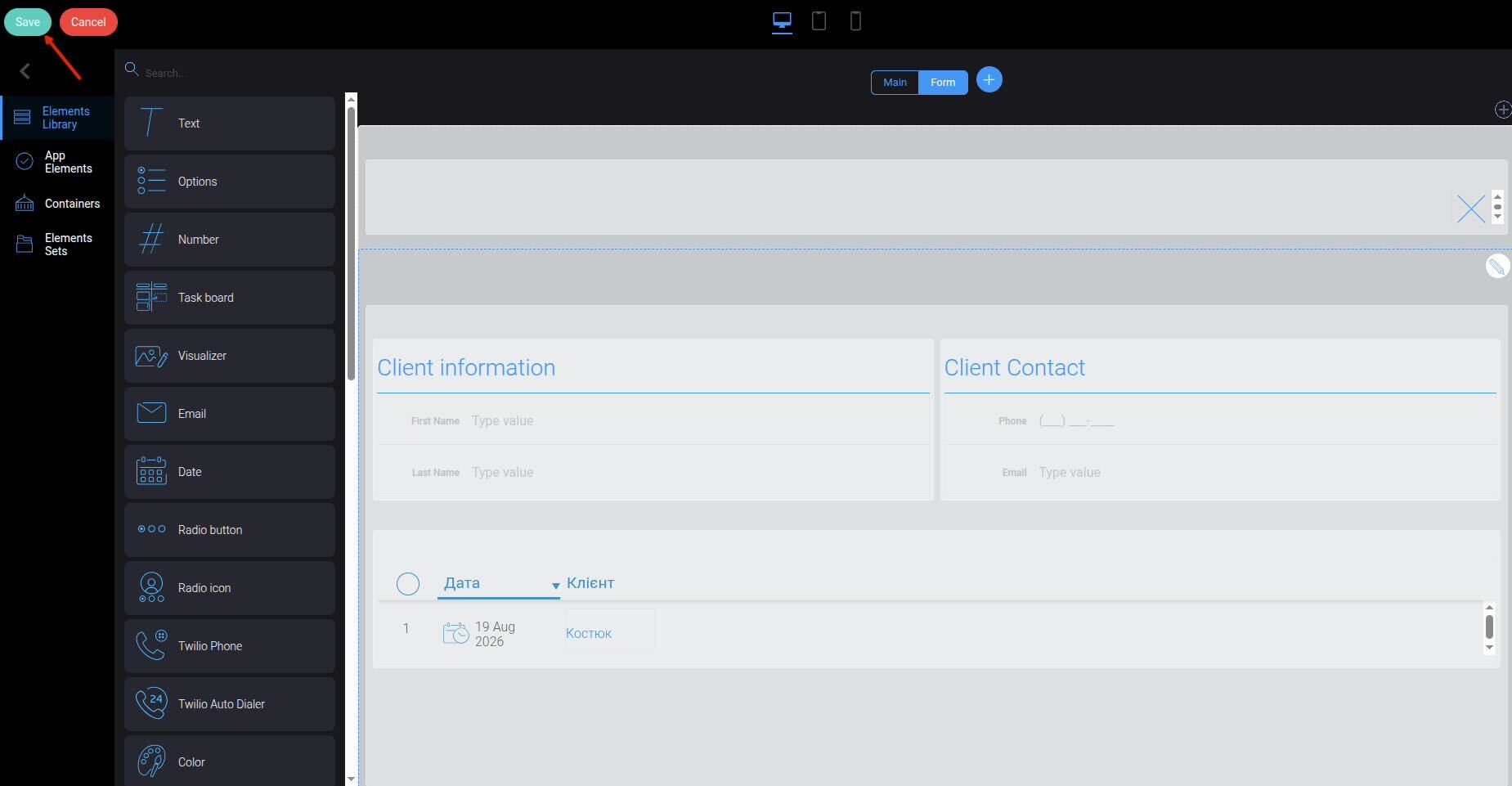
Тепер додамо до нового контейнера таблицю, яка отримуватиме дані з додатка “Відвідування”.
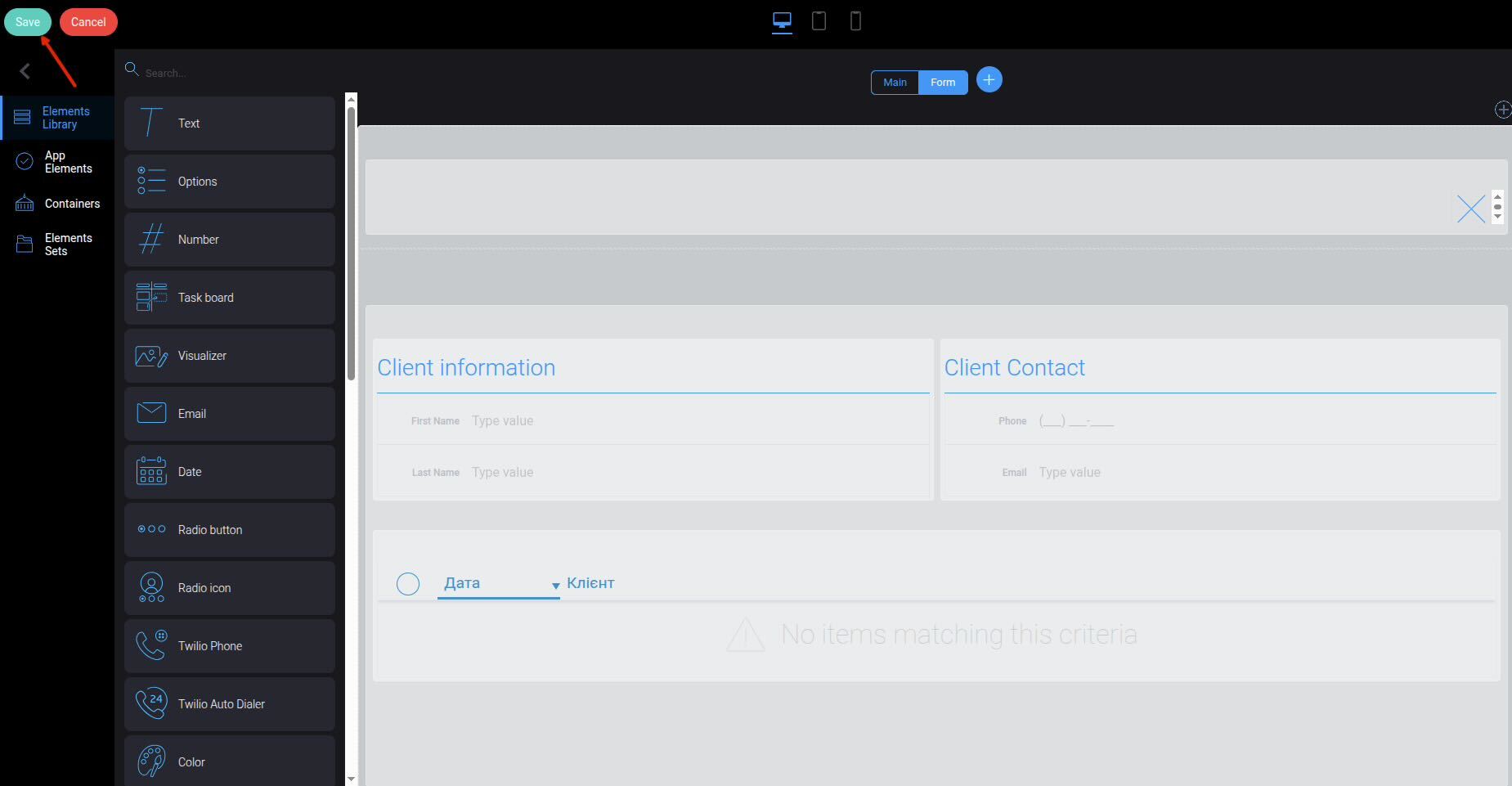
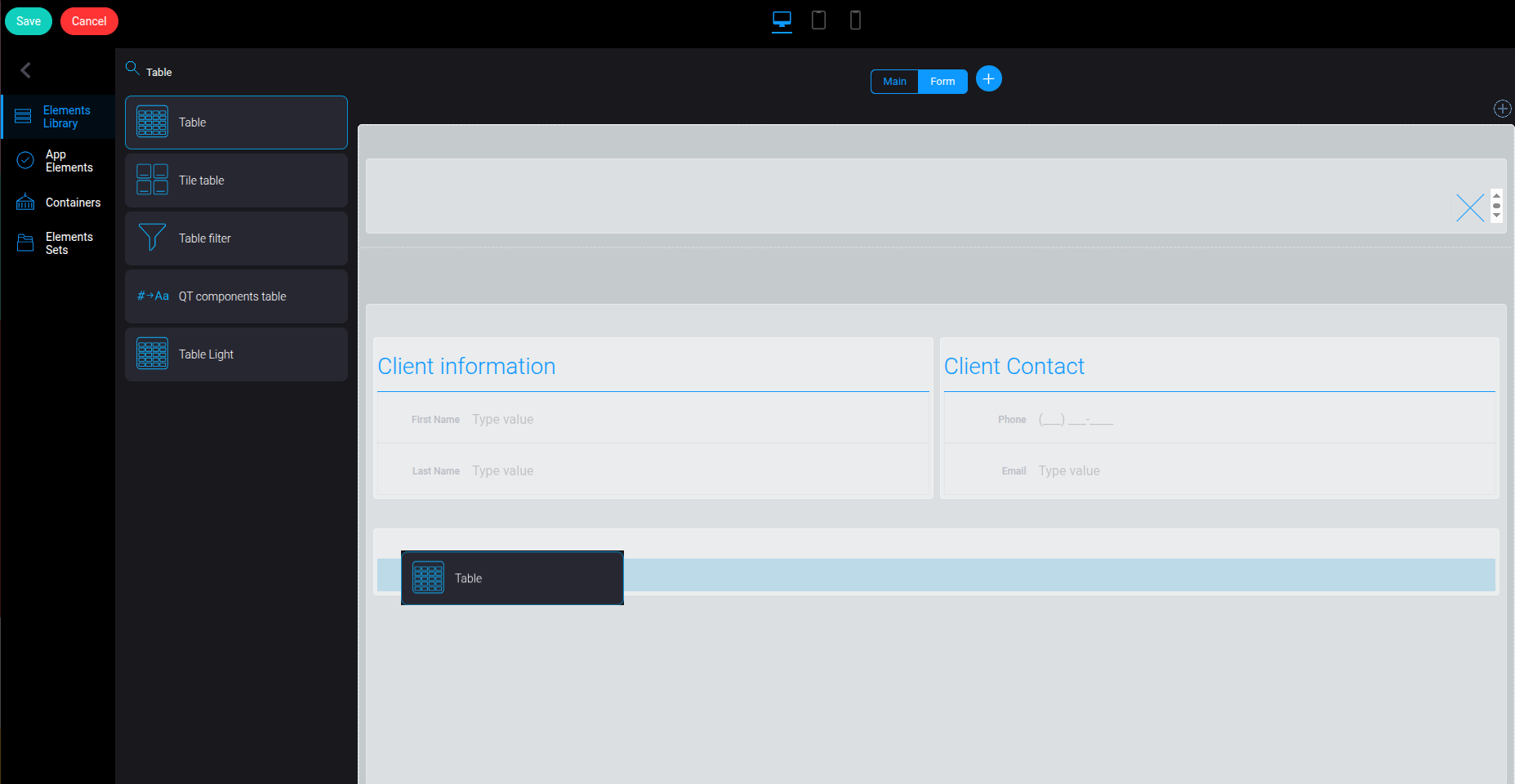
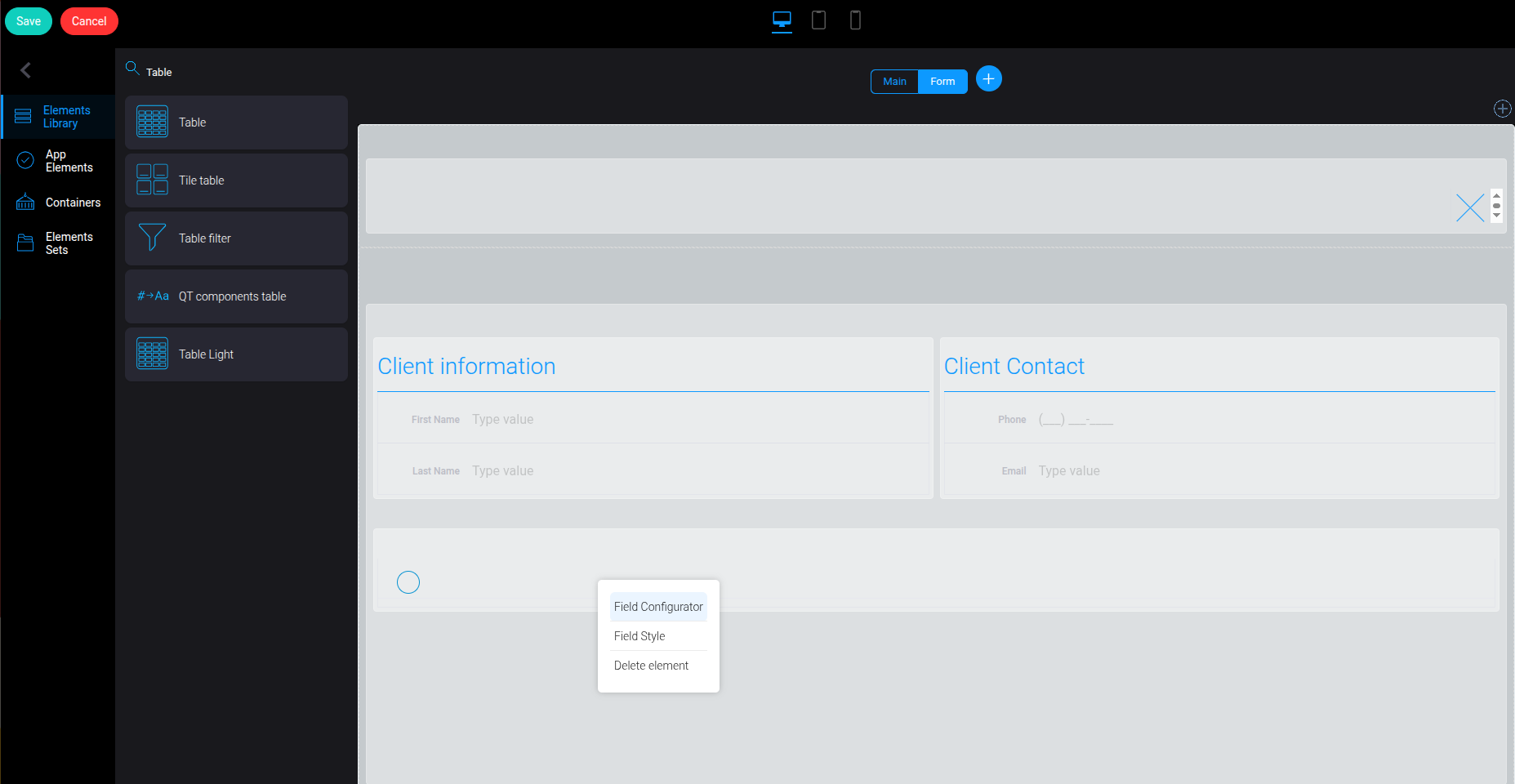
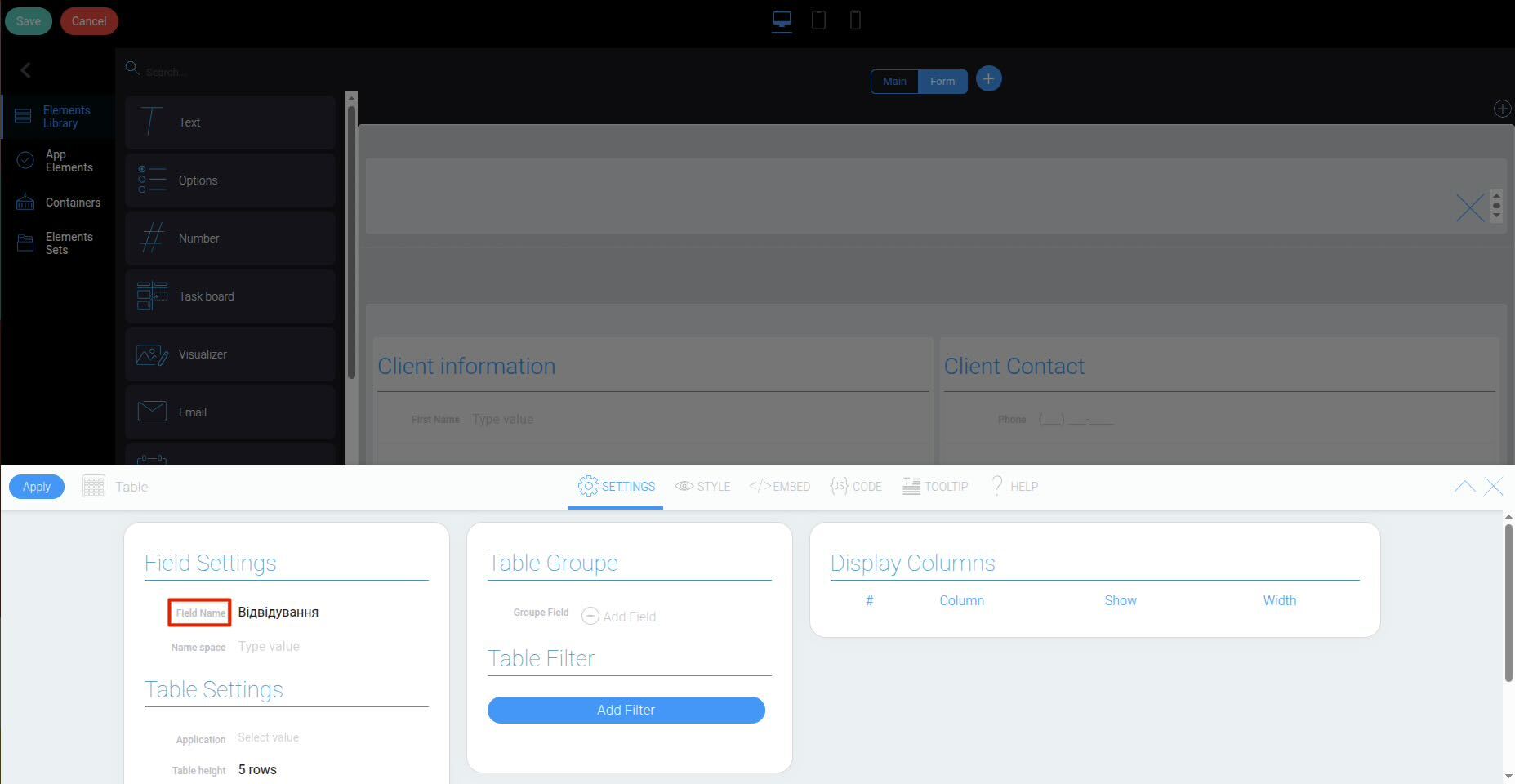
У розділі “Elements Library” знайдіть елемент “Table” ("Таблиця") та перетягніть його до створеного контейнера.
Крок 3 #
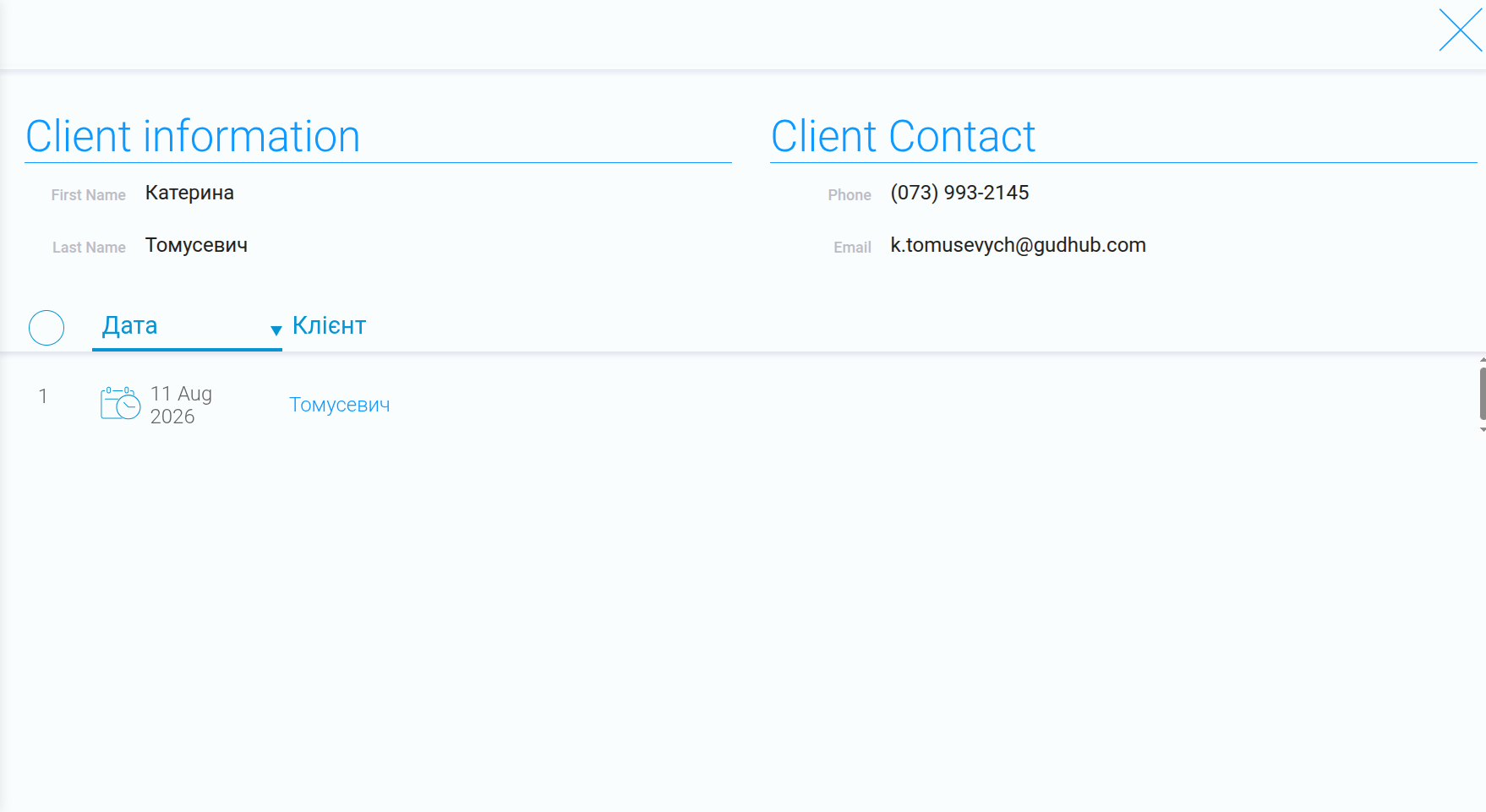
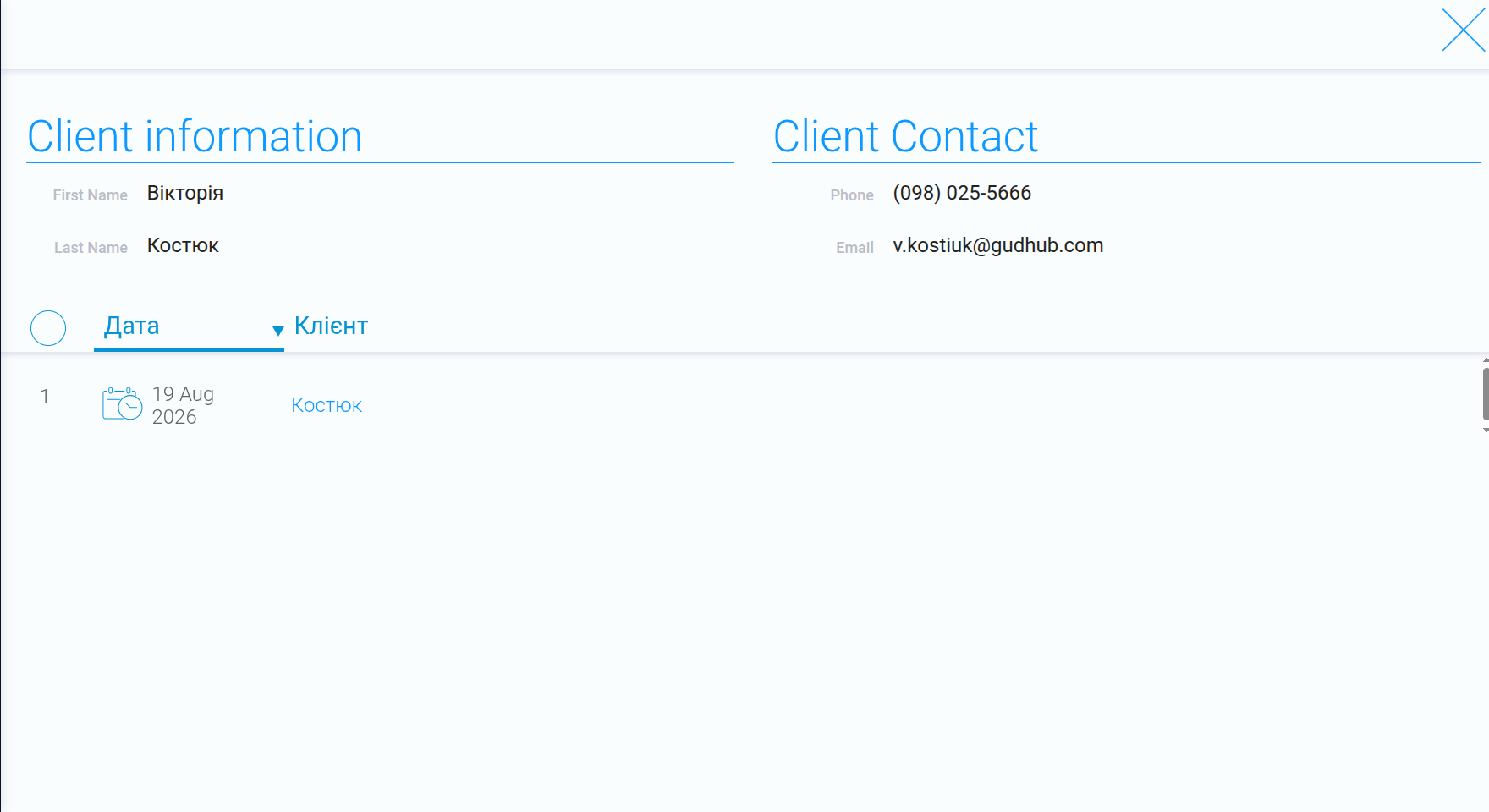
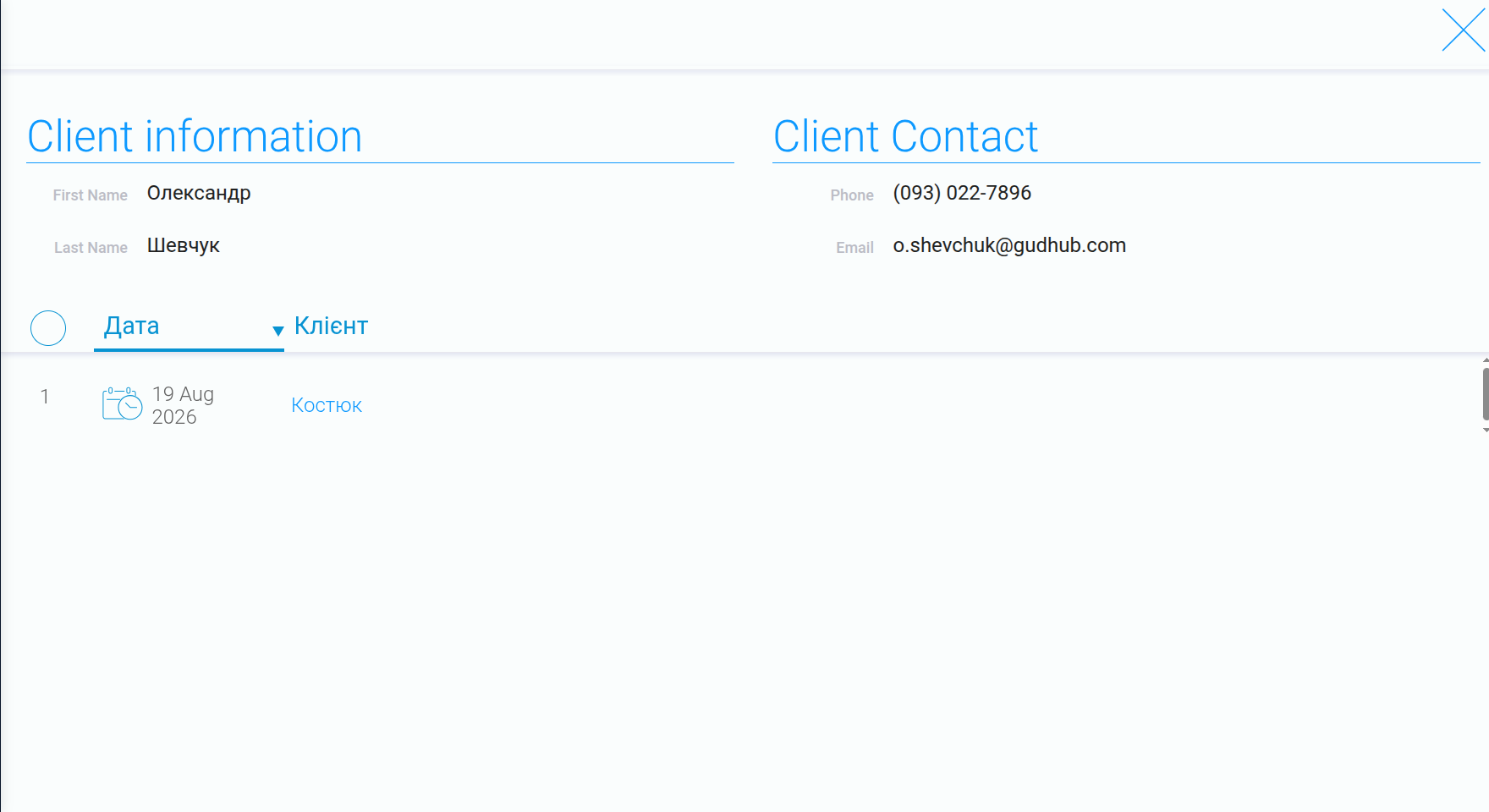
На цьому етапі зверніть увагу на важливий нюанс: якщо відкрити картку будь-якого клієнта, у таблиці можуть відображатися відвідування інших клієнтів.
Для цього знову відкрийте “Template Builder”.
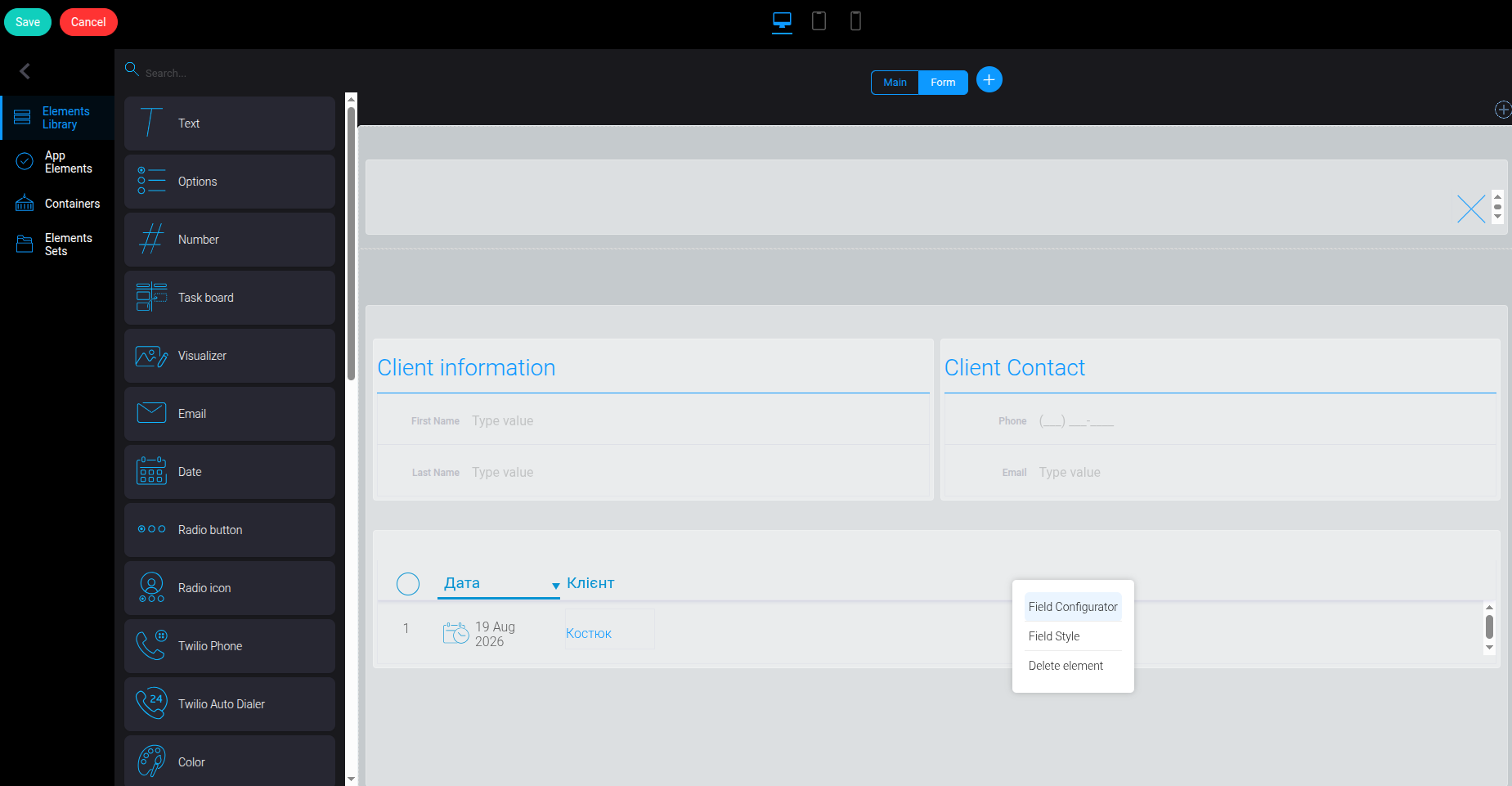
Крок 4 #
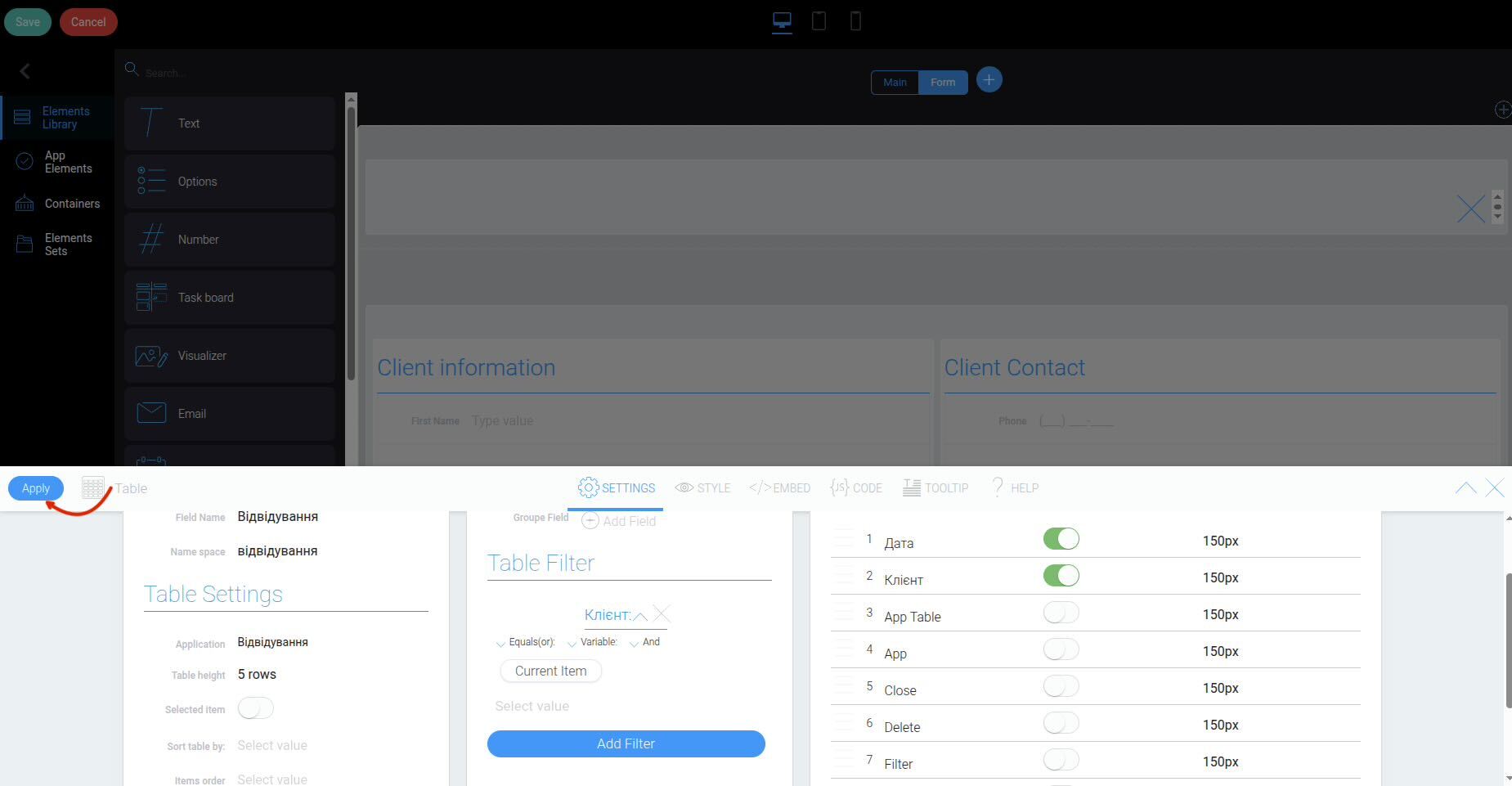
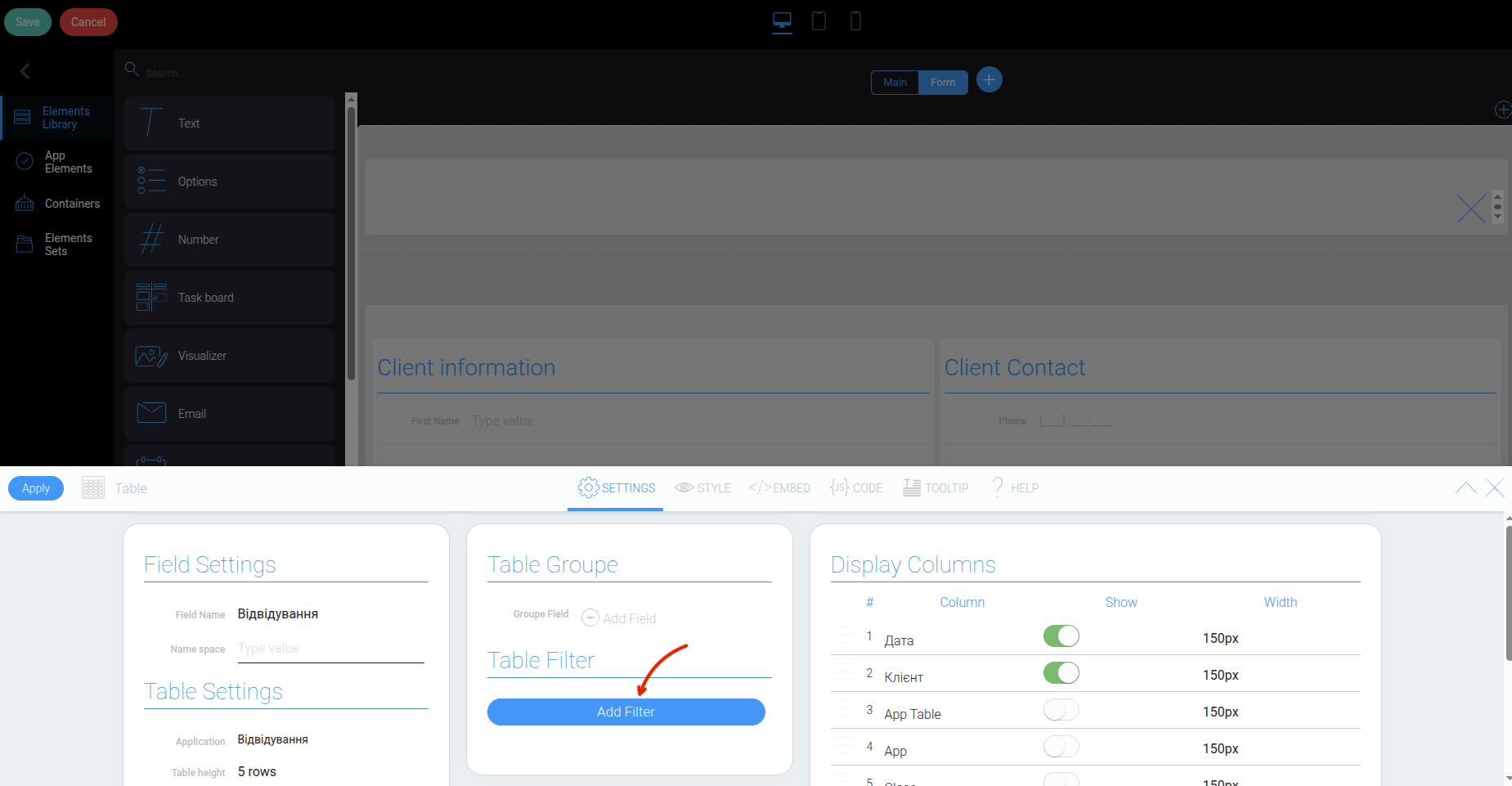
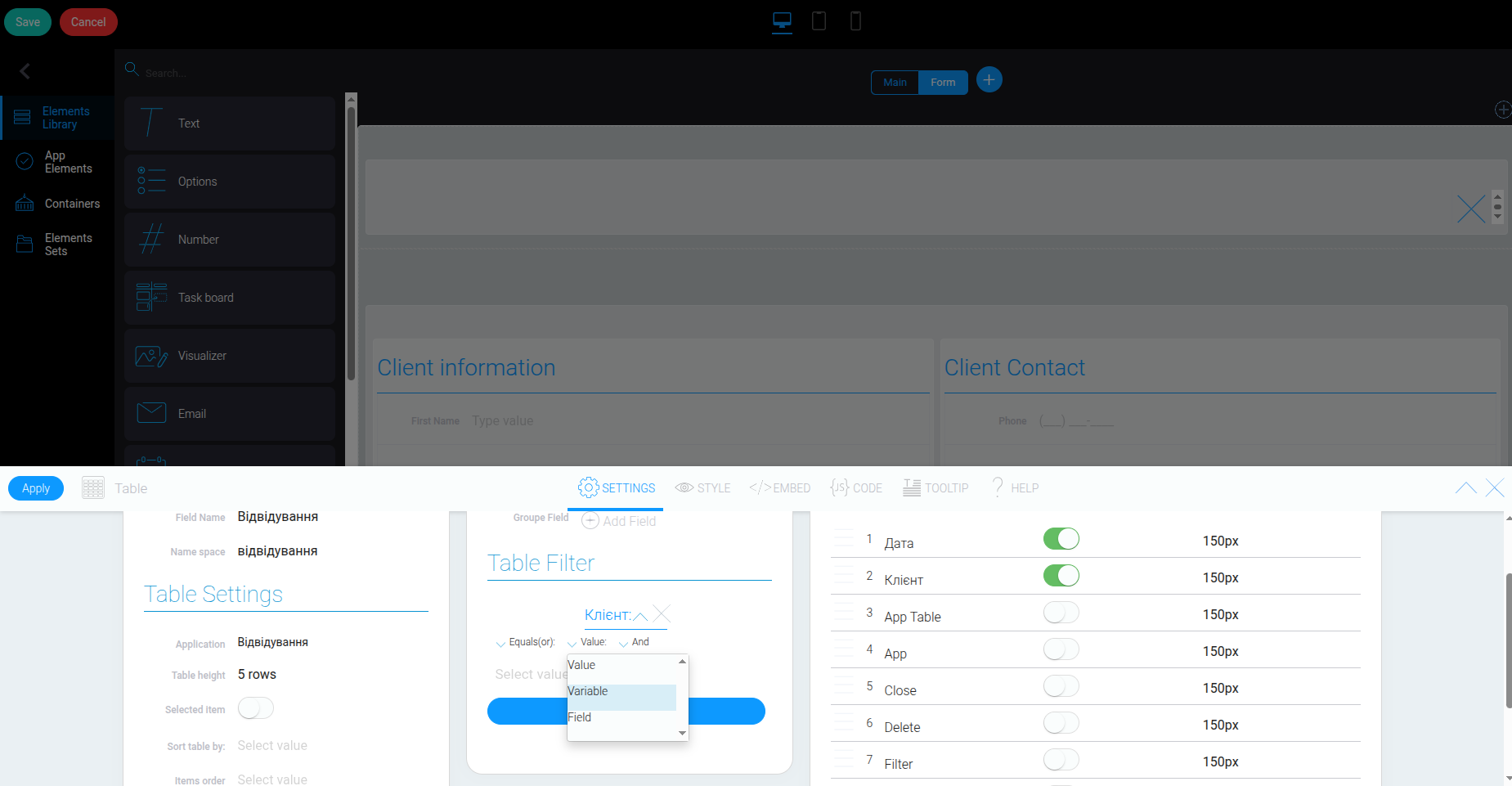
У налаштуваннях таблиці натисніть “Add Filter”.
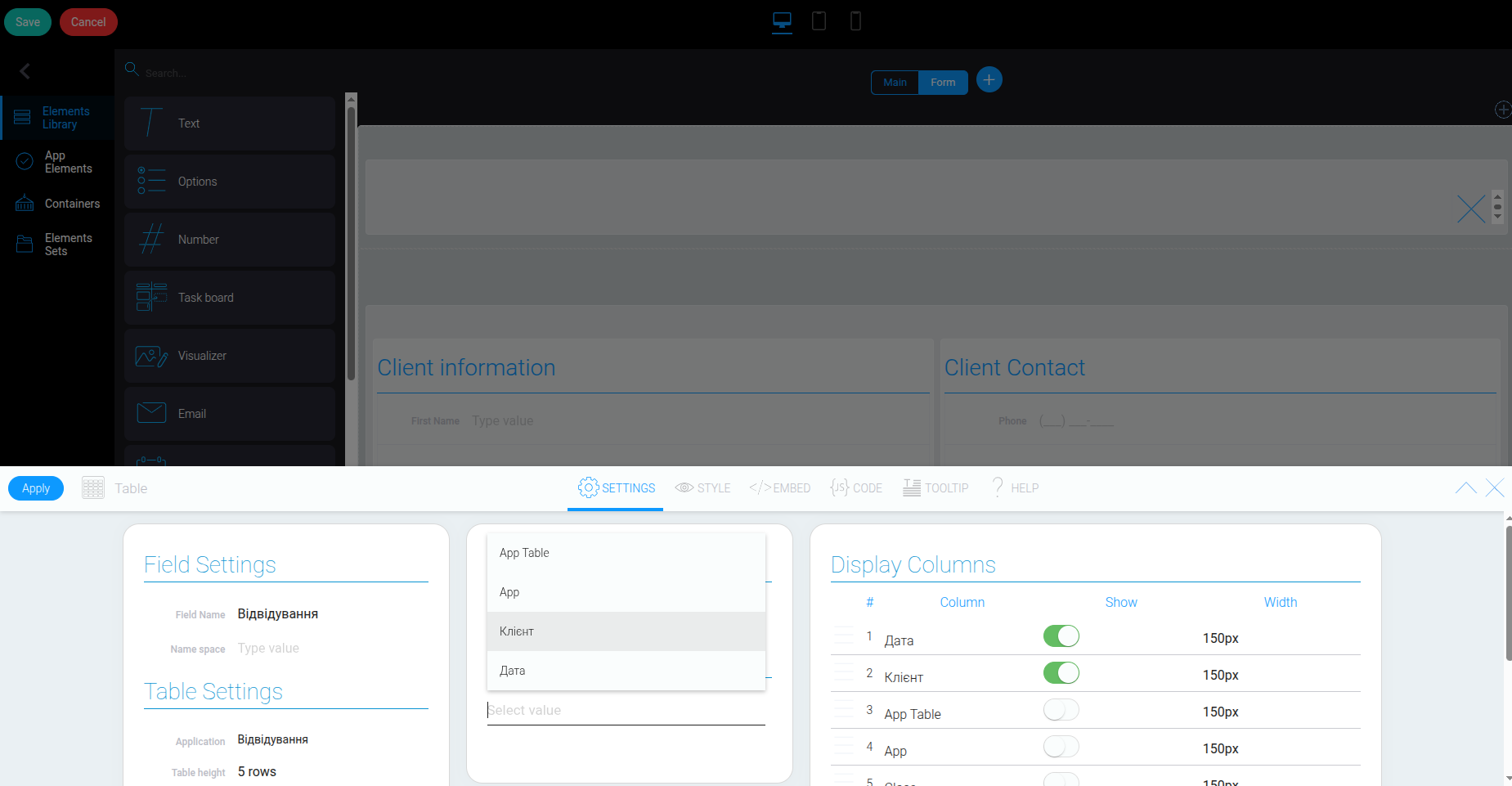
- “Equals (or)”
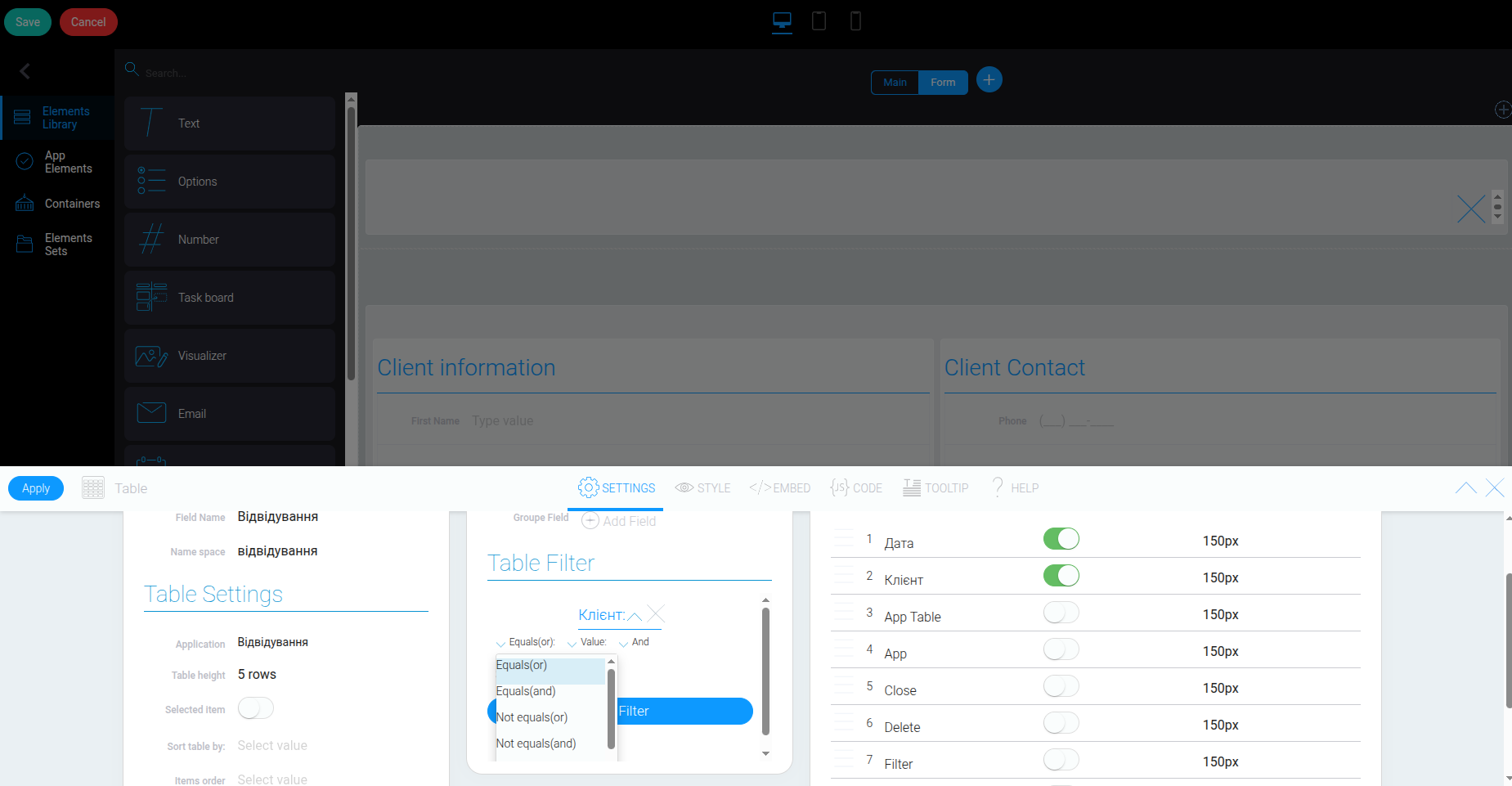
- “Variable”
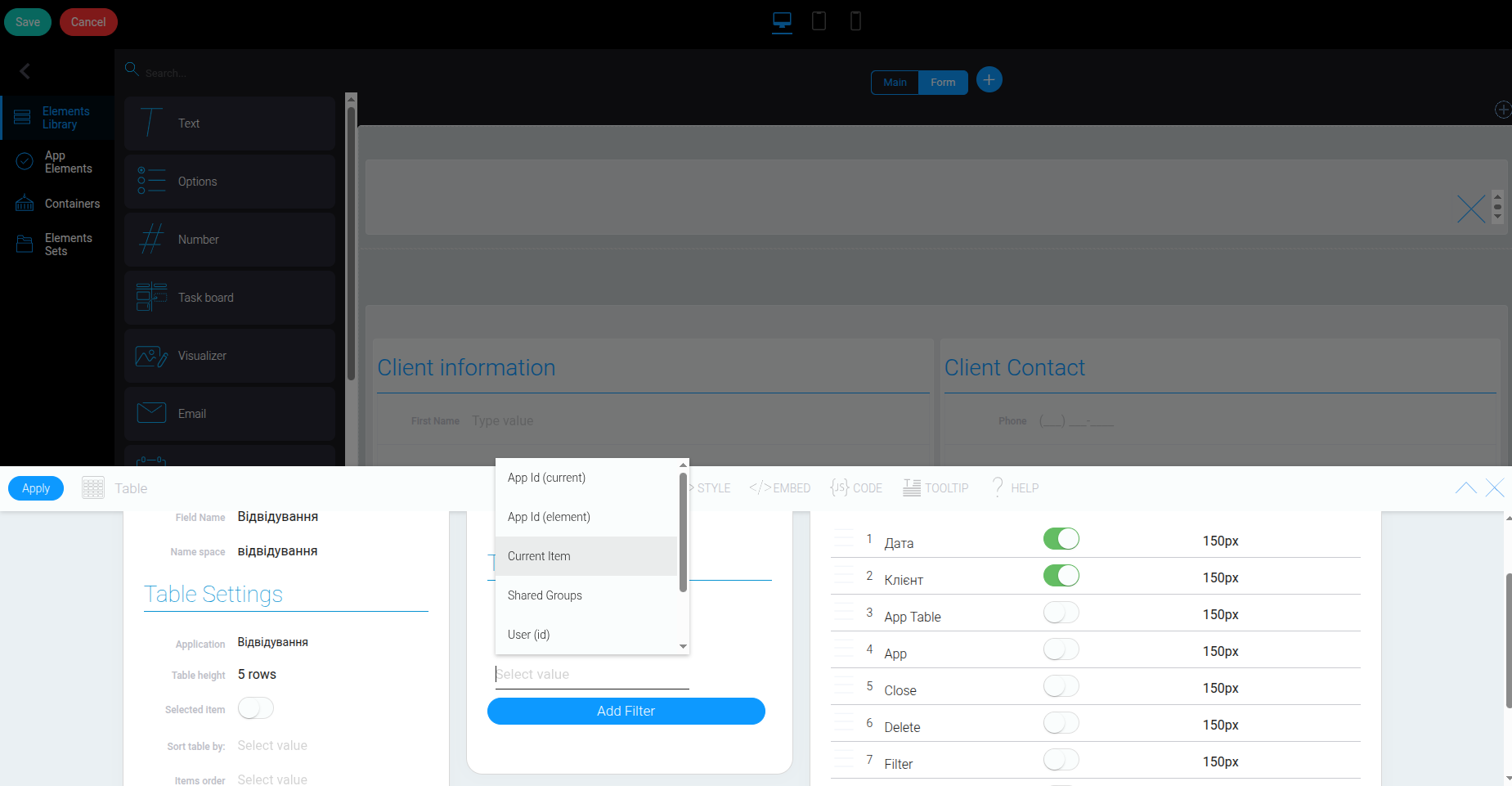
Для збереження змін натисніть “Apply”.