
Як створити новий додаток у CRM системі #
CRM система GudHub дозволяє створювати власні додатки для різних бізнес-завдань – від ведення клієнтської бази до управління внутрішніми процесами компанії.
За допомогою App Constructor можна налаштувати структуру майбутнього додатка, обрати відповідний шаблон і почати працювати з ним без залучення розробників.
Нижче розглянемо покроковий процес створення нового додатка у CRM.
Покрокова інструкція зі створення додатка у GudHub CRM #
Після авторизації в CRM GudHub ви потрапляєте на головну сторінку системи, де доступні інструменти для створення нових додатків.
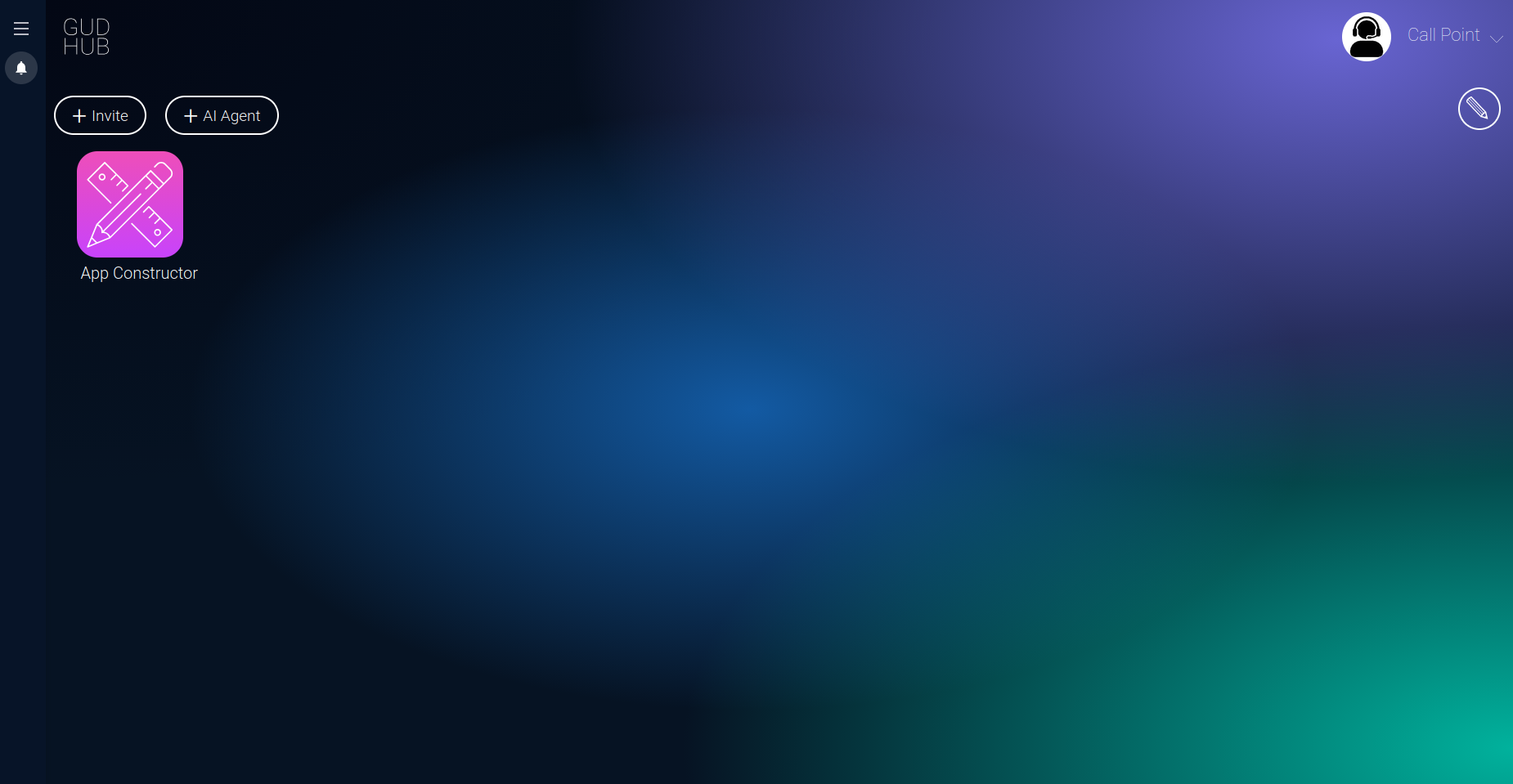
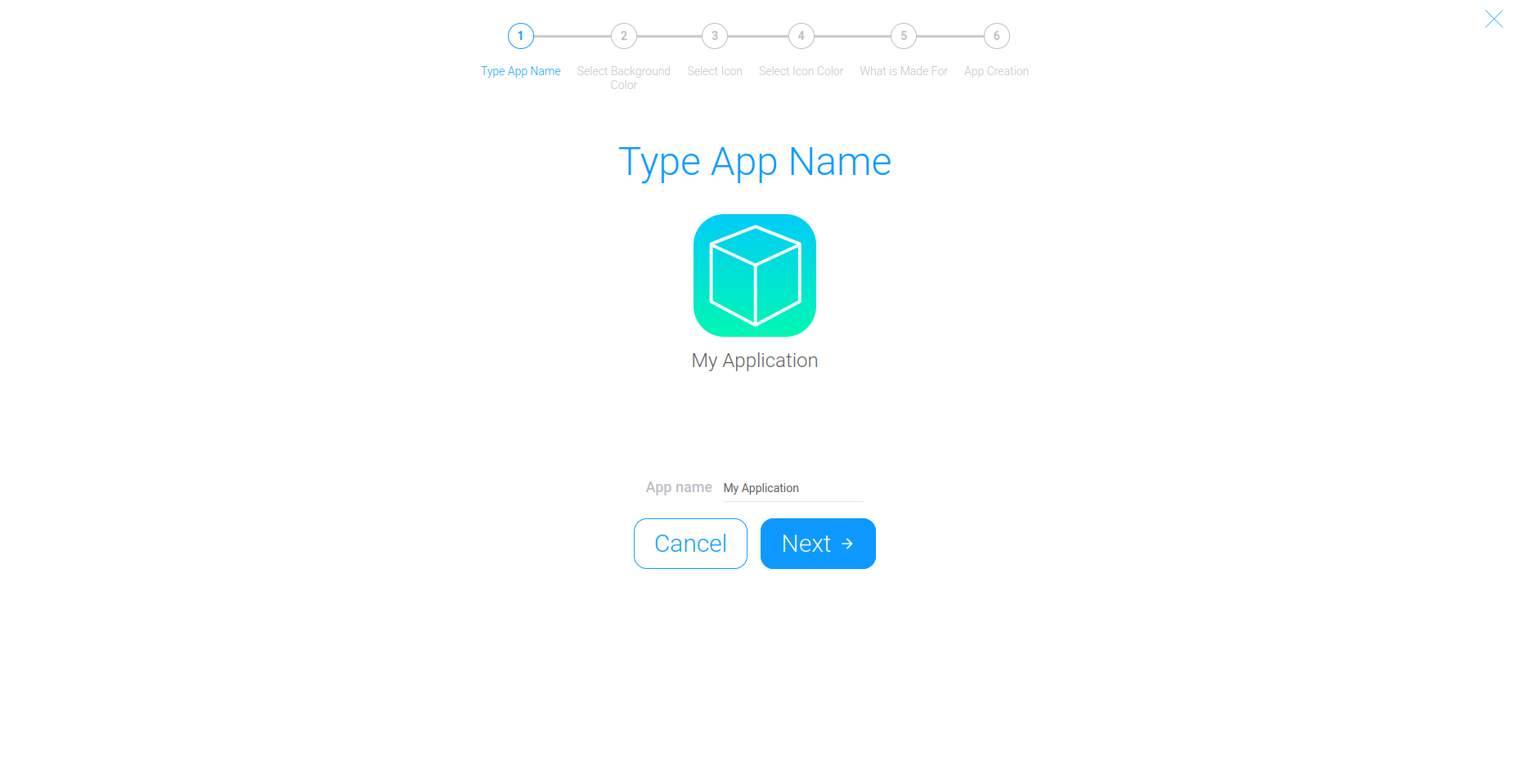
Крок 1. Вкажіть назву додатка. #
Спочатку необхідно ввести назву майбутнього додатка.
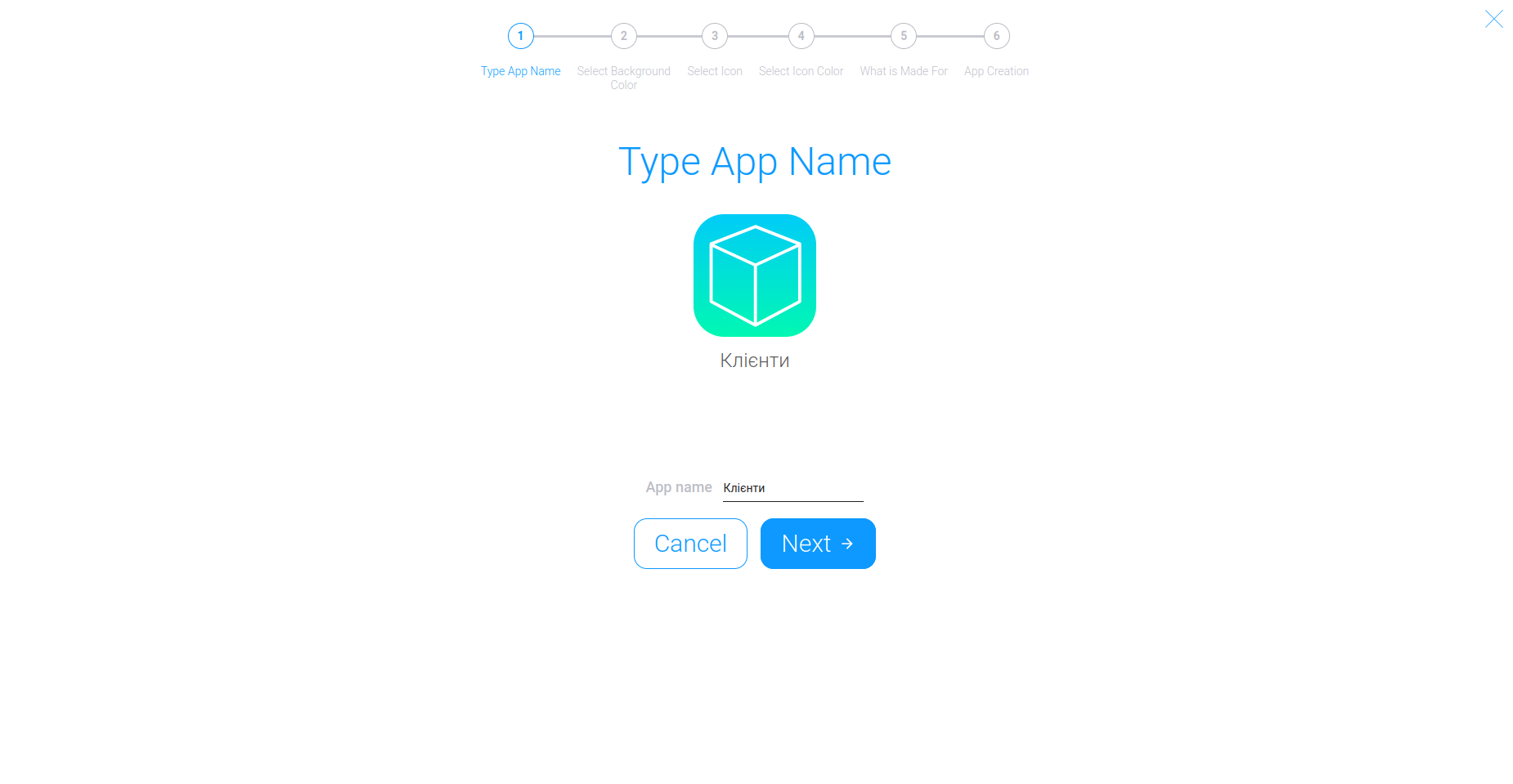
Крок 2. Оберіть колір іконки. #
На наступному етапі потрібно визначитися з дизайном додатка. Спочатку оберіть фоновий колір майбутньої іконки.
Після вибору натисніть «Next».
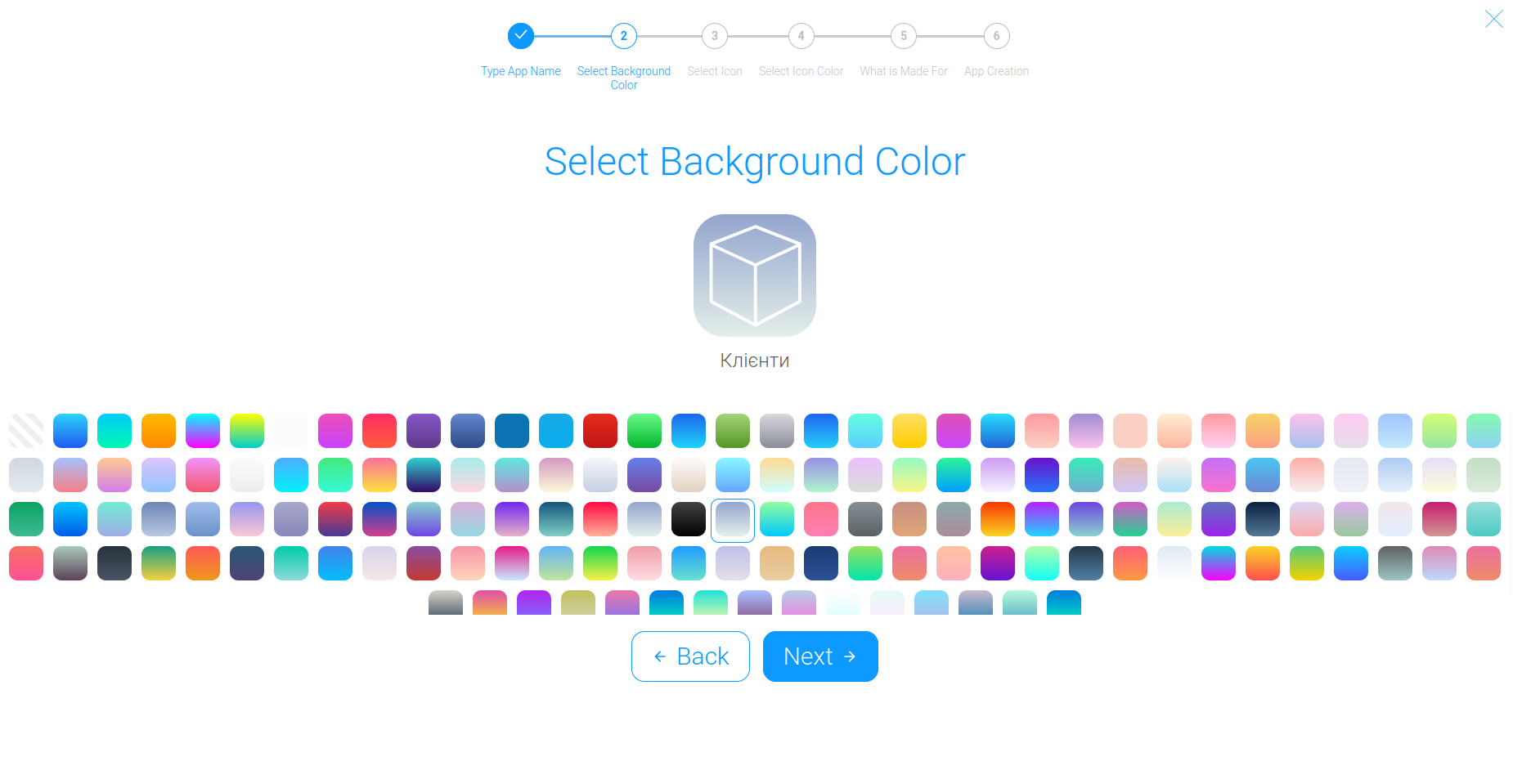
Крок 3. Оберіть іконку. #
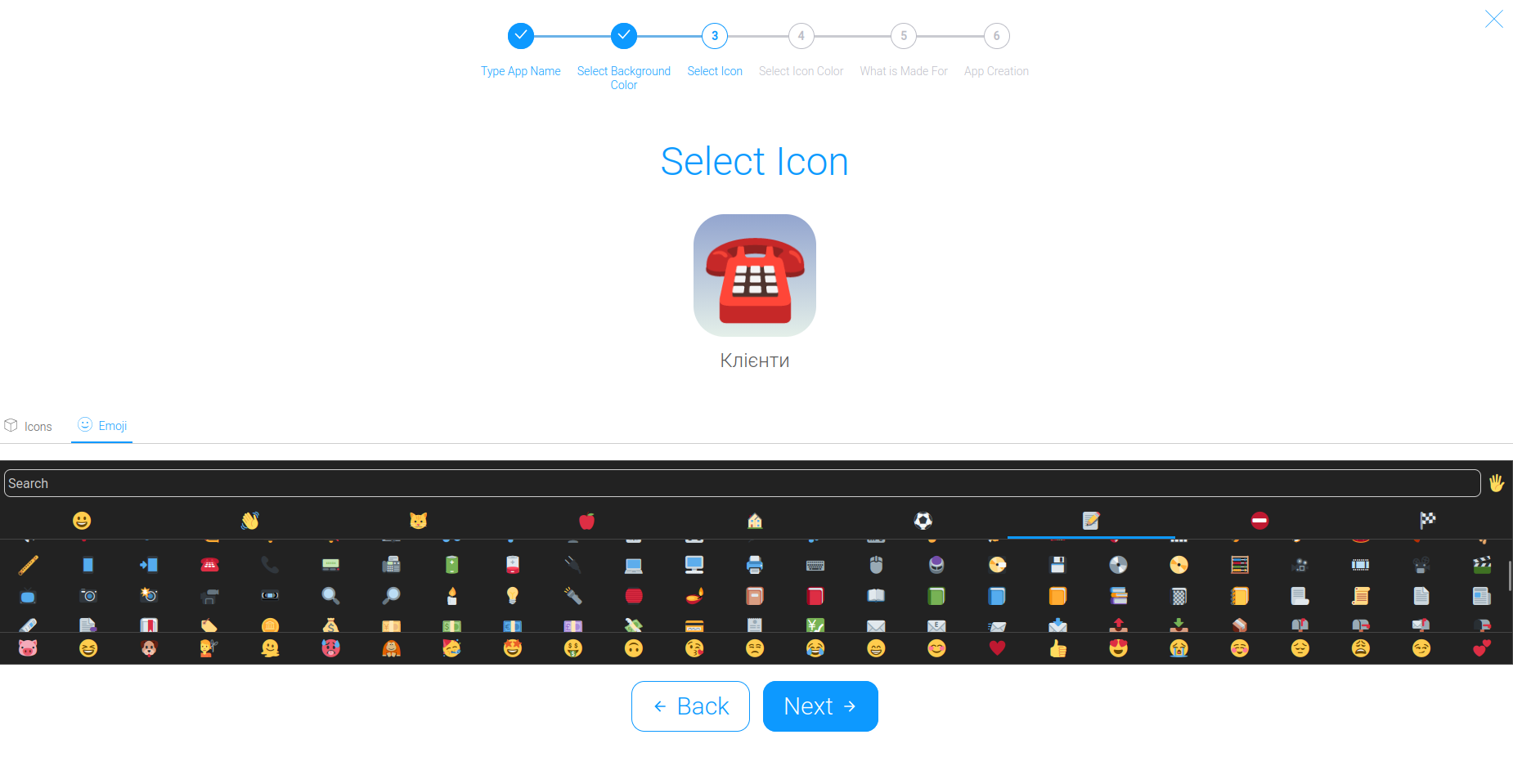
Тепер варто обрати іконку, яка буде відображатися на головній сторінці CRM.
У CRM може використовуватися велика кількість додатків, тому вдало підібрана іконка значно спростить процес навігації та пошуку потрібної інформації у системі. Оскільки ми створюємо додаток для роботи з клієнтською базою кол-центру, оберемо відповідний емодзі.
Після вибору іконки натисніть «Next».
Крок 4. Оберіть шаблон додатка. #
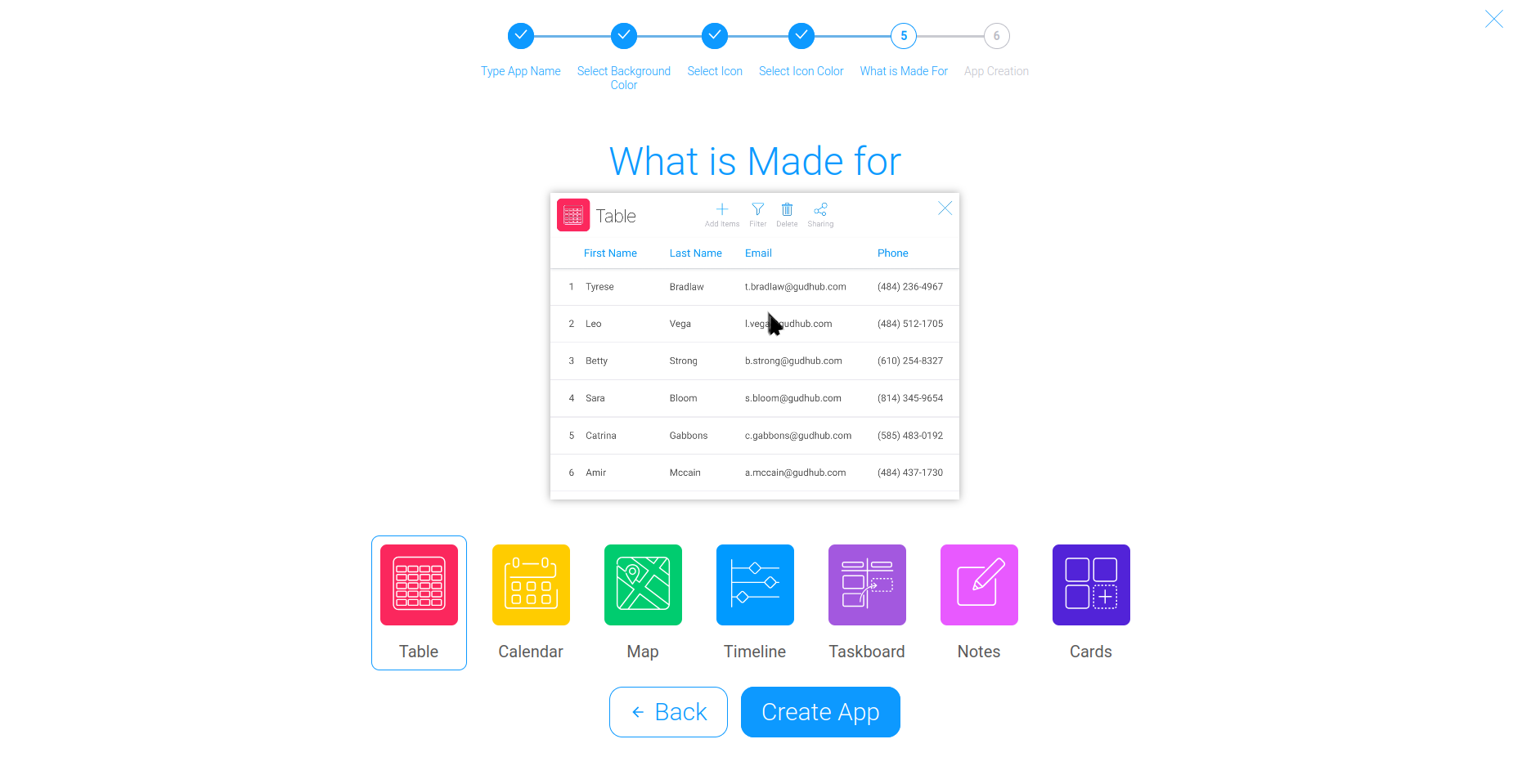
Завершальний етап створення – вибір шаблону, який визначатиме структуру та базову функціональність додатка.
Серед доступних варіантів у системі є такі шаблони: Таблиця, Календар, Карта локацій, Дорожня карта проєкту, Дошка завдань, Нотатки та Дошка карток.
Для зручності кожен шаблон супроводжується відеовізуалізацією, що допомагає зрозуміти його призначення та обрати найбільш відповідний варіант.
Детальніше про можливості кожного шаблону можна дізнатися в наших окремих матеріалах:
Для ведення клієнтської бази найкраще підходить шаблон «Таблиця», тому обираємо його та натискаємо «Create App».
Крок 5. Завершіть створення додатка. #
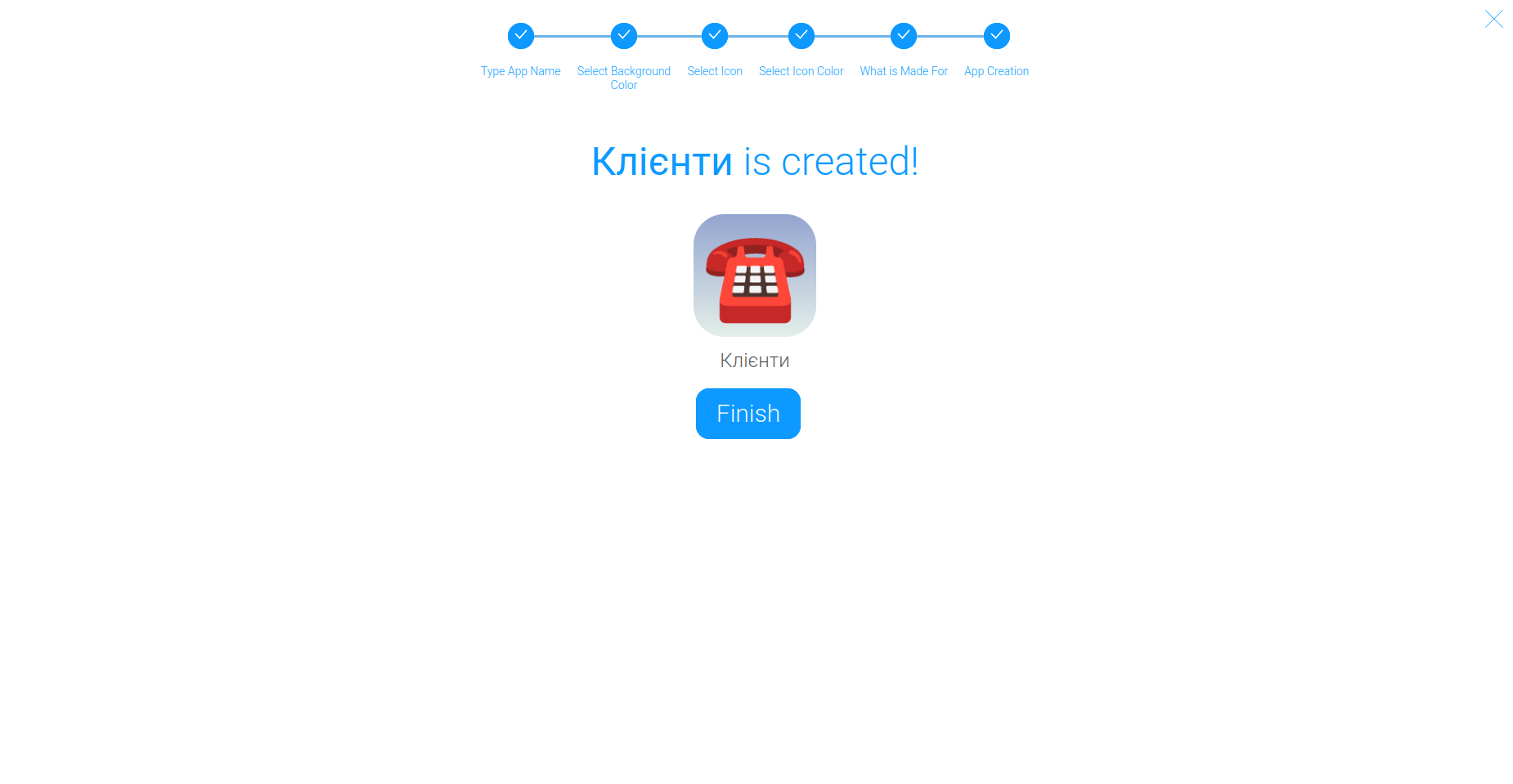
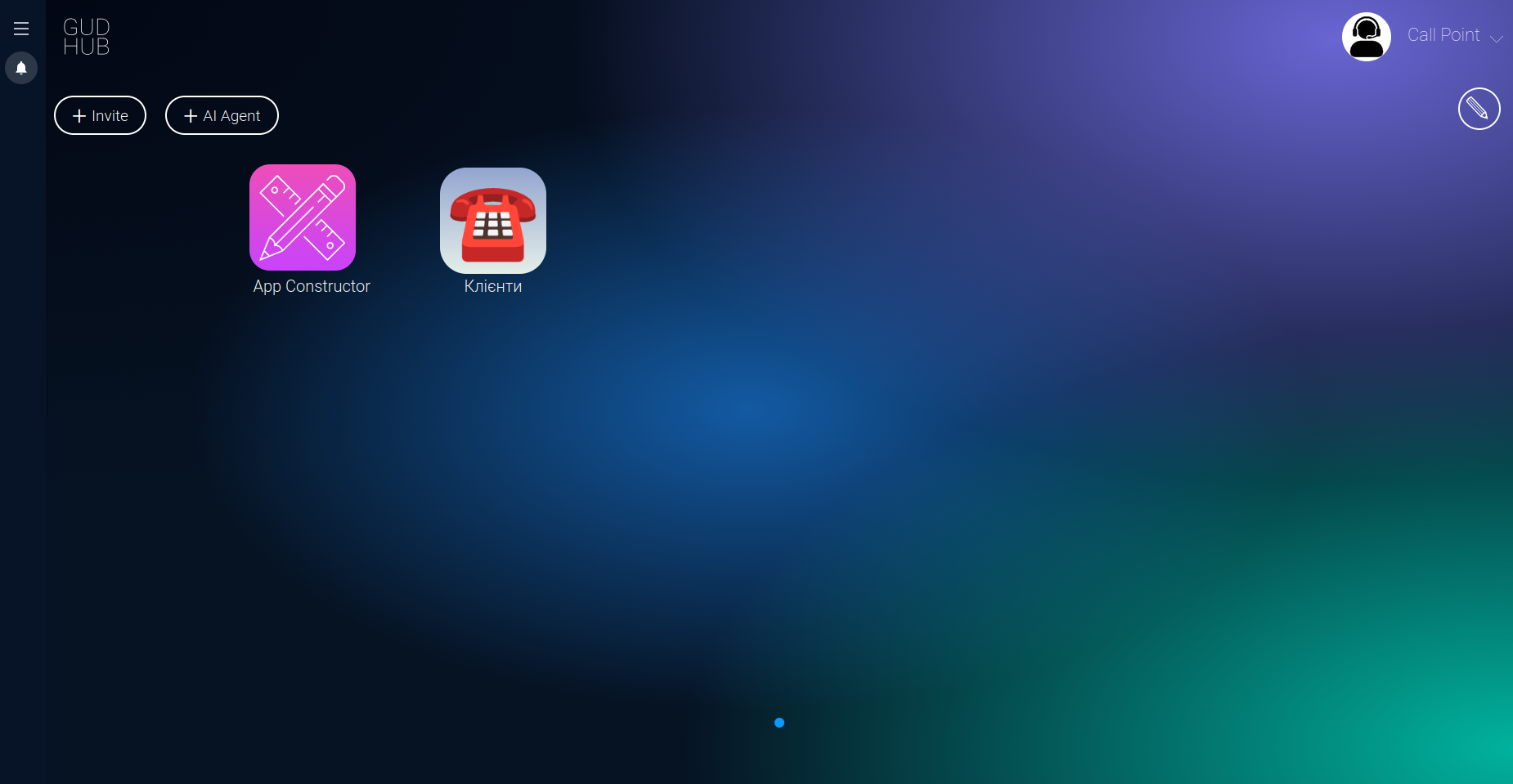
Після створення додатка натисніть кнопку «Finish», щоб повернутися на головну сторінку системи.
Це дозволяє поступово розширювати функціональність додатка без необхідності створювати його заново.