Видалення елементів із додатка #

У системі GudHub існує два способи видалення елементів із додатка. Хоча обидва способи називаються видаленням, вони мають різний результат: у першому випадку елемент прибирається з поля зору , а в другому – повністю видаляється з додатка.

Перш ніж перейти до інструкції з видалення елементів, ознайомтеся з нашим попереднім матеріалом про те, як додавати нові елементи у додаток.

Перший спосіб видалення елементів із додатка #

Перший спосіб полягає в тому, що елемент прибирається з поля зору, але залишається доступним у додатку.

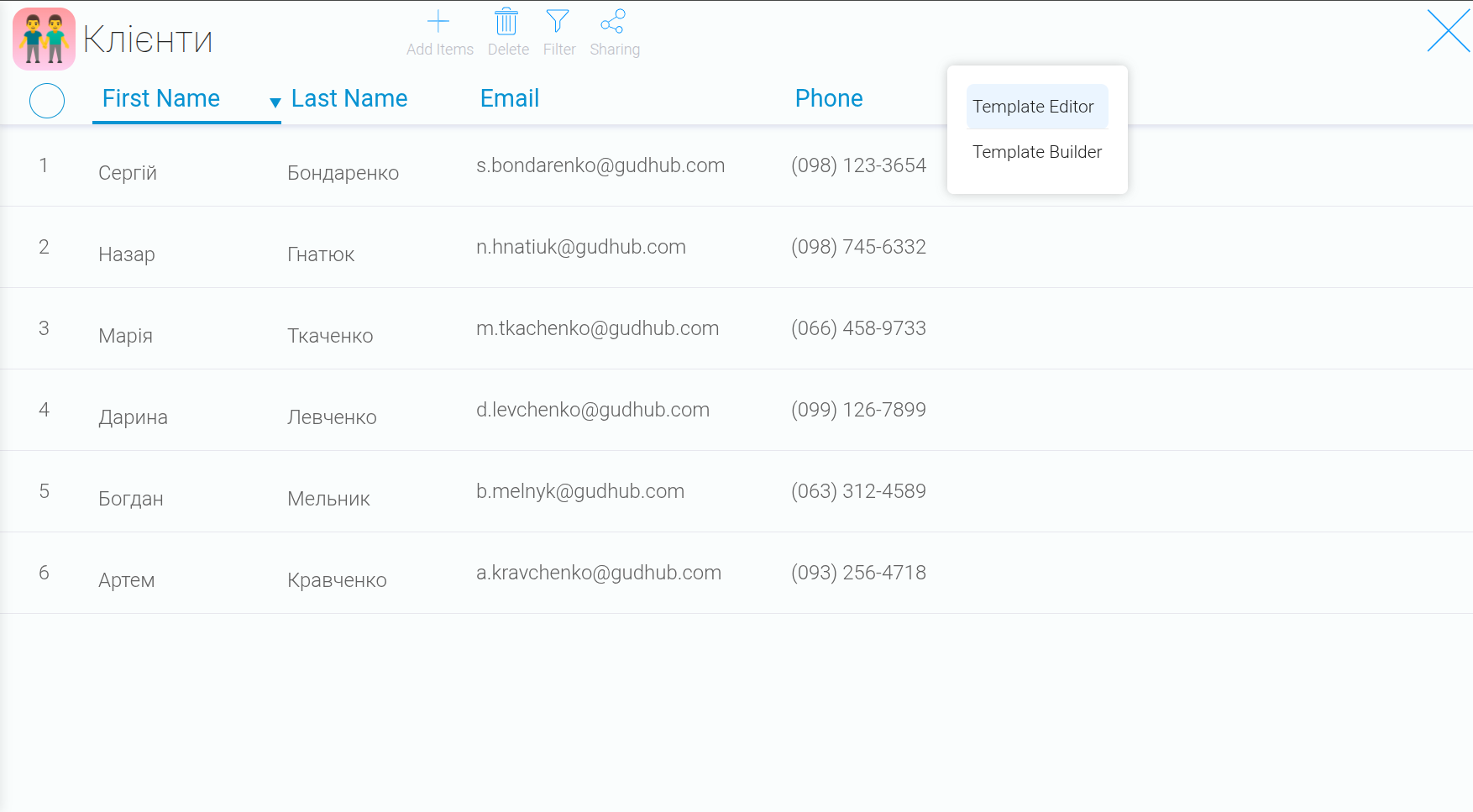
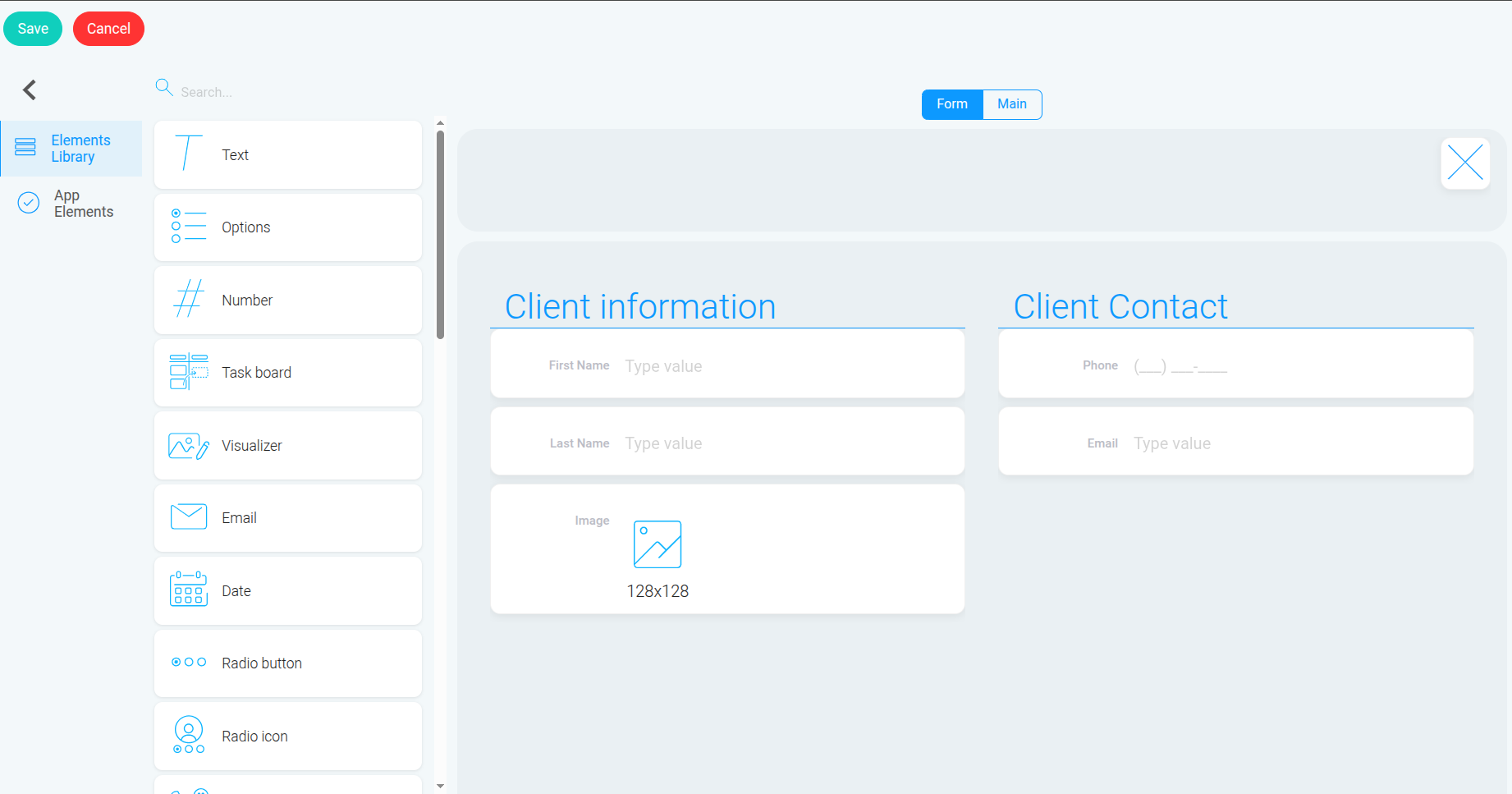
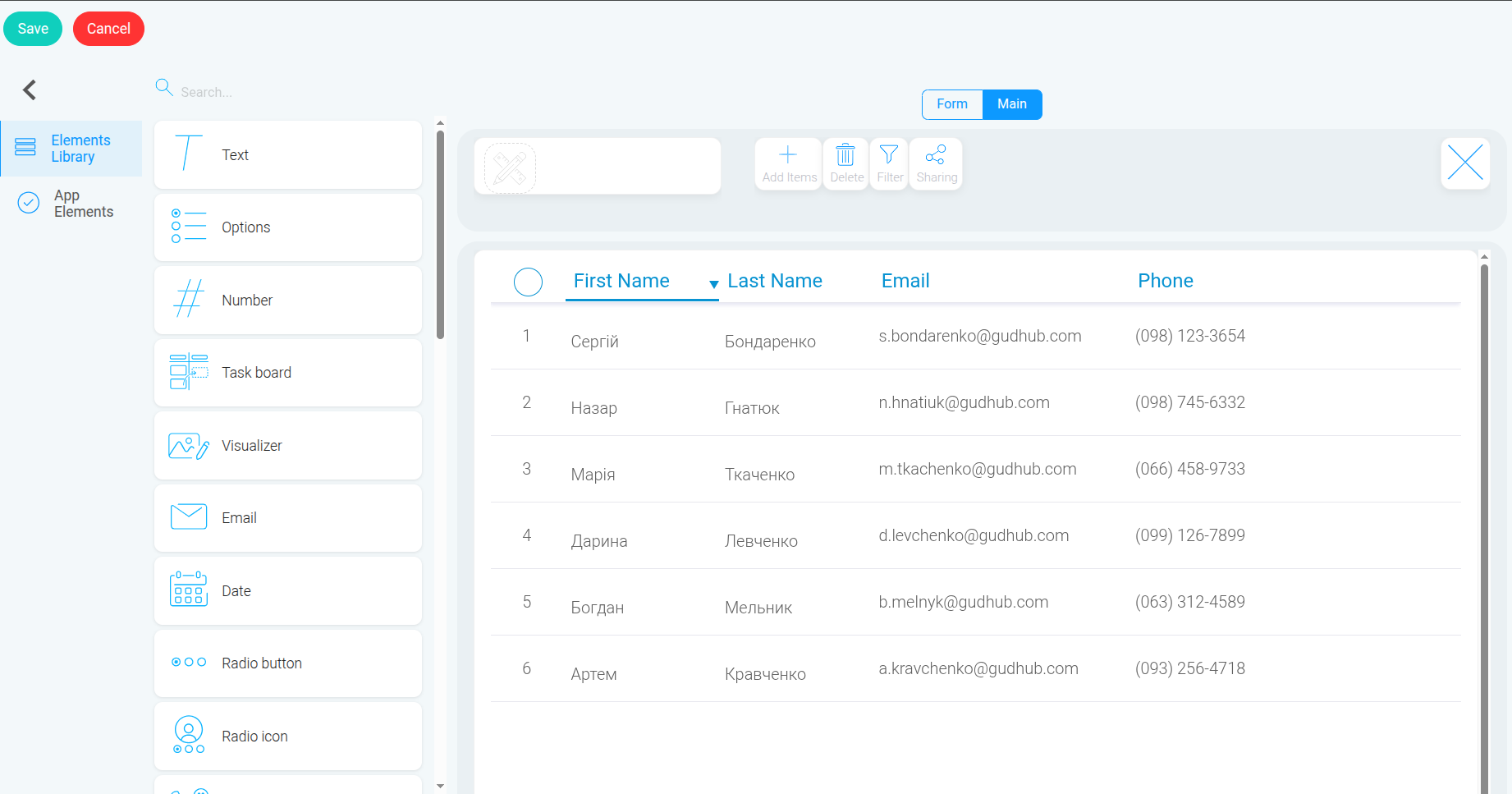
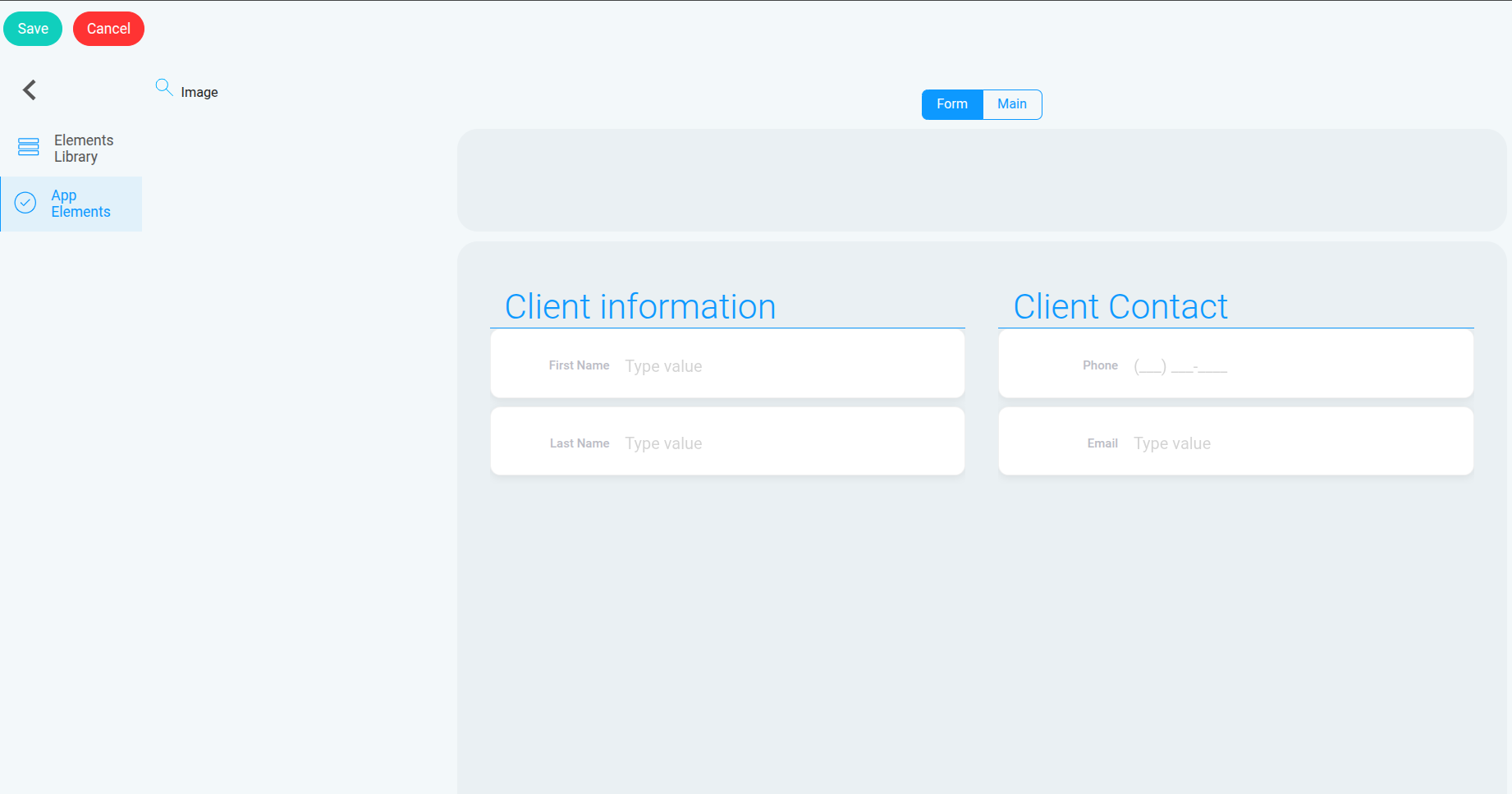
Для цього відкрийте потрібний вам додаток. scr1 Потім клікніть правою кнопкою миші на будь-якому полі та оберіть “Template Editor”. scr2 Зверніть увагу на вкладки “Main” та “Form”.
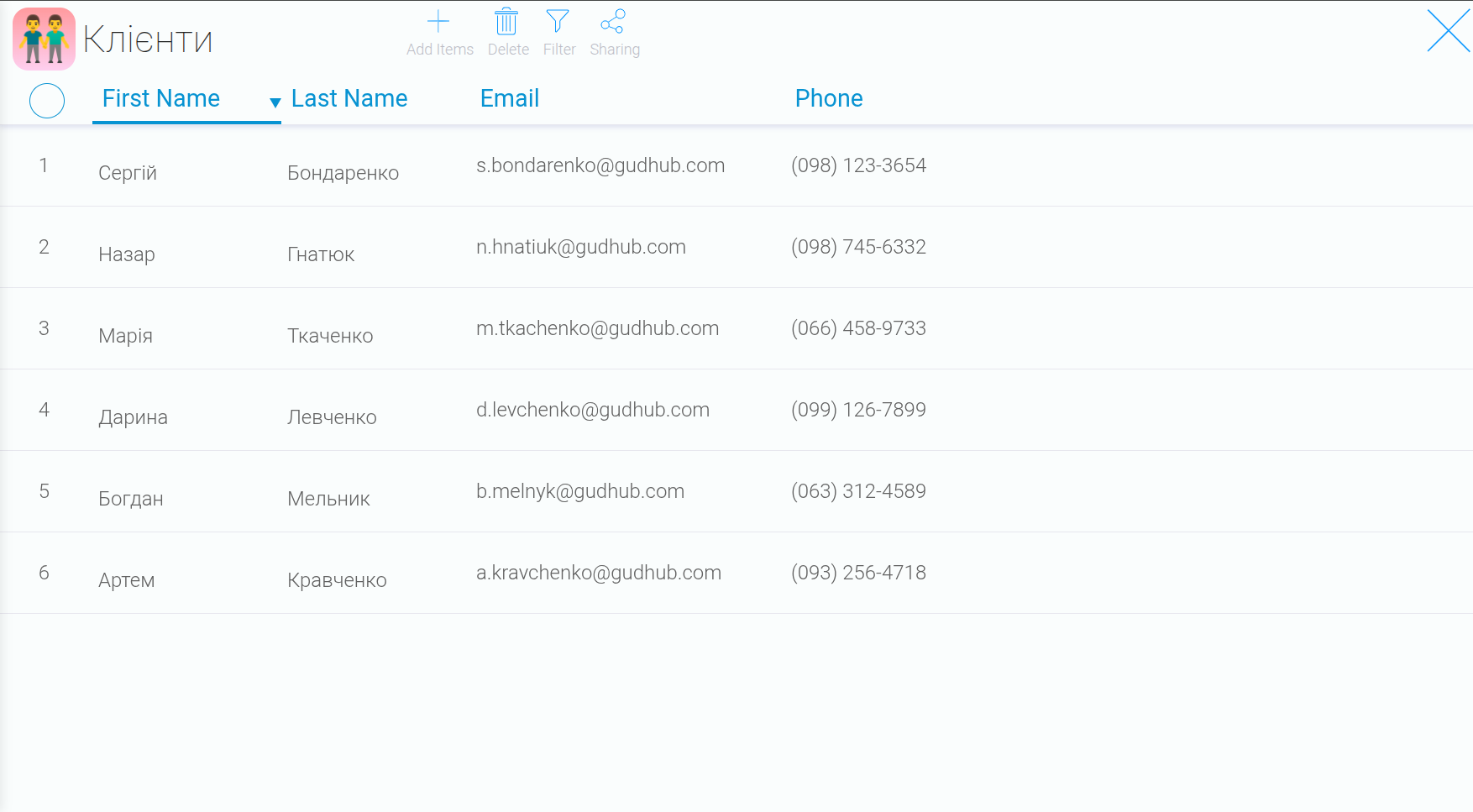
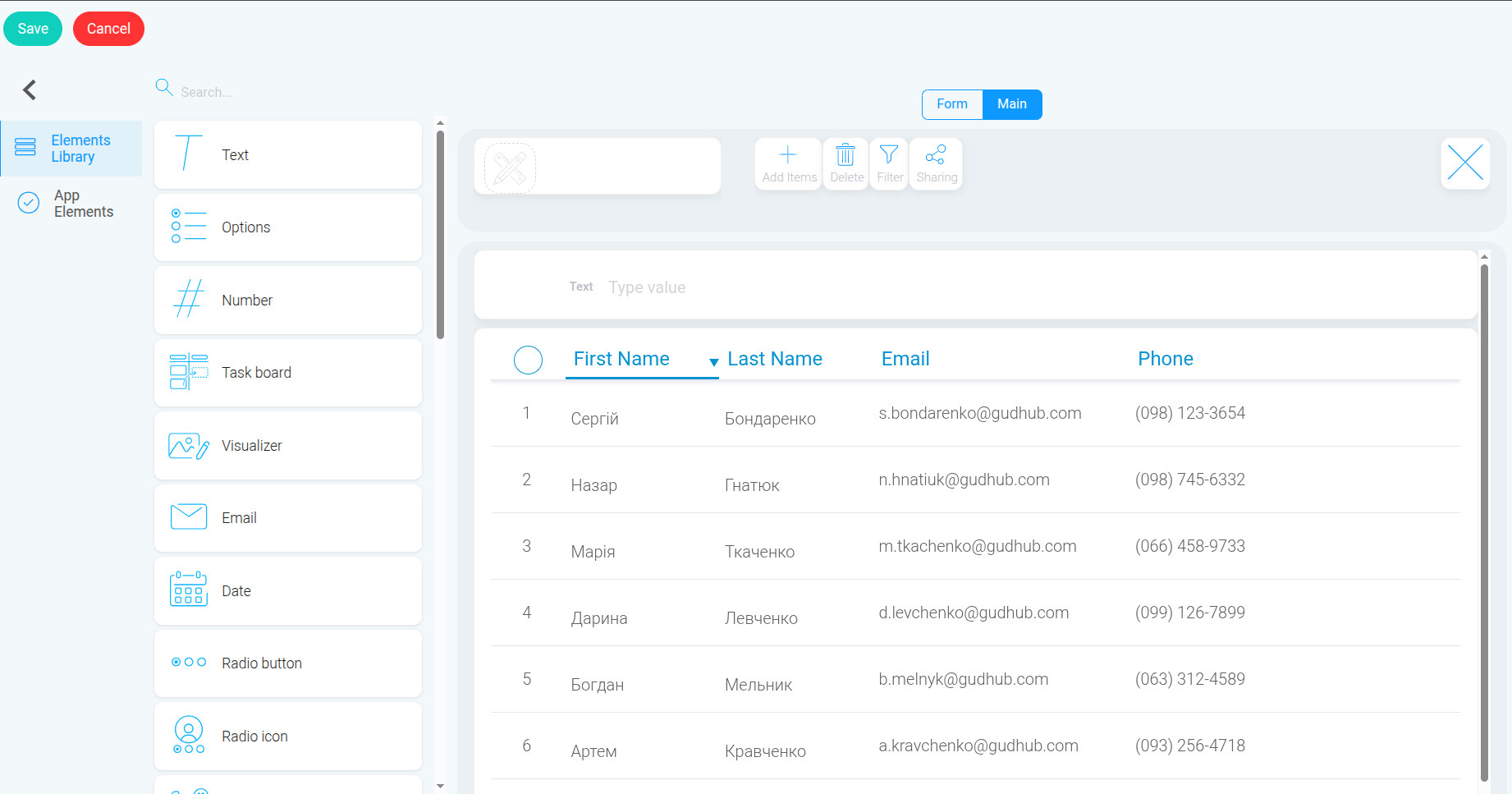
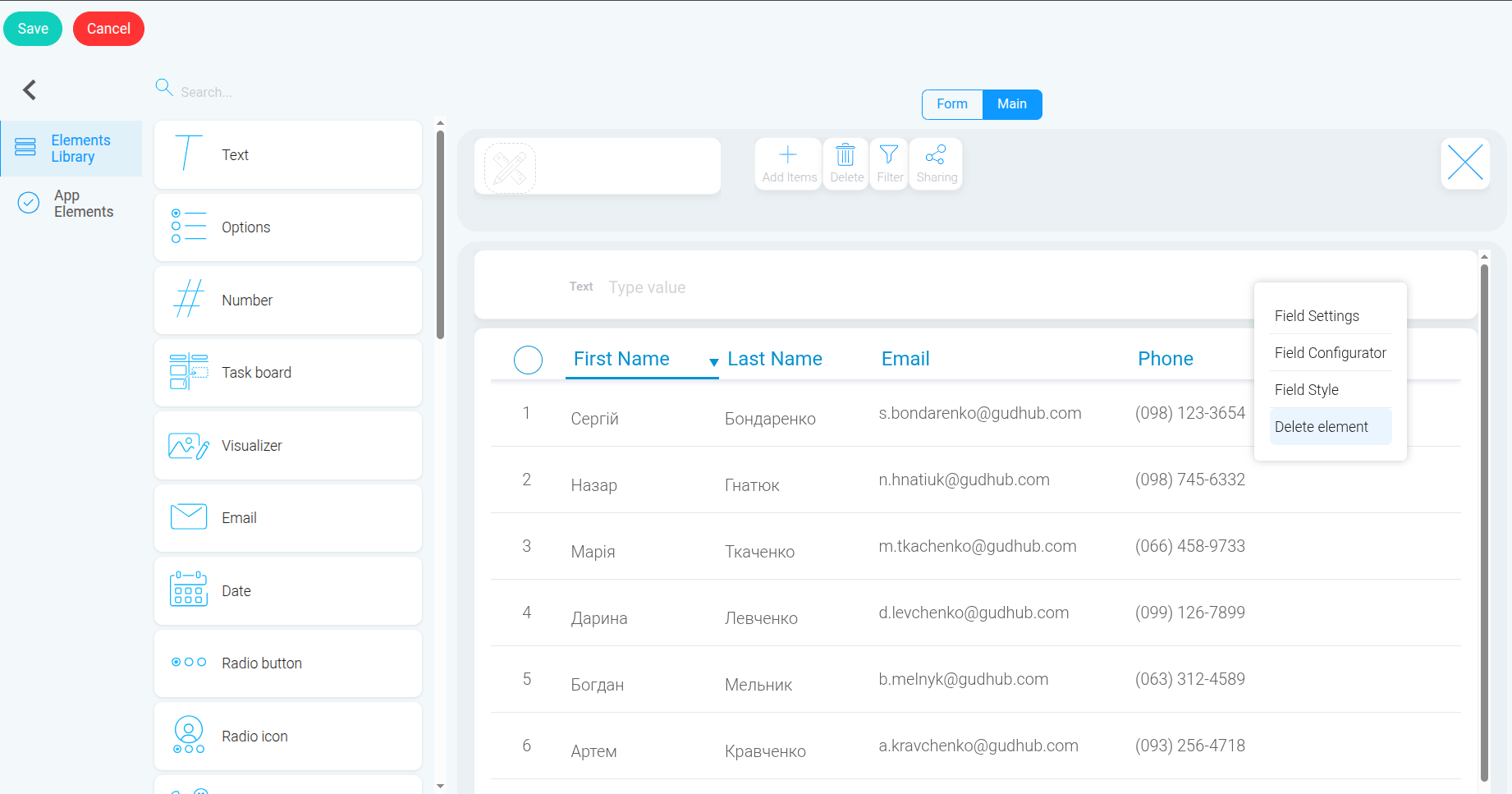
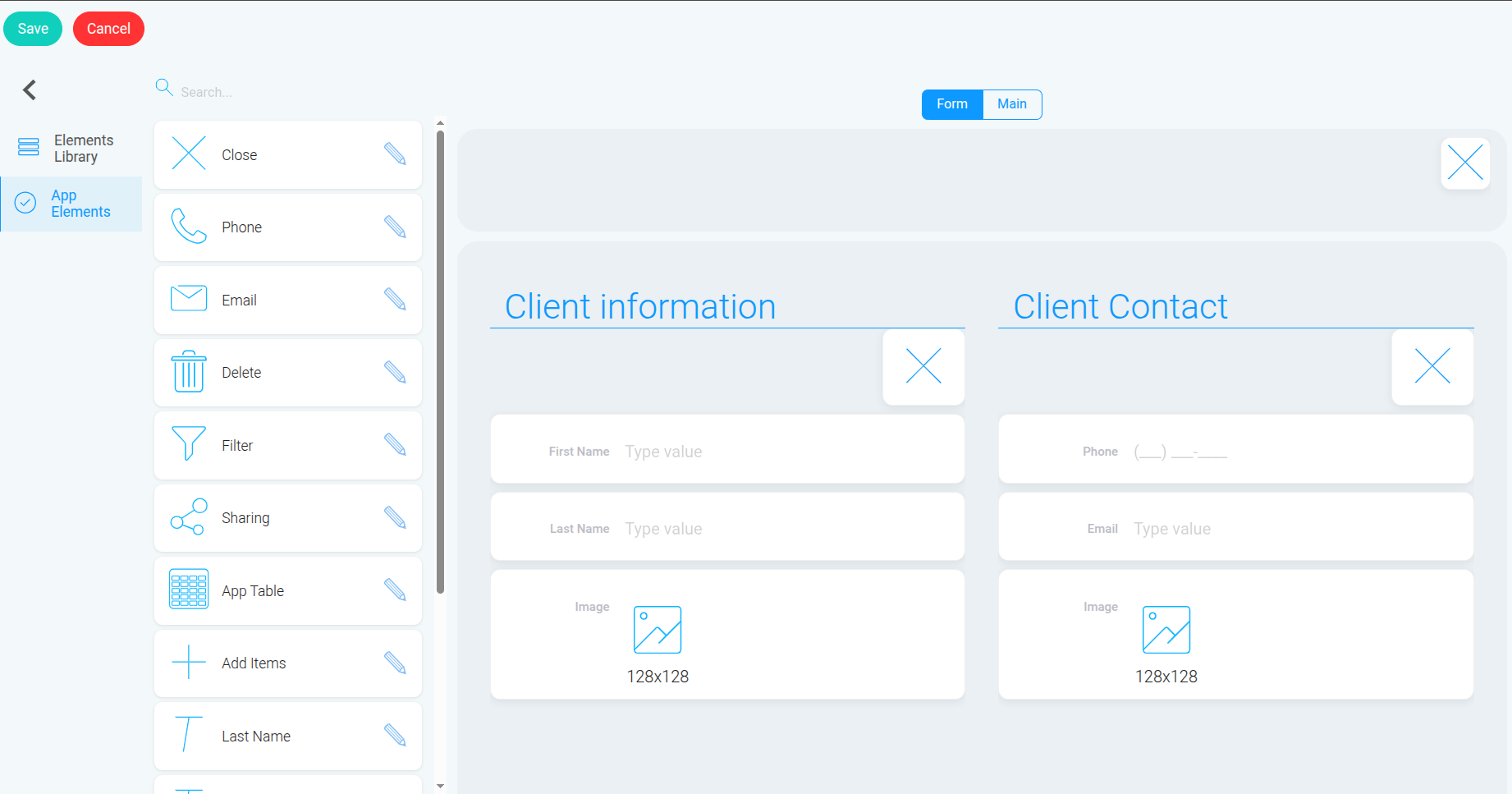
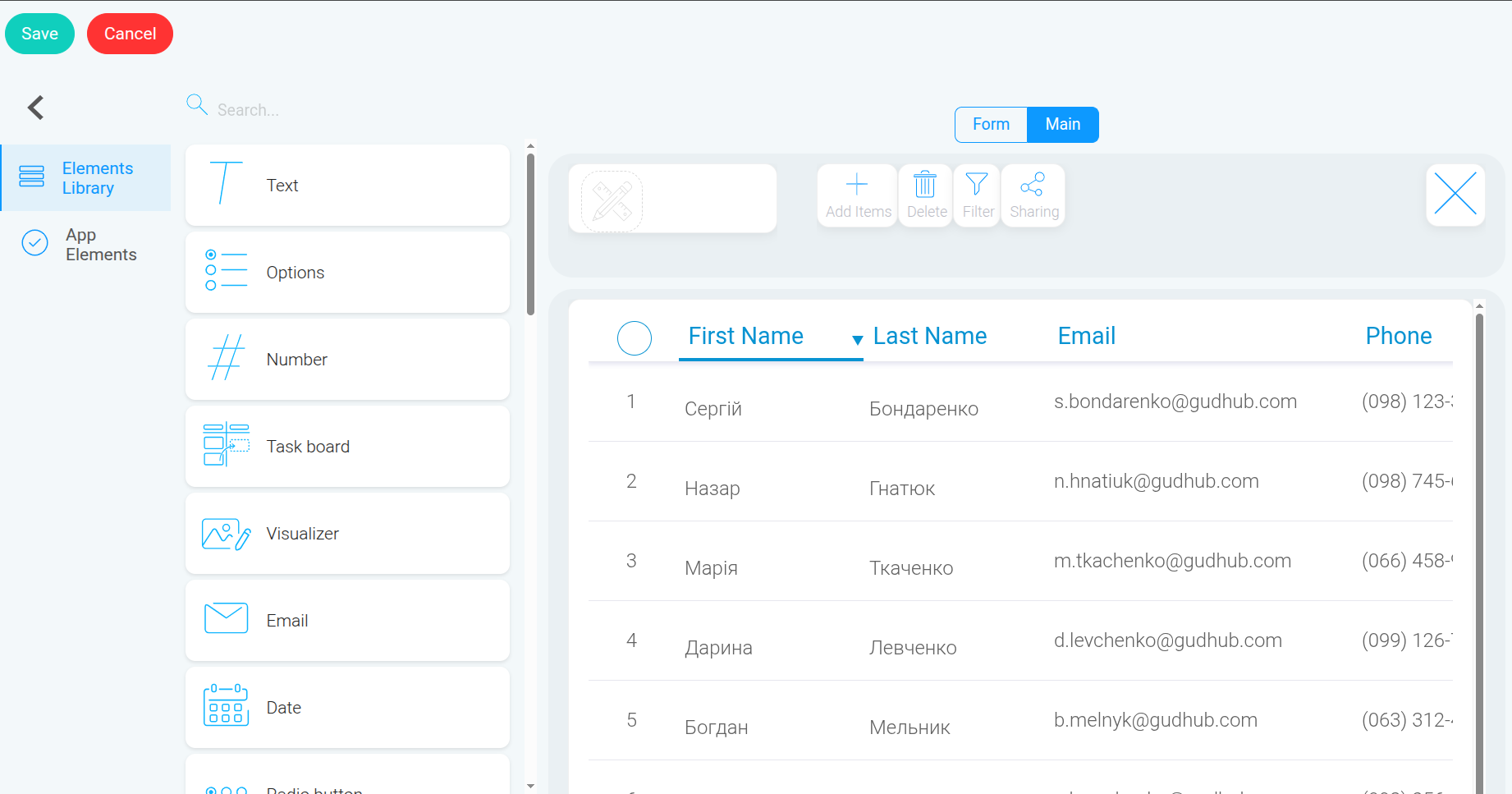
У “Main” знаходяться елементи, що відображаються на головній сторінці додатка.  scr3 “Form” – це вкладене вікно в “Main”, де знаходяться елементи, що відображаються в детальній інформації про вибраний запис. У нашому випадку це індивідуальна картка клієнта, якого ви обираєте із загального списку. scr4 Як приклад видалимо елемент “Text” у вкладці “Main”. scr5 Клікніть правою кнопкою миші по вибраному елементу та натисніть “Delete Element”. scr6 Таким чином, ви прибрали елемент з поля зору безпосередньо у вкладці “Main”. scr7 Але зверніть увагу на розділи “Elements Library” та “App Elements”.
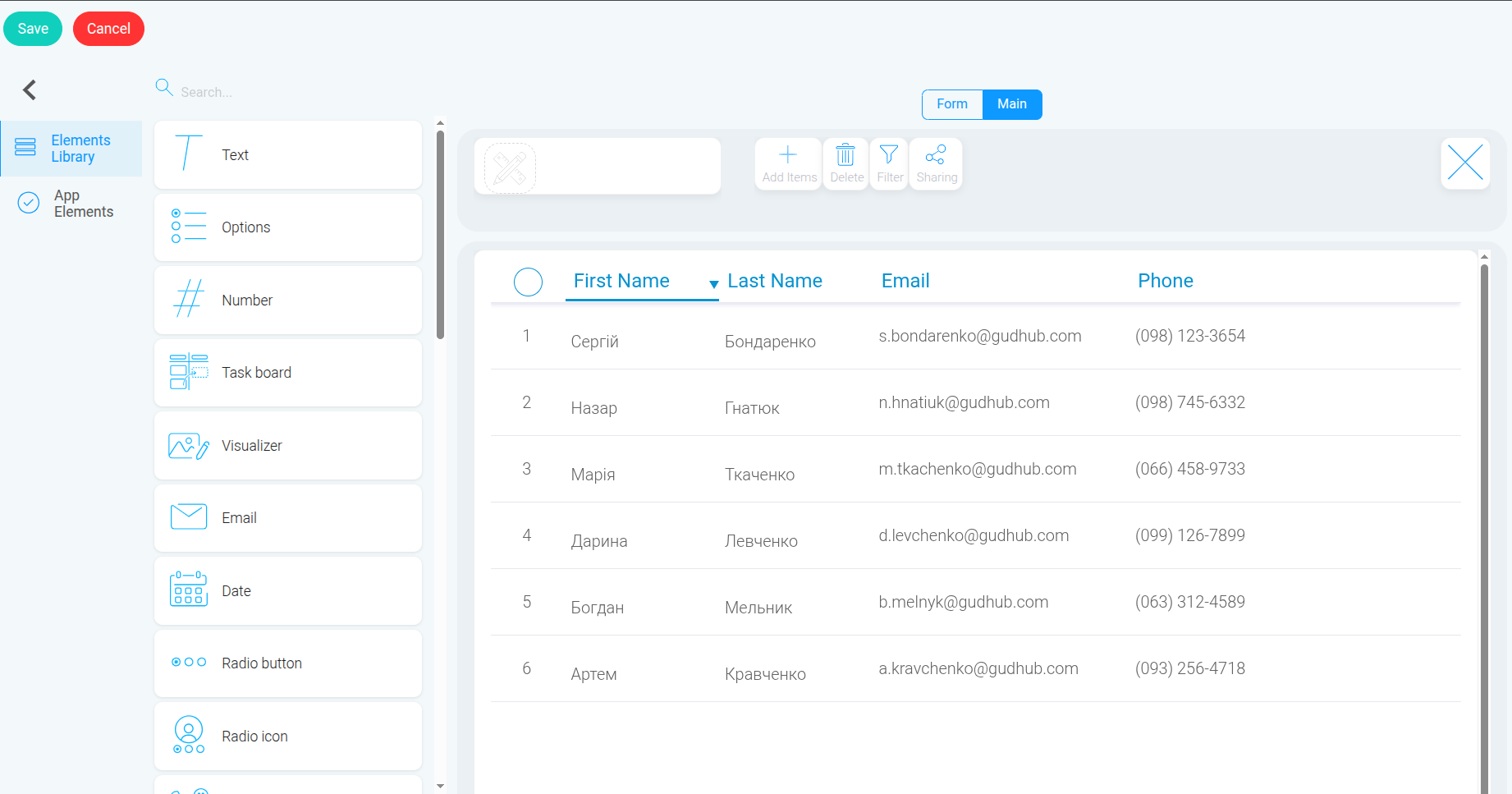
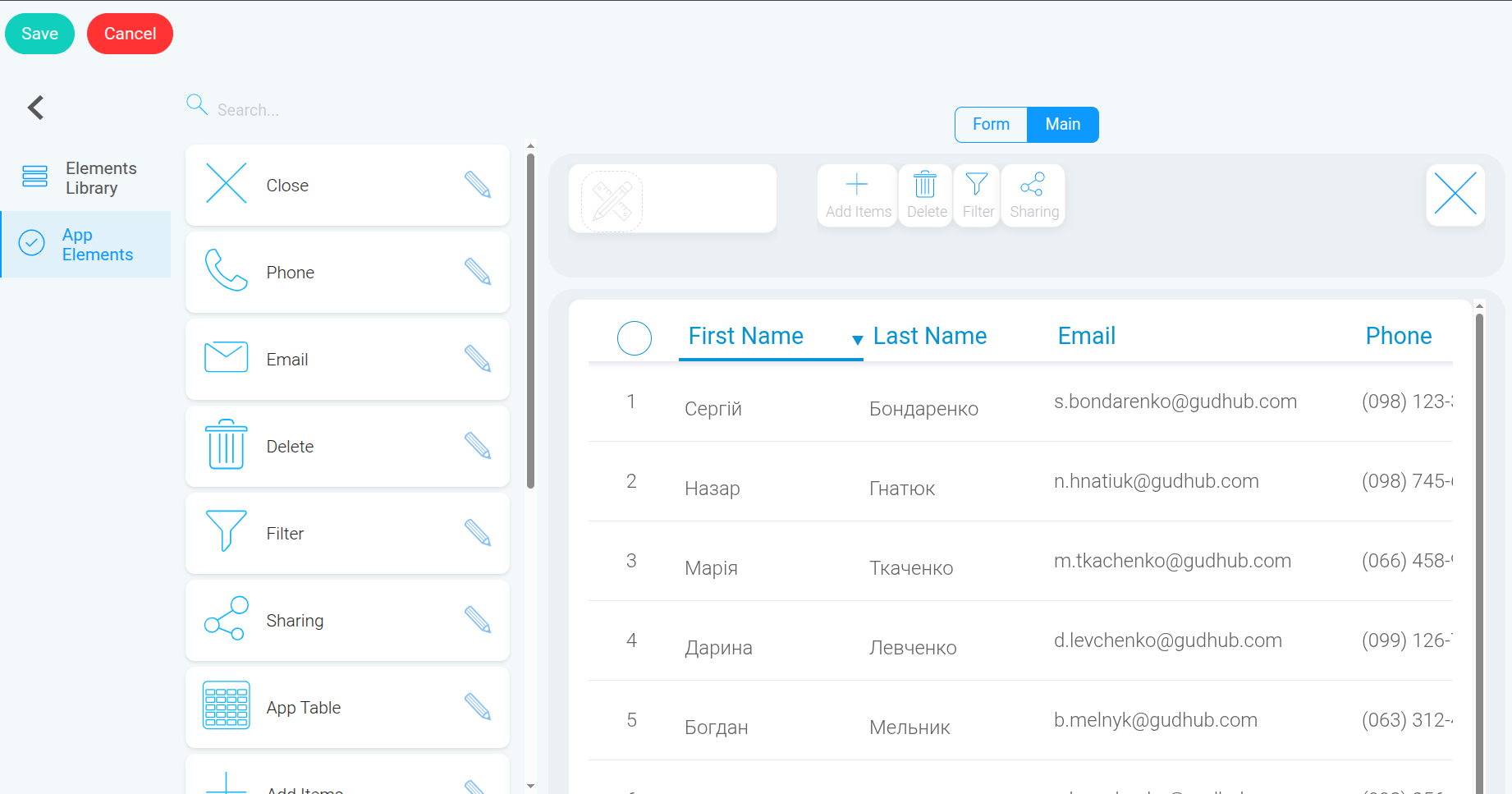
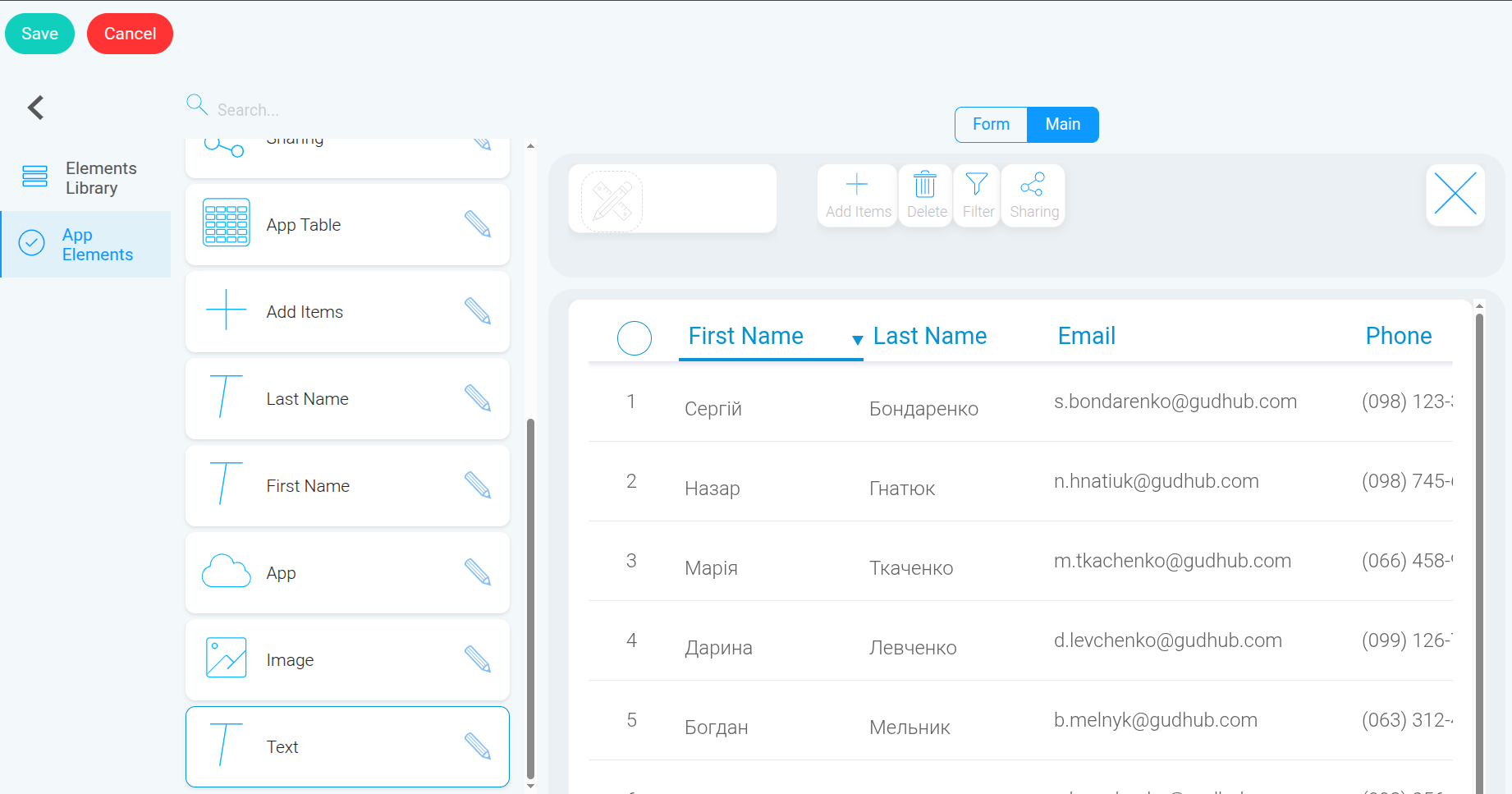
У розділі “Elements Library” знаходяться всі елементи, які можна використовувати у додаток. scr8 У розділі “App Elements” знаходяться елементи, які вже є у конкретному додатку. scr9 Після того, як ми видалили елемент “Text” за допомогою дії “Delete Element”, він все одно залишився у розділі “App Elements”. scr10 Це означає, що елемент було прибрано лише з поточного відображення, але не видалено з додатка.
Другий спосіб видалення потрібен для того, щоб повністю видалити елемент із додатка.

Другий спосіб видалення елементів із додатка #

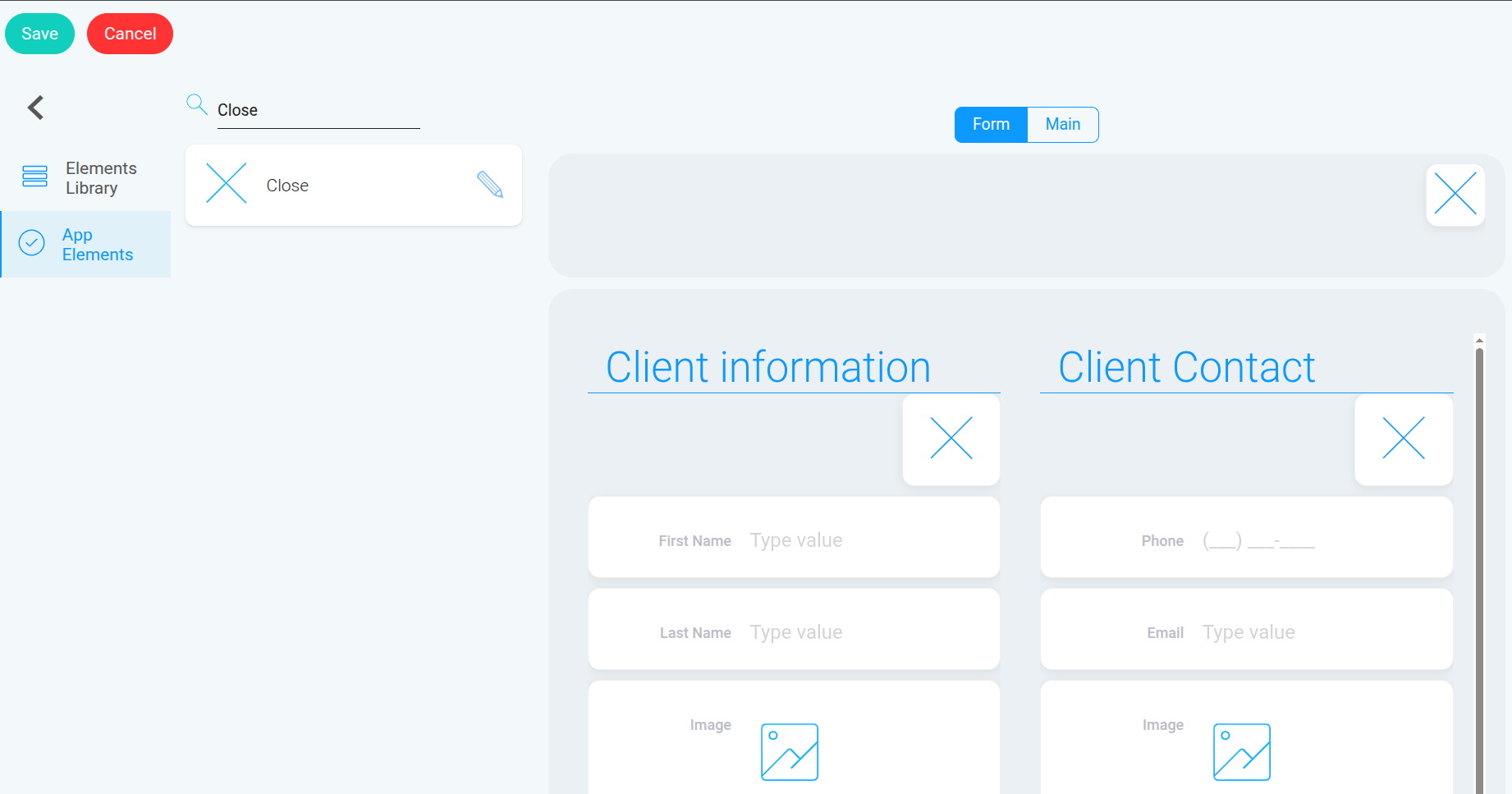
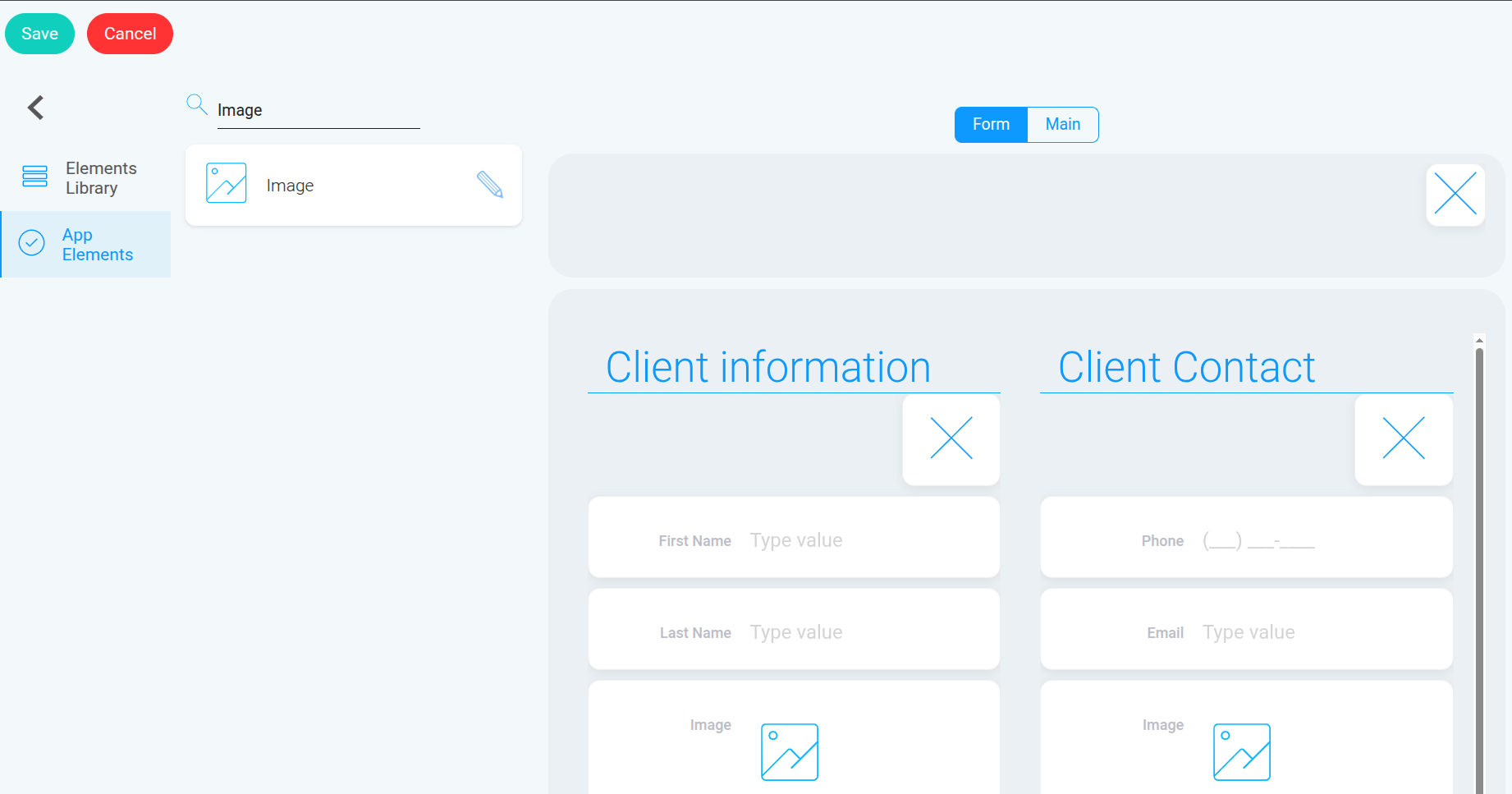
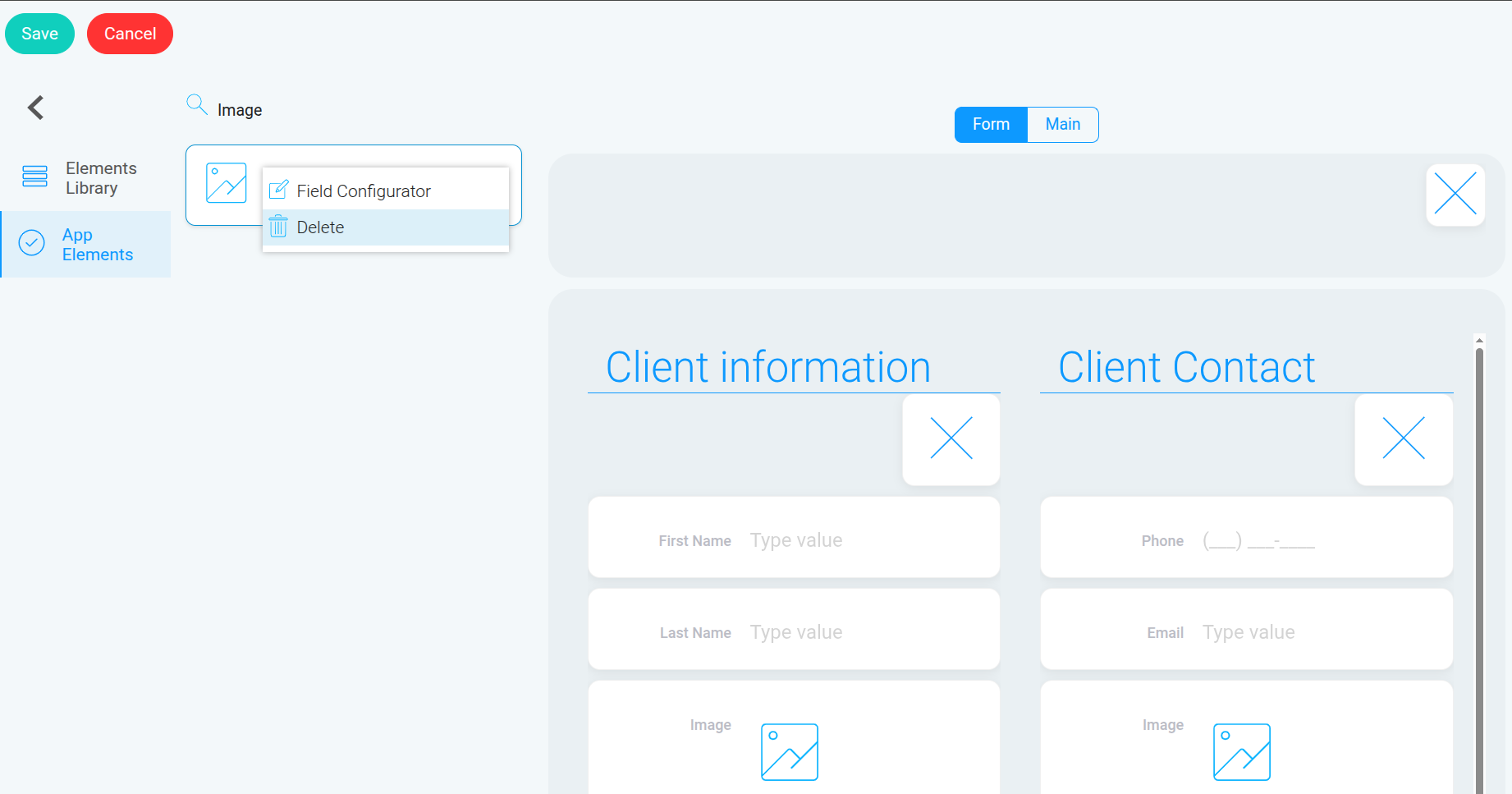
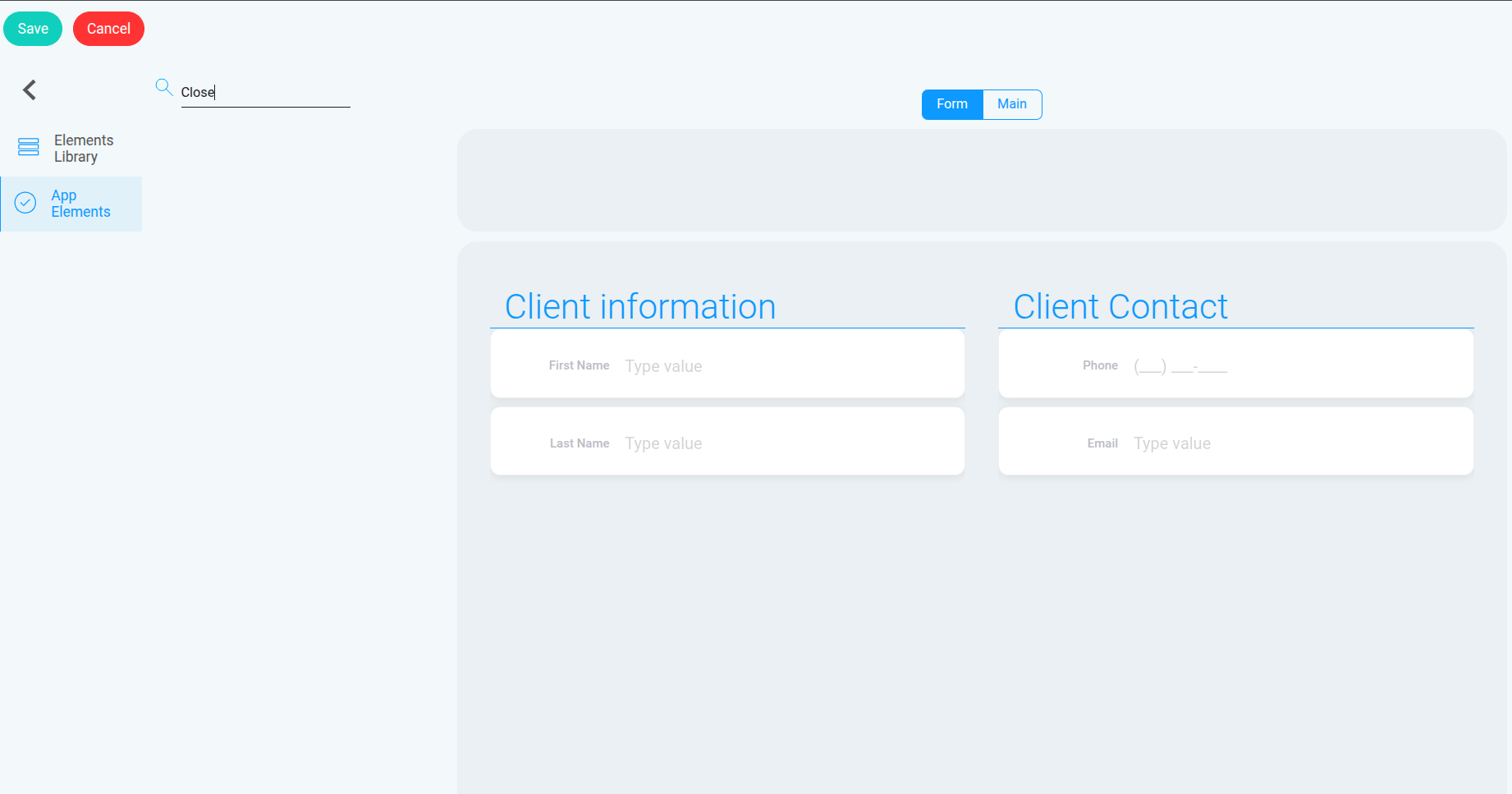
Для того, аби остаточно видалити елемент з усього додатка перейдіть до розділу “App Elements”.  scr11 Як приклад видалимо всі елементи “Image” та “Close” із додатка. scr12 Для цього знайдіть елементи “Image” та “Close” у розділі “App Elements” та натисніть на значок редагування. scr13 scr14 Після цього натисніть “Delete”.  scr15 Після видалення елементи зникнуть з додатка та більше не відображатимуться у розділі “App Elements”. scr16 scr17 Щоб зберегти зміни натисніть “Save” у лівому верхньому куті сторінки.
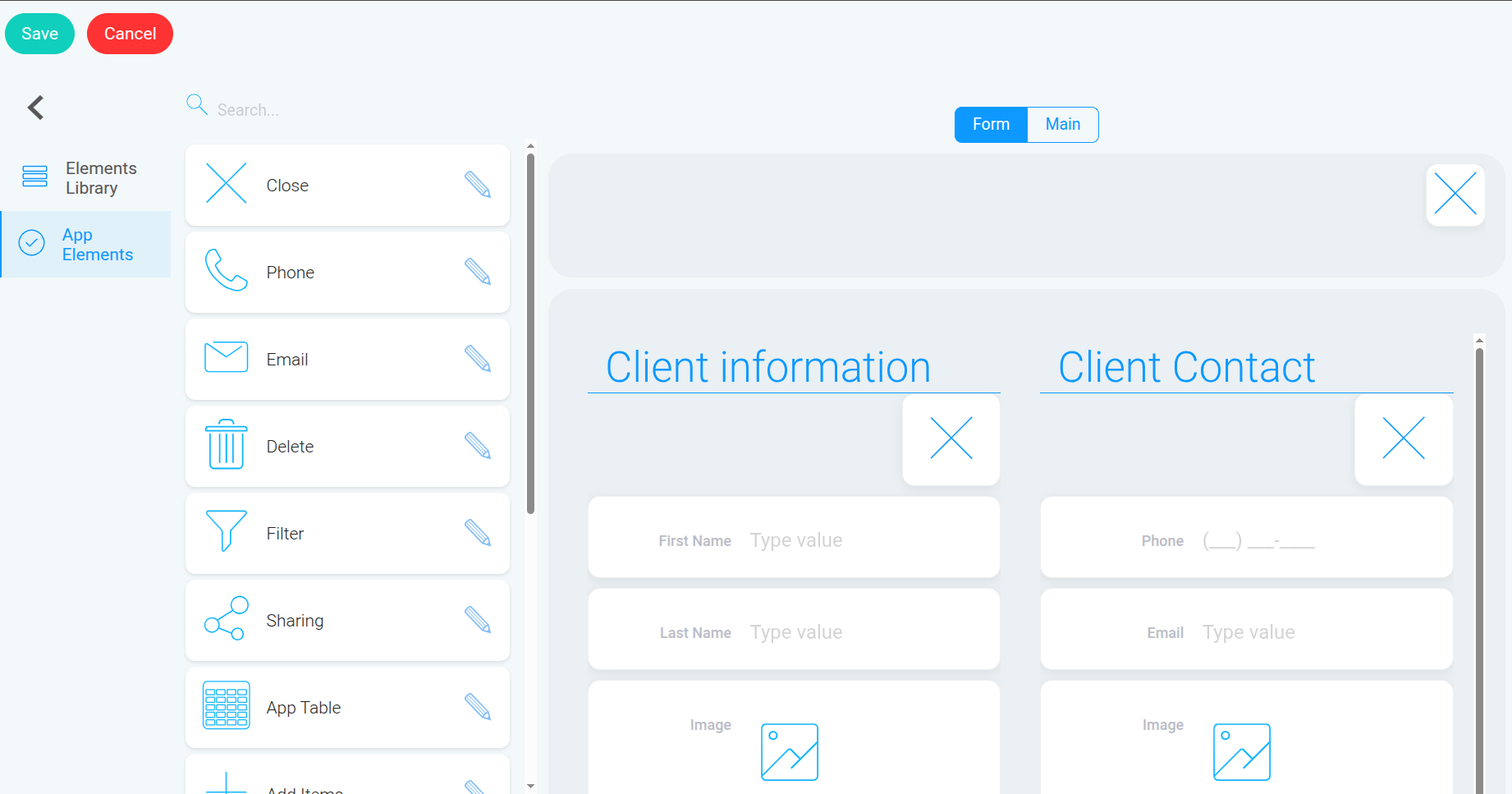
Таким чином, у GudHub можна або видалити елемент із поля зору, залишивши його доступним у додатку, або повністю видалити його з додатка через розділ “App Elements”.  Обирайте потрібний спосіб залежно від того, чи плануєте ви використовувати той або інший елемент у майбутньому.