
Поширення додатків #
Під “поширенням додатків” мається на увазі те, що ви, як власник CRM системи, можете надавати доступ до додатків іншим користувачам.
У системі GudHub існує два способи поширення додатків: за допомогою елементу “Sharing” безпосередньо у самому додатку та шляхом створення груп у налаштуваннях профілю.
Перший спосіб поширення додатків #
Під час створення будь-якого додатку, за замовчуванням, на верхній панелі у вас є кнопка “Sharing”. Саме вона дозволяє надати користувачам доступ до конкретного додатка.
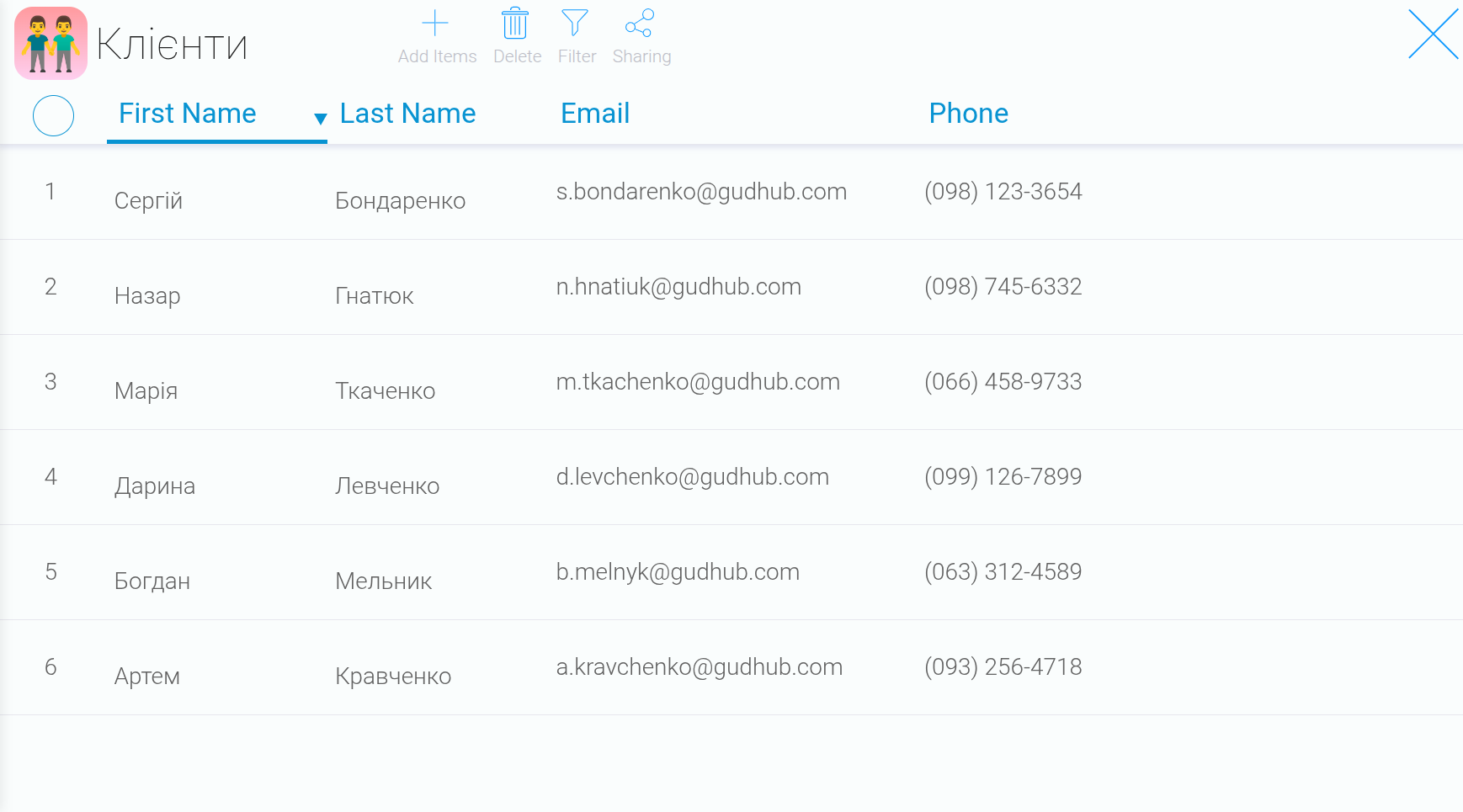
Для того, аби поширити додаток, натисніть на кнопку “Sharing”.
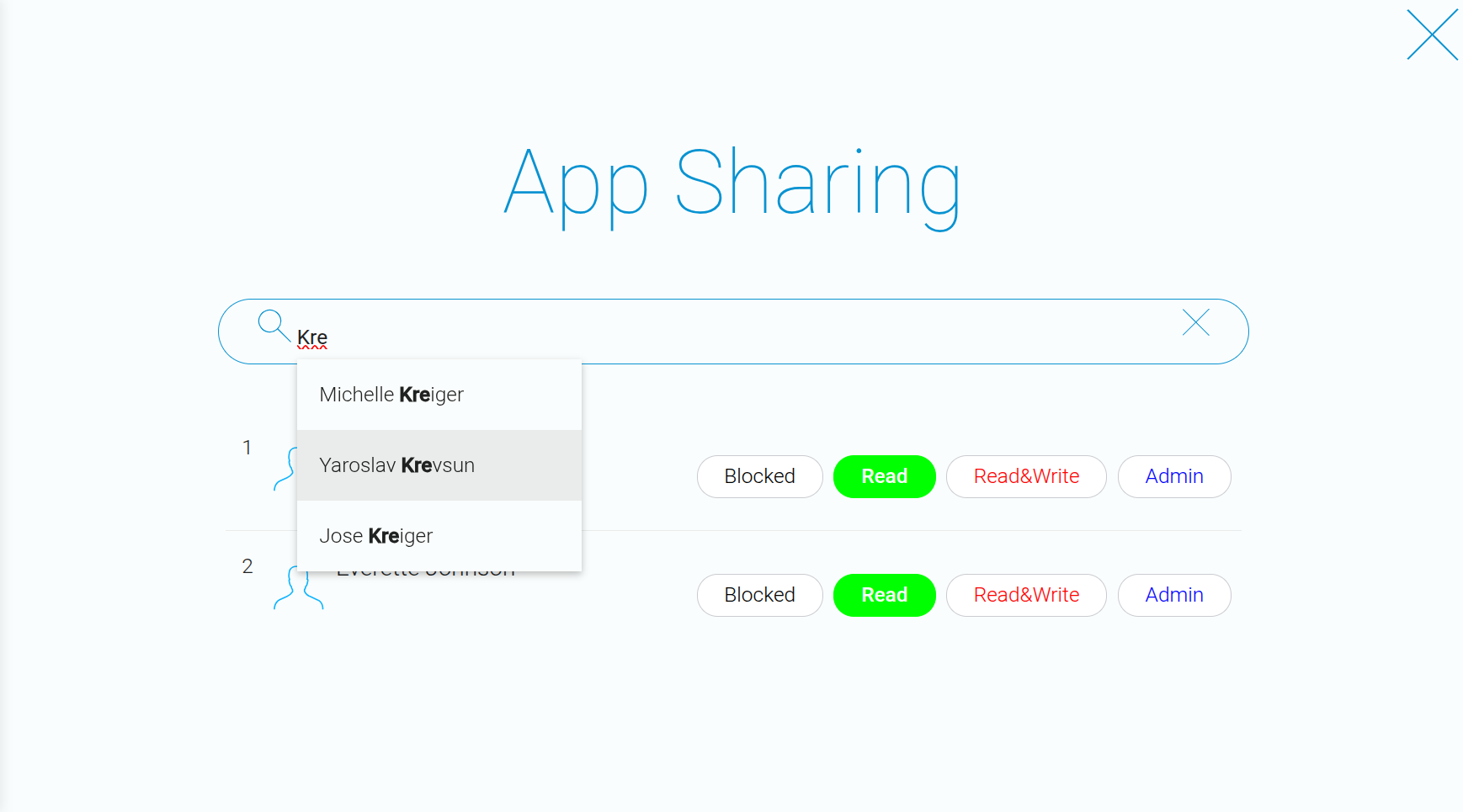
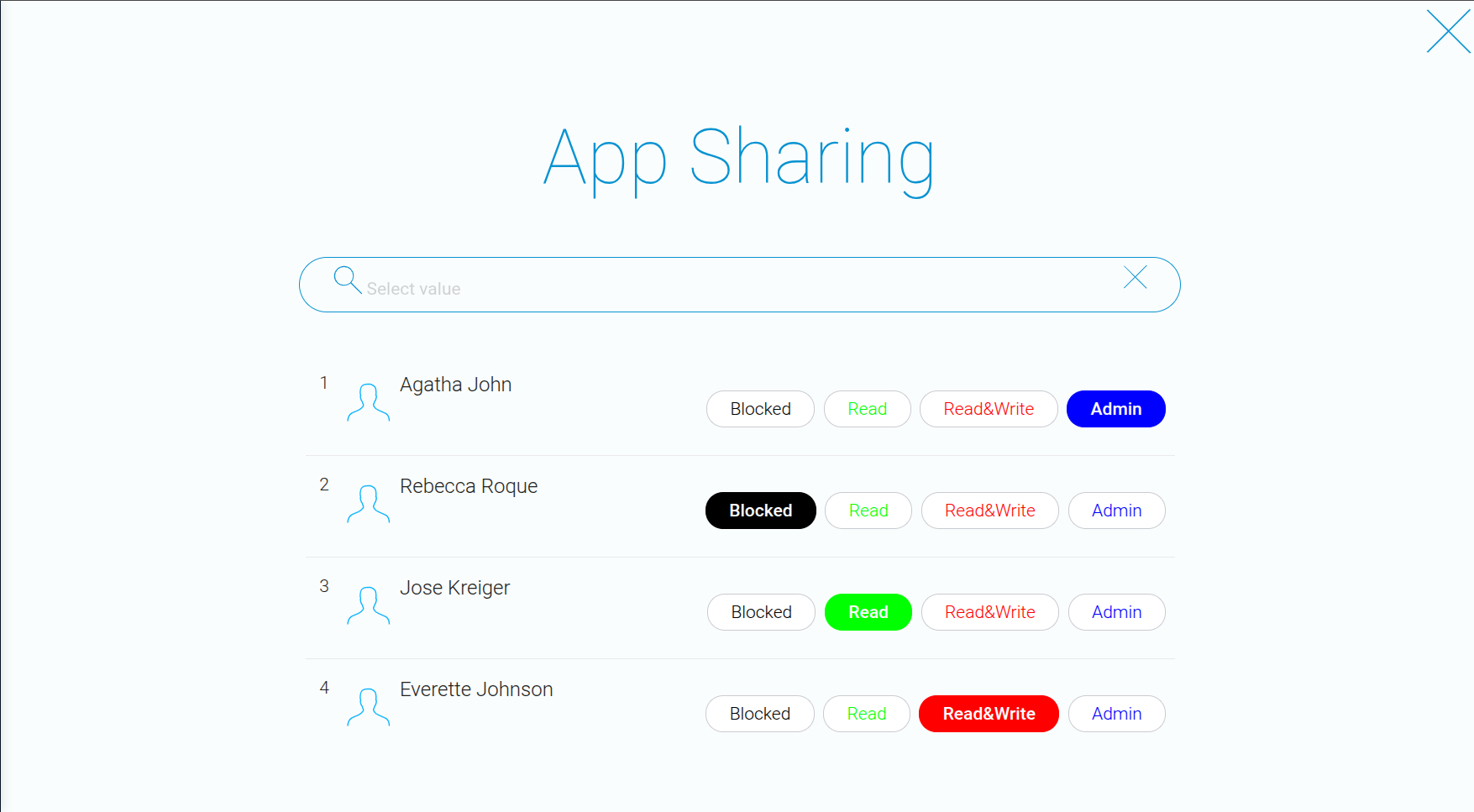
Далі натисніть “Add” та оберіть користувачів, яким хочете надати доступ до додатка.
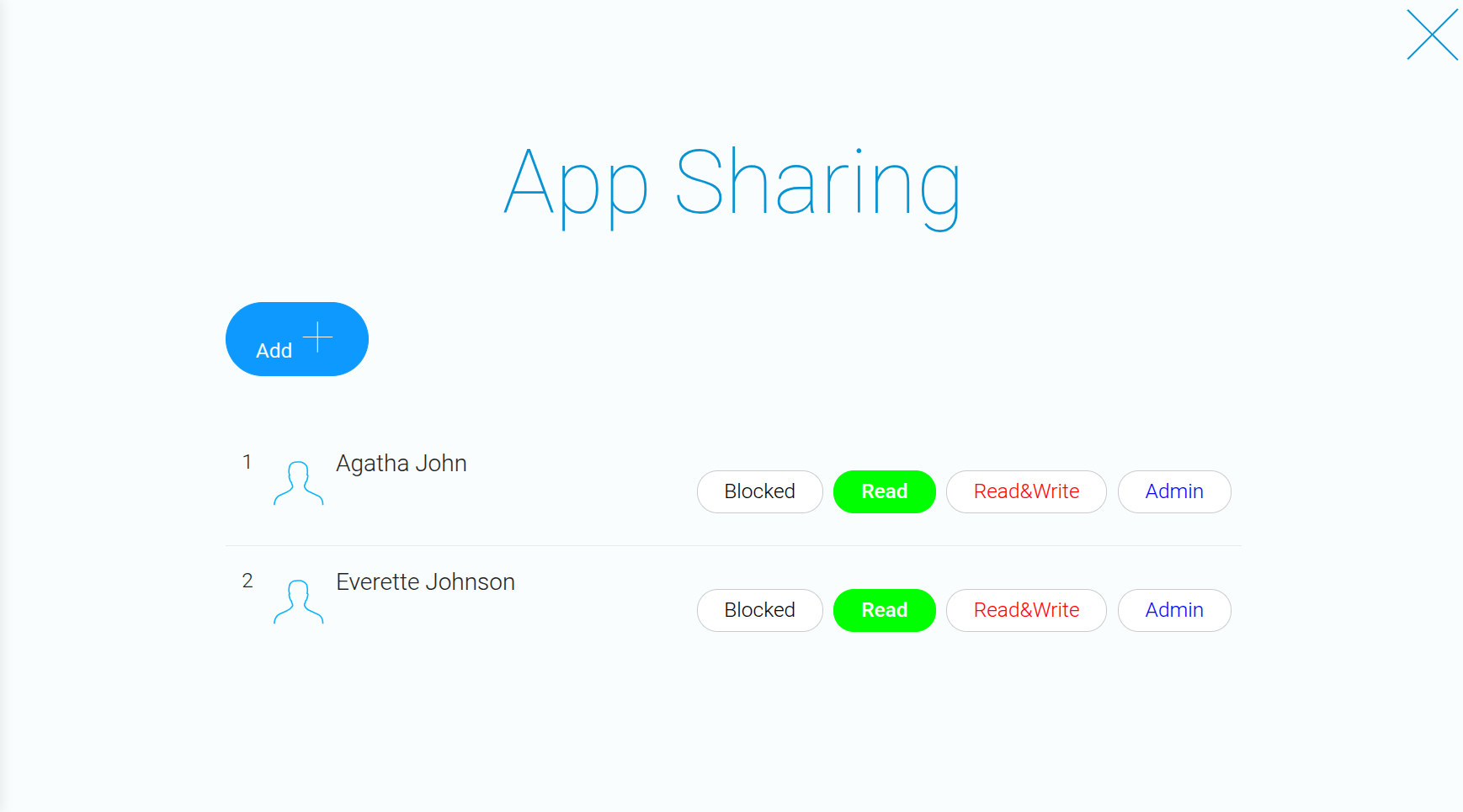
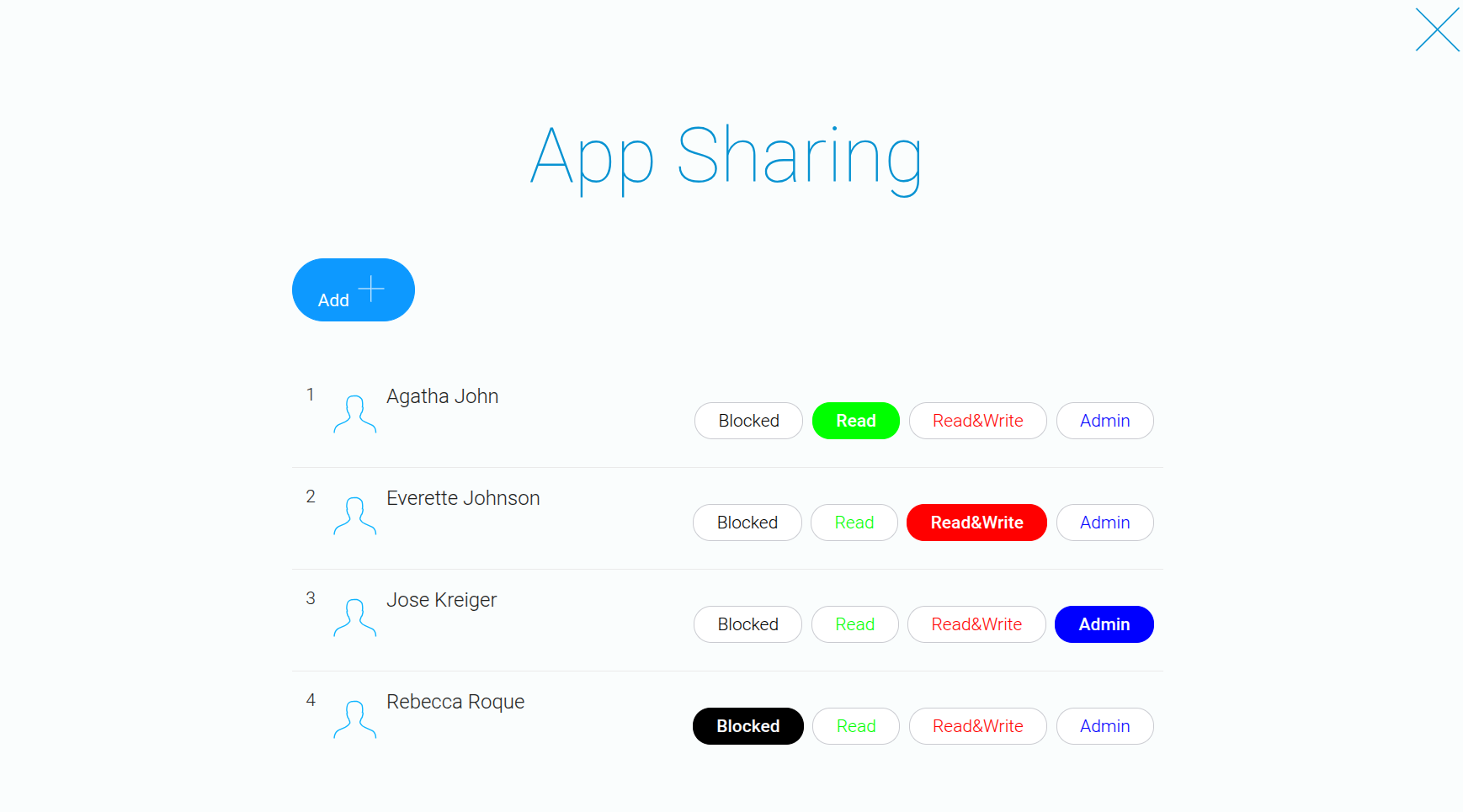
Read&Write – статус, який дозволяє користувачеві змінювати дані у додатку
Admin – статус, який дозволяє користувачеві повністю редагувати додаток, але не дозволяє його видаляти.
Статус “Blocked" означає, що користувач не може заходити у додаток та переглядати його.
Щоб доданий користувач міг надавати доступ до додатку іншим користувачам він повинен мати статус “Admin". В інших випадках додані користувачі цього робити не можуть.
Надання додатку статусу “Public” #
Перш ніж переходити до другого способу поширення додатків варто згадати про можливість надання додатку статусу “Public” у системі GudHub.
Для цього зайдіть у налаштування додатка.
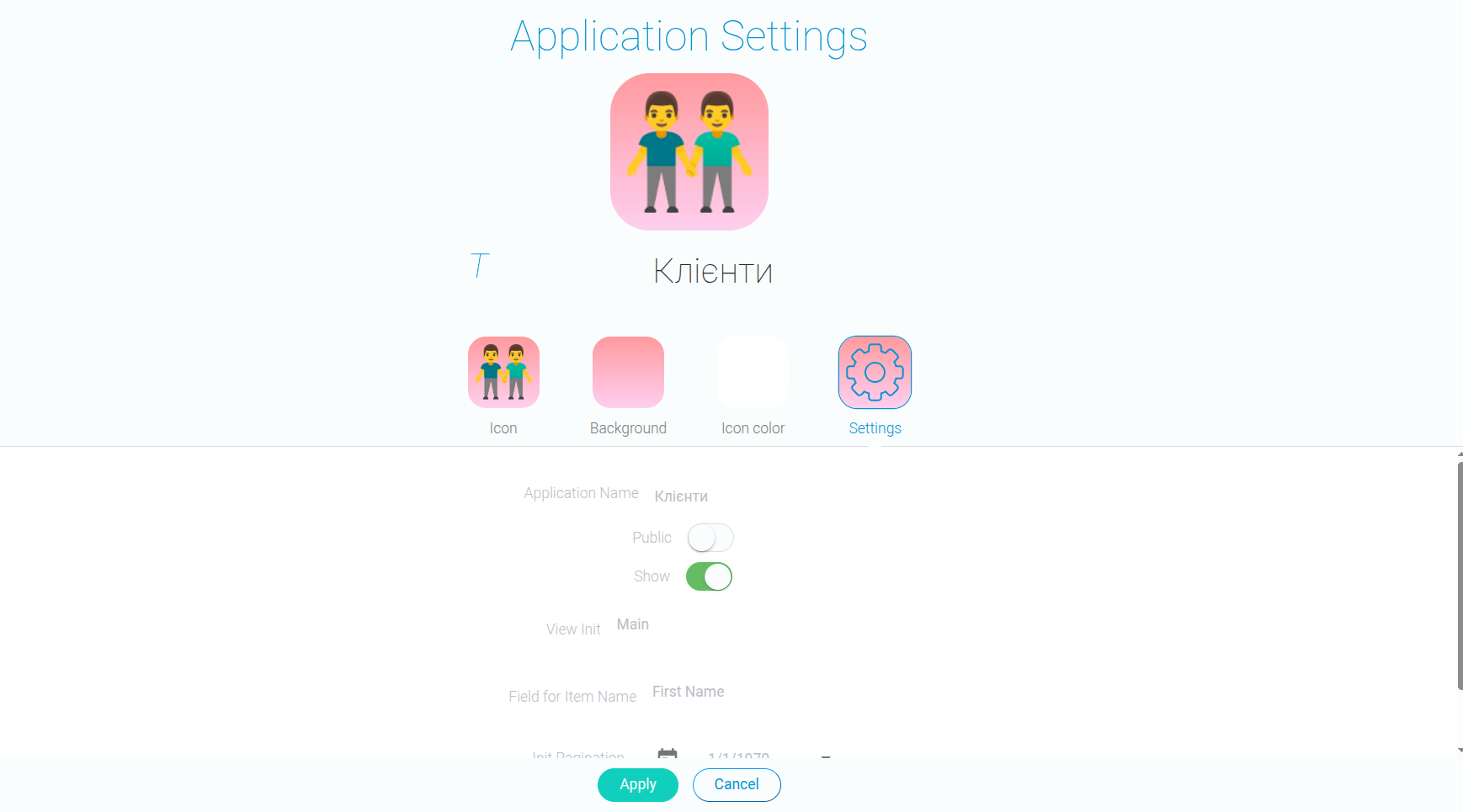
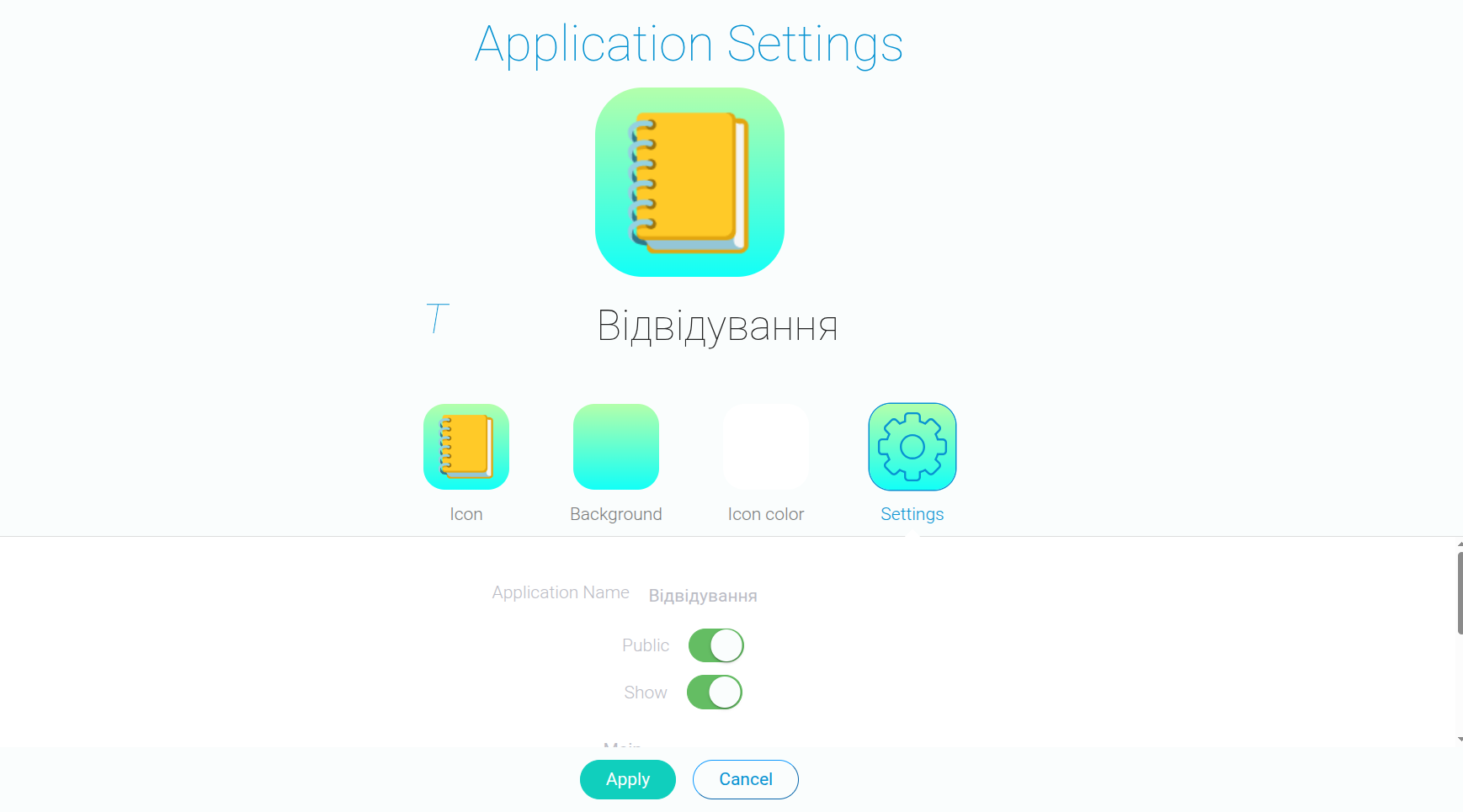
Активація статусу “Public” дозволить користувачам мати доступ до даних додатку, при цьому не маючи доступу до самого додатка.
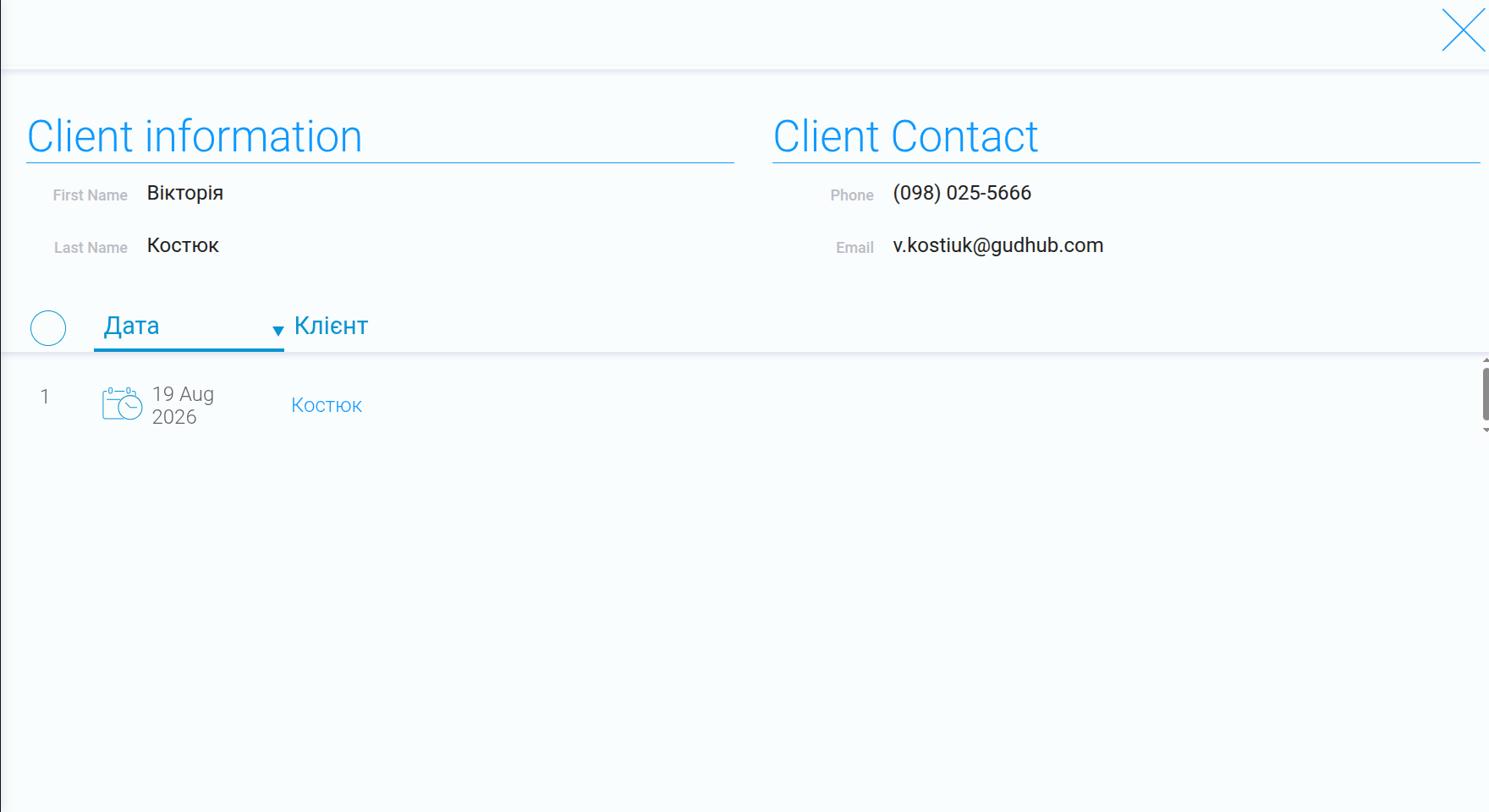
Тобто, якщо у вашій системі поєднано два додатка між собою, але лише один із них має статус “Public”, а інший – ні, то користувачі матимуть доступ лише до даних “публічного” додатку. У той час, як дані з іншого, не “публічного” додатку підтягуватися їм не будуть.
Розглянемо цей випадок на прикладі.
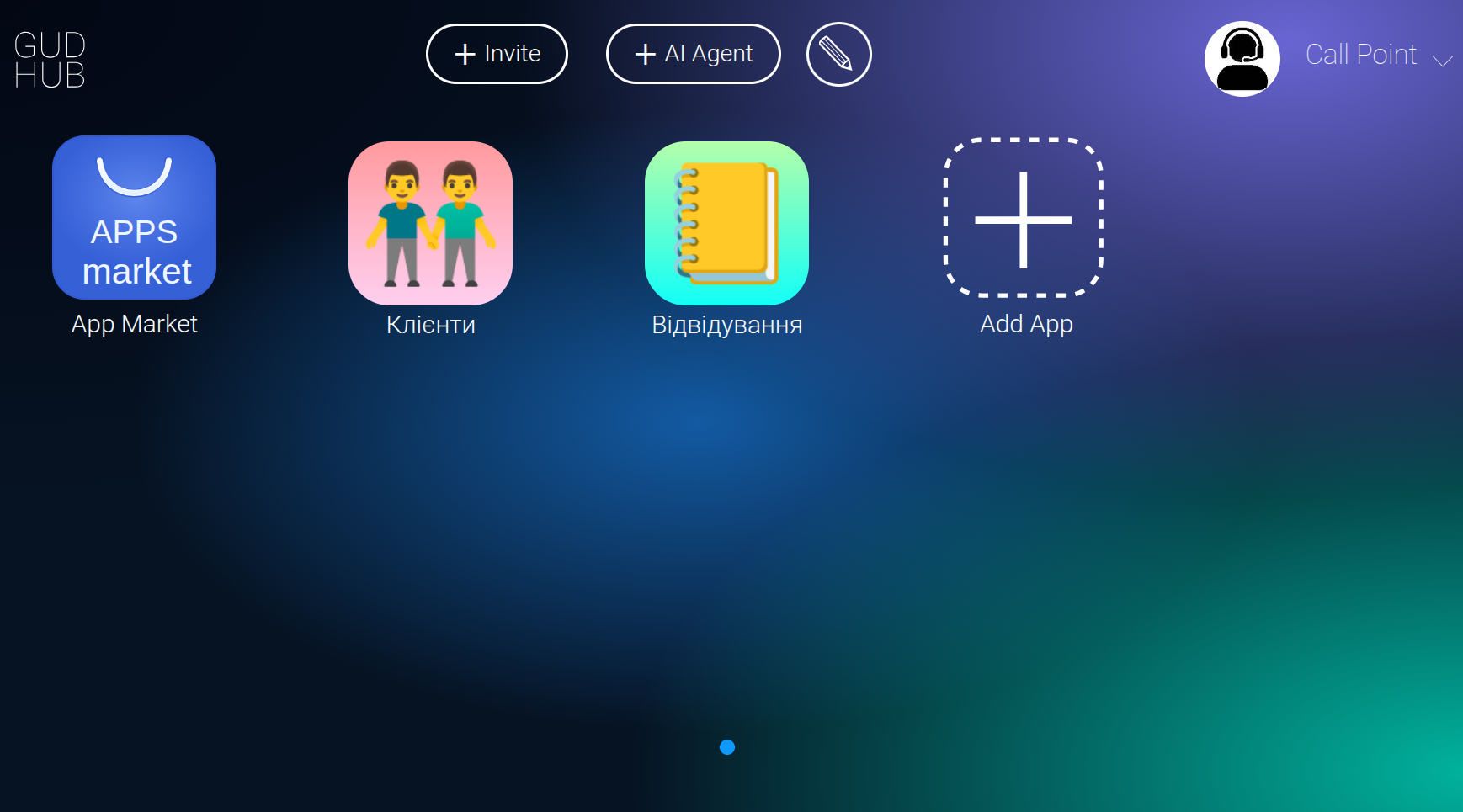
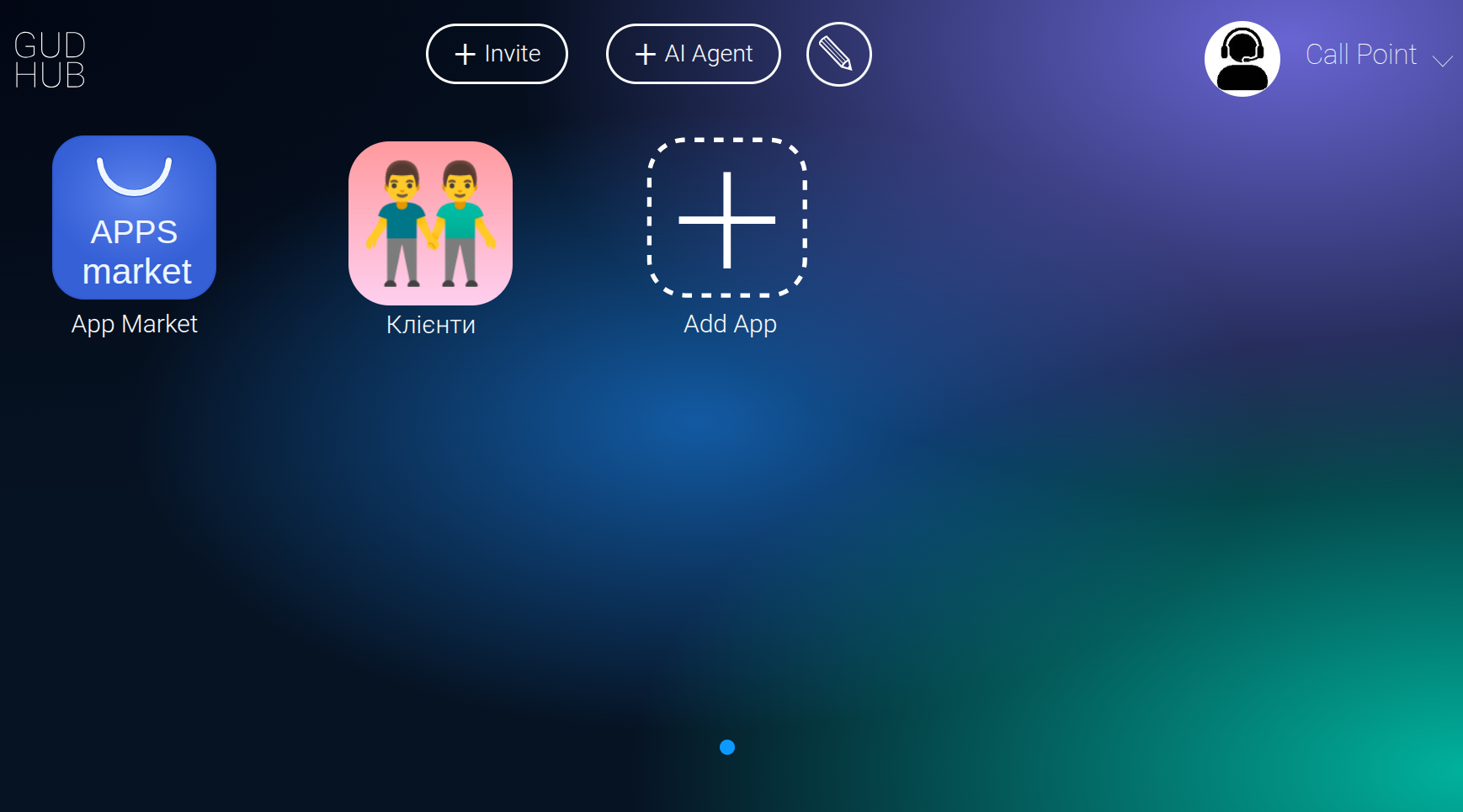
Припустимо, у системі є два додатки: “Клієнти” та “Відвідування”.
Другий спосіб поширення додатків #
Ви також можете поширити додатки та, відповідно, надати доступ до них шляхом створення груп у налаштуваннях профілю.
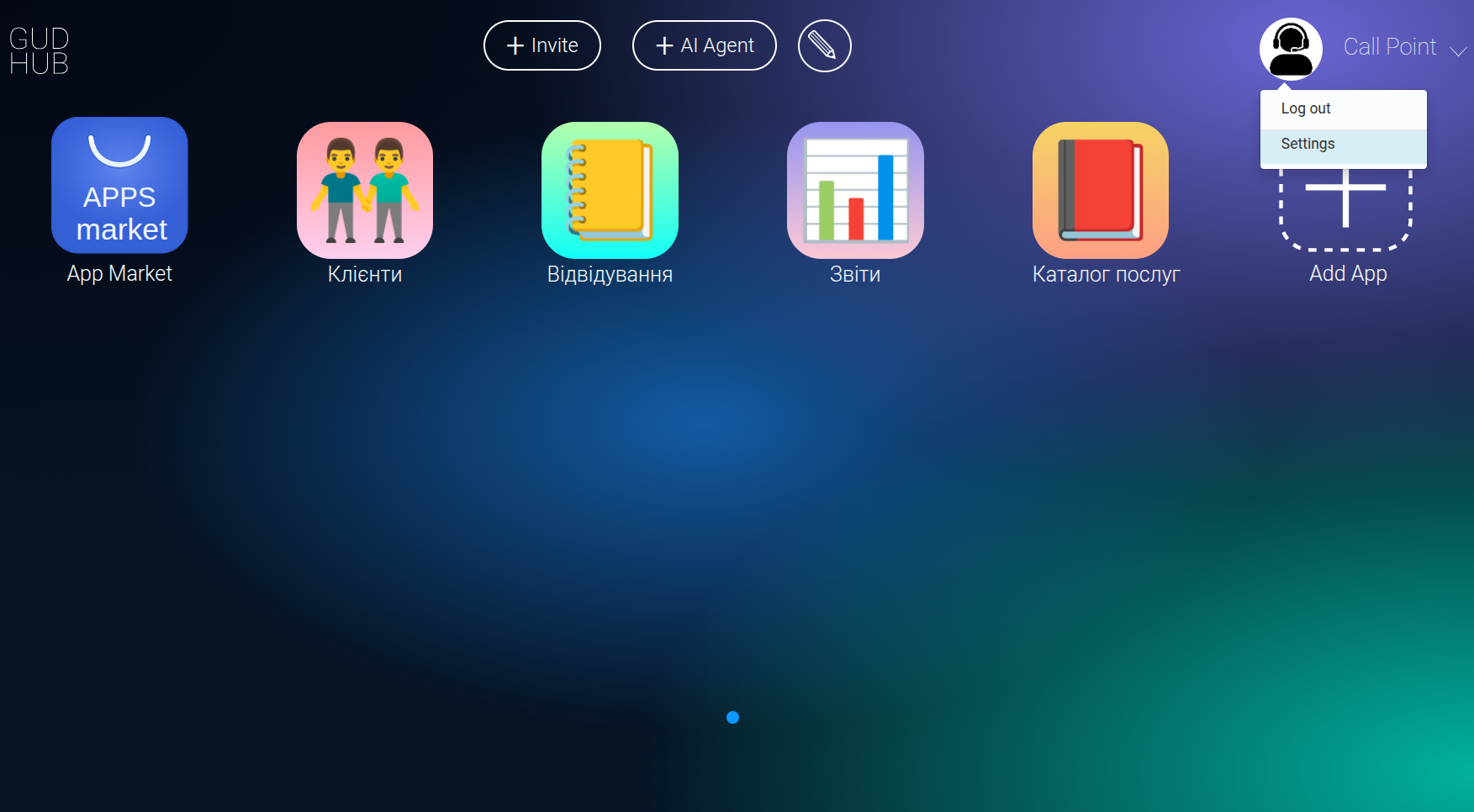
Для цього натисніть “Settings”.
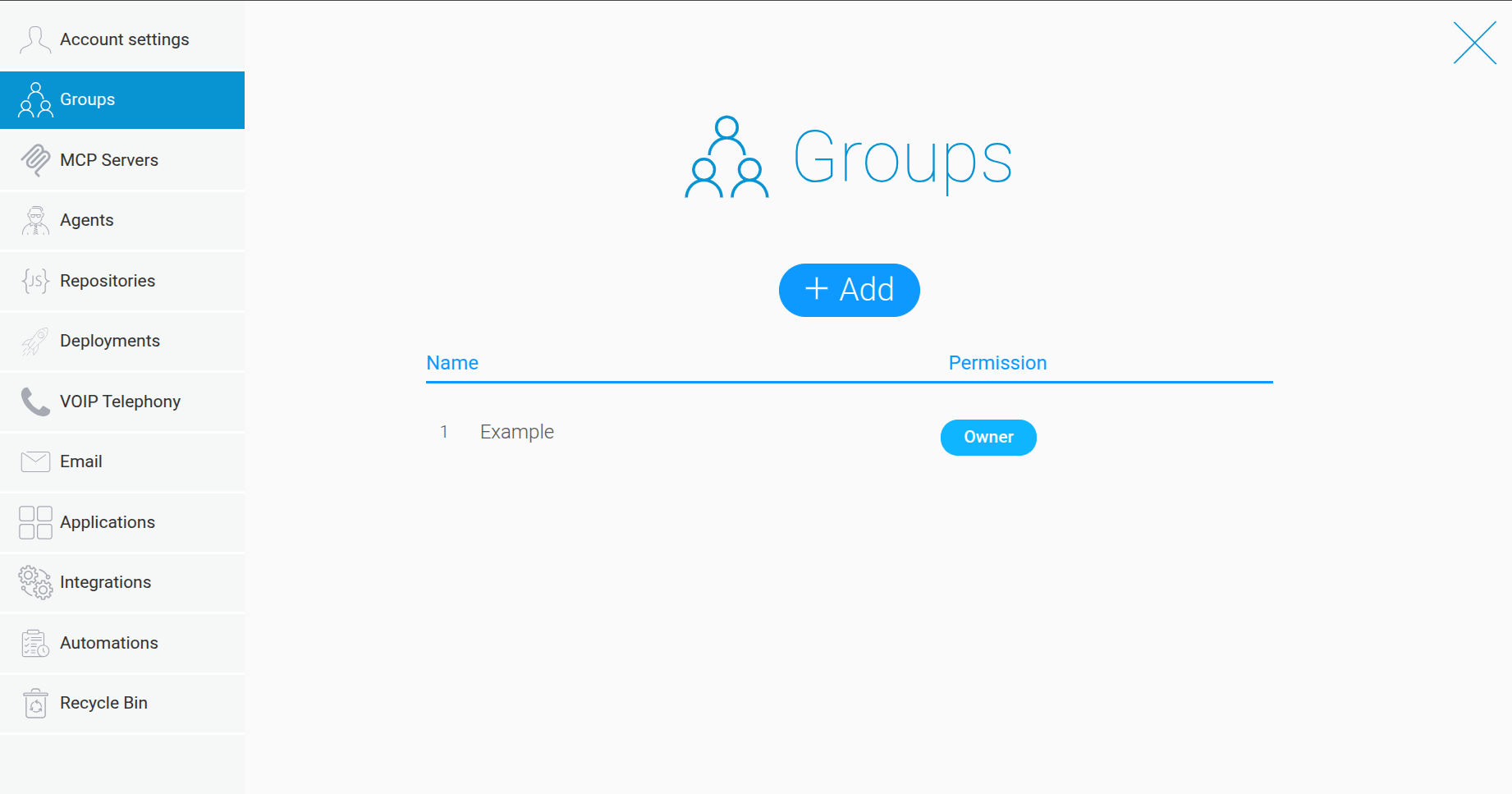
Вкажіть назву групи та натисніть “Add” для підтвердження.
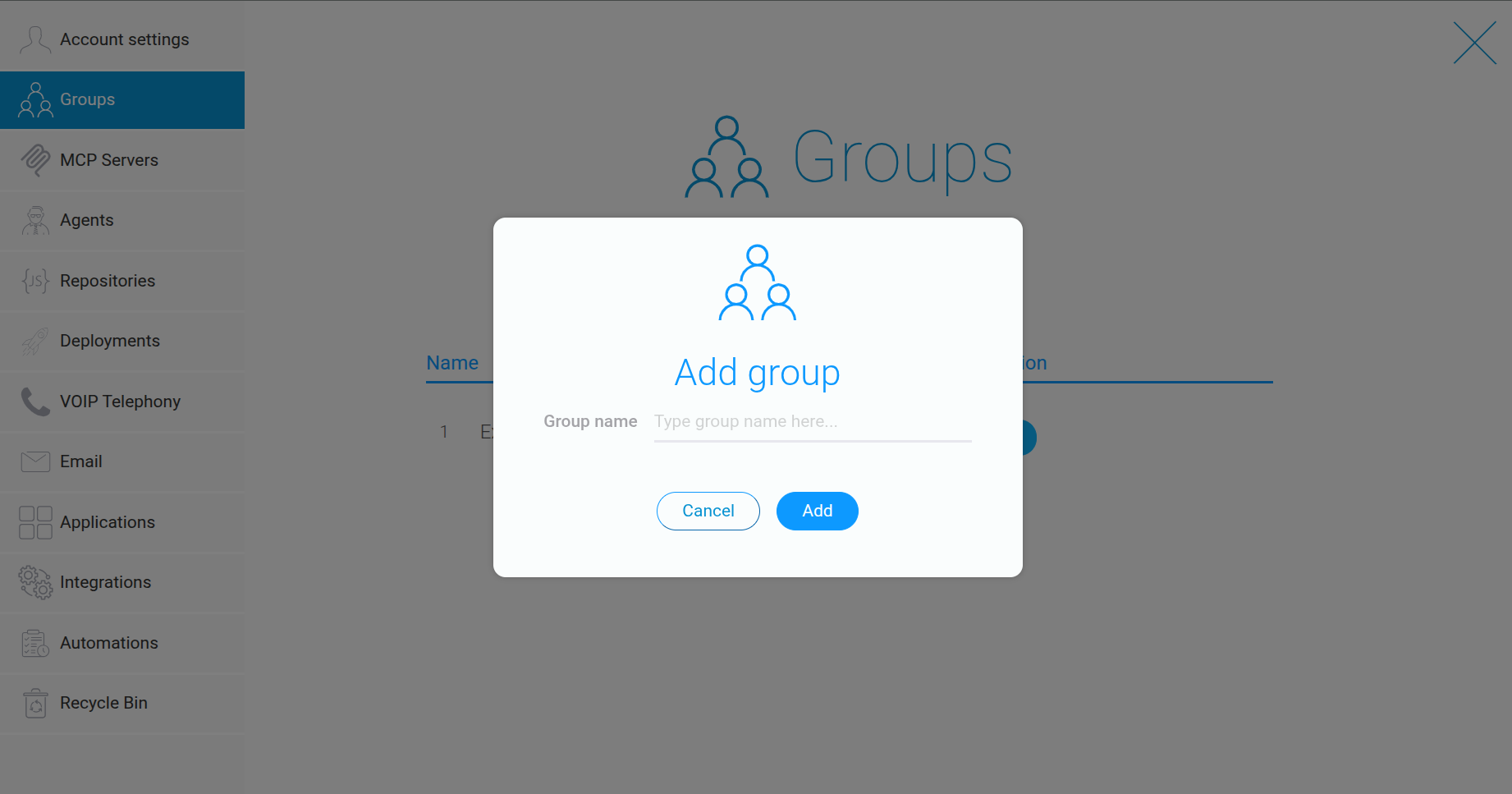
Тут ви можете редагувати вже раніше згадані статуси.
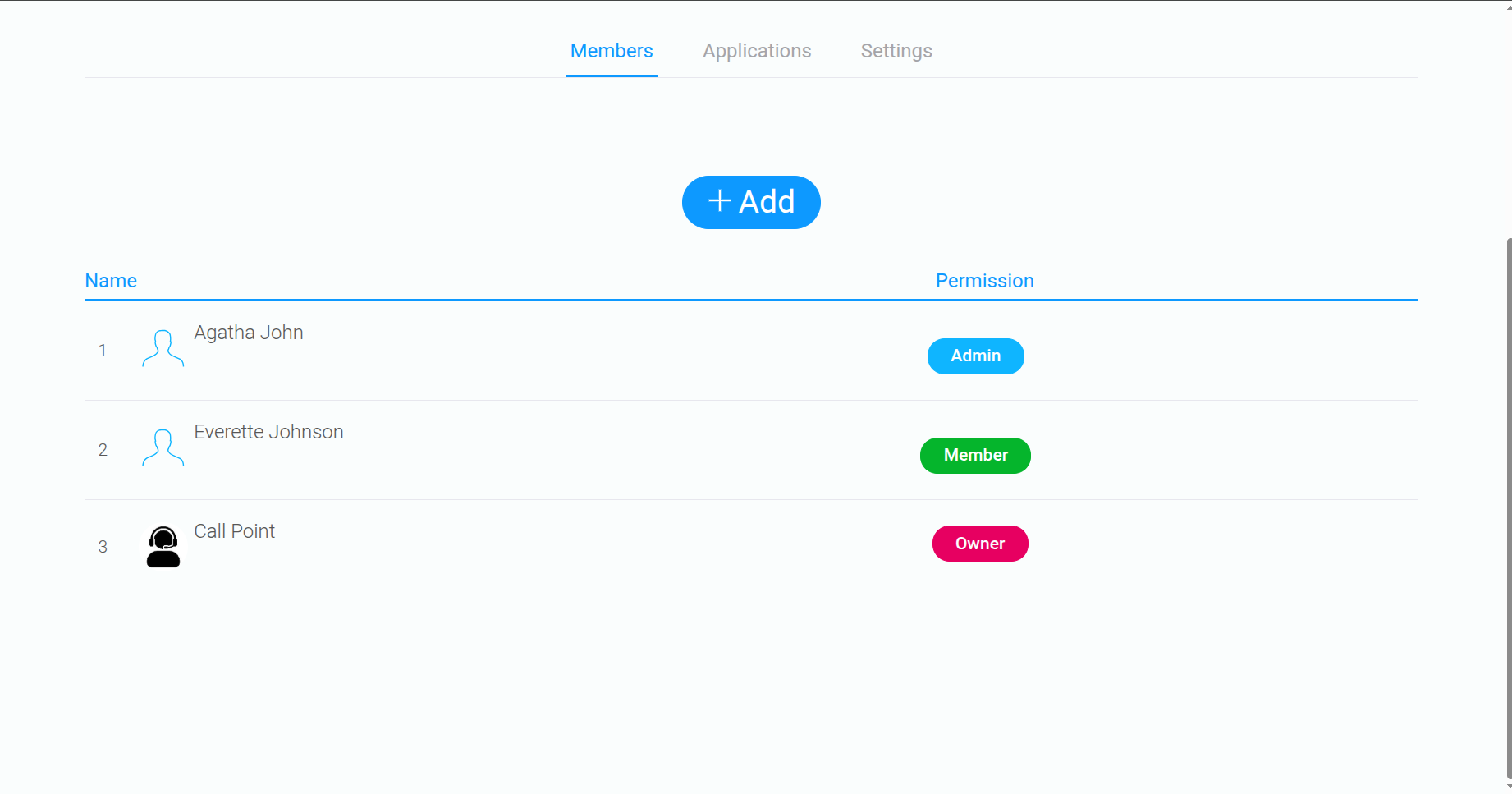
Учасники зі статусом “Admin" можуть самостійно додавати додатки до групи.
Статус “Member" цього робити не дозволяє.
Пріорітетність статусів #
Статуси, надані під час поширення додатків першим способом, за допомогою елементу “Sharing” мають вищий рівень пріоритетності, ніж статуси, надані під час поширення додатків за допомогою “Groups”.
У якості прикладу розглянемо таку ситуацію. У “Groups” користувач та його доступ до додатку перебуваються у статусі “Blocked”.
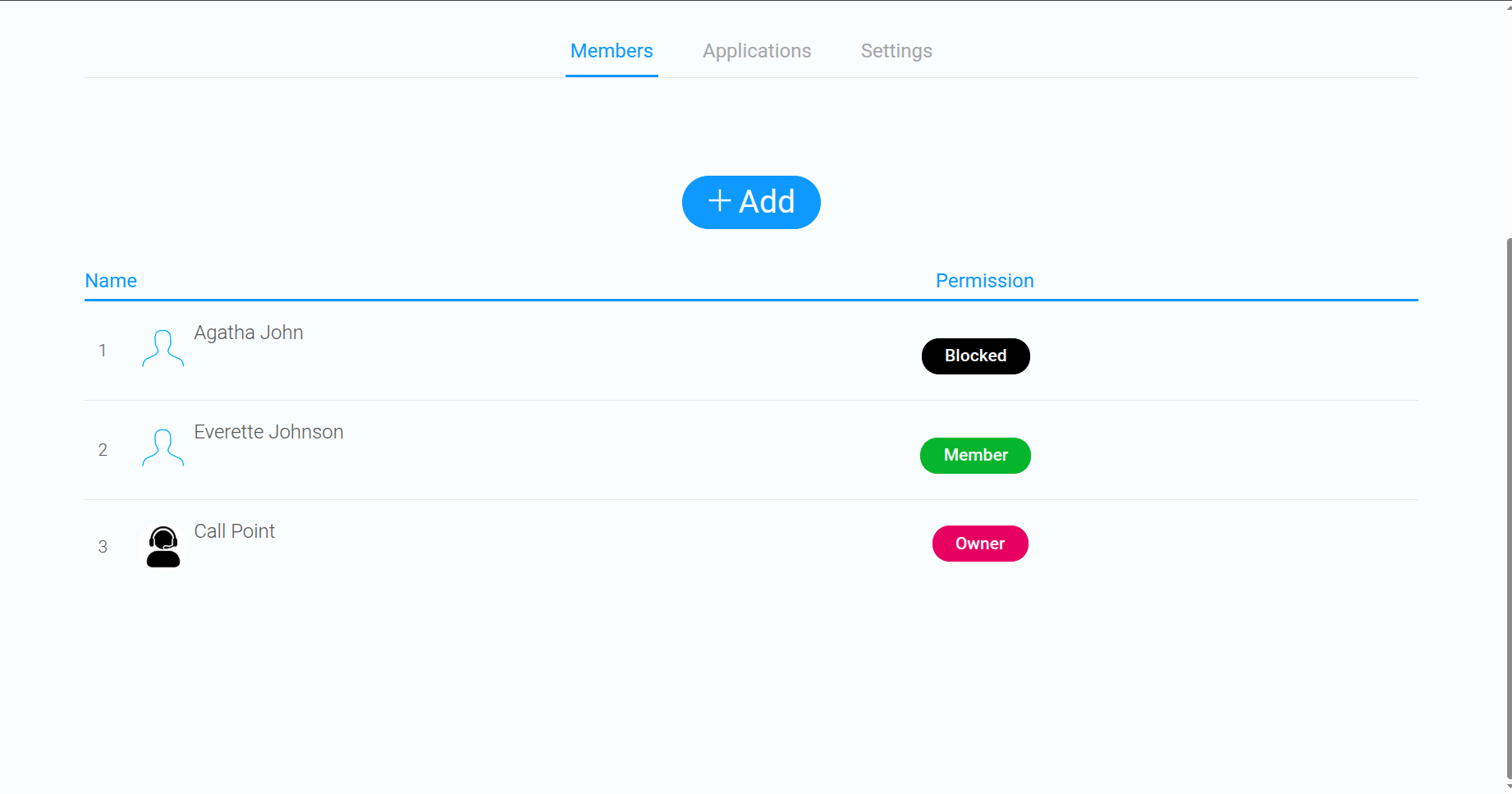
Отже, під час поширення додатків у GudHub важливо враховувати не лише спосіб надання доступу, а й встановлені рівні прав користувачів. Використовуйте Sharing для індивідуального керування доступом до окремих додатків, а Groups – для централізованого налаштування доступу до кількох додатків одночасно. Це дозволить зручніше організувати спільну роботу та контролювати права користувачів у CRM-системі.