
Як пов'язати додатки у CRM: серія інструкцій #
У GudHub додатки можуть взаємодіяти між собою, обмінюватися даними та спільно виконувати завдання. Наприклад, один додаток може зберігати інформацію про клієнтів, а інший – фіксувати їхні відвідування.
У серії покрокових інструкцій ми покажемо на практичному прикладі, як налаштувати взаємодію між двома додатками в CRM. Створимо окремий додаток “Відвідування”, пов'яжемо його з додатком “Клієнти”, а потім налаштуємо відображення історії відвідувань у картці кожного клієнта.
Матеріали серії можна проходити послідовно – кожен наступний продовжує попередній і додає новий рівень налаштувань.
У цій серії: #
- Створення та налаштування додатка для обліку відвідувань.
- Налаштування зв'язку між додатками.
- Обмін даними між додатками.
- Відображення пов'язаної інформації в картці клієнта у PRO-версії.
У цьому матеріалі розглянемо такий приклад: у системі є база клієнтів, і нам потрібно створити окремий додаток для обліку їхніх відвідувань.
Цей матеріал є першою частиною серії про взаємодію додатків у CRM. Переглянути всі матеріали серії можна за посиланням.
Створення та налаштування додатка для обліку відвідувань #
Крок 1. Створення додатка для відвідувань #
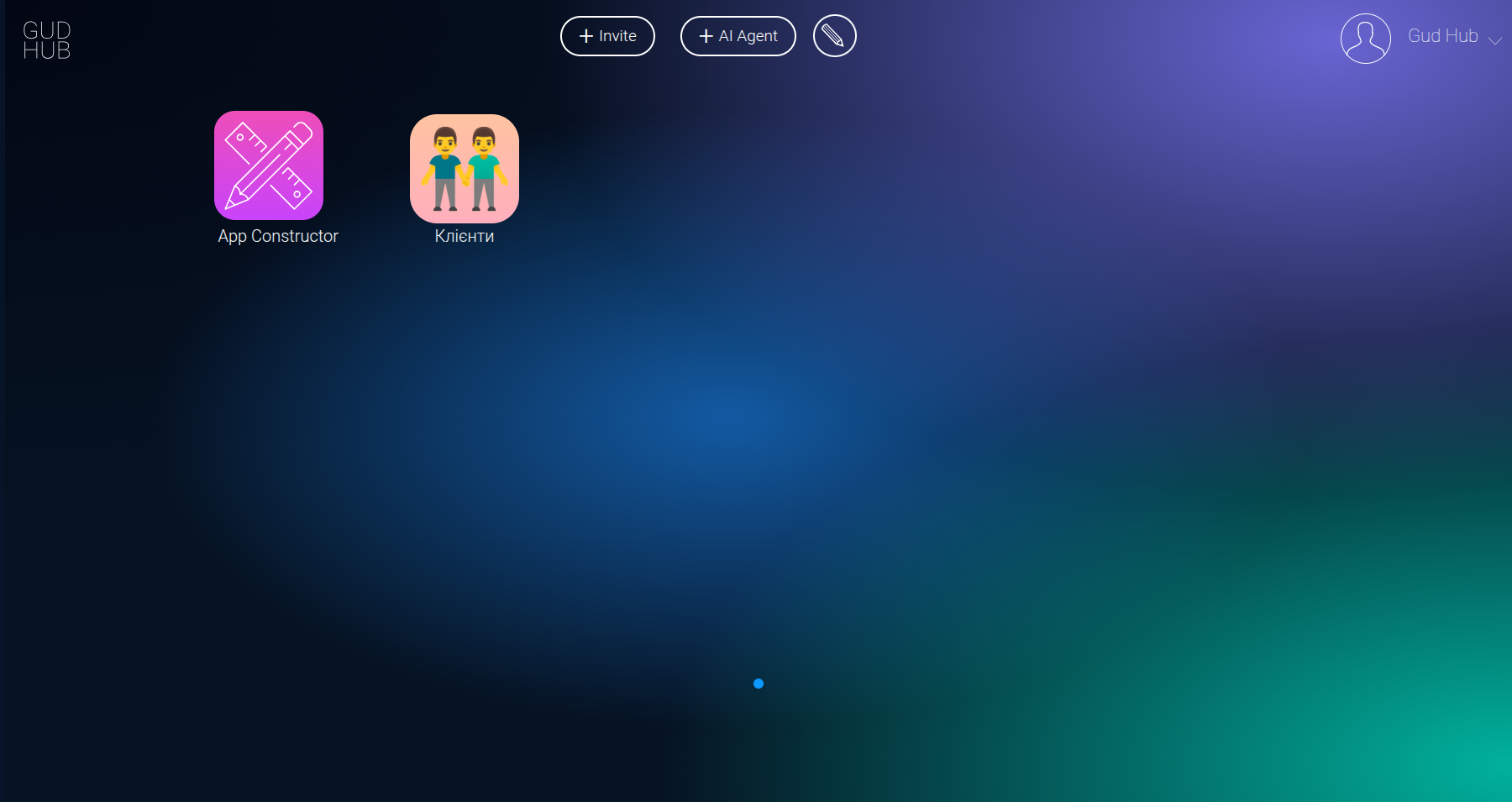
У нашій системі вже є додаток “Клієнти”, у якому зберігається інформація про клієнтів.
Тепер створимо додатковий додаток “Відвідування”. Він буде отримувати інформацію про клієнтів із додатка “Клієнти” та зберігати дату їхньогосотаннього звернення.
Таким чином, ми налаштуємо зв’язок між двома додатками: у “Відвідуваннях” можна буде обрати клієнта з уже наявної бази та зафіксувати дату його звернення.
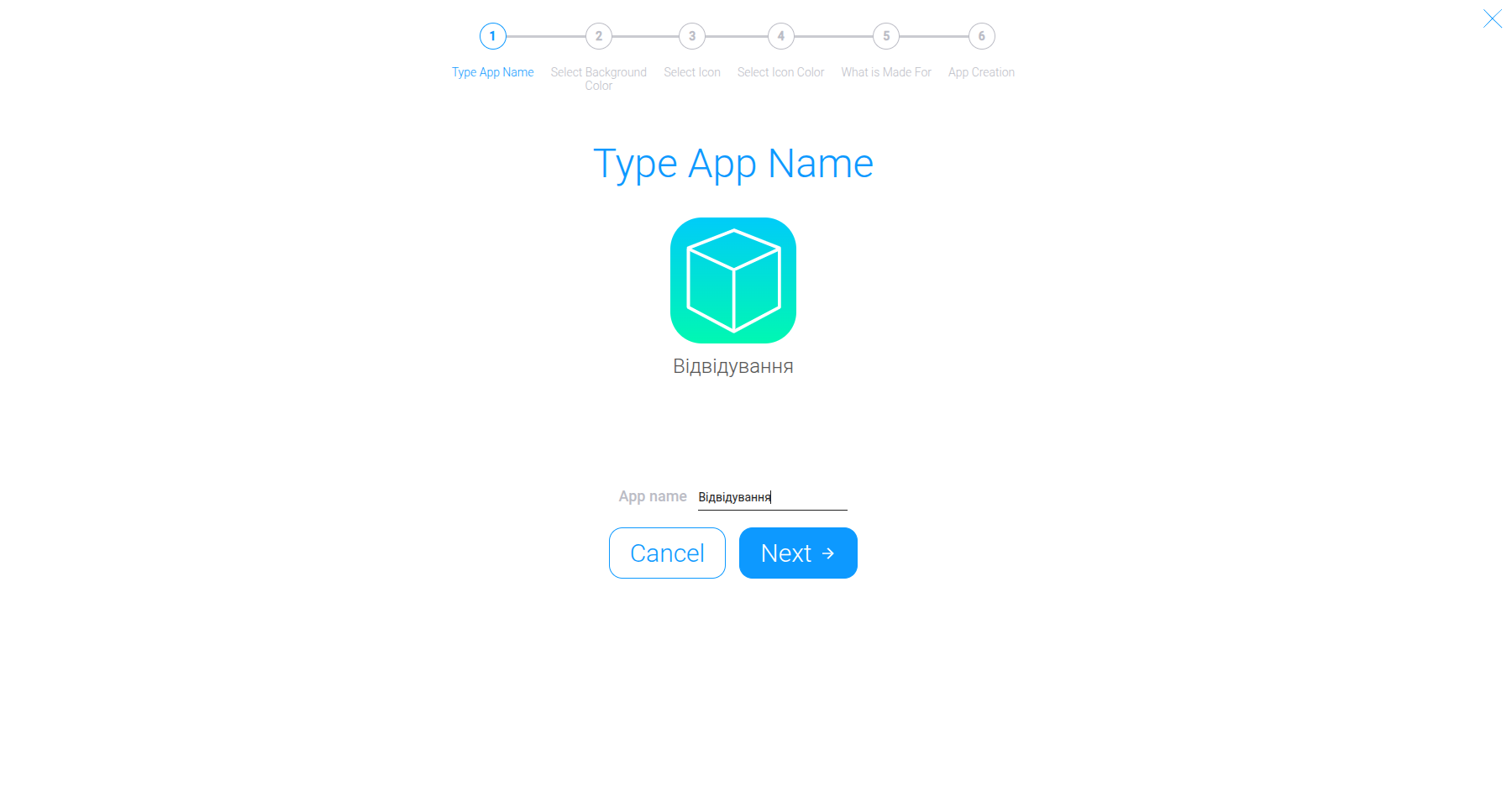
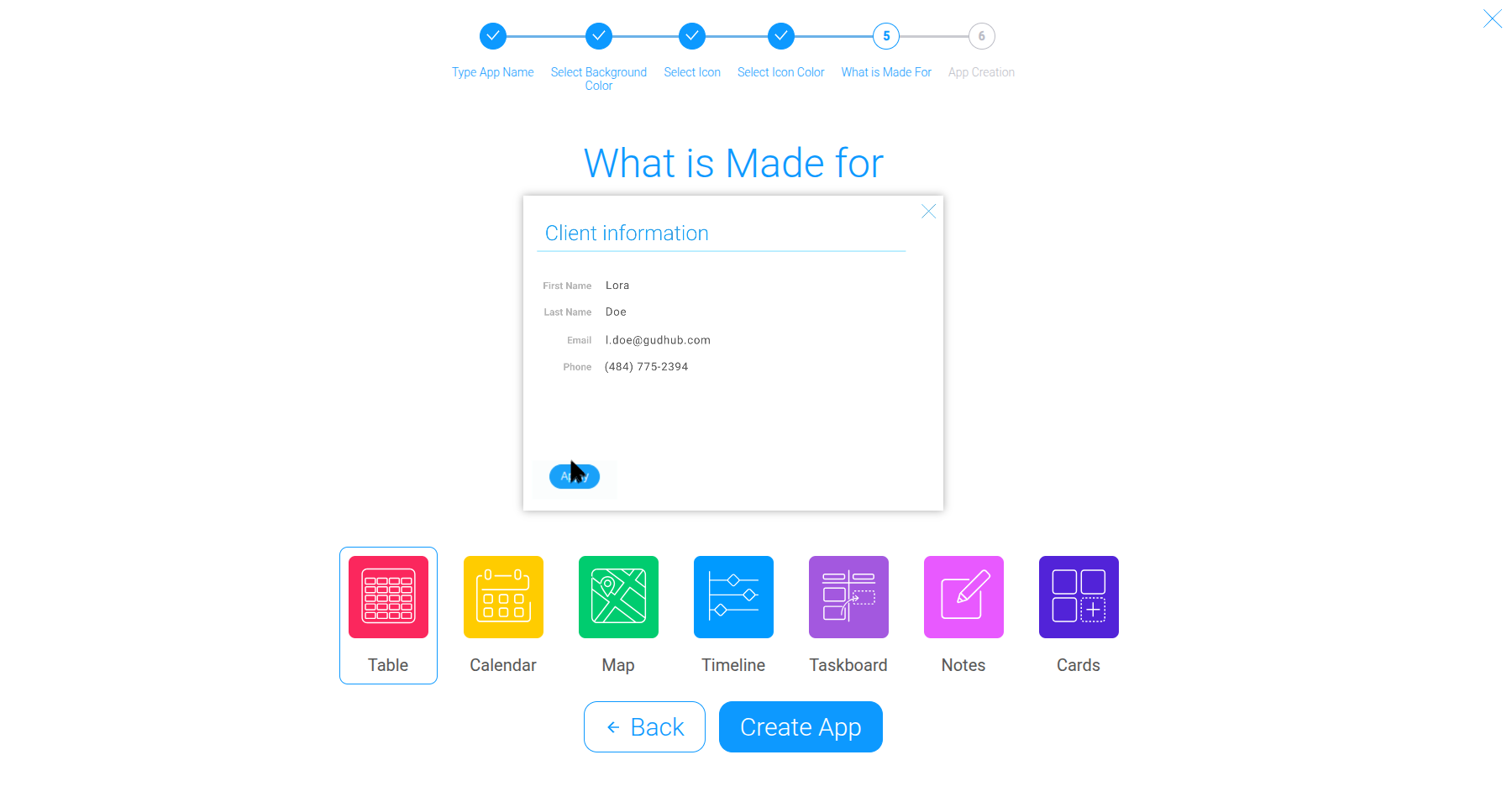
Для початку створіть новий додаток і назвіть його “Відвідування”.
Крок 2. Налаштування структури додатка #
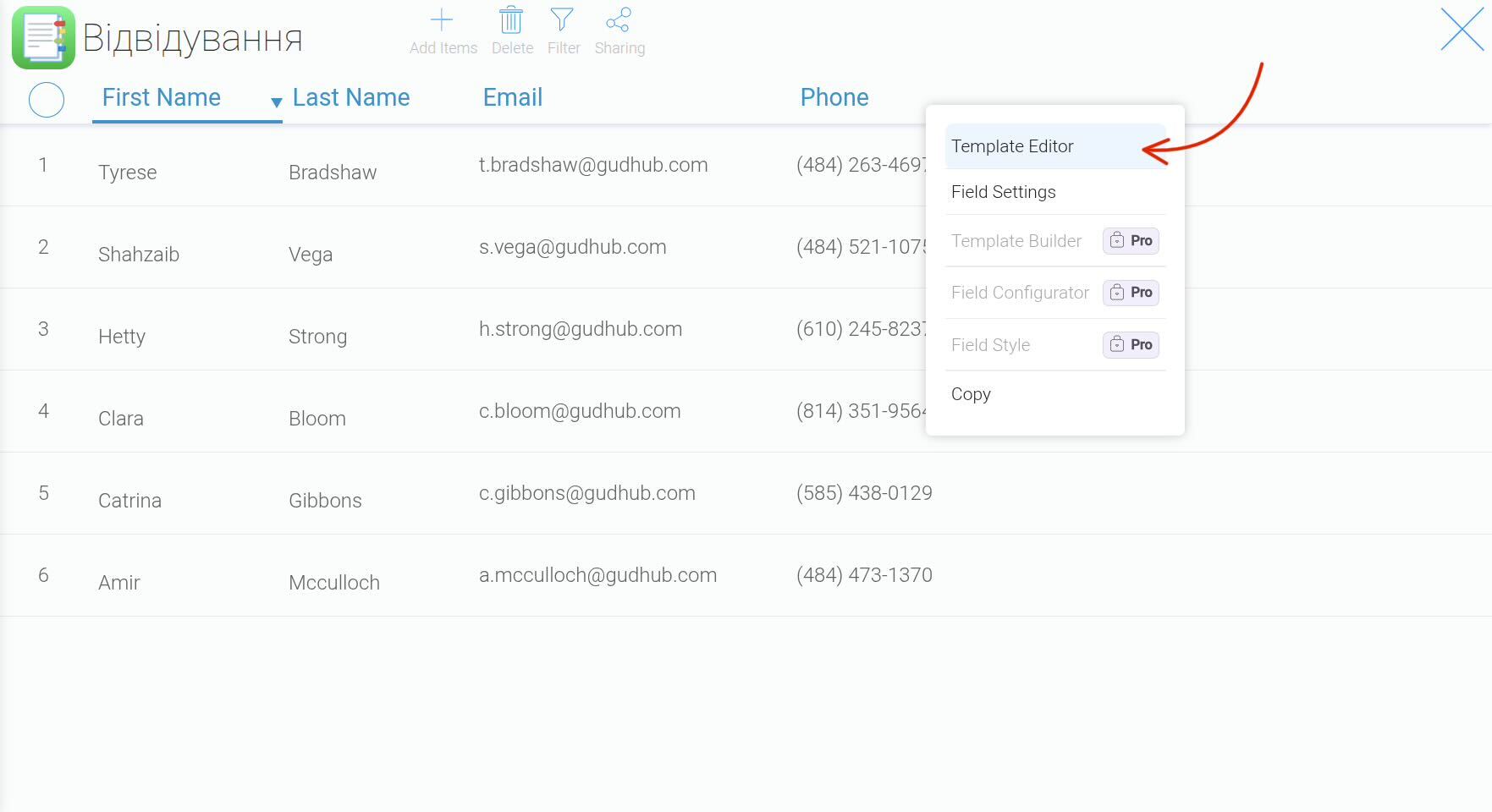
Щоб відредагувати наповнення додатка, відкрийте контекстне меню, натиснувши правою кнопкою миші на будь-якому полі таблиці, та оберіть “Template Editor”.
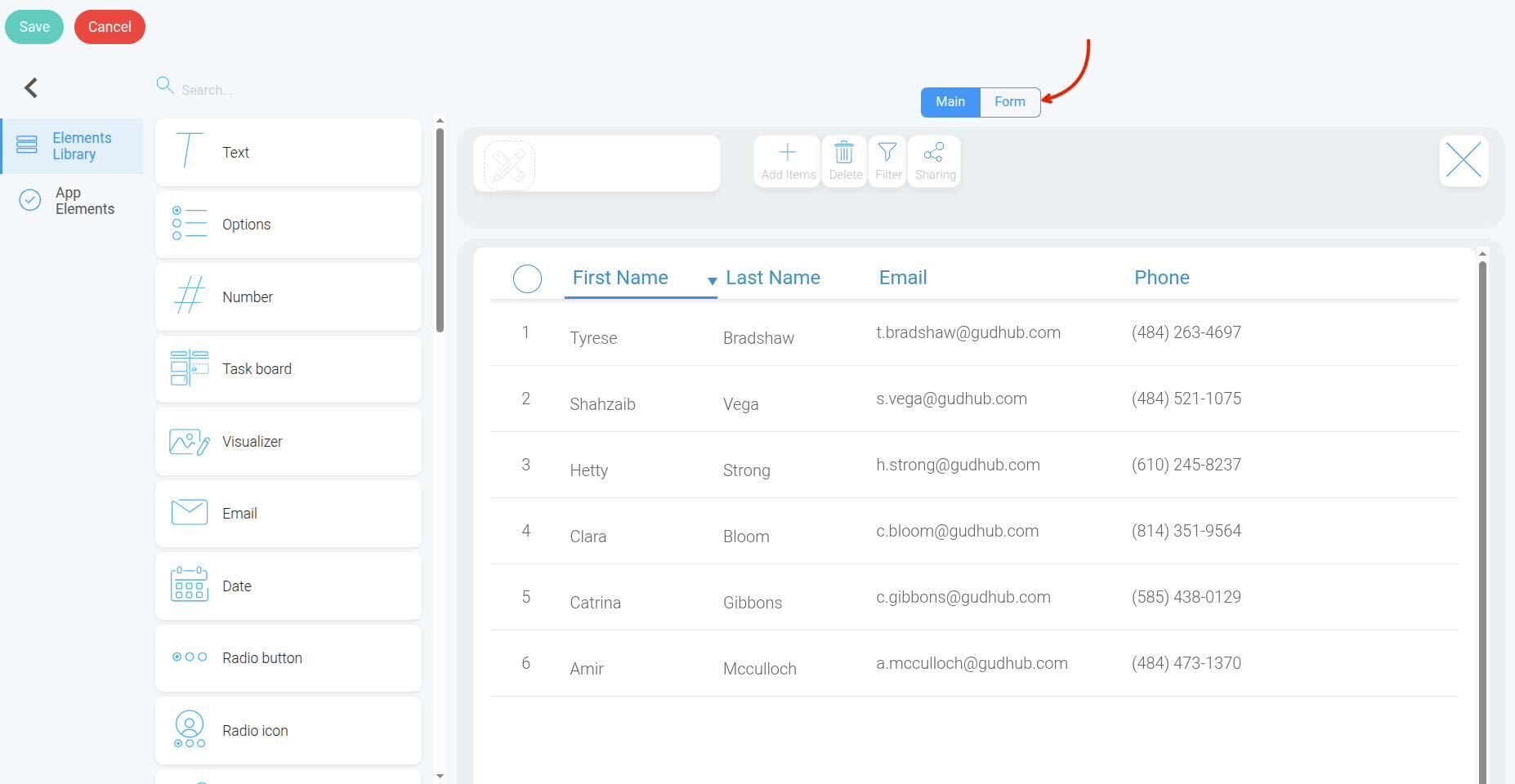
“Elements Library” – містить усі елементи, які можна додати до додатка
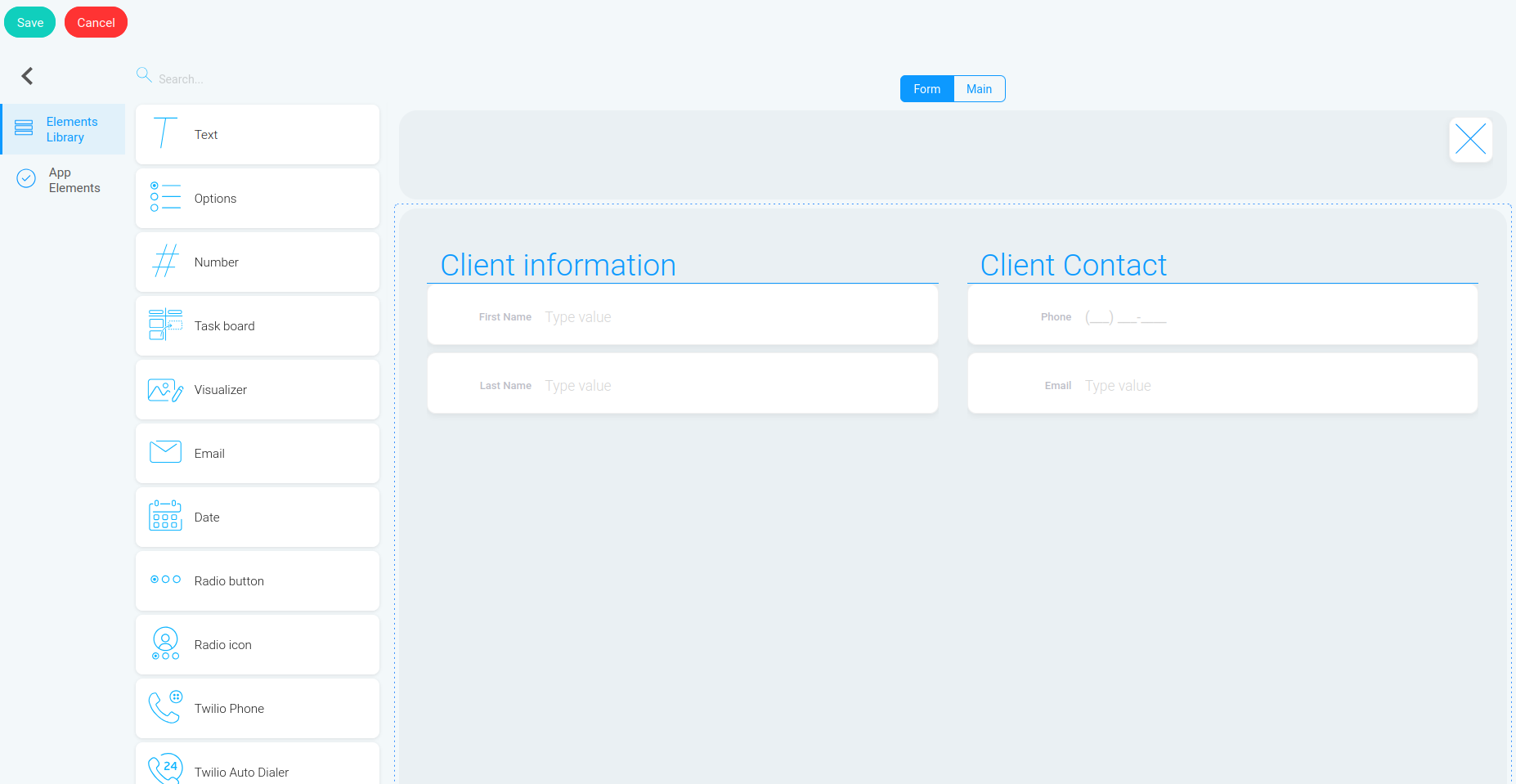
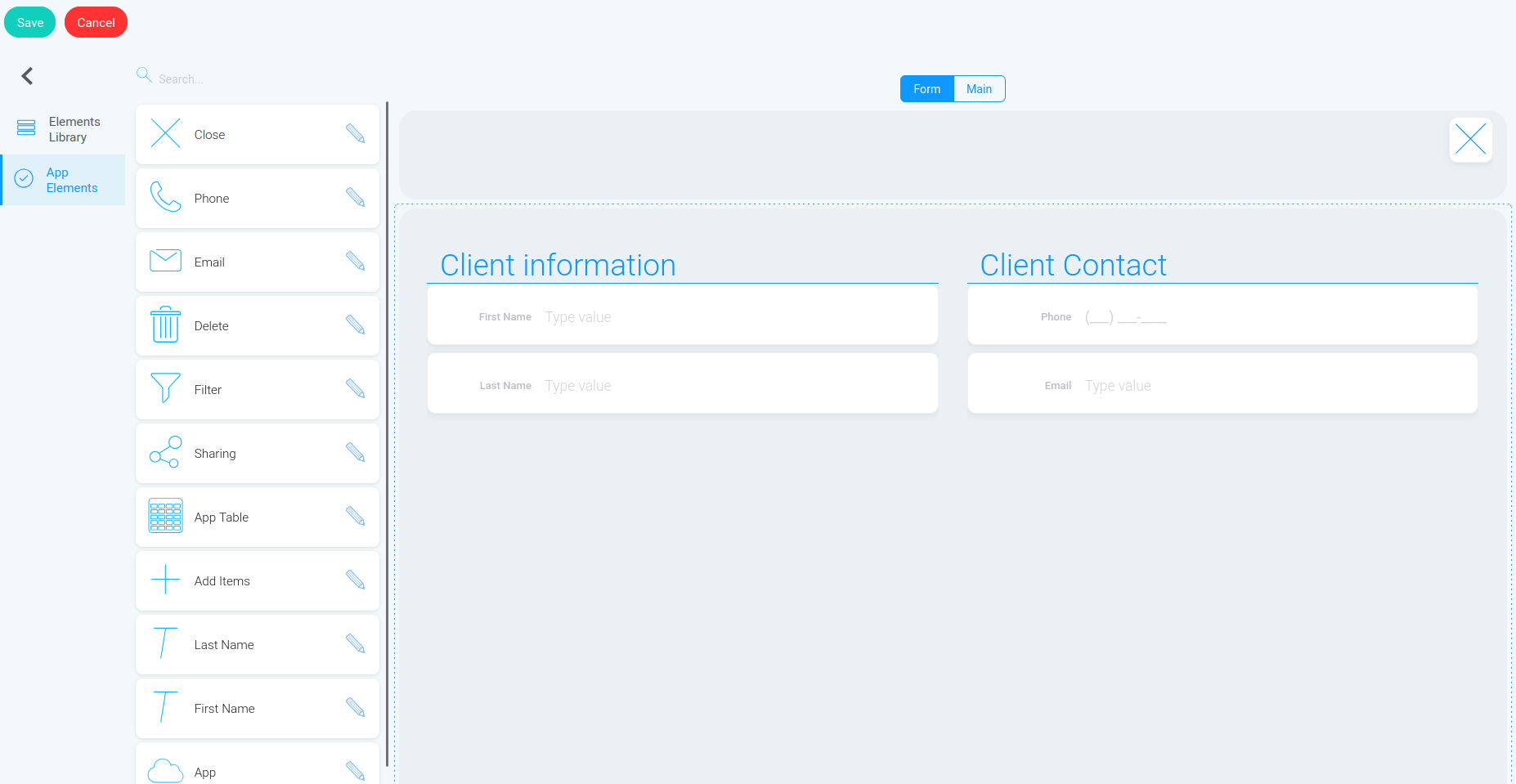
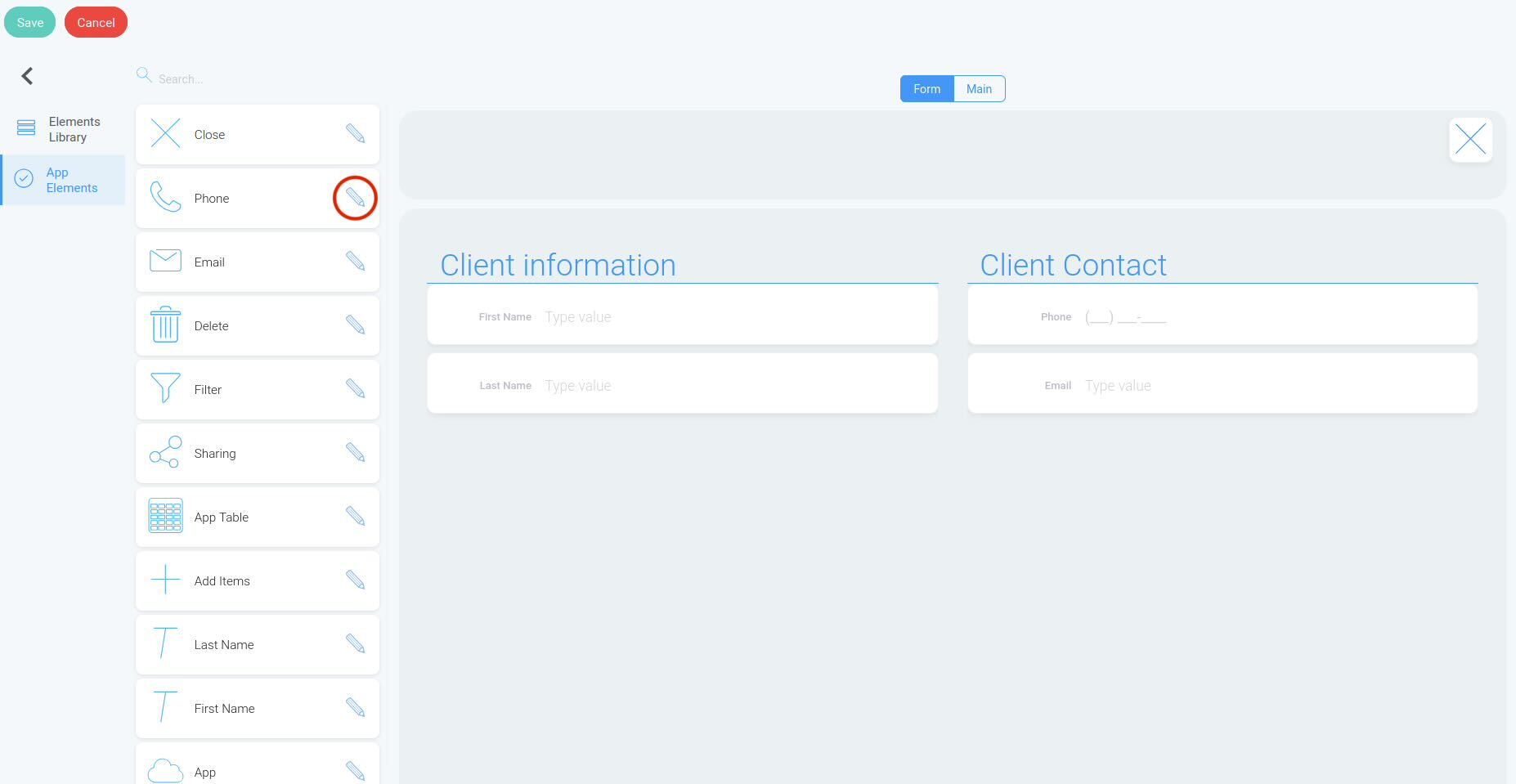
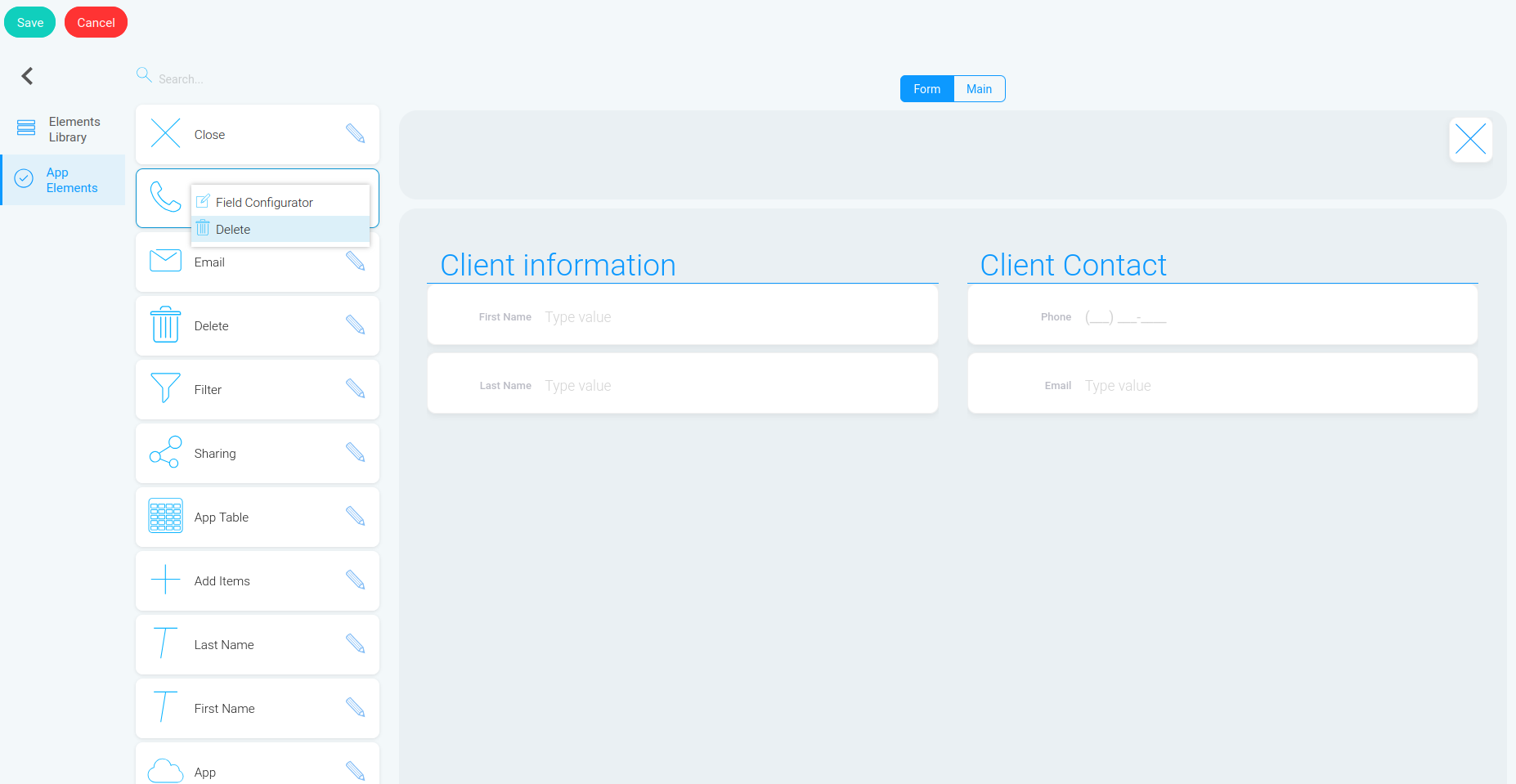
У розділі “App Elements” видаліть елементи “Phone”, “Email”, “Last Name” та “First Name”.
Для цього наведіть курсор на іконку та натисніть “Delete”.
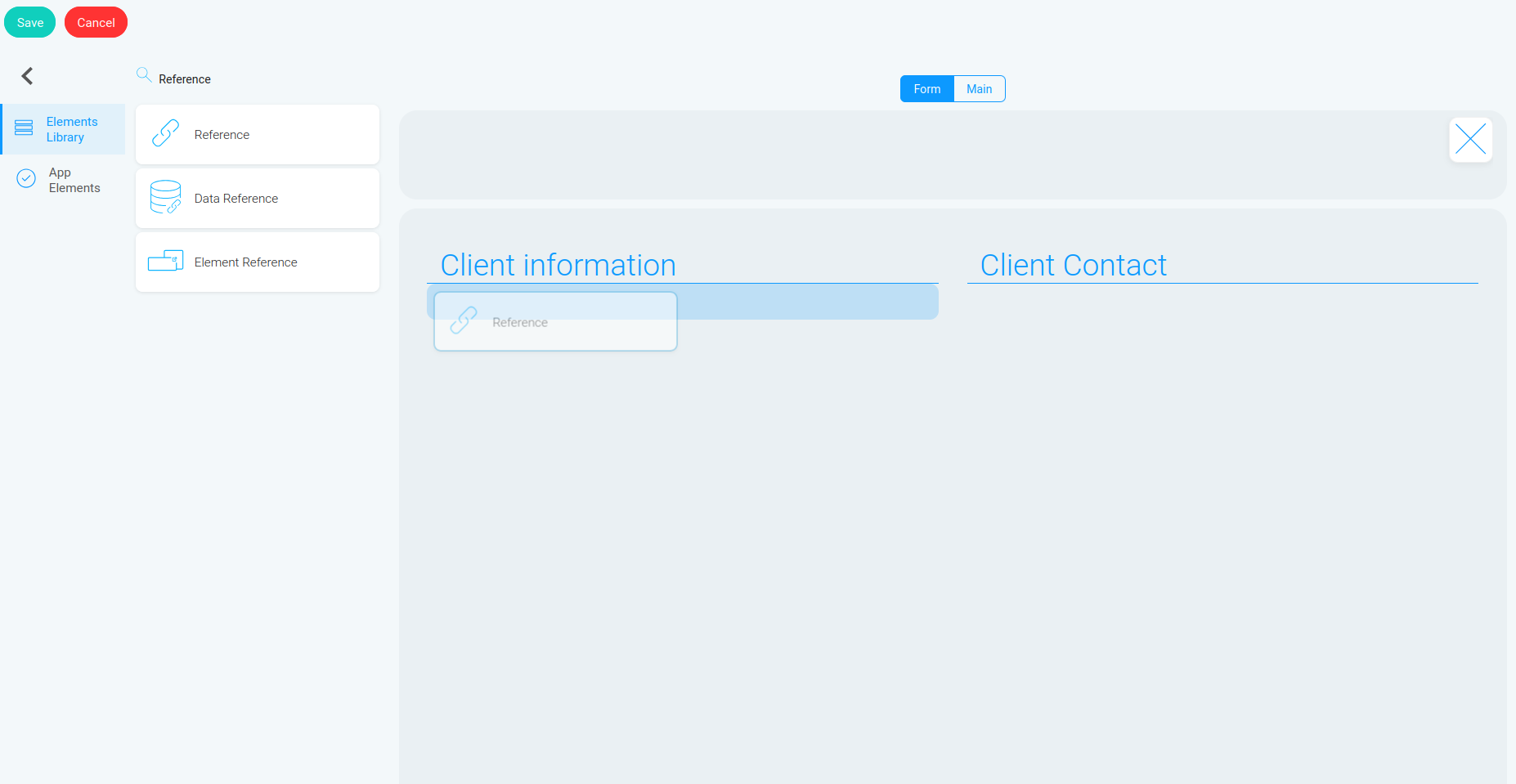
Перший – “Reference”. Він дозволить пов’язати додаток “Відвідування” з додатком “Клієнти” та вибирати потрібного клієнта з уже наявної бази.
Знайдіть “Reference” у списку елементів та перетягніть його до контейнера
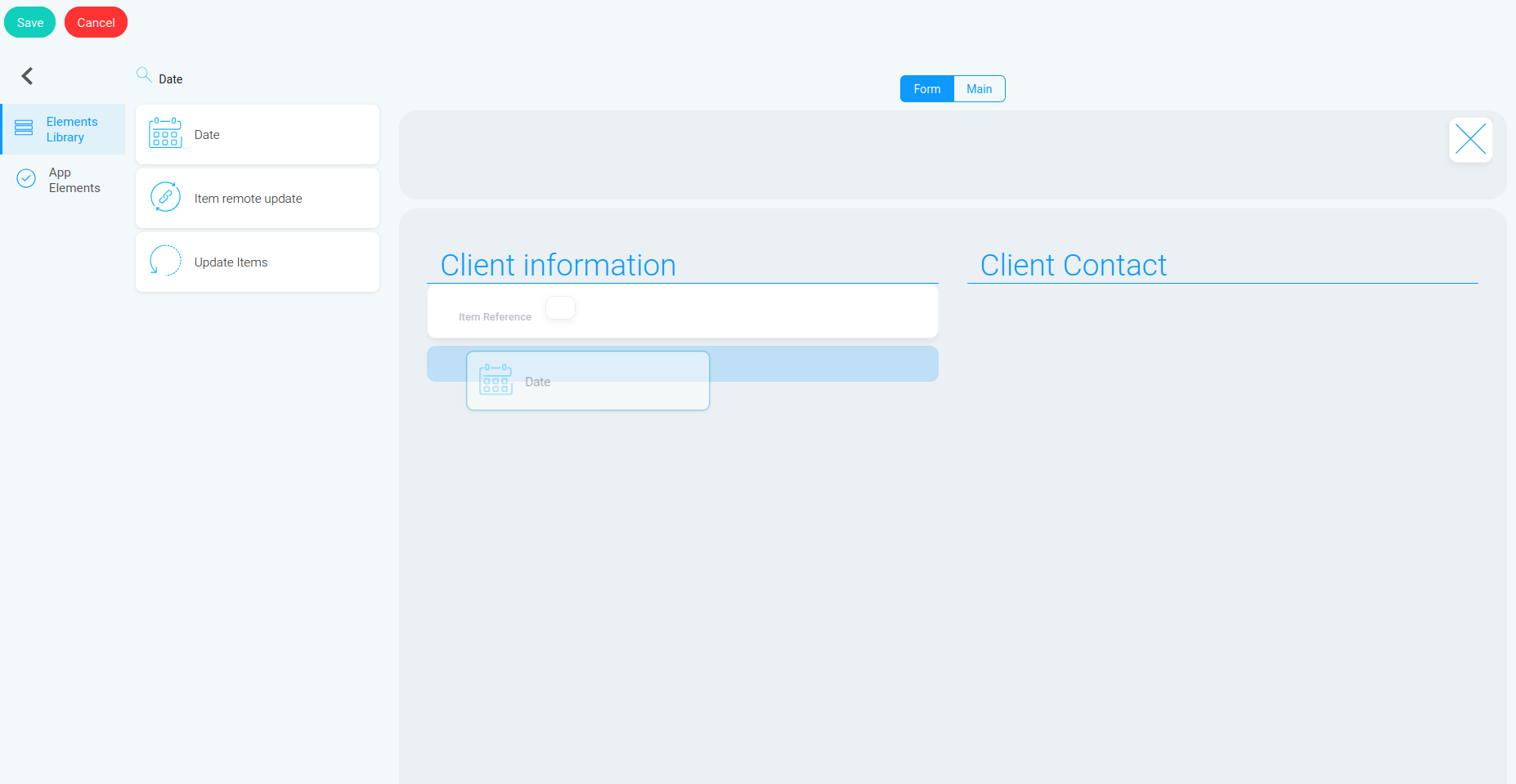
Так само знайдіть “Date” у “Elements Library” та перетягніть до контейнера.
На наступному етапі налаштуємо зв'язок між цими полями та додатком “Клієнти”, щоб можна було вибирати клієнтів безпосередньо з уже наявної бази.
Наступний етап: Налаштування зв'язку між додатками