Робота з View Layout
#
У цій інструкції розглянемо, як створити та налаштувати View Layout у GudHub.
View Layout – це функція у GudHub, яка дозволяє налаштовувати зовнішній вигляд додатків, визначати, які елементи відображатимуться на сторінці, та керувати їхнім розташуванням.
Зверніть увагу: можливість використовувати функцію View Layout доступна лише у PRO-версії GudHub.
View Layout можна налаштовувати окремо для кожного додатка.
Налаштування View Layout
#
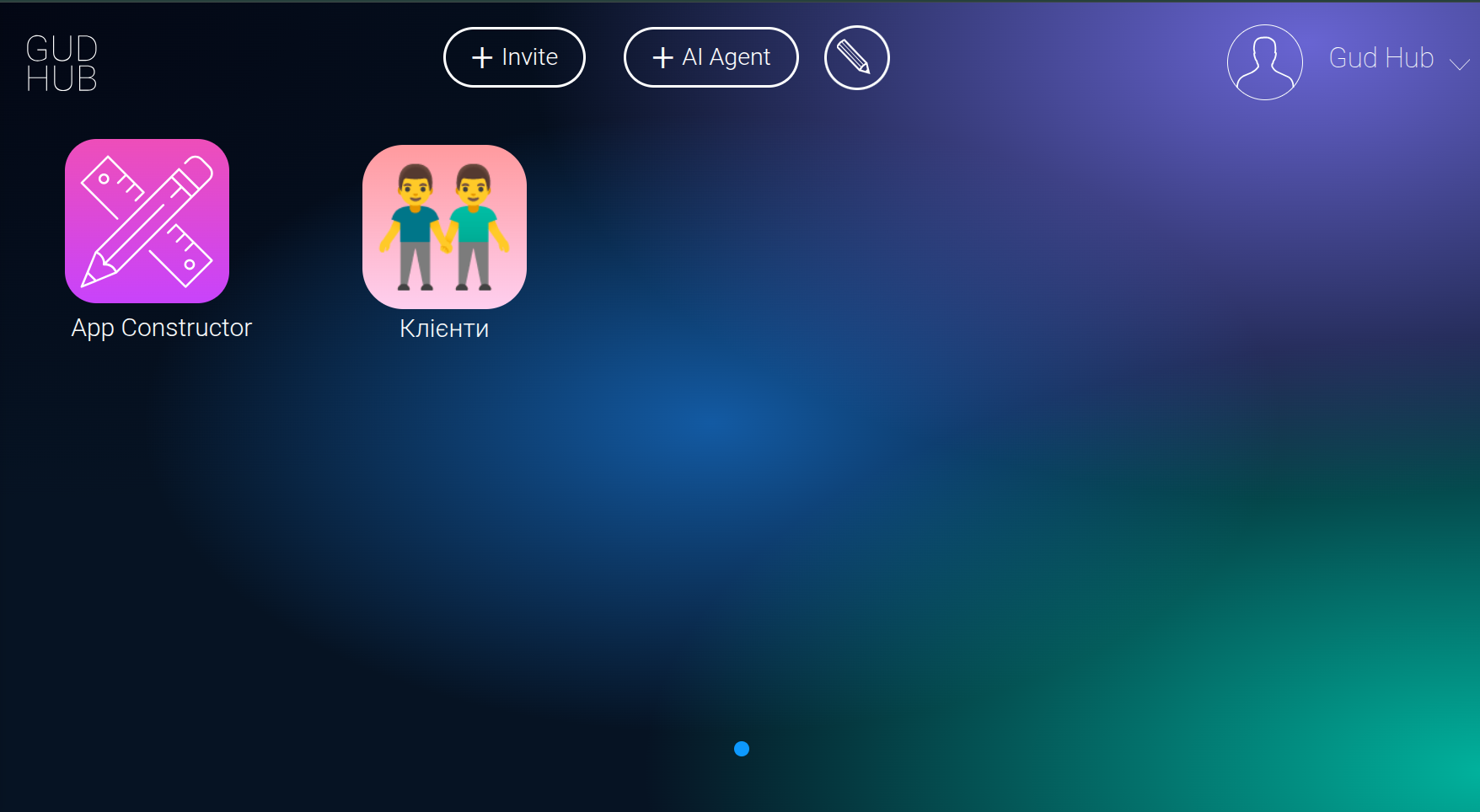
Щоб почати налаштування, відкрийте додаток, зовнішній вигляд якого хочете змінити.
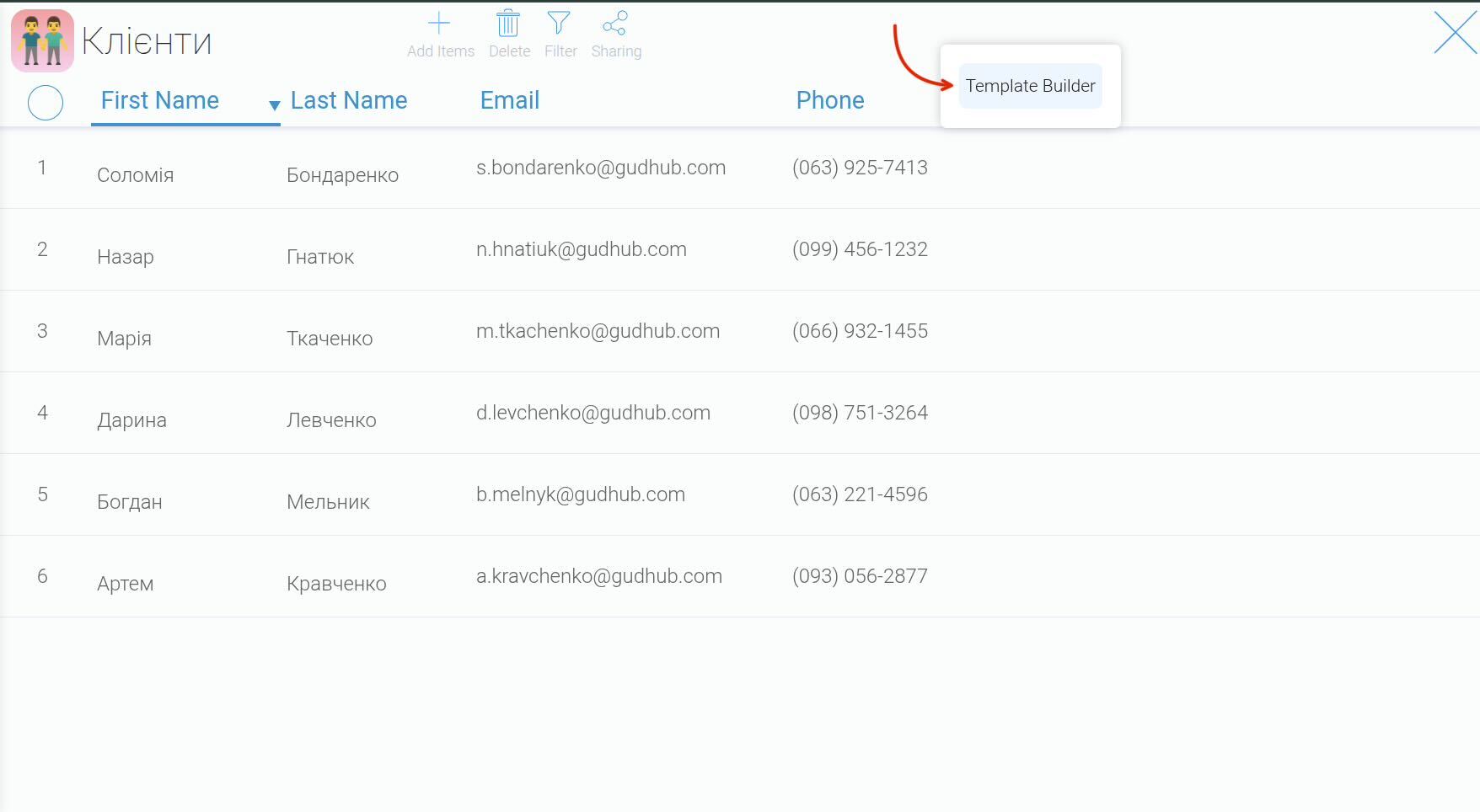
 Клікніть правою кнопкою миші по робочому полю та оберіть “Template Builder”.
 Функція View Layout доступна лише у PRO-версії GudHub. Якщо у вас активна PRO-версія, у "Template Builder" ви можете створювати та налаштовувати власні макети перегляду.
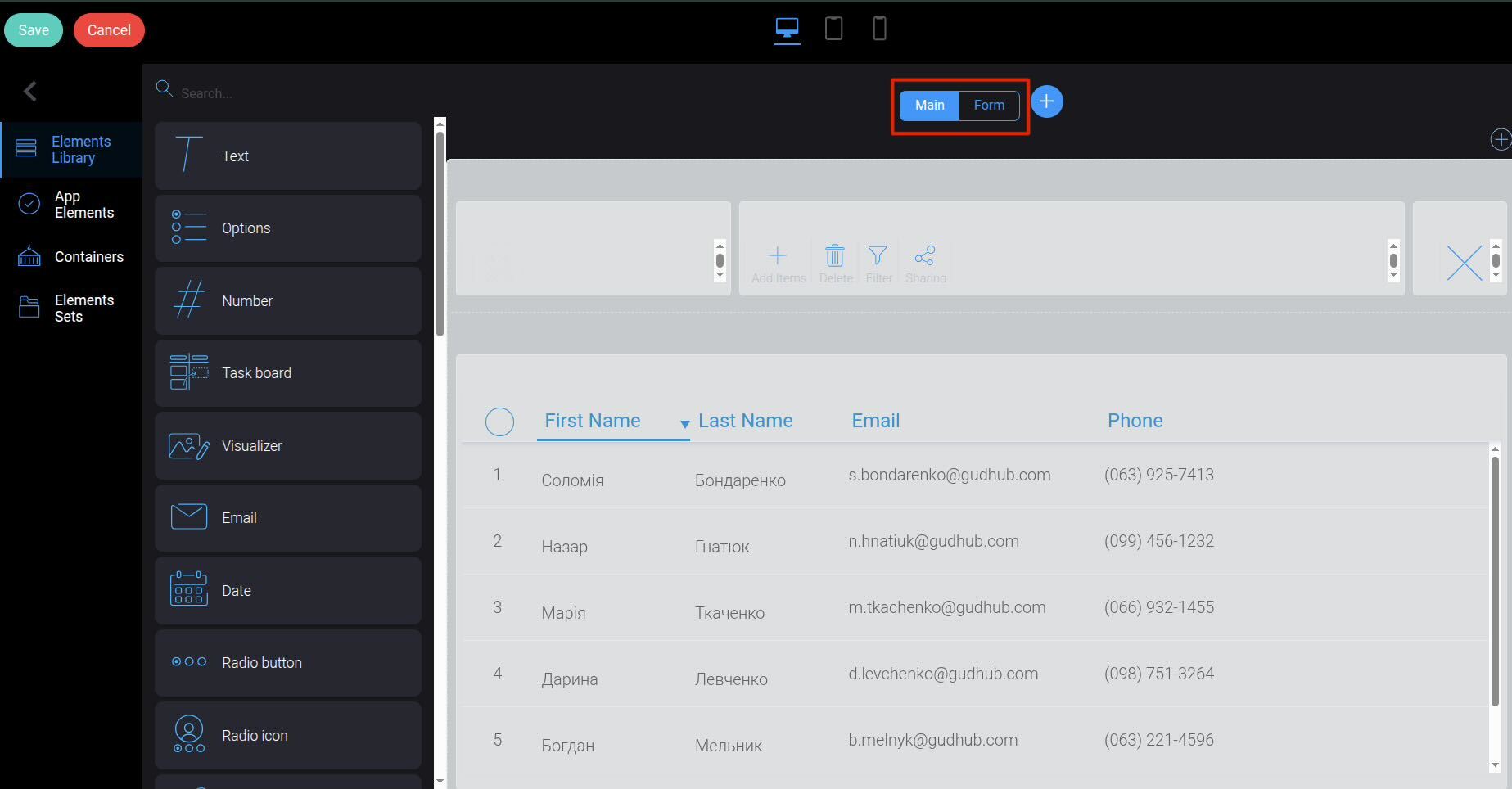
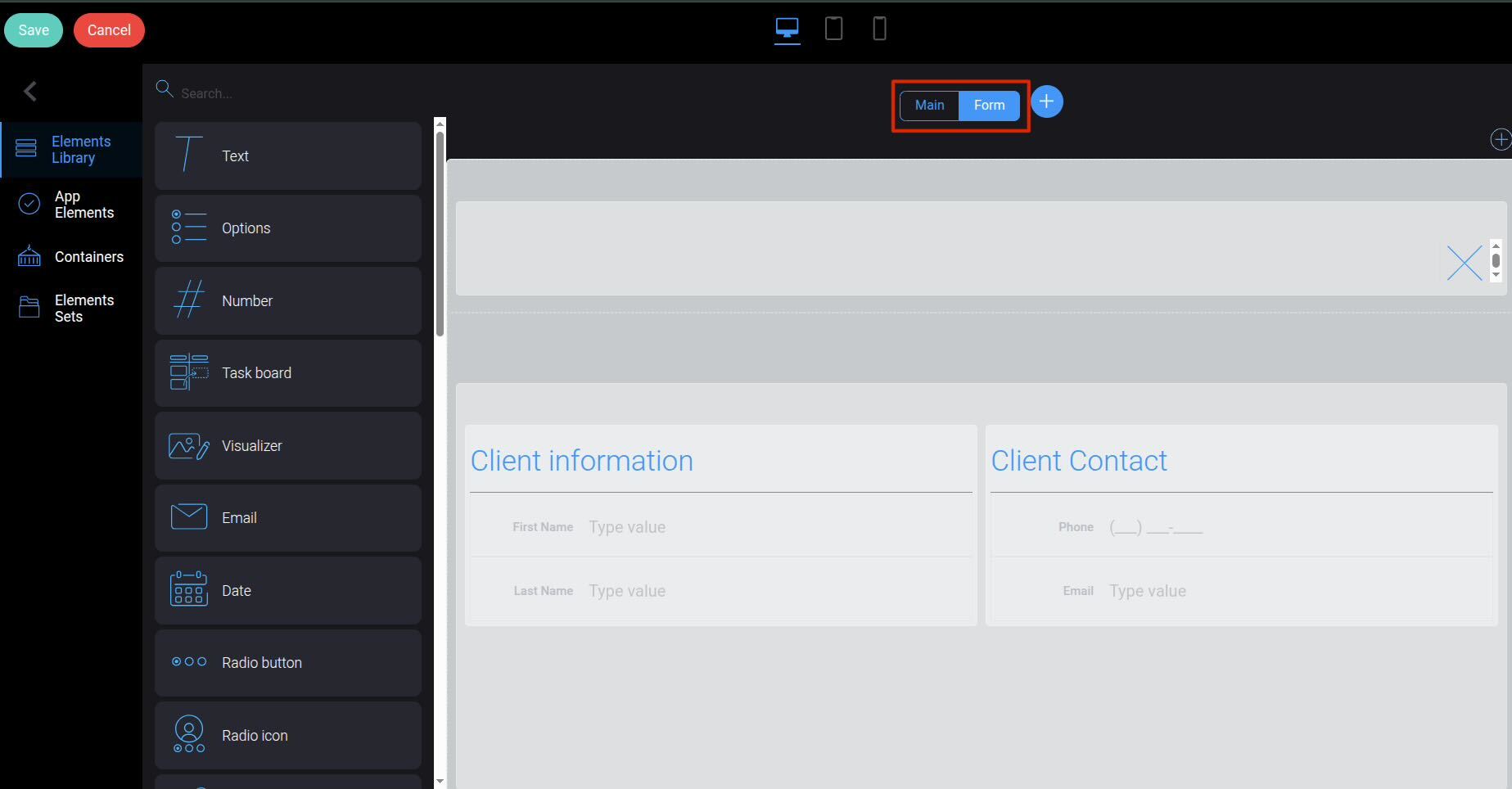
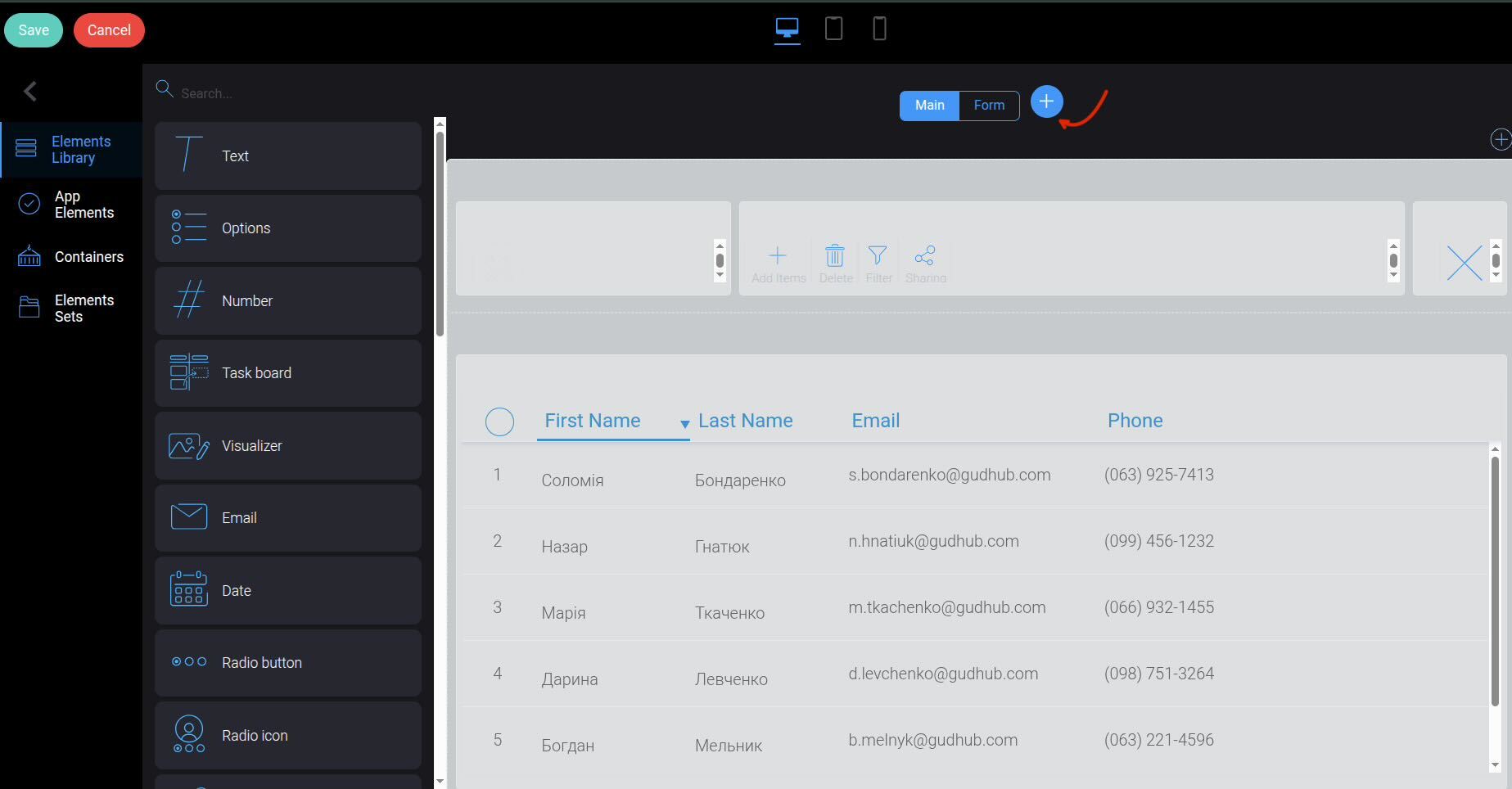
Під час роботи з таблицями за замовчуванням доступні два макети: “Main” та “Form”.
“Main” – головне вікно таблиці, у якому відображається зведена інформація про записи.
 “Form” – вкладене вікно у “Main”, у якому відображається детальна інформація про вибраний запис.
 За таким самим принципом можна створювати додаткові вікна, формуючи систему з вікон різного рівня вкладеності відповідно до потреб вашої системи.
Щоб додати нове вікно, натисніть “+”.
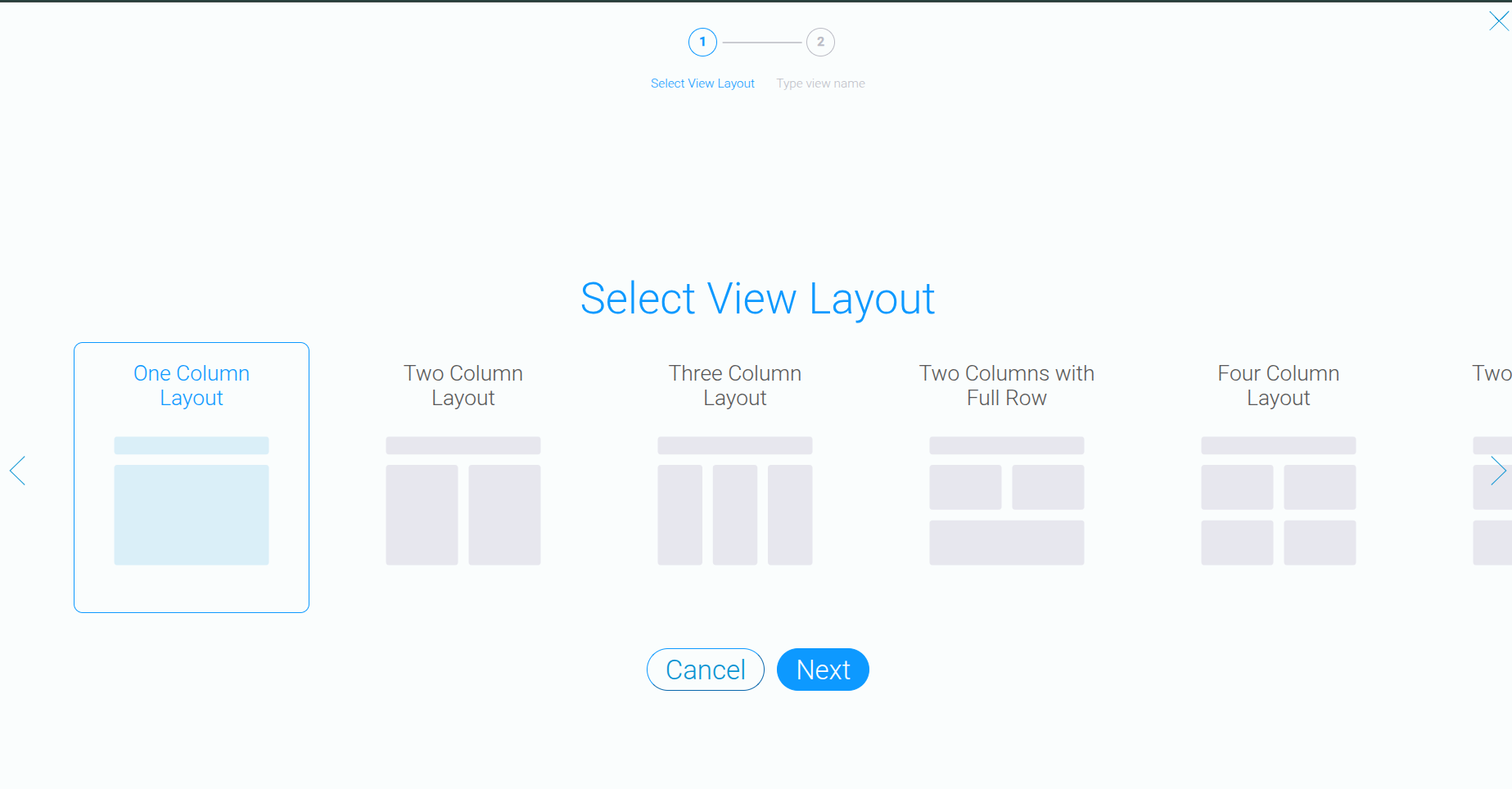
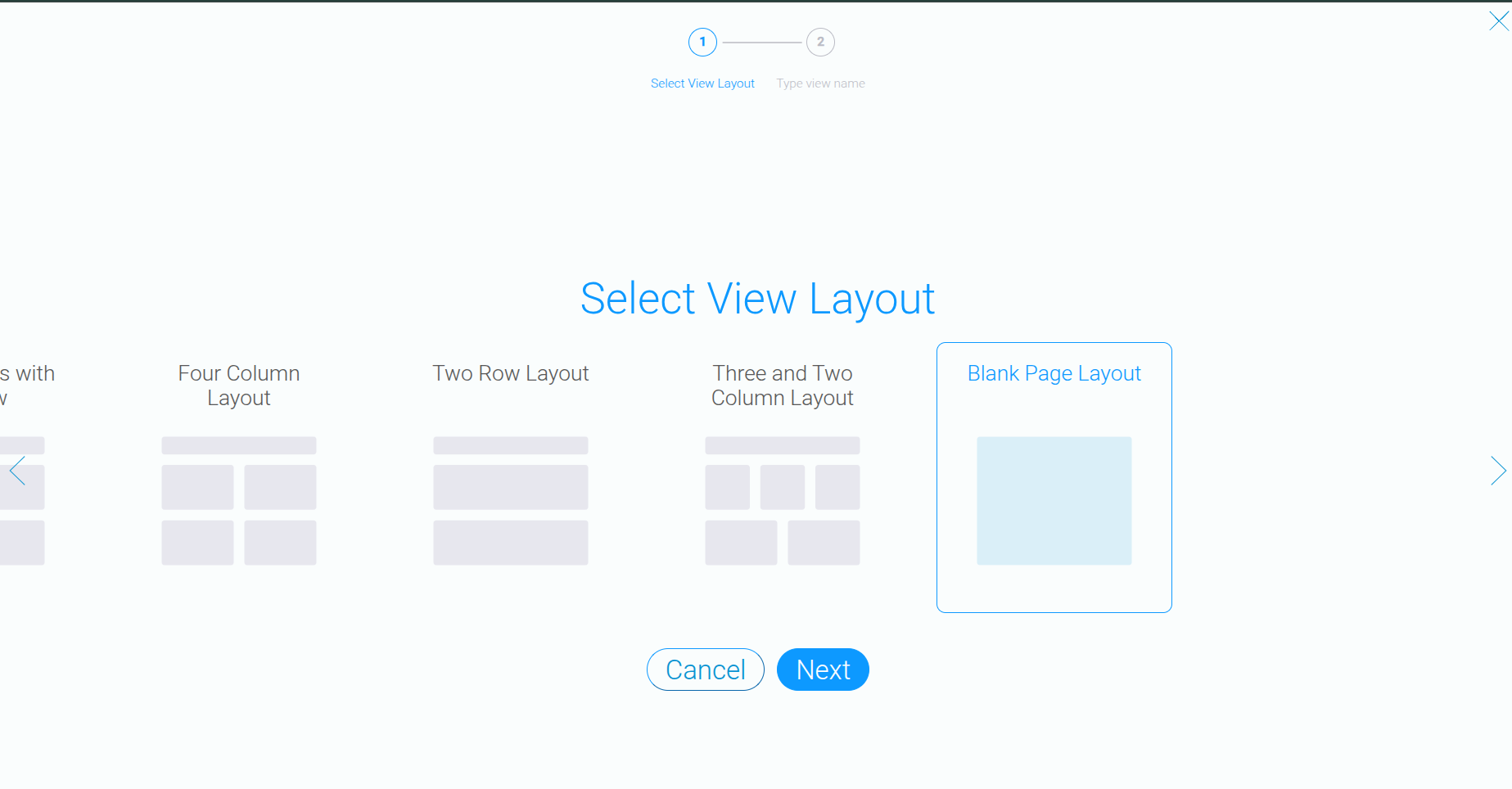
 Після цього оберіть шаблон, який відповідає вашим завданням. Розташування блоків у кожному шаблоні показано на його попередньому перегляді.
 Також ви можете самостійно визначити розташування потрібних блоків. Для цього оберіть Порожній шаблон (Blank Page Layout). Він дозволить створити макет із власним розташуванням блоків відповідно до потреб вашої системи.
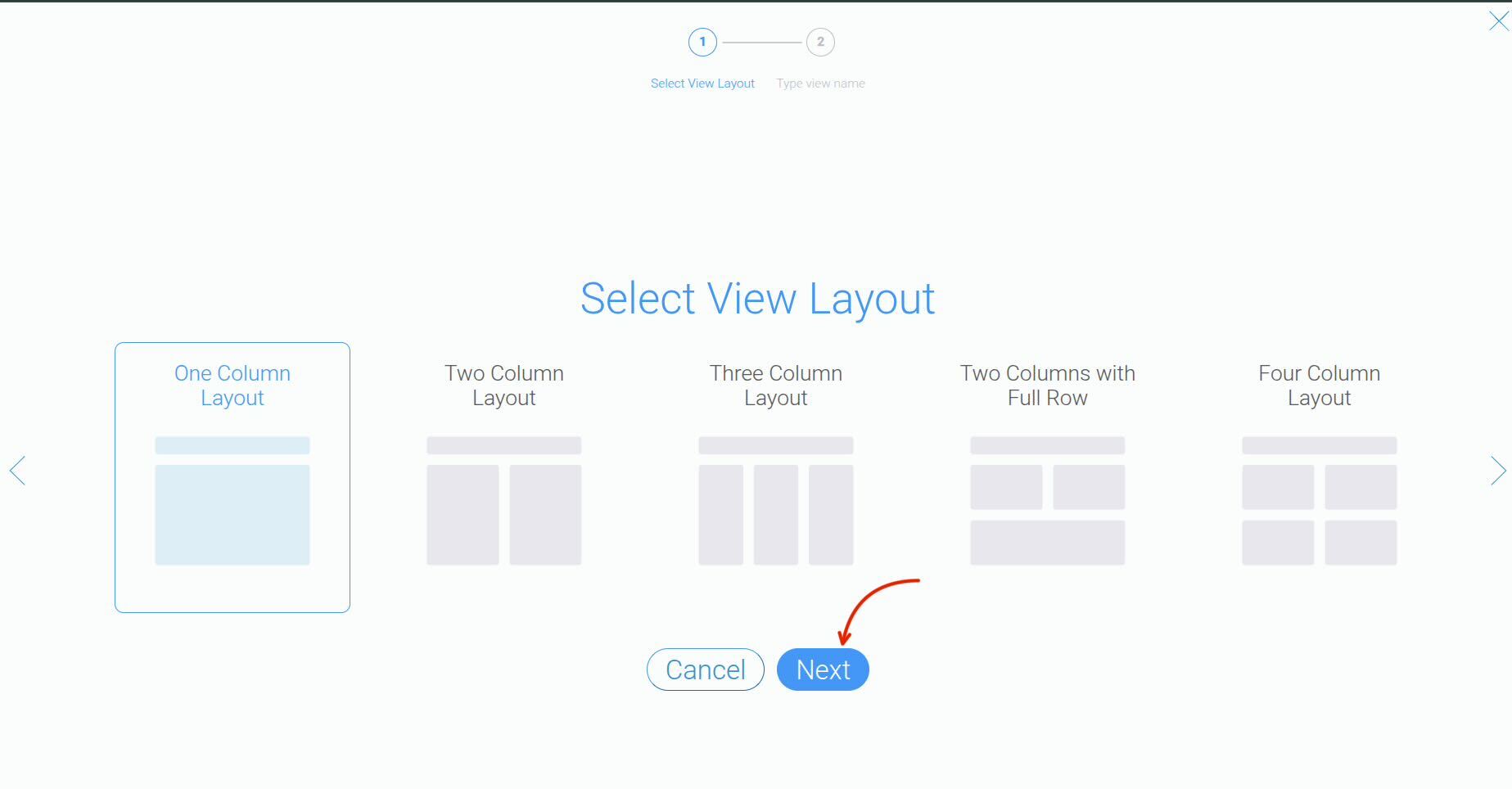
 Для прикладу оберемо перший варіант шаблону. Після вибору натисніть “Next”.
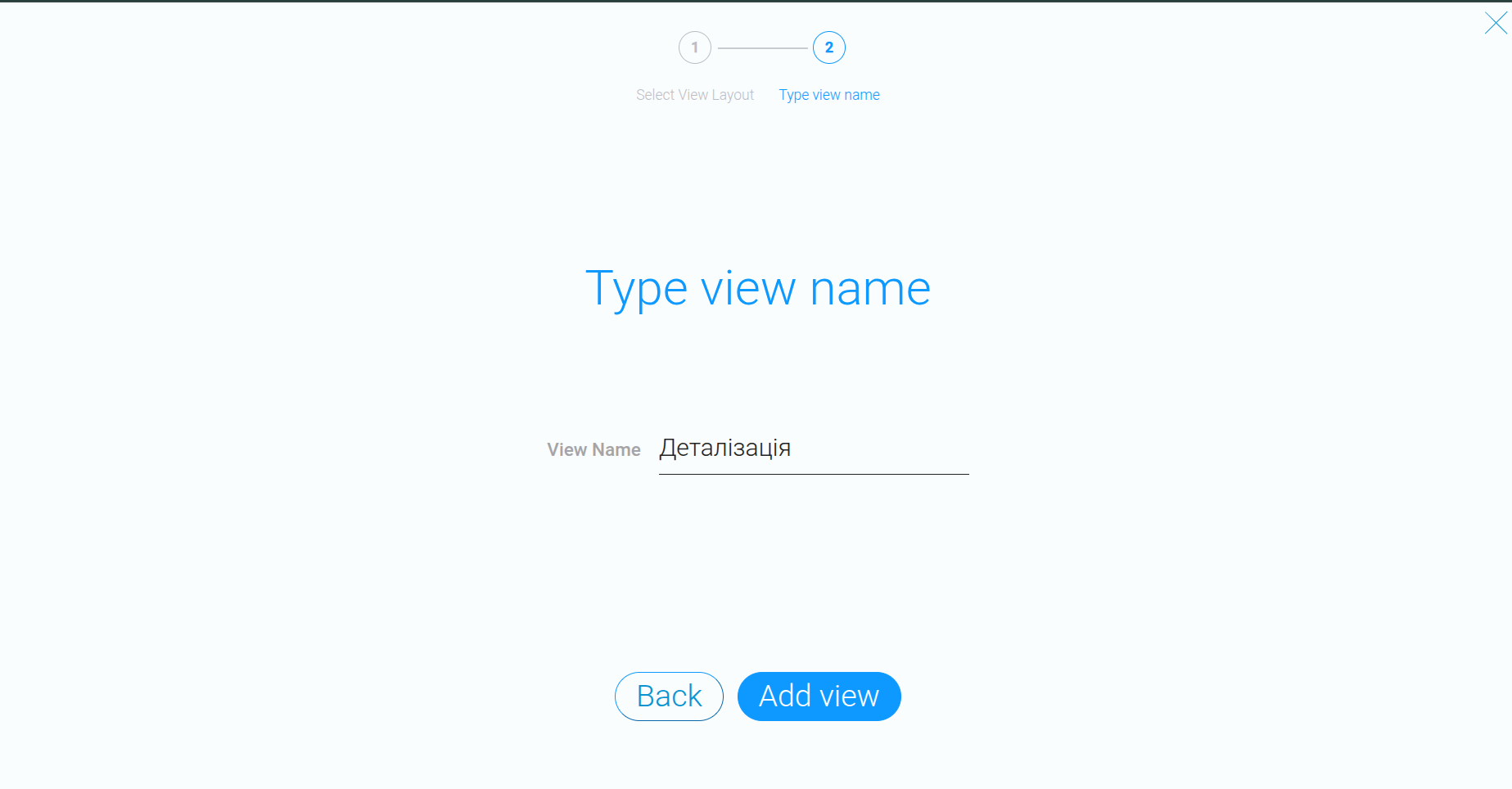
 Далі введіть назву створеного шаблону. Вона відображатиметься на панелі навігації між вікнами.
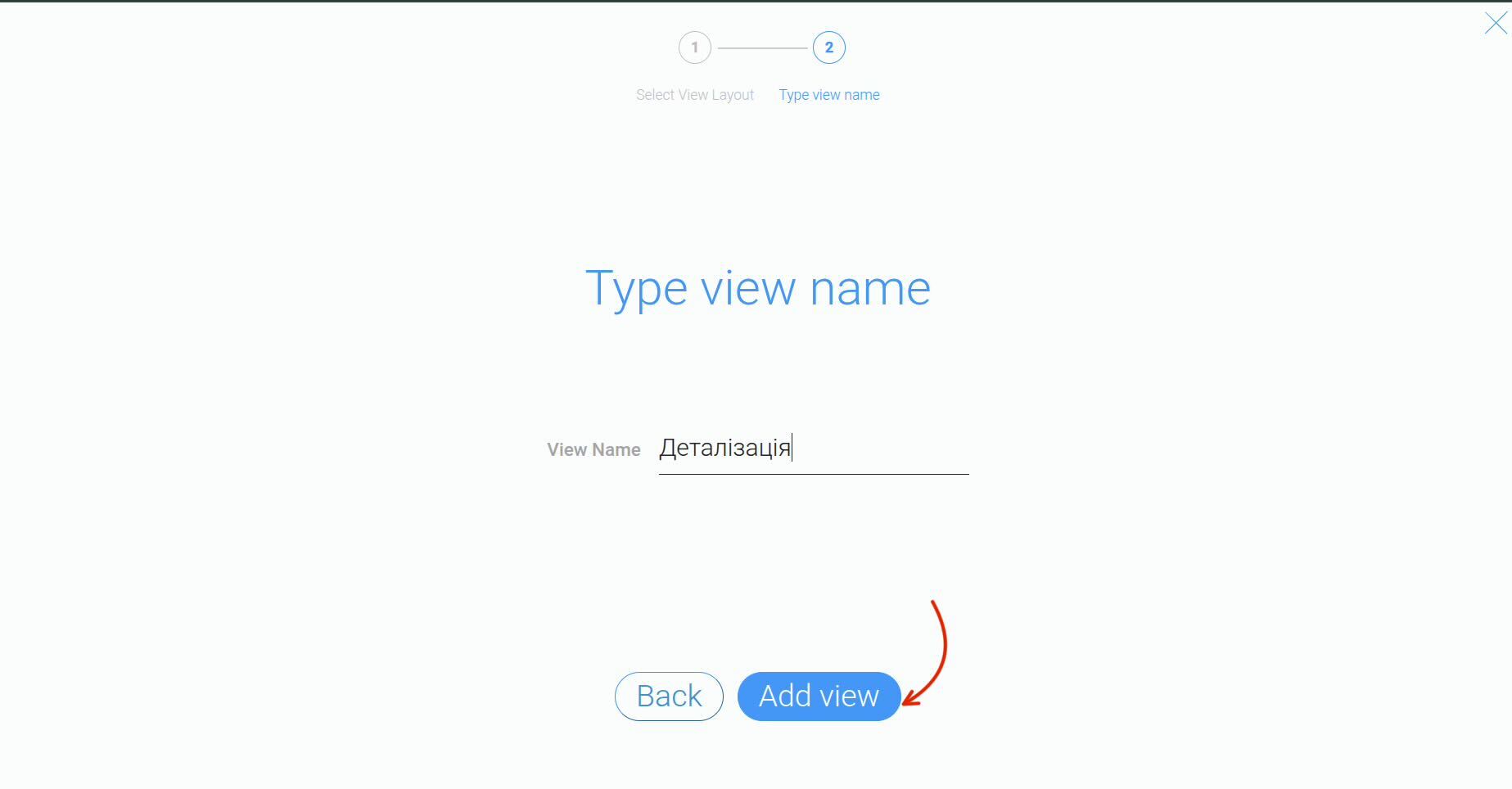
 Після введення назви натисніть “Add View”.
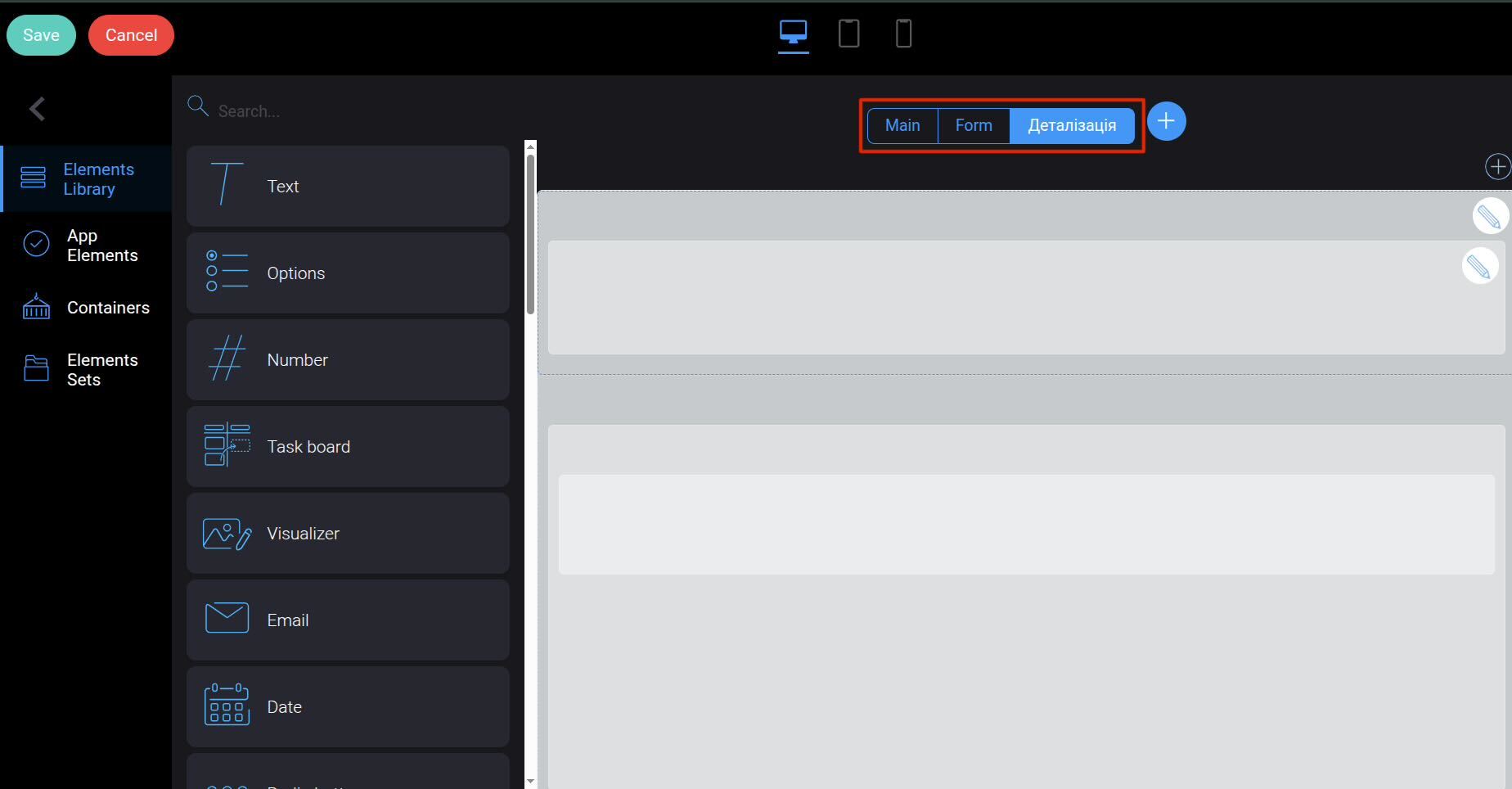
 Після цього на панелі навігації з’явиться нове вікно “Деталізація”.
 Тепер ви можете налаштовувати наявні блоки, додавати необхідні інструменти та створювати зв’язки між таблицями для відображення потрібних даних.
Детальніше про налаштування зв’язків та обмін даними між додатками, а також про додавання нових полів у таблицях, ви можете дізнатися у серії інструкцій від GudHub.