Копіювання додатків та системи додатків y CRM
#
CRM система GudHub дозволяє копіювати вже налаштовані додатки та цілі системи додатків. Це дає змогу повторно використовувати готову структуру, поля та їхні налаштування без необхідності створювати все заново.
Для копіювання використовується елемент Install App. Разом з елементом App він дозволяє обрати потрібні додатки та створити їхні копії у вашому акаунті.
Нижче розглянемо покроковий процес копіювання додатків і збереження зв’язків між ними.
Перед початком переконайтеся, що потрібні додатки доступні у вашому списку. Для копіювання необхідно мати права Read, Read&Write, Admin та Owner.
Для прикладу розглянемо копіювання двох додатків, один із яких пов’язаний з іншим через поле Item Reference. Щоб цей зв’язок зберігся між копіями, обидва додатки потрібно копіювати одночасно.
Про те, як налаштувати зв’язки між додатками ви можете дізнатися в нашому окремому матеріалі.
Крок 1. Додайте елементи для копіювання
#
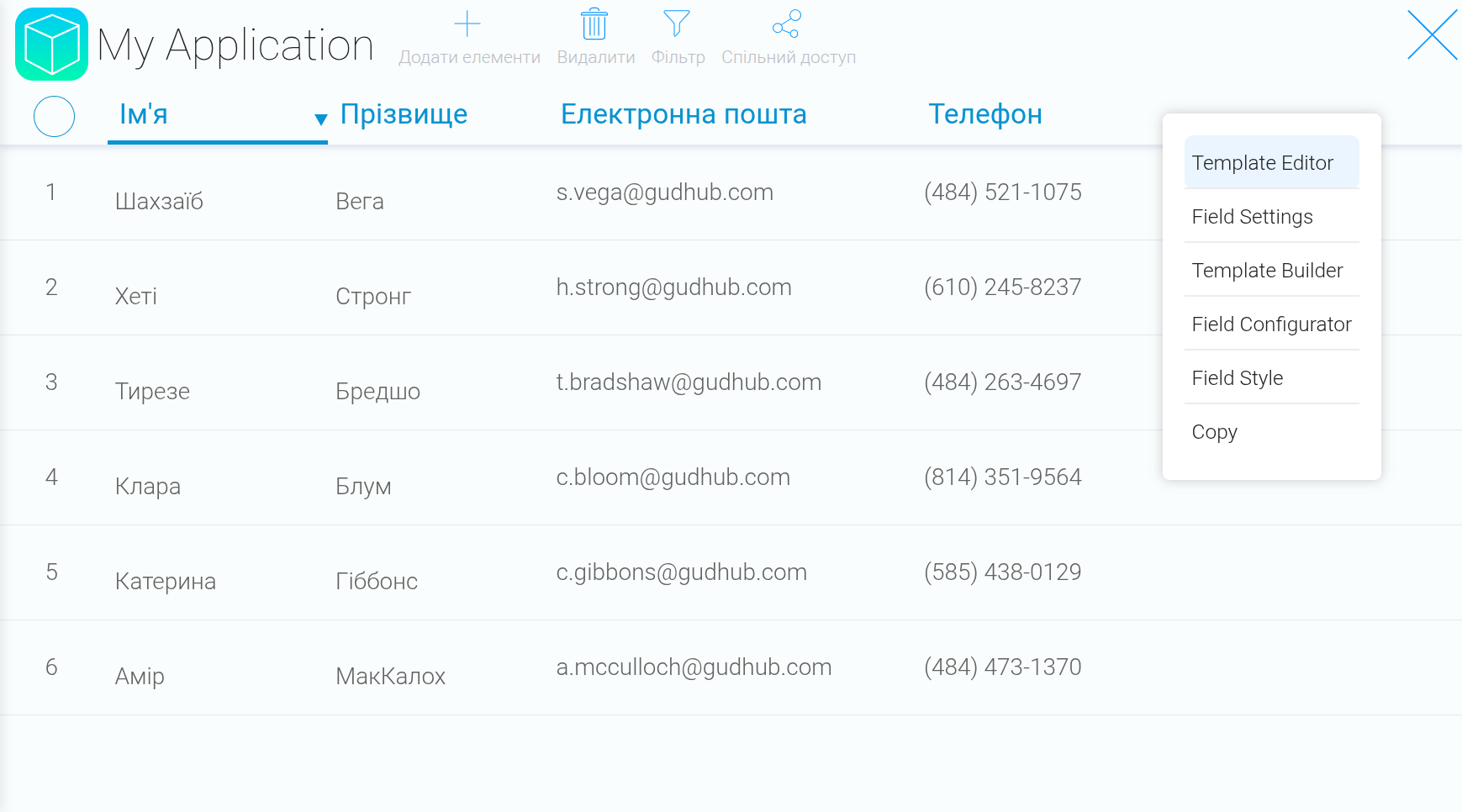
Відкрийте новий або вже існуючий додаток, у якому ви можете редагувати шаблон. Перейдіть до будь-якого запису та відкрийте “Template Editor”.
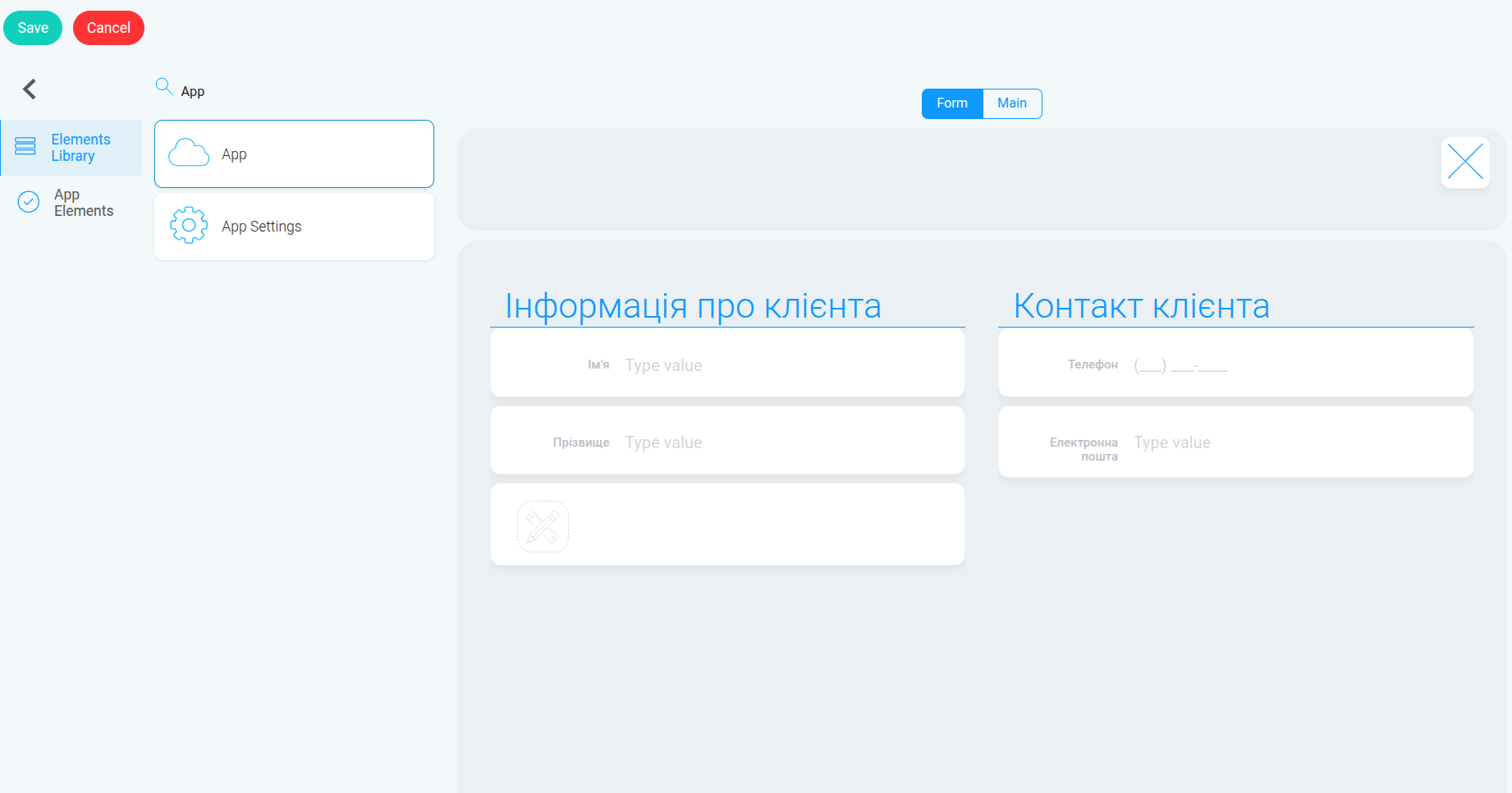
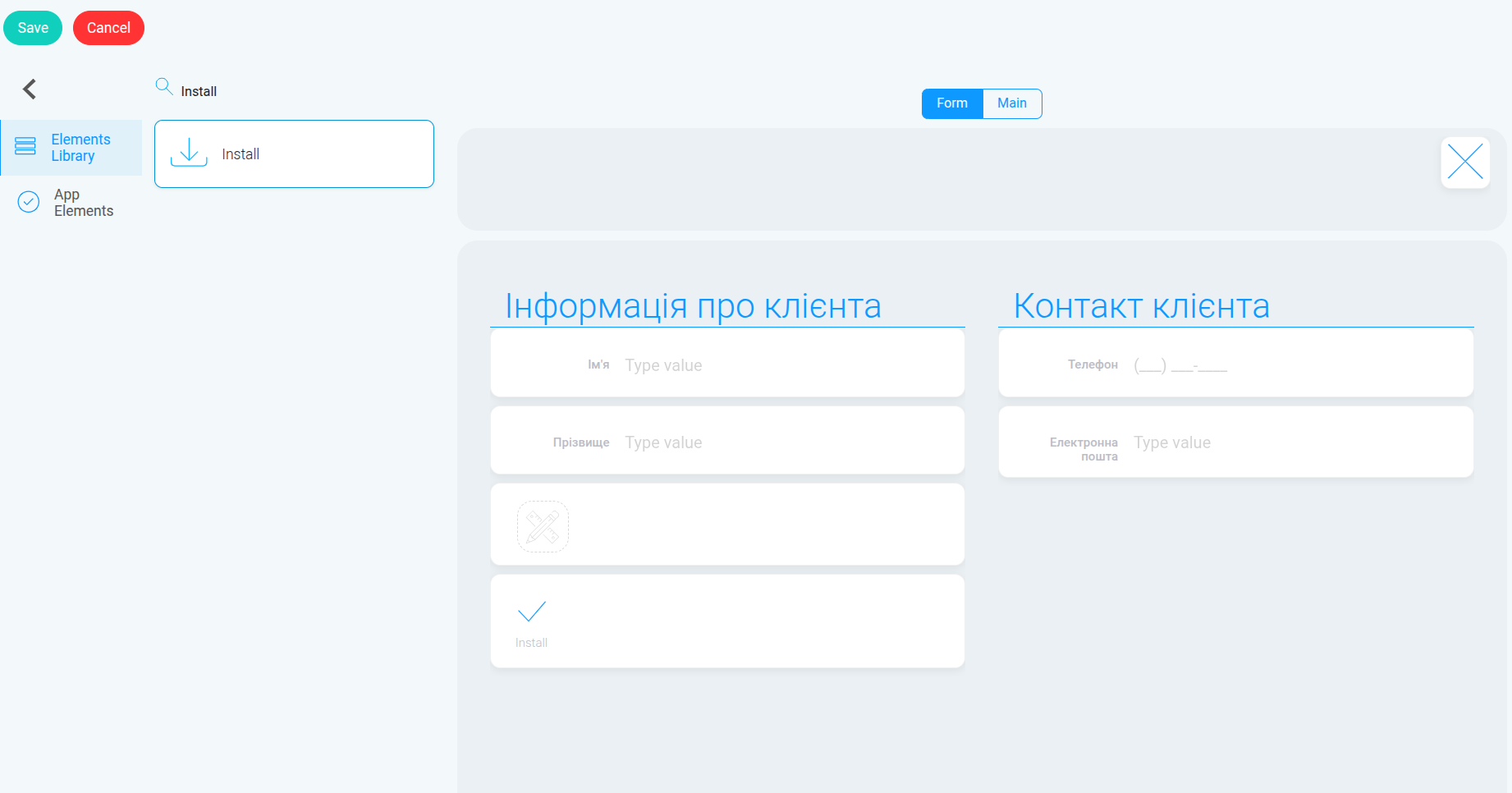
 Серед доступних елементів знайдіть і додайте “App”, а потім – “Install”. Після цього збережіть зміни шаблону, натиснувши “Save”.

 Елемент App потрібен для вибору додатків, які ви хочете скопіювати. Install App отримує їхні ідентифікатори з цього поля та запускає копіювання.
Крок 2. Налаштуйте поле App
#
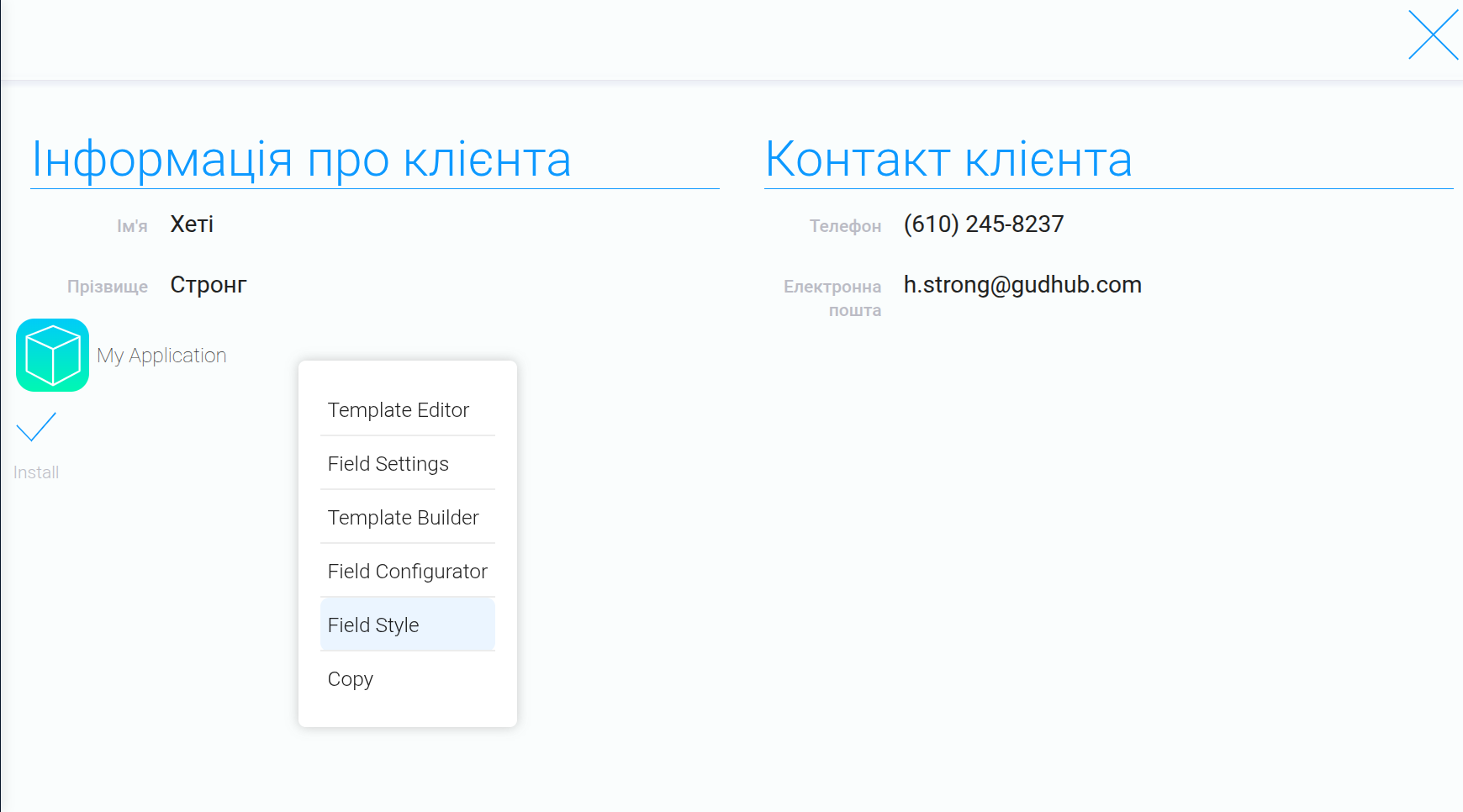
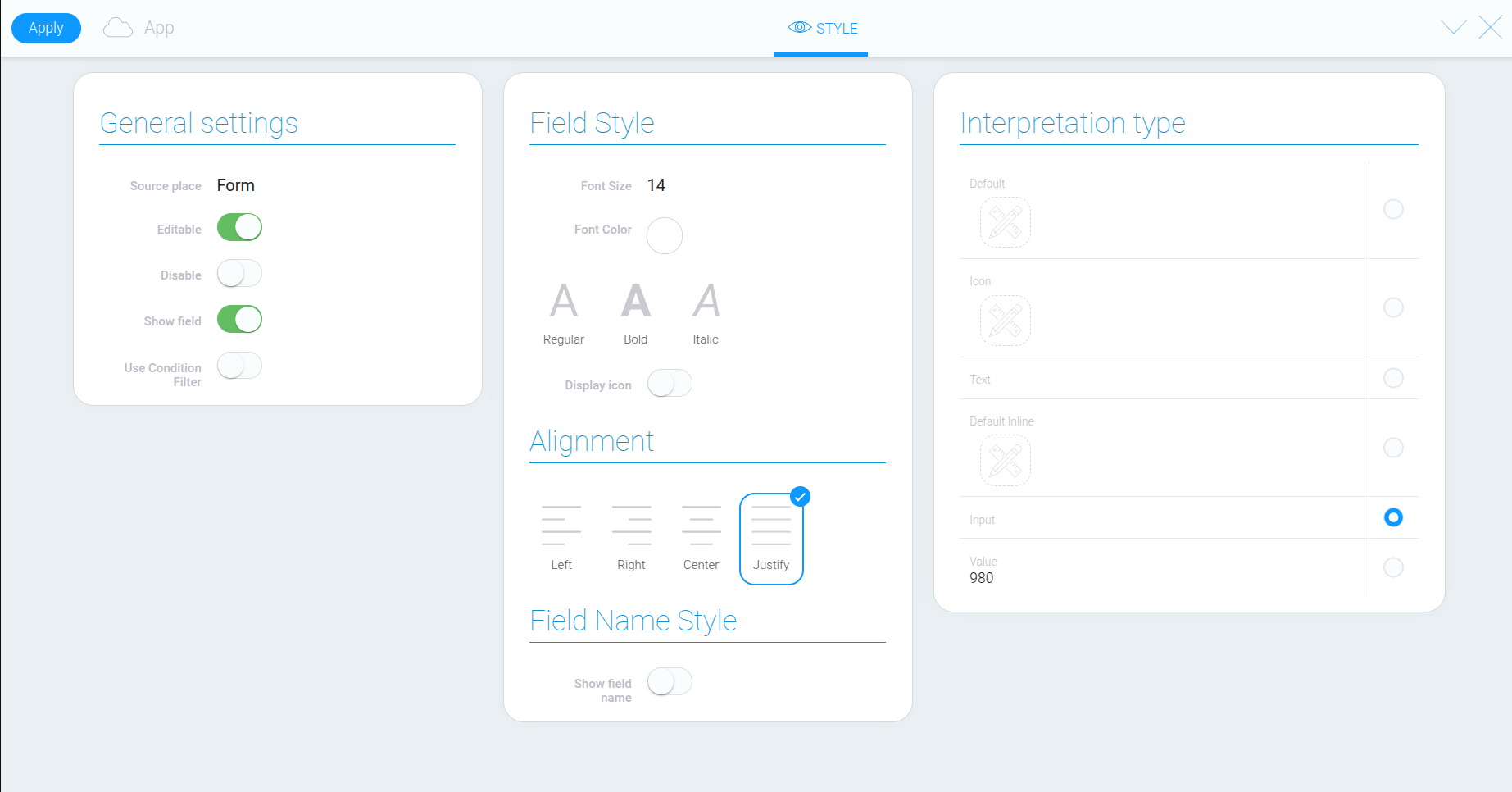
Спочатку відкрийте “Field Style” доданого елемента App.
 Активуйте поле “Editable”, щоб значення поля можна було змінювати, та відображення назви поля. Для способу відображення оберіть “Input”.
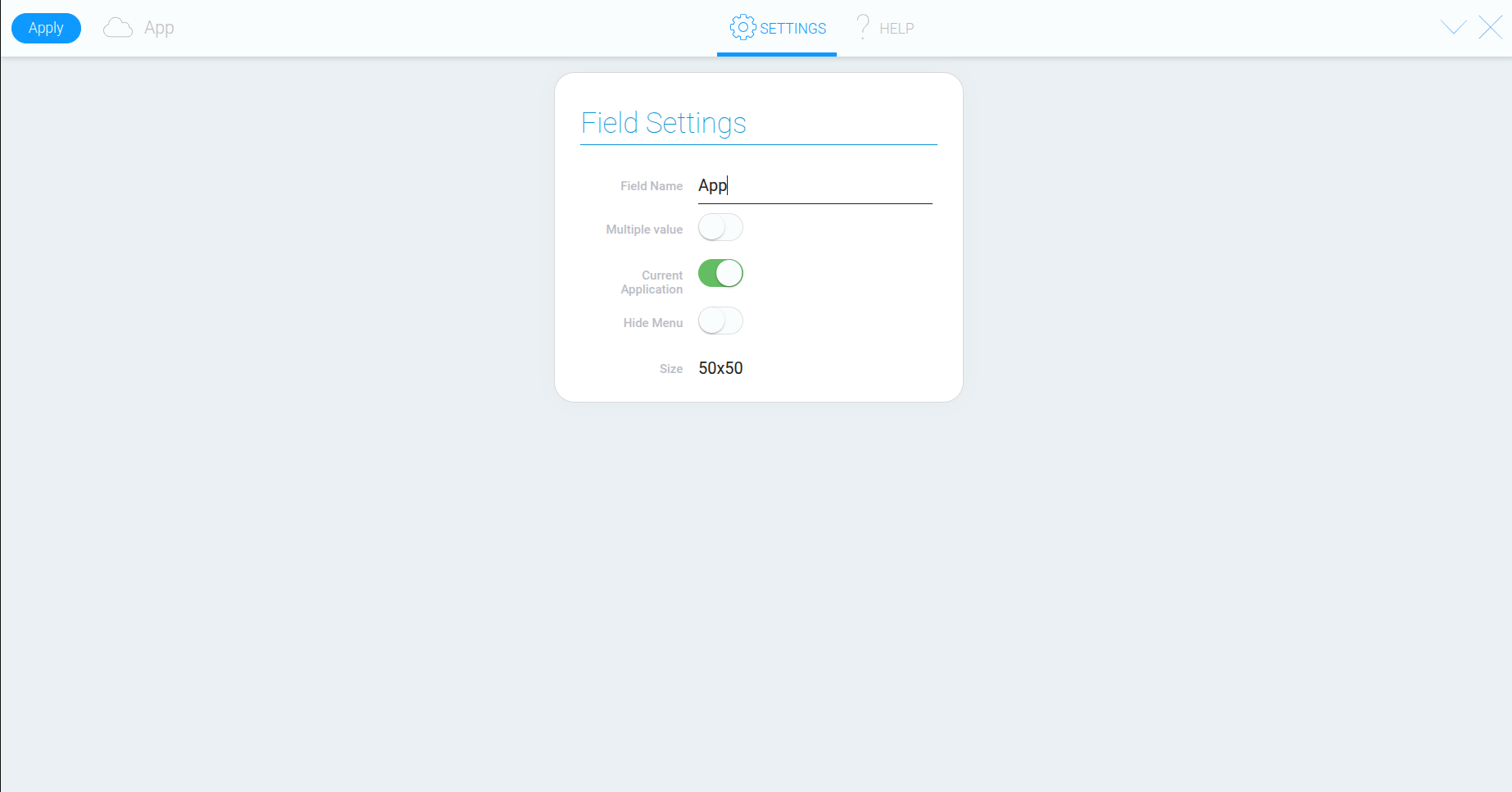
 Після цього перейдіть у “Edit Field” і вимкніть параметр “Current Application”. Це дозволить обирати інші додатки замість автоматичного використання поточного.
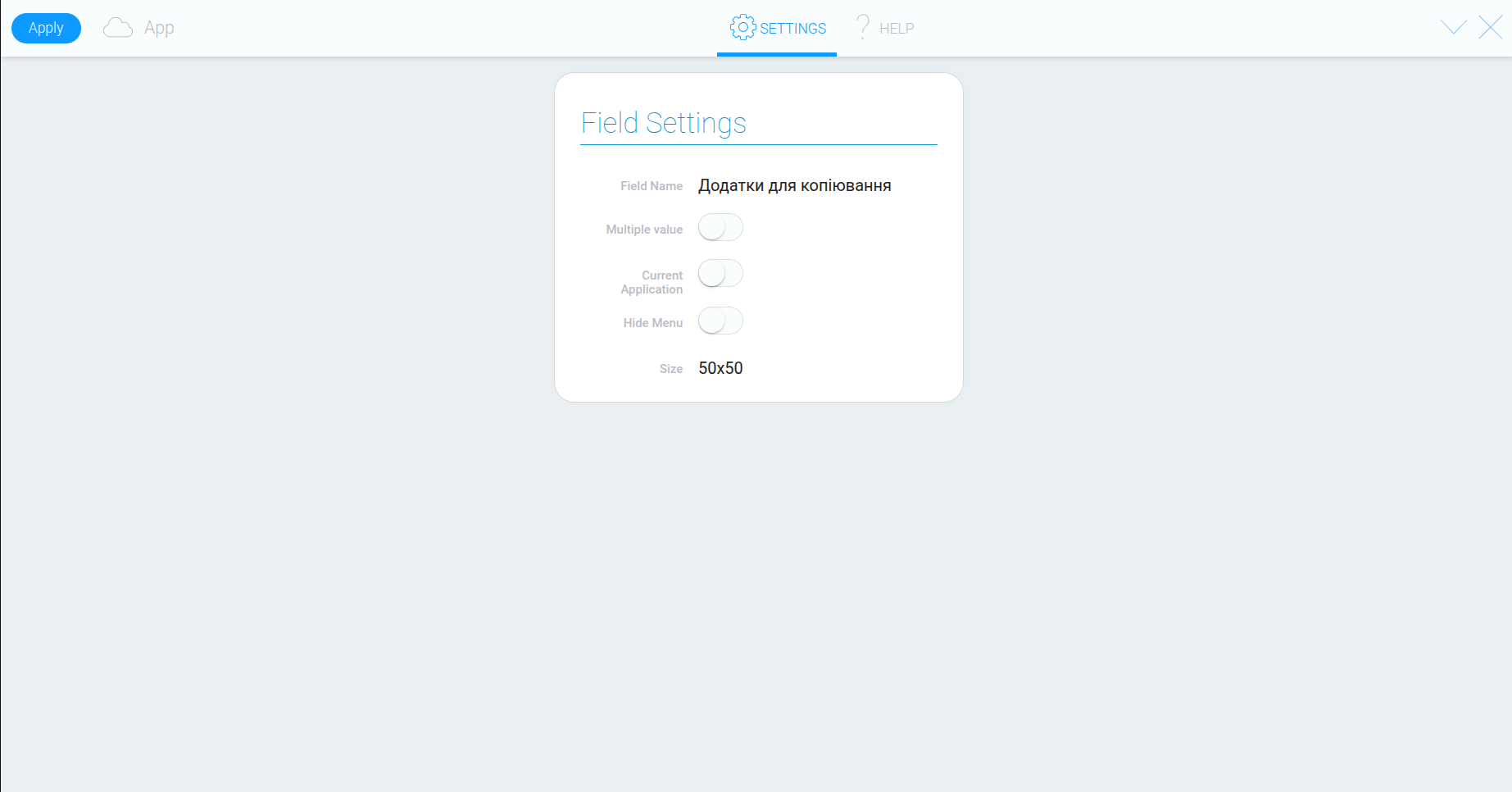
 Для зручності задайте полю назву “Додатки для копіювання”. Так його буде легше знайти під час налаштування Install App.
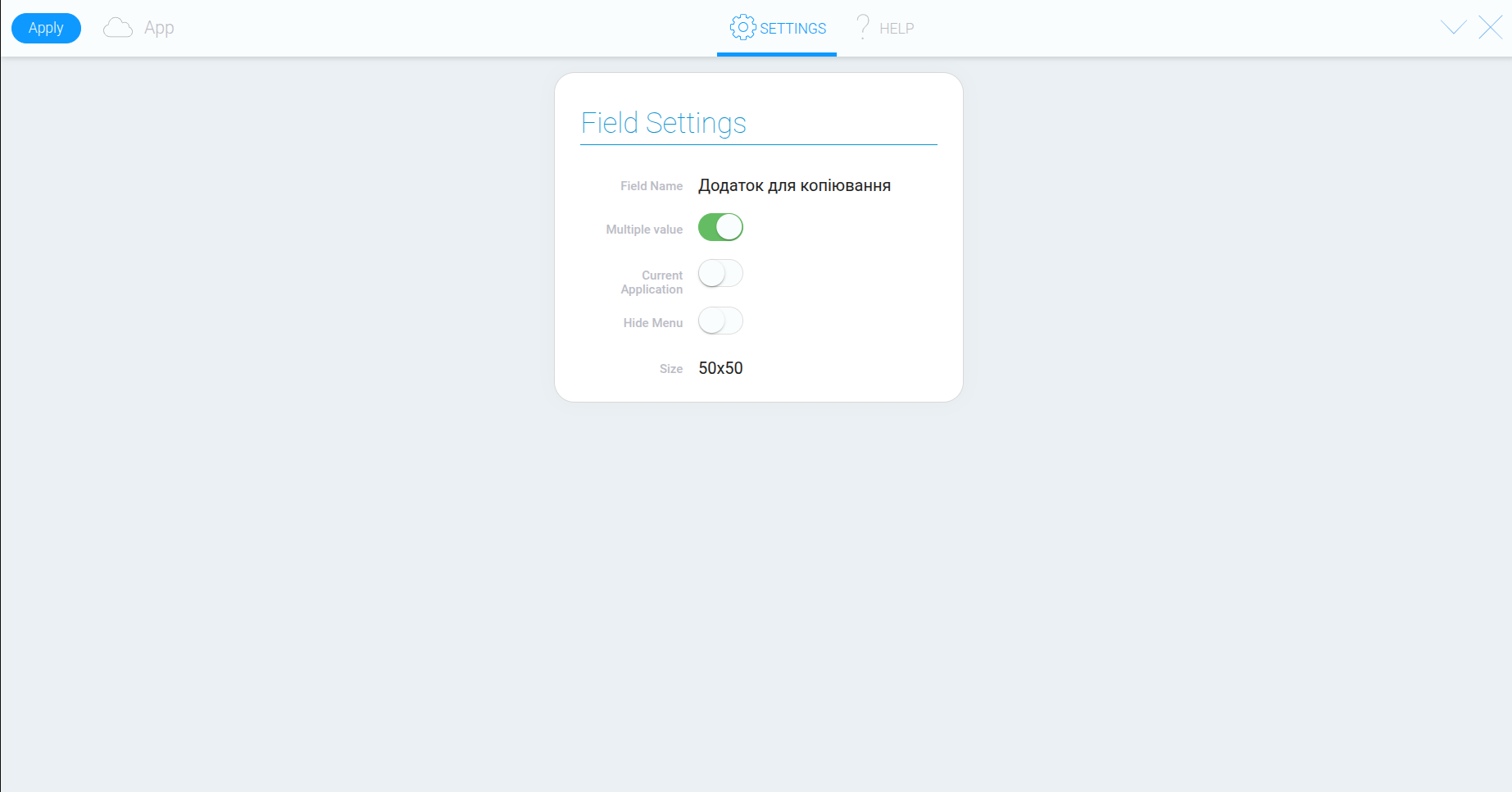
 Оскільки ми копіюємо два пов’язані додатки, увімкніть “Multiple Value”. Цей параметр дозволяє обрати кілька додатків одночасно. Для копіювання лише одного додатка його можна залишити вимкненим.
 Натисніть “Save”, щоб зберегти зміни.
Крок 3. Оберіть додатки для копіювання
#
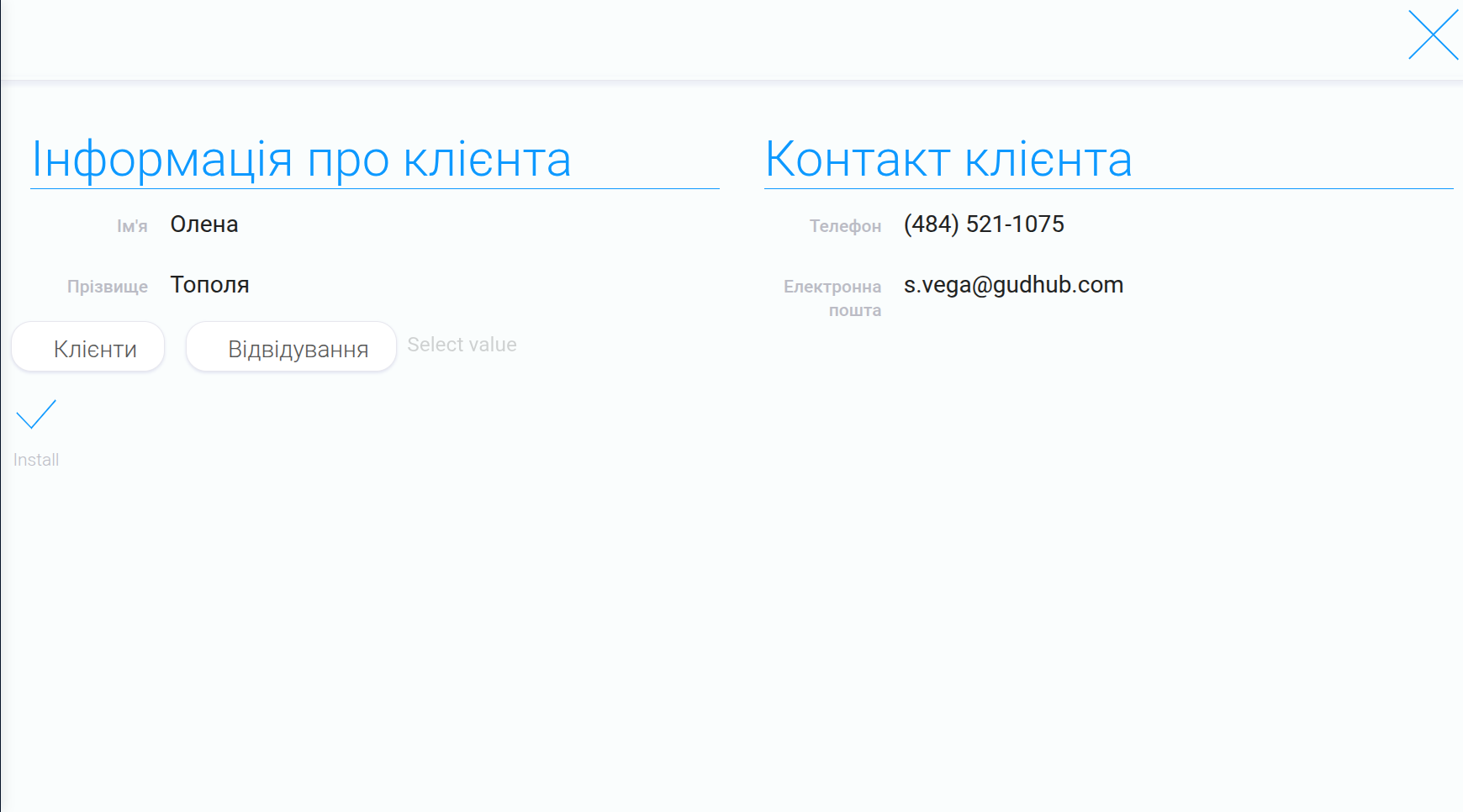
Поверніться до запису та в налаштованому полі App оберіть потрібні додатки.
 У нашому прикладі потрібно додати обидва додатки, між якими встановлено зв’язок. Якщо ваша система складається з більшої кількості пов’язаних додатків, оберіть усі, які мають увійти до її копії.
Крок 4. Налаштуйте Install App
#
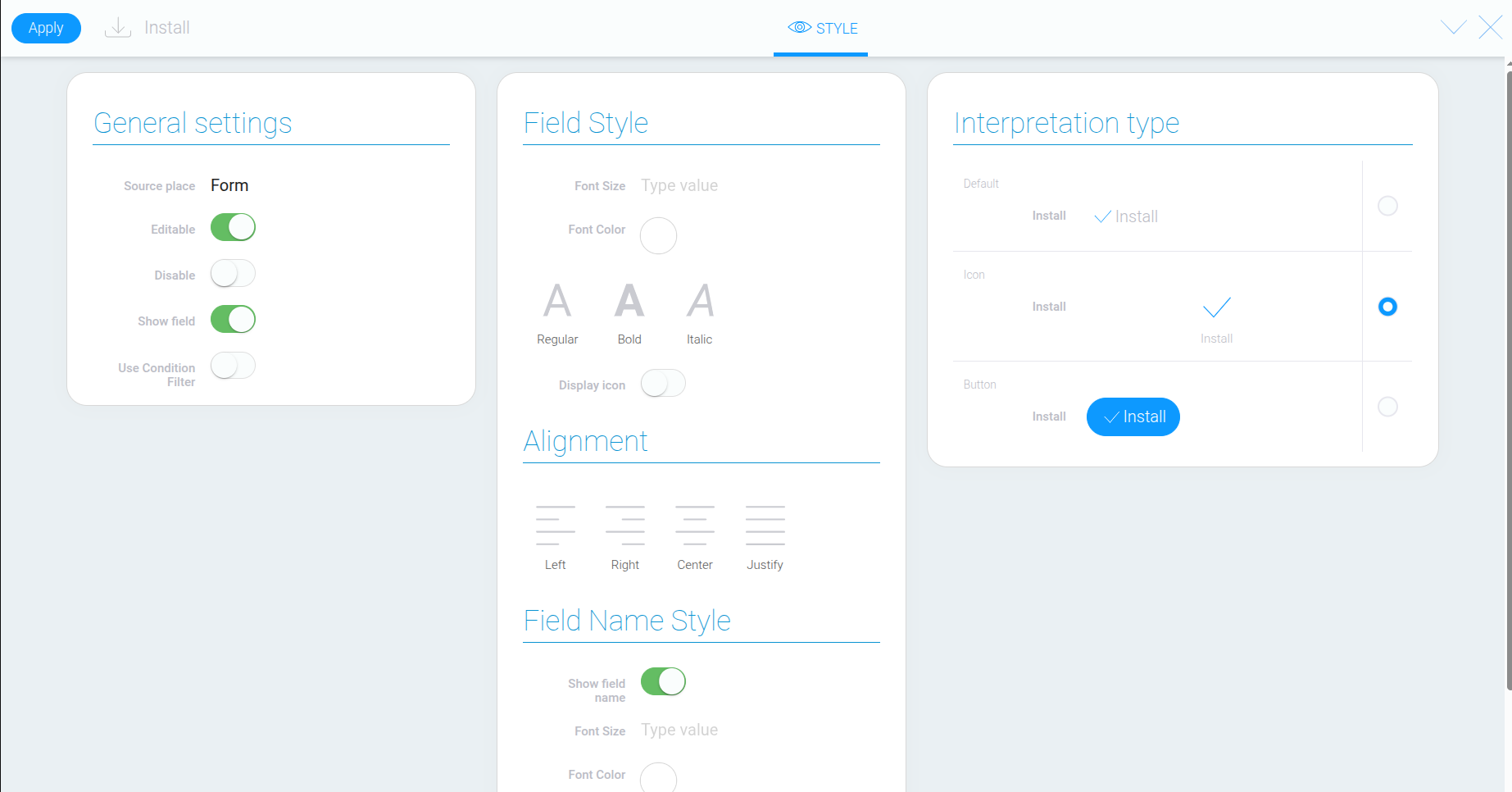
Відкрийте налаштування елемента Install App. Спочатку у “Field Style” активуйте поле “Show Field Name” та збережіть зміни.
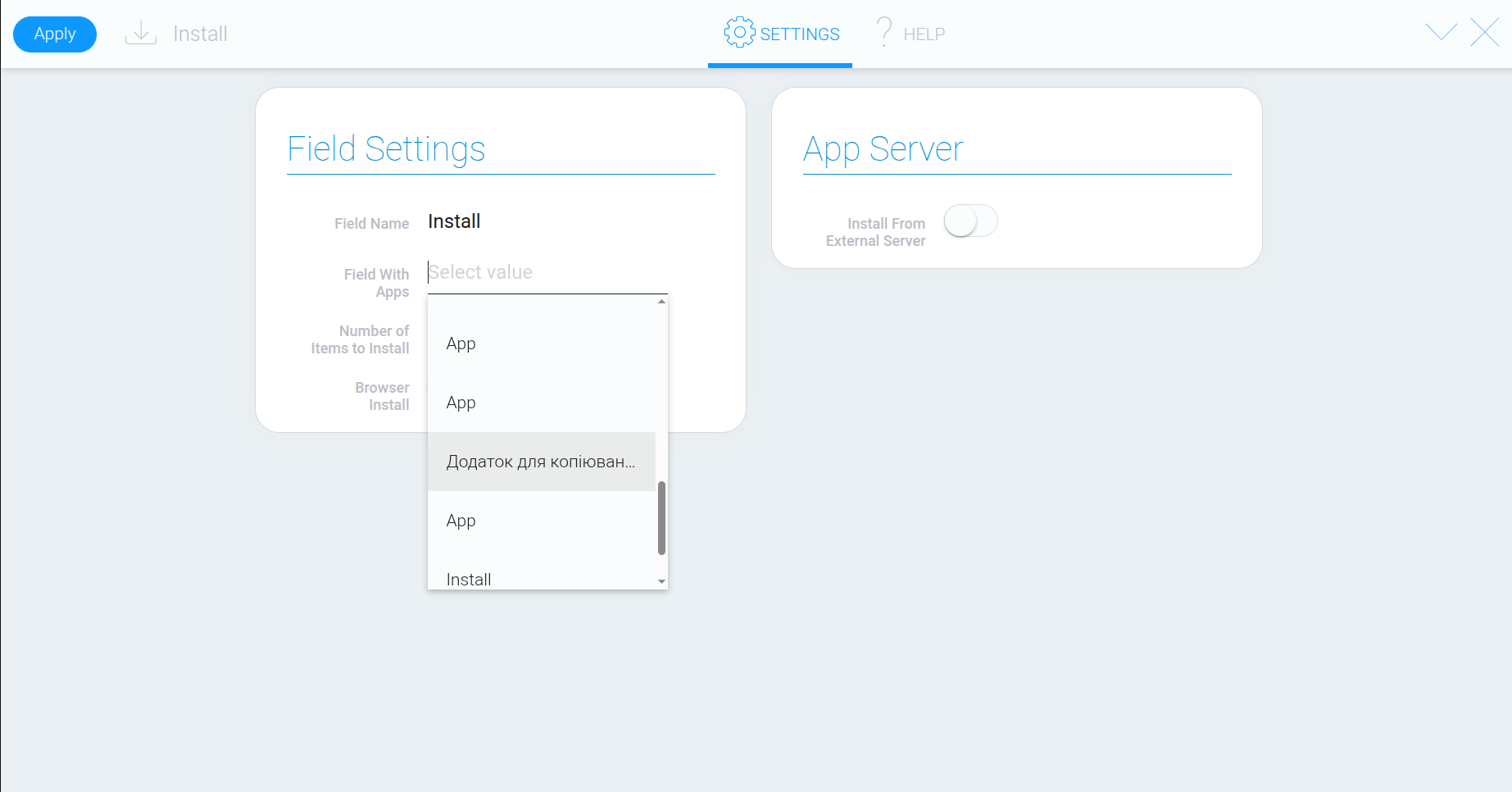
 Потім перейдіть у “Field Settings”. У параметрі “Field With Apps” оберіть поле “Додатки для копіювання”, яке ми налаштували раніше.
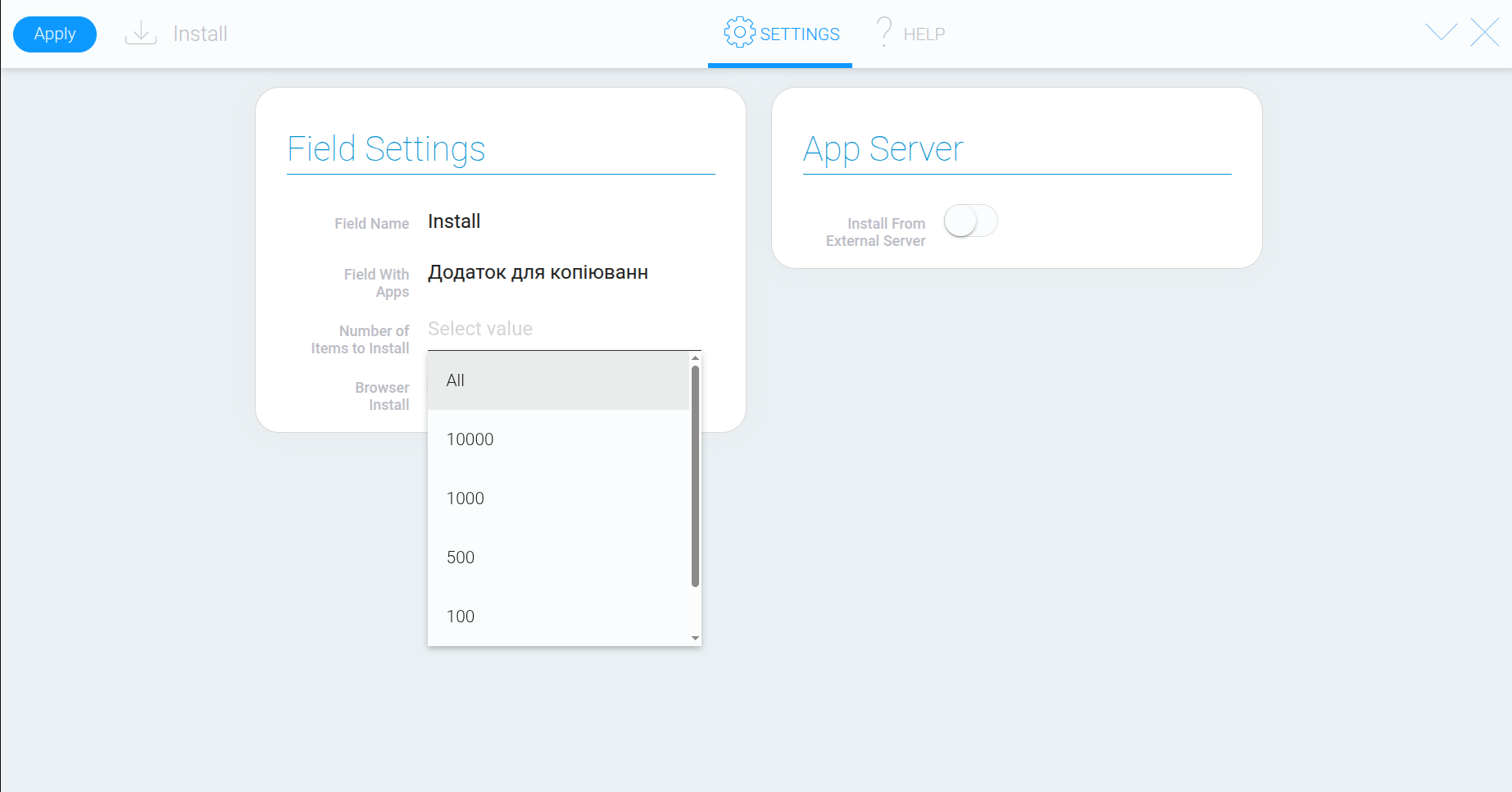
 Далі в параметрі “Number of Items to Install” визначте кількість записів, які потрібно перенести разом із додатком. Можна залишити стандартне значення “1000” або обрати “All”, щоб скопіювати всі записи.
 Параметр “Browser Install” відповідає за спосіб виконання копіювання. Якщо його увімкнути, процес відбуватиметься у браузері. У такому разі не закривайте й не перезавантажуйте сторінку до завершення, оскільки це перерве копіювання.
Якщо “Browser Install” вимкнений, копіювання виконується на сервері. Закриття або перезавантаження сторінки не зупинить цей процес.
Крок 5. Запустіть копіювання
#
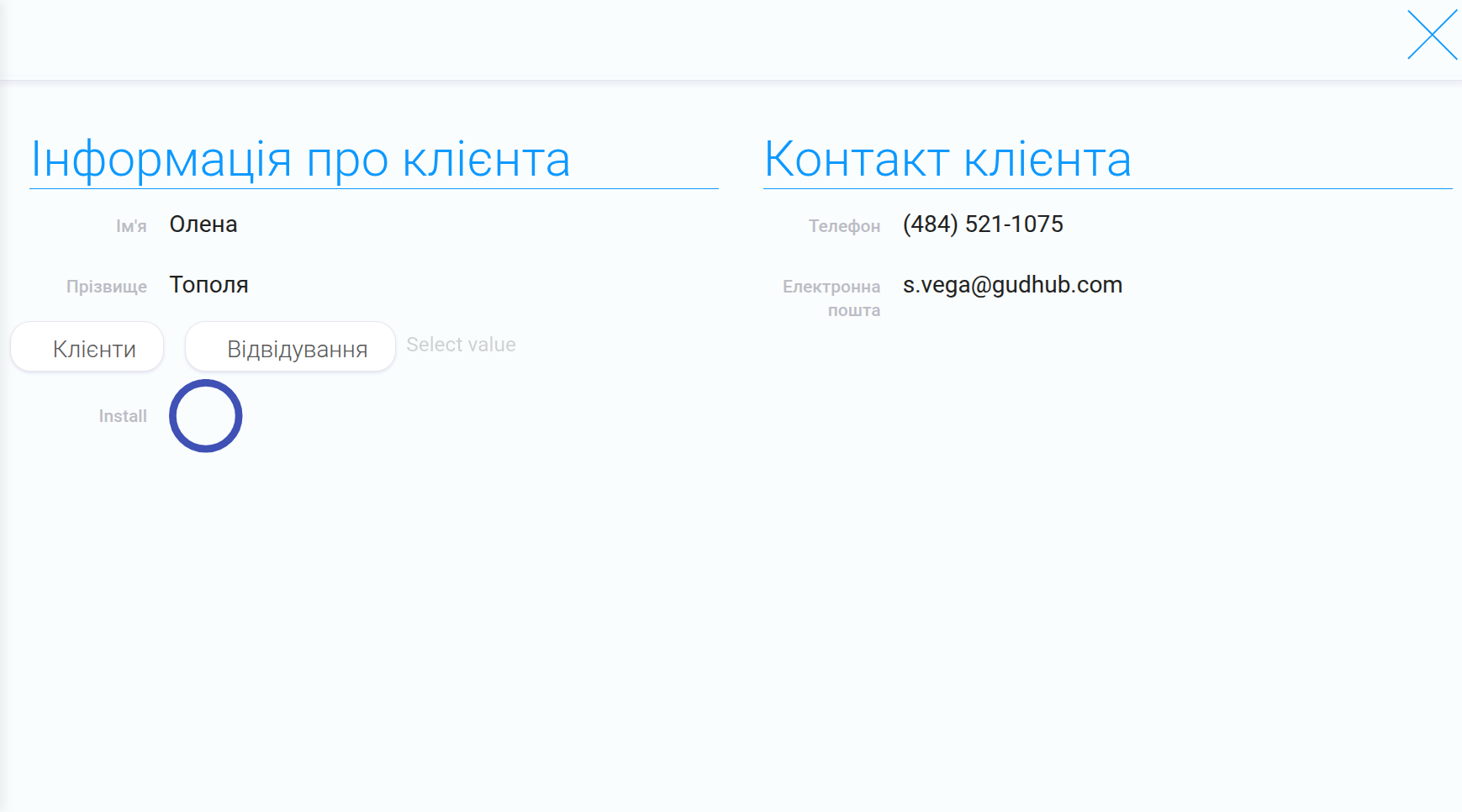
Перевірте вибрані додатки для копіювання. У прикладі ми дублюємо додатки “Клієнти” та “Відвідування”, що пов’язані між собою. Після цього натисніть кнопку “Install”.
Дочекайтеся завершення кругового індикатора прогресу, після чого поверніться на головну сторінку системи.
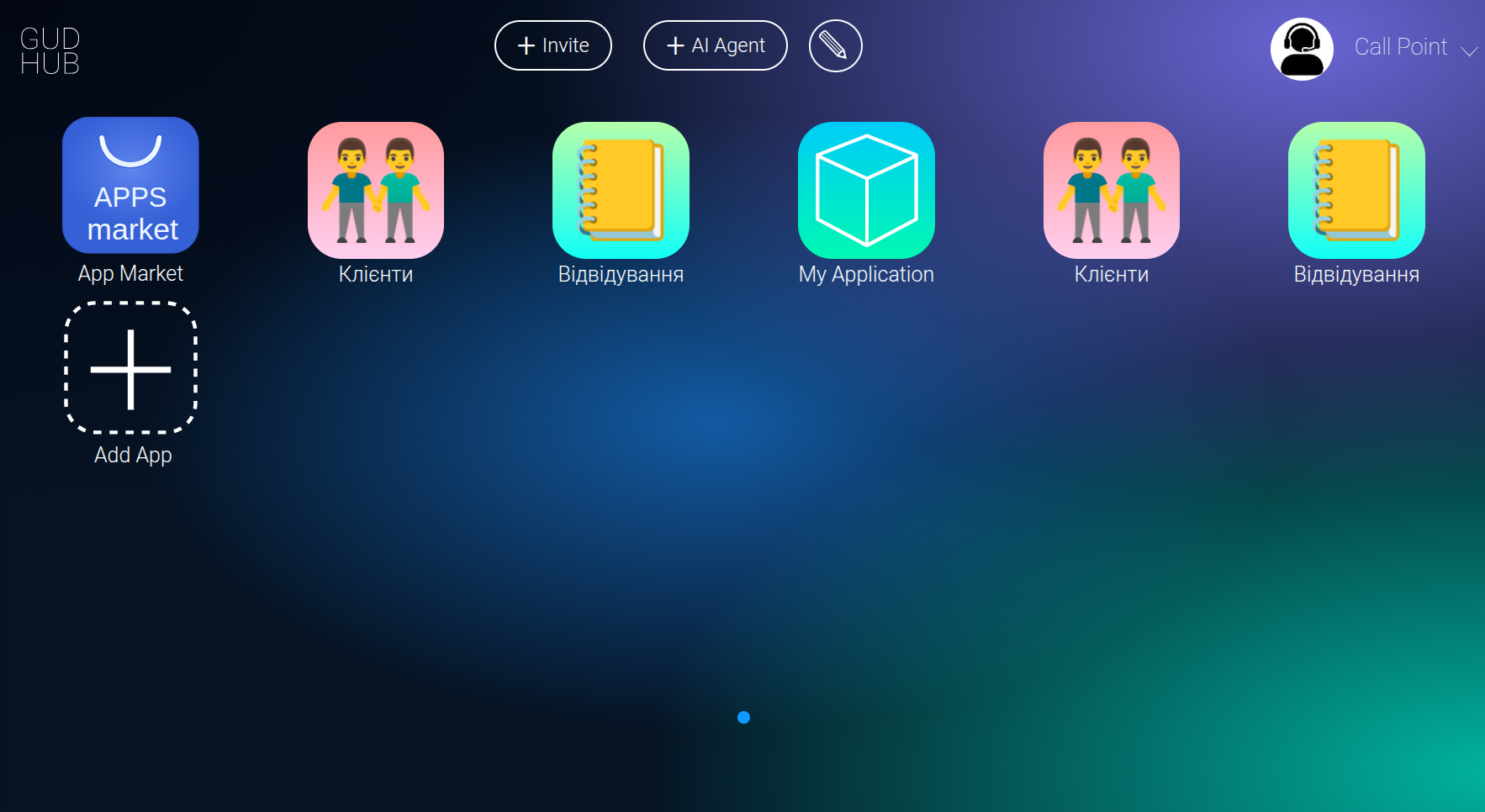
 Якщо процес копіювання був налаштований коректно, на головній сторінці системи з’являться копії раніше обраних додатків.
 Отже, за допомогою Install App ви можете швидко копіювати окремі додатки або цілі системи, зберігаючи їхню структуру та зв’язки між ними. Головне – правильно налаштувати елементи App та Install App і вибрати всі додатки, між якими потрібно зберегти зв’язки. Це дозволить повторно використовувати готові рішення в GudHub без необхідності налаштовувати їх з нуля.