
Як налаштувати View Container у CRM системі #
CRM система GudHub дозволяє відображати одне представлення всередині іншого за допомогою елемента View Container. Наприклад, на одній сторінці можна розмістити таблицю клієнтів і форму з даними вибраного клієнта.
View Container також дозволяє перемикати записи за допомогою карток та показувати різні представлення залежно від значень полів.
Нижче розглянемо основні налаштування елемента, його взаємодію з Table і Cards та вибір представлення за умовою.
Покрокова інструкція з налаштування View Container #
Перед початком важливо розрізняти представлення та запис. Представлення, або View, визначає розташування полів, елементів і контейнерів. Його вигляд налаштовується в “Edit Template”. Запис, або item, містить дані, які відображаються в цих полях.
Якщо у View Container обрати лише представлення, форма може відображатися без даних. Щоб працювати з конкретним записом, потрібно налаштувати його початковий вибір або передавати його з іншого елемента.
Для прикладу використаємо форму з основною та контактною інформацією клієнта.
Крок 1. Оберіть додаток і представлення #
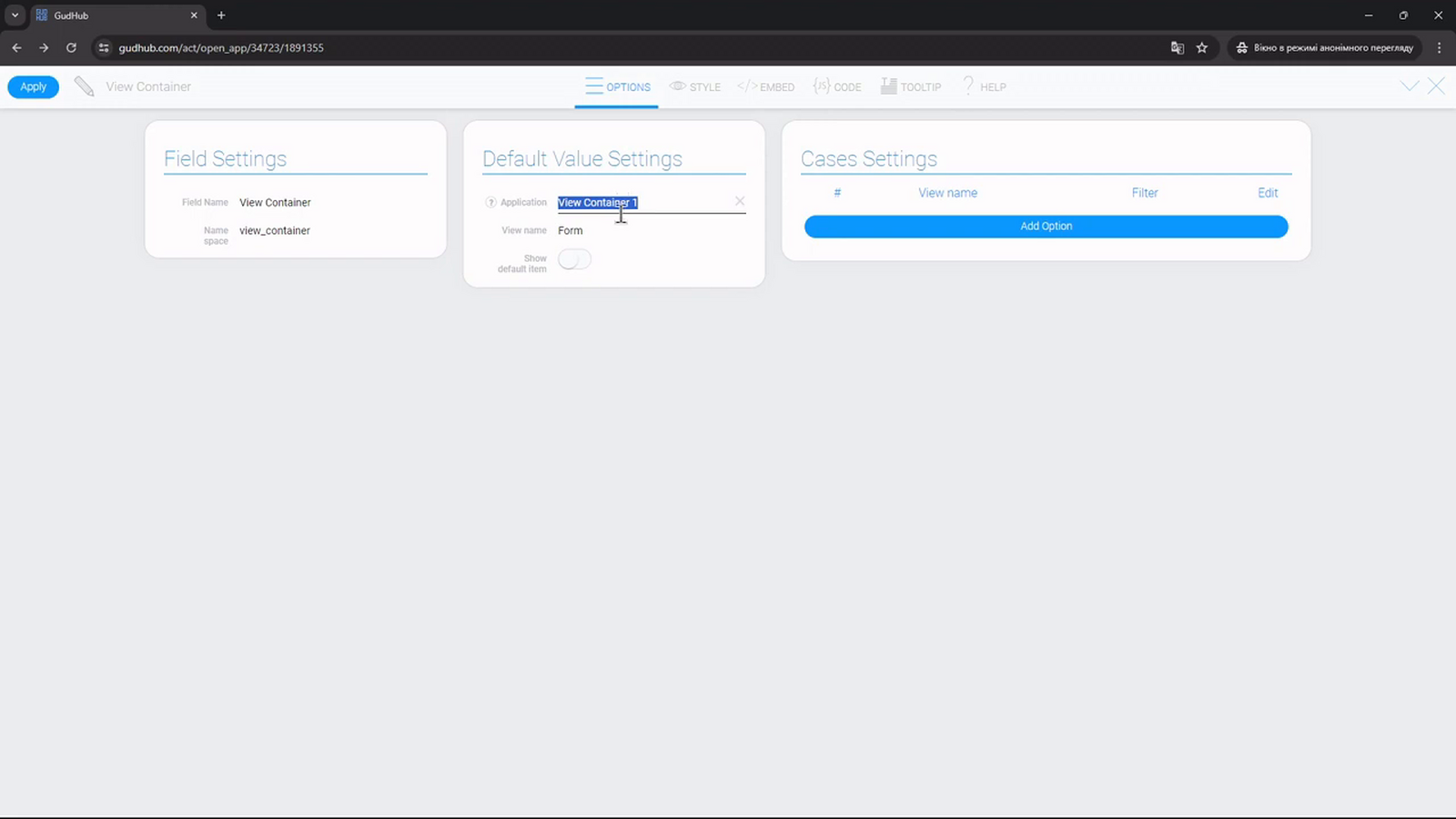
Відкрийте “Edit Field” елемента View Container. У блоці “Default Value Settings” знайдіть параметр “Application” та оберіть додаток, із якого потрібно отримувати представлення й записи.
Після цього в “View name” вкажіть представлення, яке має відображатися за замовчуванням. У прикладі використовується “Form” із додатка “View Container 1”.
Крок 2. Увімкніть показ початкового запису #
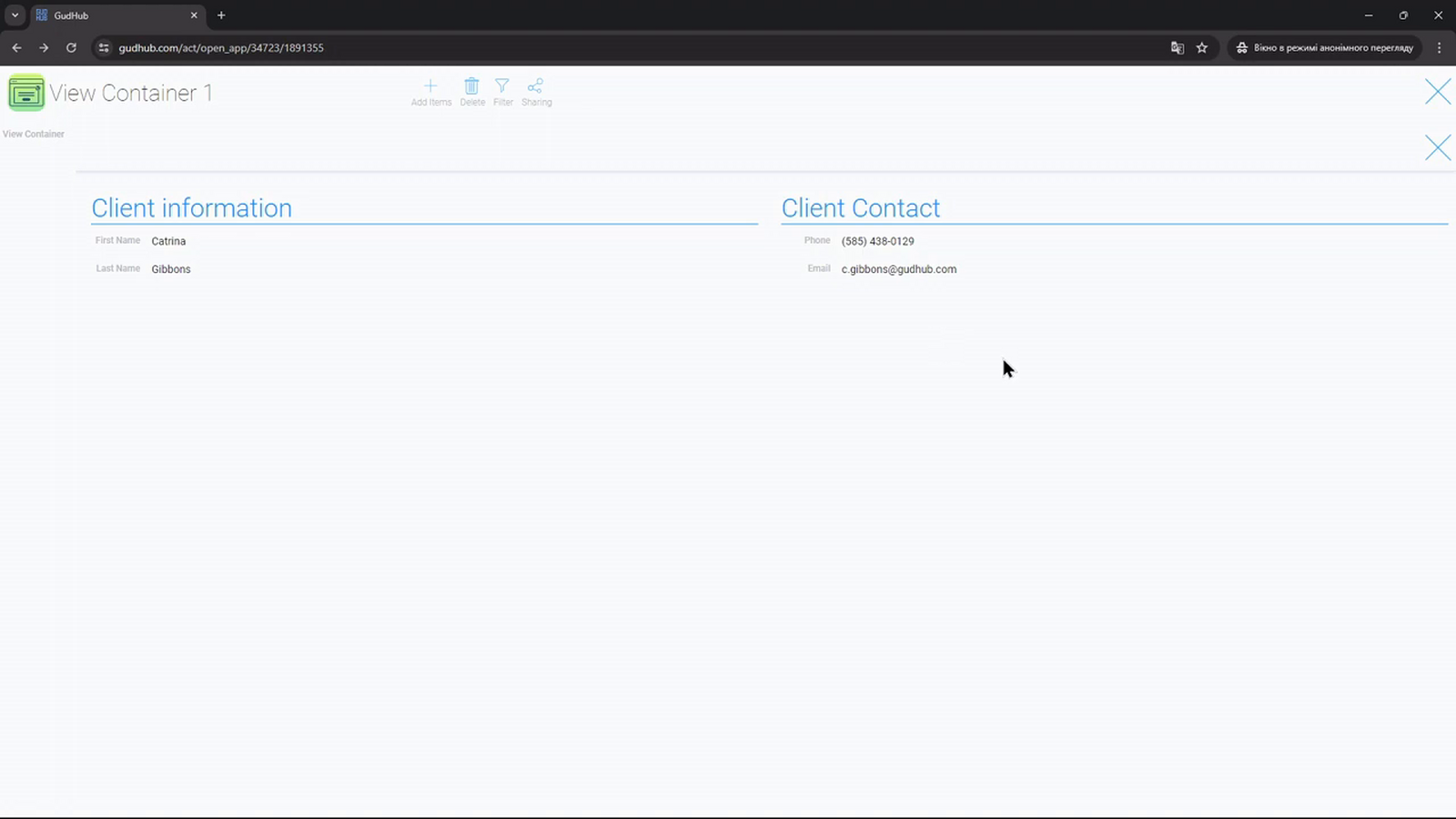
Щоб у формі одразу з’явилися дані, увімкніть “Show default item”. View Container відображатиме перший запис із вибраного додатка з урахуванням налаштованих сортування та фільтрів.
Поверніться до сторінки та перевірте результат. Усередині основного представлення має з’явитися форма з даними клієнта.
Крок 3. Налаштуйте вибір початкового запису #
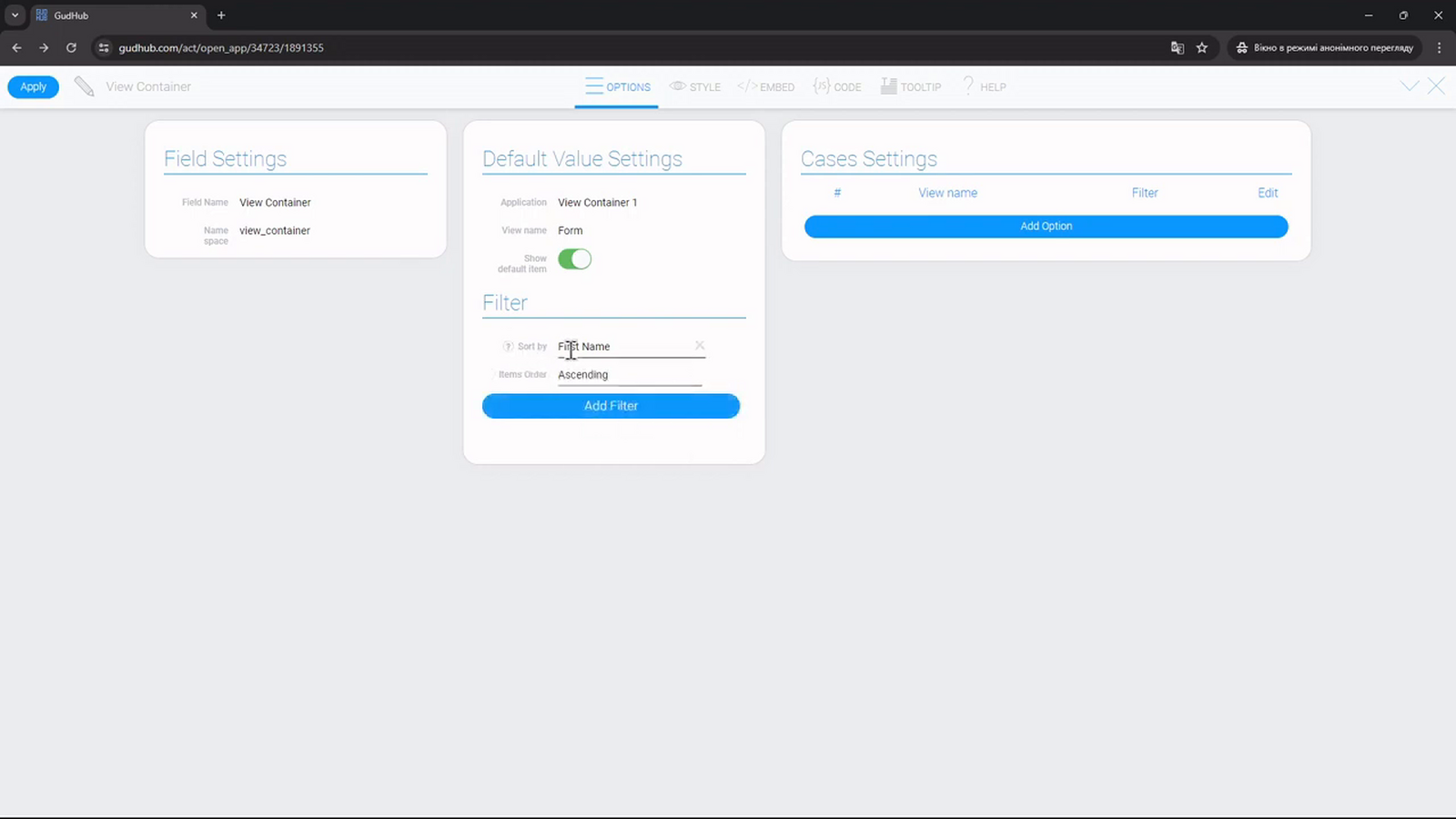
Після увімкнення “Show default item” можна налаштувати сортування та фільтрування записів.
У параметрі “Sort by” оберіть поле, за яким потрібно впорядкувати дані. Для прикладу використаємо “First Name”. У “Items Order” вкажіть “Ascending” для прямого алфавітного порядку або “Descending” для зворотного.
Перемикання записів за допомогою таблиці #
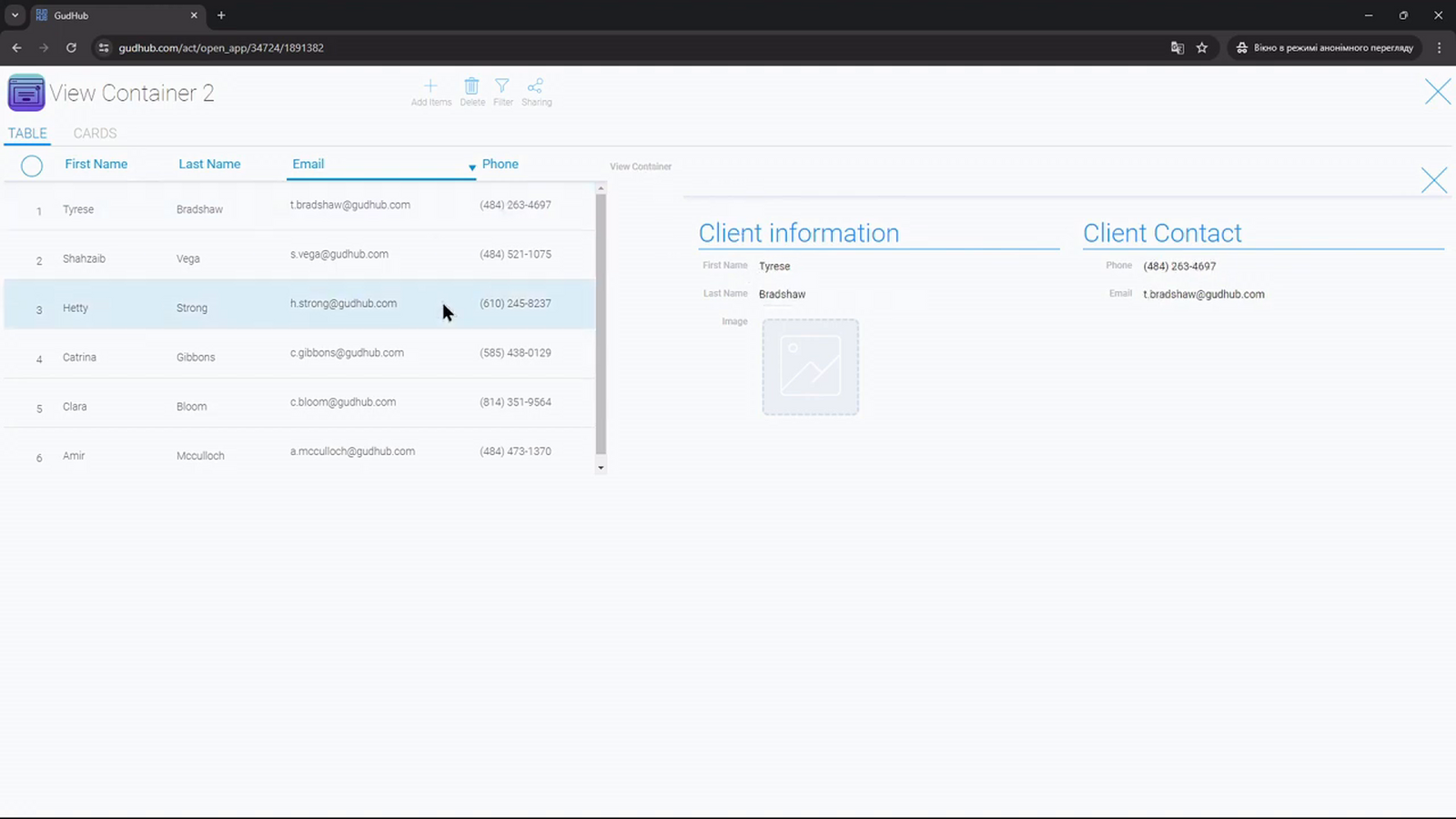
View Container може отримувати інформацію про вибраний запис від інших елементів. Це дозволяє залишити список клієнтів на сторінці, а їхні дані відкривати поруч із ним.
Для такого сценарію підготуйте представлення з таблицею та View Container. У контейнері оберіть додаток і форму, яка має показувати дані клієнта.
Крок 1. Змініть дію при натисканні на рядок #
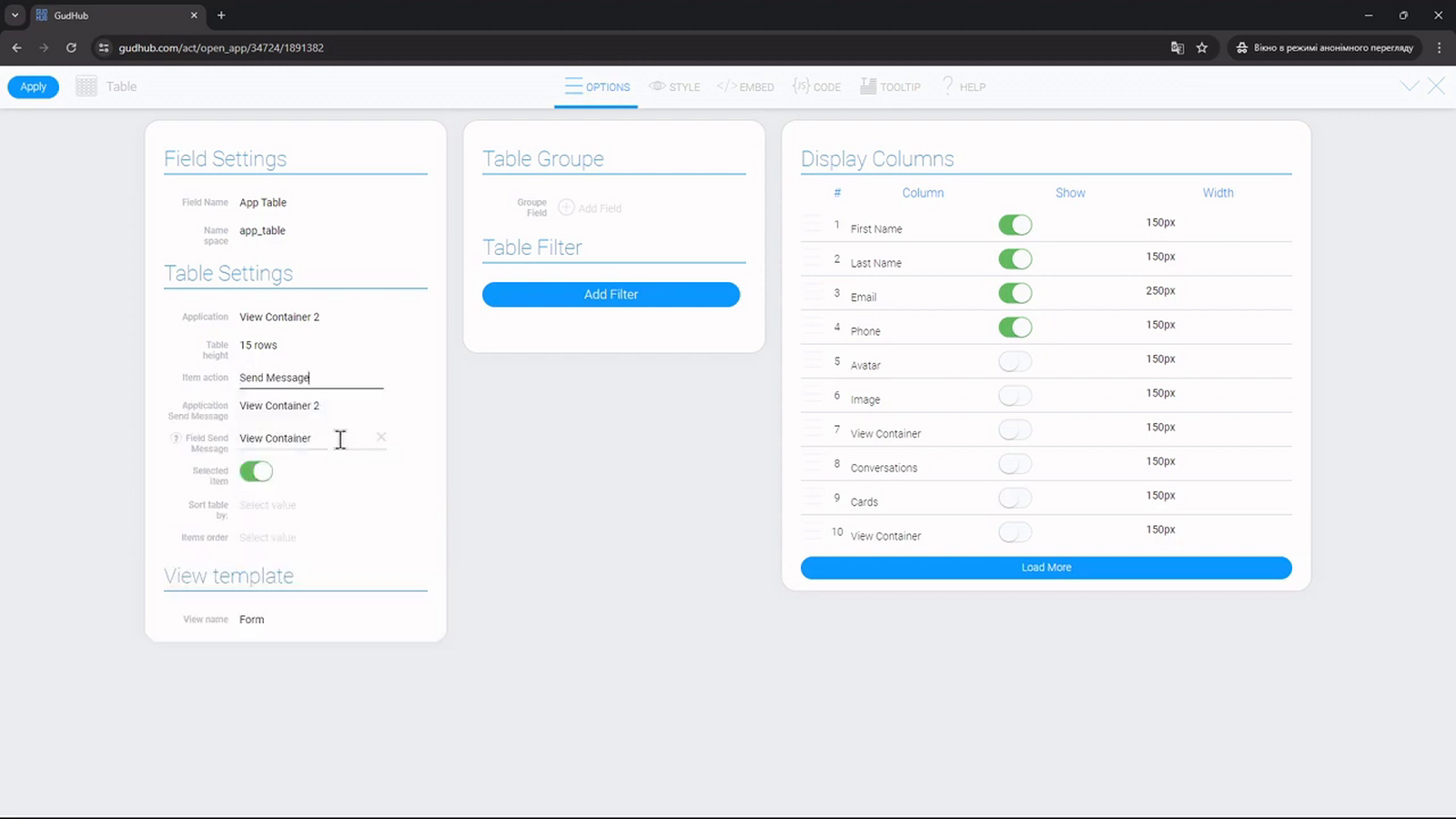
Відкрийте “Edit Field” елемента Table. У параметрі “Item action” оберіть “Send Message”.
Тепер таблиця передаватиме повідомлення про вибраний запис іншому елементу. Для цього з’являться додаткові параметри адресата.
Крок 2. Вкажіть View Container як отримувача #
У “Application Send Message” оберіть додаток, у якому розміщено потрібний контейнер. У “Field Send Message” вкажіть сам елемент View Container.
У прикладі це додаток “View Container 2” і поле “View Container”.
Крок 3. Перевірте перемикання записів #
Поверніться до сторінки та натисніть на рядок таблиці. Дані вибраного клієнта мають з’явитися у View Container поруч зі списком.
Перемикання записів за допомогою карток #
За таким самим принципом View Container можна пов’язати з елементом Cards. Користувач обиратиме картку, а контейнер показуватиме відповідний запис.
Крок 1. Налаштуйте дію картки #
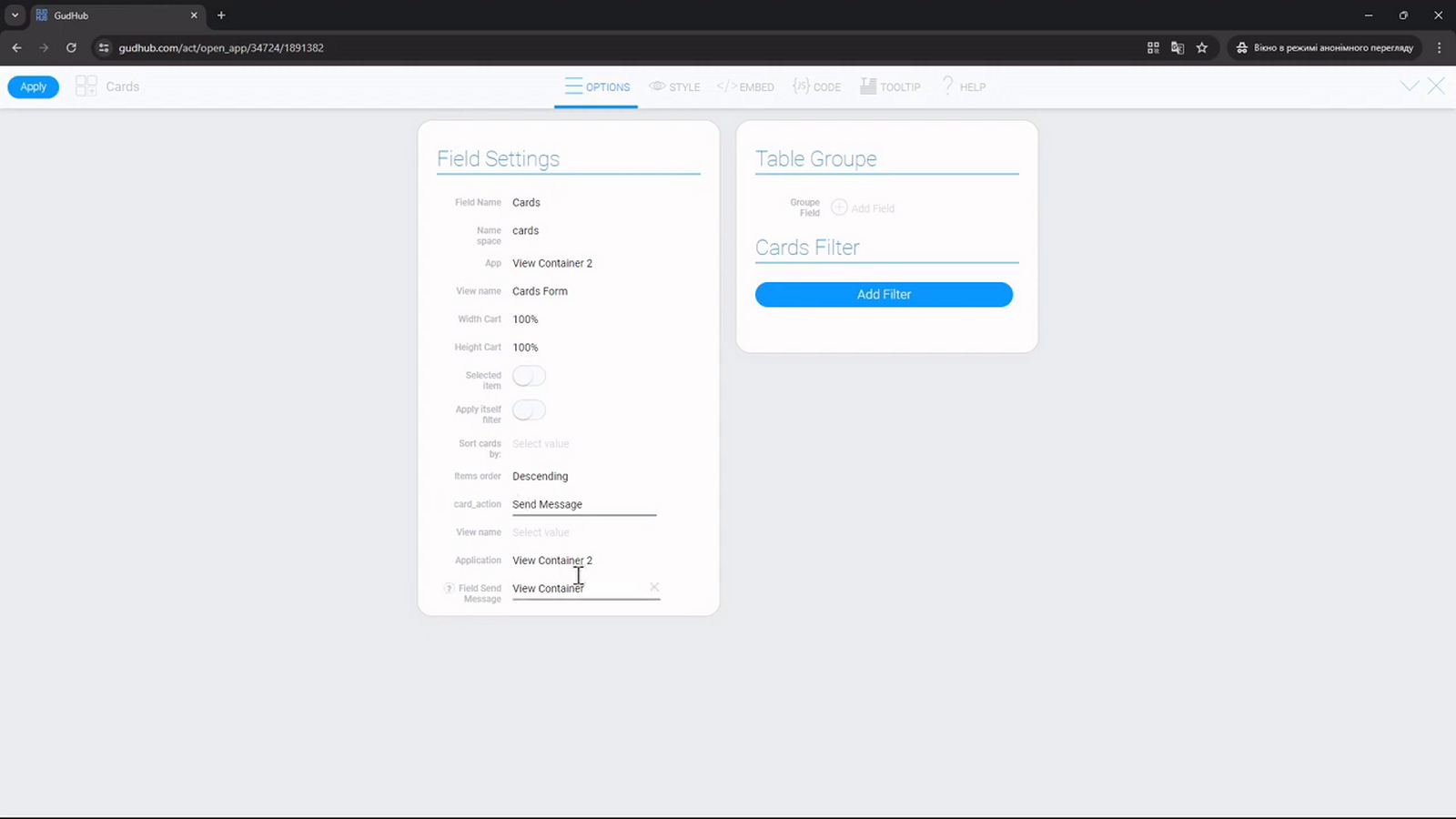
Відкрийте налаштування Cards. У параметрі дії картки, який у нашому прикладі має назву “card_action”, оберіть “Send Message”.
У полі “Application” для передавання повідомлення вкажіть додаток із контейнером, а в “Field Send Message” – потрібний View Container.
Крок 2. Перевірте результат #
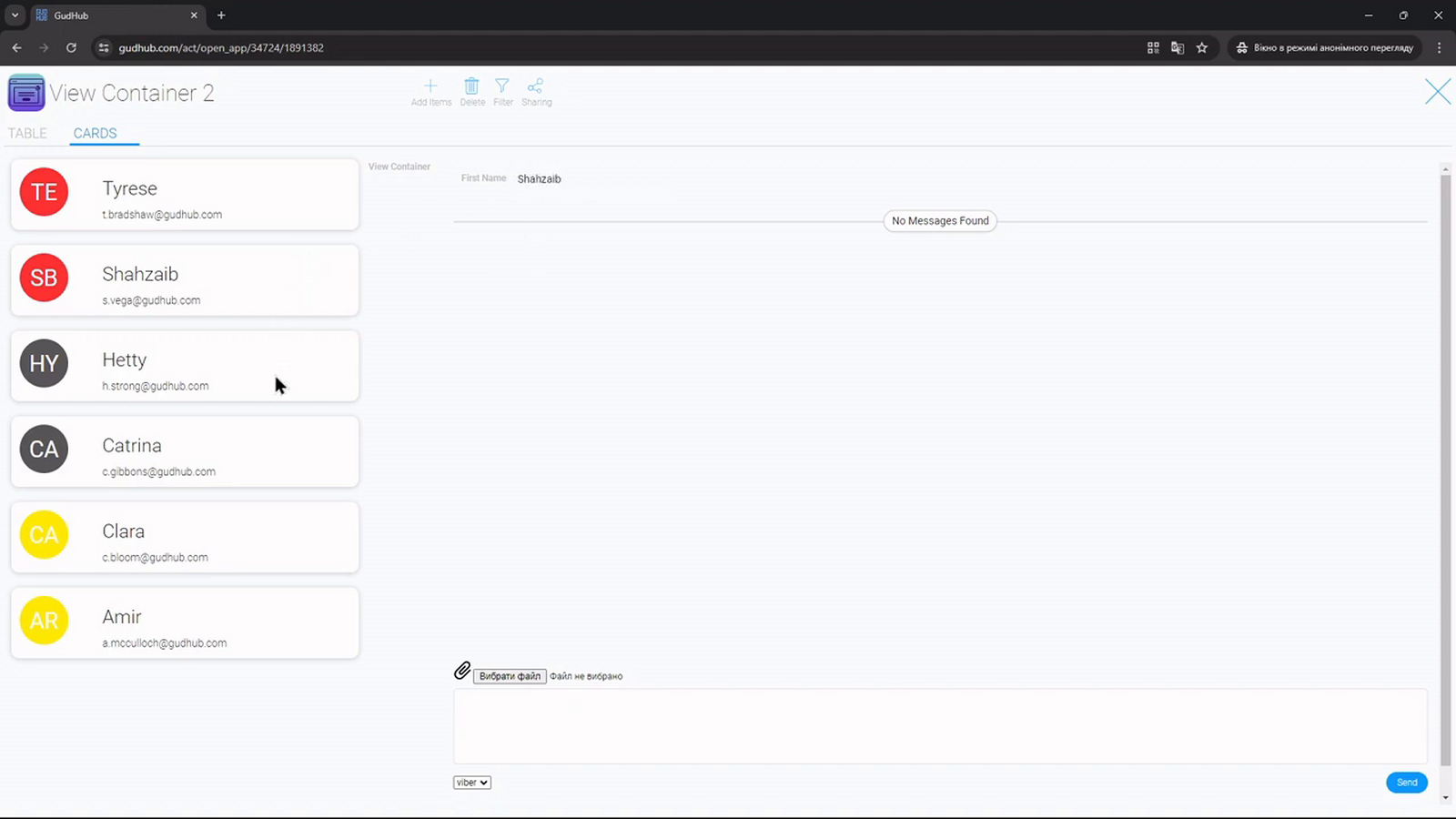
Поверніться до додатка та послідовно натисніть кілька карток. Вміст контейнера має змінюватися відповідно до вибраного запису.
У відео показано приклад зі списком контактів ліворуч і областю спілкування праворуч. Вона використовує елемент Conversation усередині представлення, яке відображає контейнер. Налаштування самого Conversation є окремим завданням.
Вибір представлення залежно від значення поля #
View Container дозволяє показувати різні представлення для записів із різними характеристиками. Наприклад, значення “Main Info” у полі “Type” може відкривати основну інформацію клієнта, а “Contacts” – його контактні дані.
Для цього використовується блок “Cases Settings”.
Крок 1. Підготуйте представлення #
У додатку мають бути створені представлення для кожного варіанта відображення. У прикладі “Form Name” містить основну інформацію клієнта, а “Form Contacts” – контактні дані.
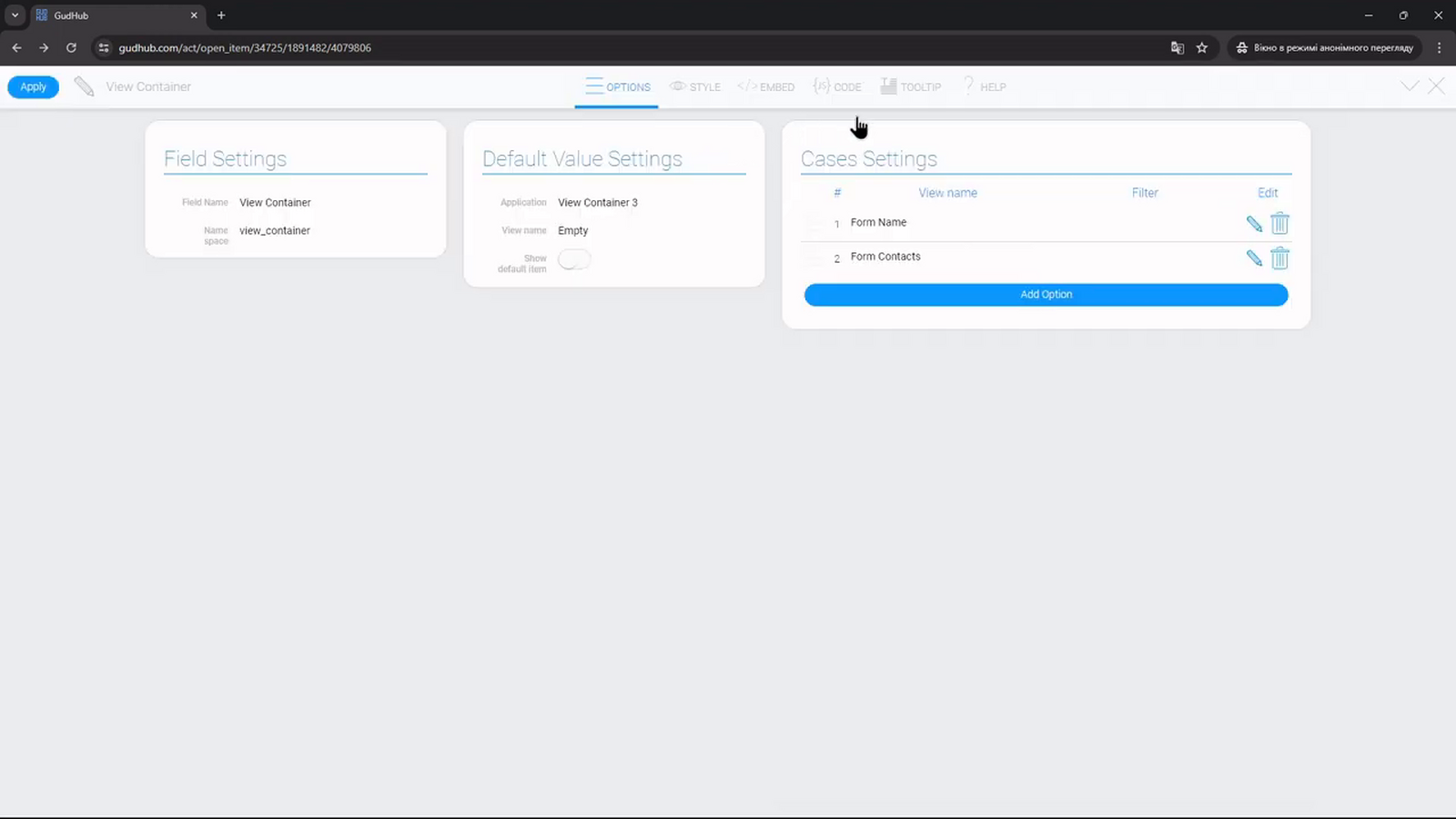
Окреме порожнє представлення “Empty” використовується як початкове. Його обирають у “Default Value Settings”, щоб за відсутності відповідної умови контейнер не показував зайвої інформації.
Крок 2. Додайте варіанти відображення #
У налаштуваннях View Container перейдіть до “Cases Settings”. Натисніть “Add Option” і додайте потрібні представлення до списку.
Для нашого прикладу це “Form Name” та “Form Contacts”.
Крок 3. Налаштуйте умову для основної інформації #
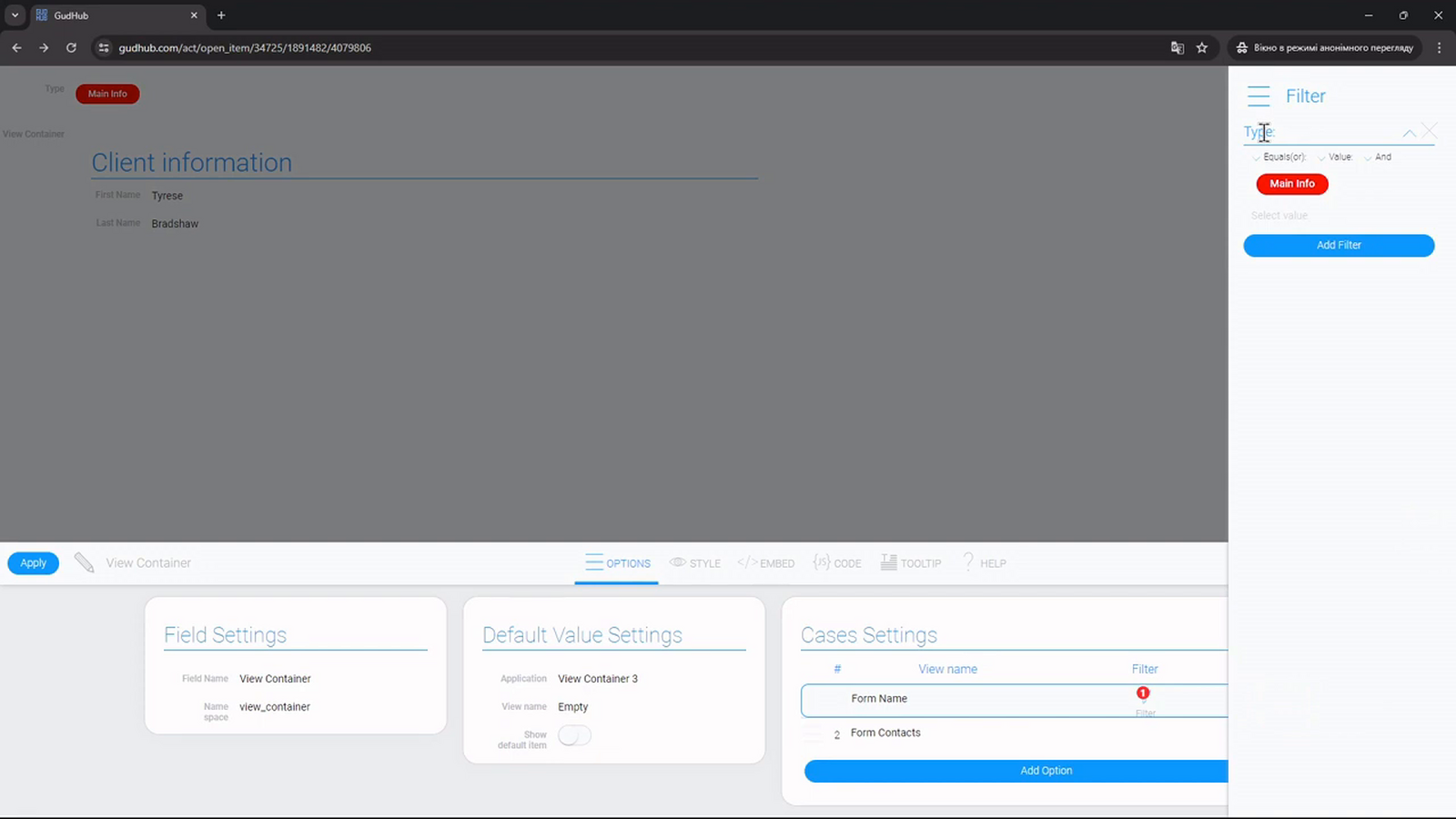
Відкрийте фільтр у рядку “Form Name”. Оберіть поле “Type” та задайте умову відповідності значенню “Main Info”.
У показаному прикладі використовується тип перевірки “Equals(or)”. Якщо запис має відповідне значення, контейнер відображатиме представлення з основною інформацією клієнта.
Крок 4. Налаштуйте умову для контактів #
У рядку “Form Contacts” відкрийте фільтр і задайте для поля “Type” значення “Contacts”.
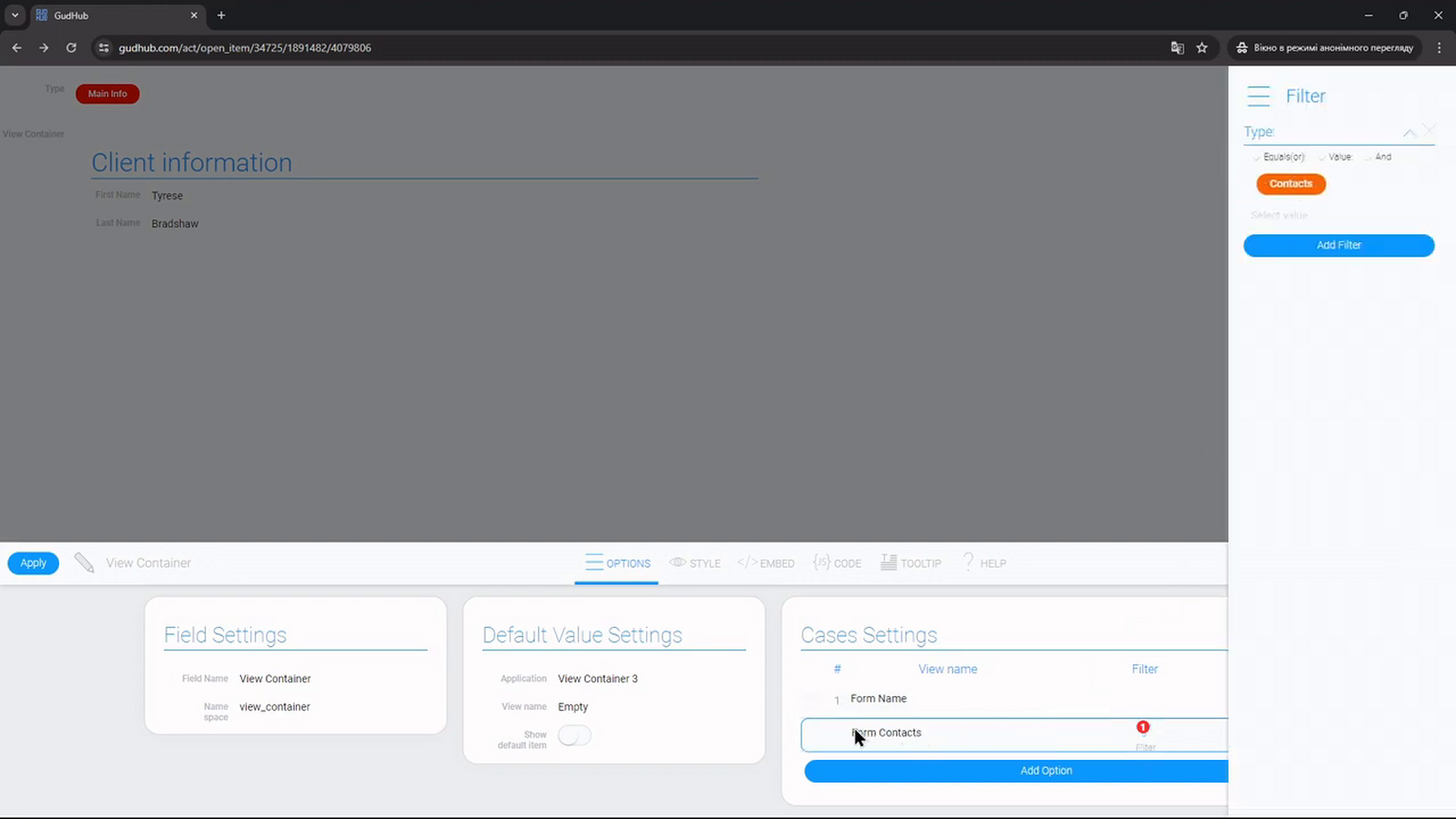
Після цього перевірте записи з різними значеннями “Type”. Для “Main Info” має відображатися основна інформація, для “Contacts” – контактні дані.
У цьому прикладі View Container розміщений усередині форми запису, яку відкриває таблиця. Тому вибір запису та вибір його представлення відбуваються на різних рівнях: таблиця відкриває потрібний запис, а контейнер перевіряє його дані й показує відповідний вміст.
Інші способи використання View Container #
View Container також може взаємодіяти з Nested List та View Tab. Ці елементи використовуються для організації переходів та перемикання вмісту й мають власні налаштування.
За потреби на сторінці можна розмістити кілька View Container або показувати представлення, усередині якого є ще один контейнер. Це дозволяє поєднувати список записів, детальну інформацію та окремі блоки даних в одному робочому просторі.
Налаштований View Container допомагає переглядати потрібну інформацію без постійного переходу між сторінками. Його початкове представлення, джерело даних та умови відображення можна змінювати відповідно до робочих процесів вашої компанії.