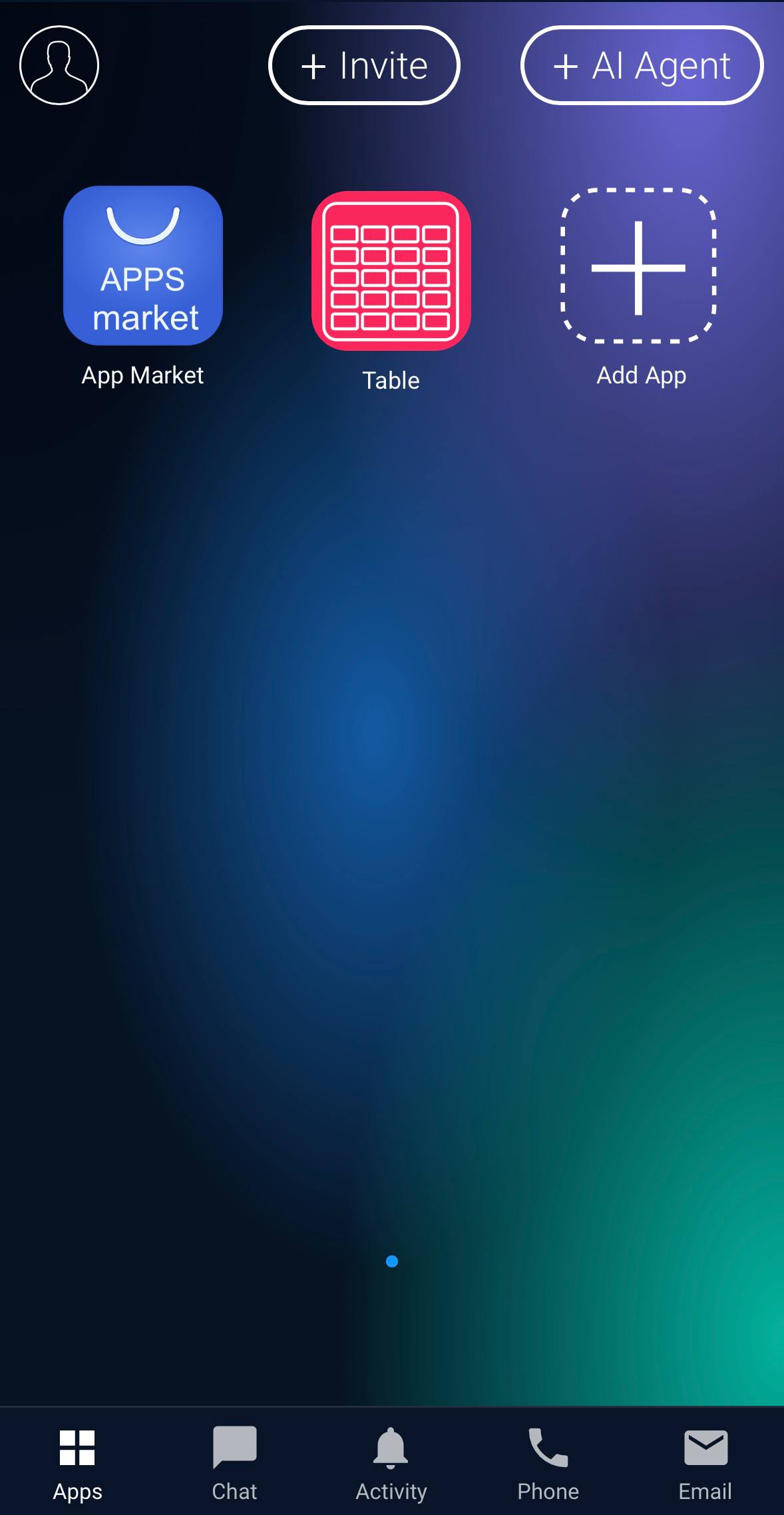
Встановлення мобільного застосунку GudHub для Android #
Почати роботу з GudHub можна безпосередньо зі смартфона або планшета на Android. Для цього достатньо встановити мобільний застосунок і створити обліковий запис. Етапи реєстрації подібні до тих, що передбачені у вебверсії, хоча вигляд окремих елементів може відрізнятися.
У цій інструкції розглянемо, як встановити GudHub, зареєструватися та перейти до роботи з платформою на Android-пристрої.
Як встановити GudHub на Android #
Крок 1 #
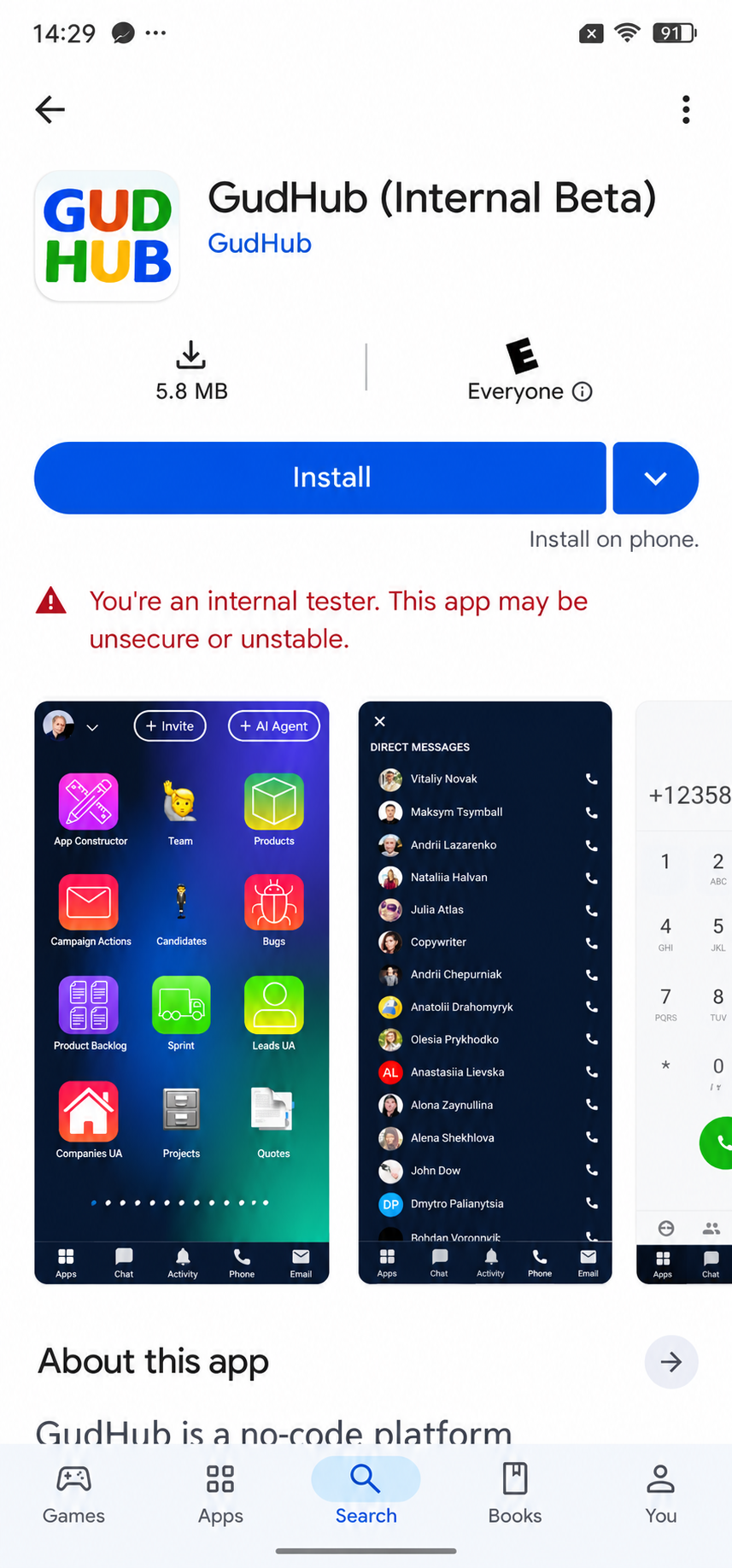
Знайдіть застосунок GudHub у Google Play і встановіть його на свій пристрій.
Крок 2 #
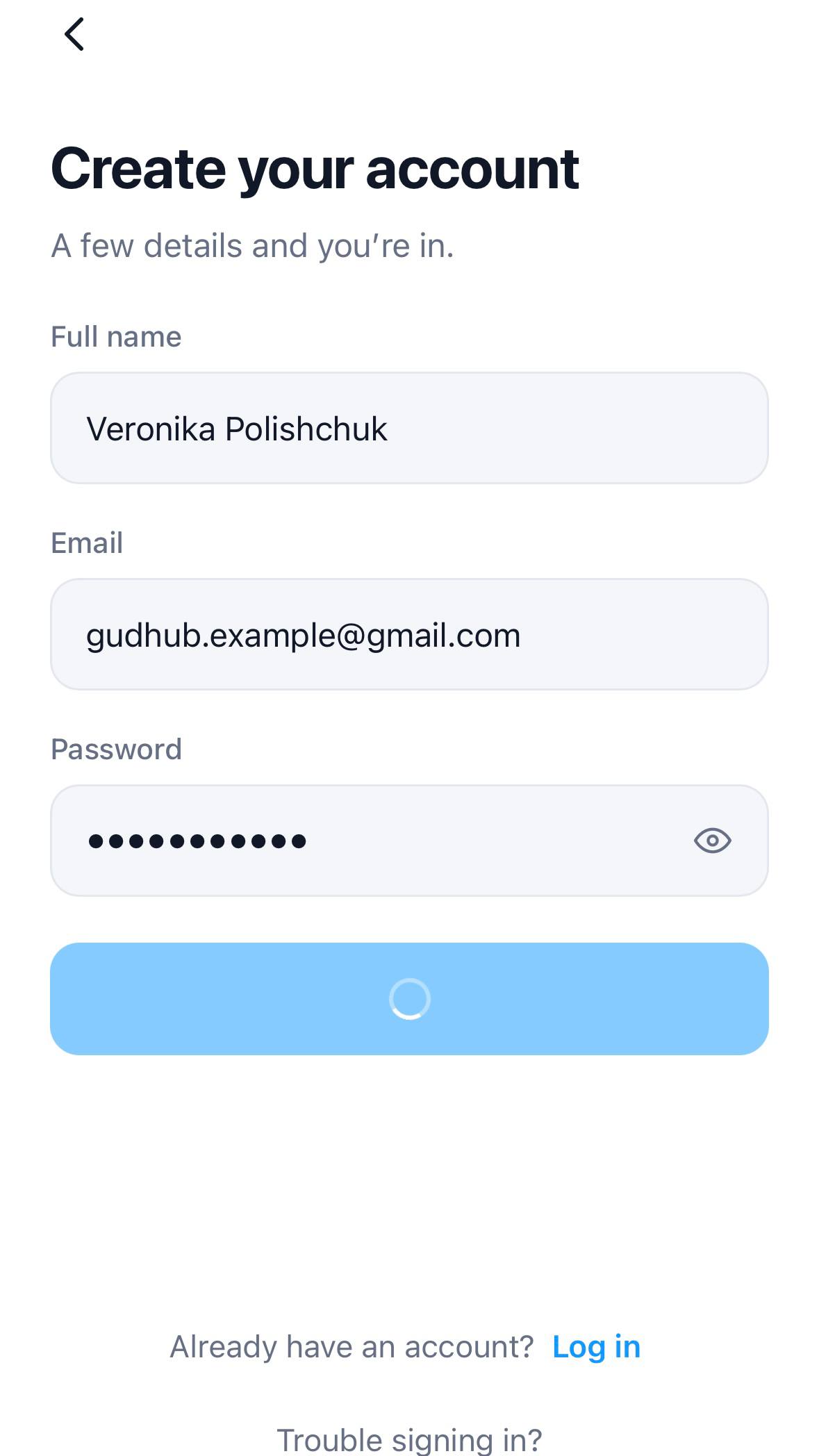
Відкрийте застосунок і заповніть реєстраційну форму: введіть ім’я, прізвище та адресу електронної пошти, а також придумайте унікальний пароль для входу. Переконавшись, що всі поля заповнені, натисніть “Create account”.
Крок 3 #
Коли обліковий запис буде створено, відкриється головний екран застосунку. Щоб перейти до початкового налаштування, натисніть “Get started”.

Крок 4 #
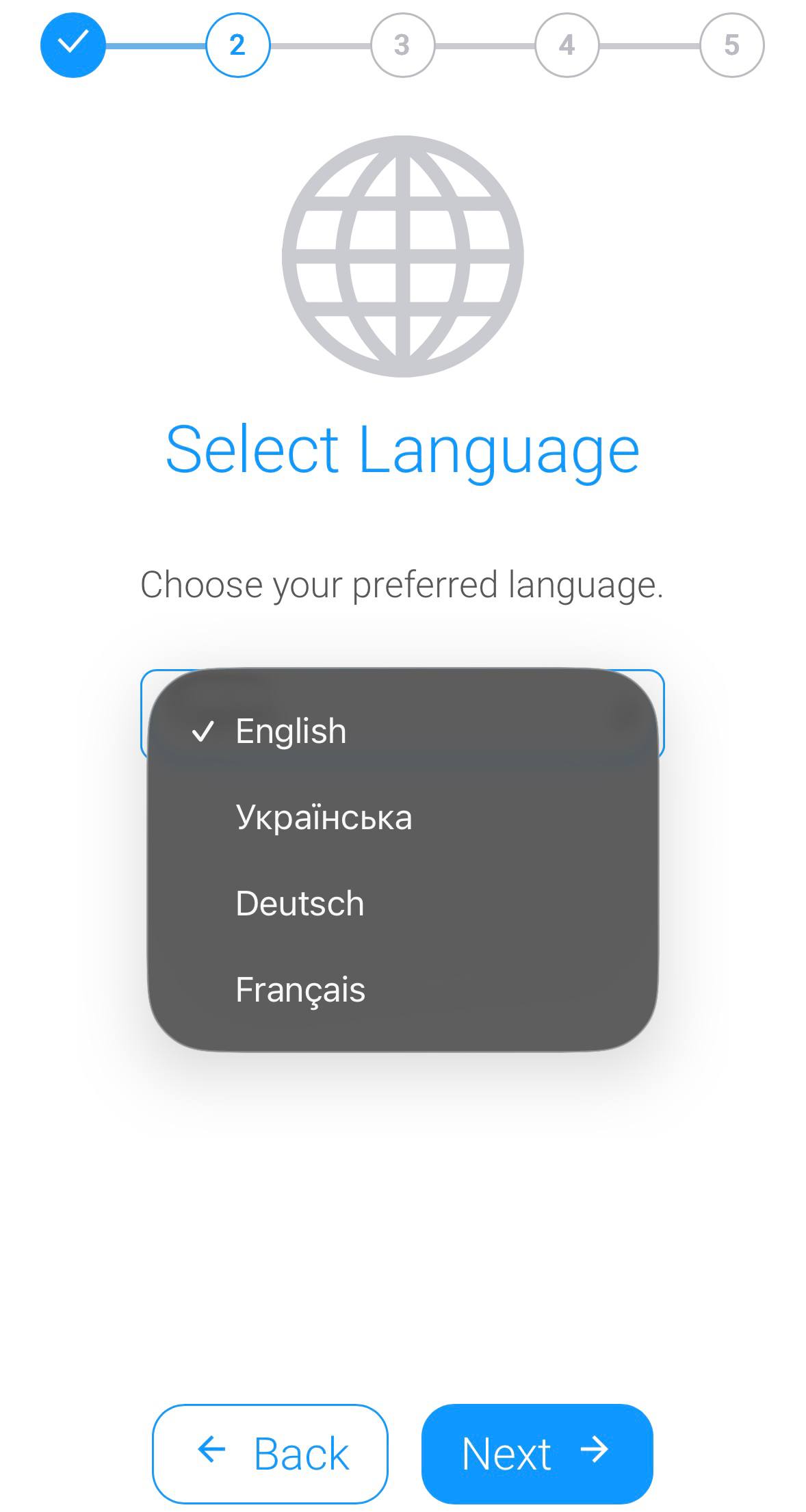
Виберіть мову, якою вам зручно користуватися інтерфейсом GudHub.
Крок 5 #
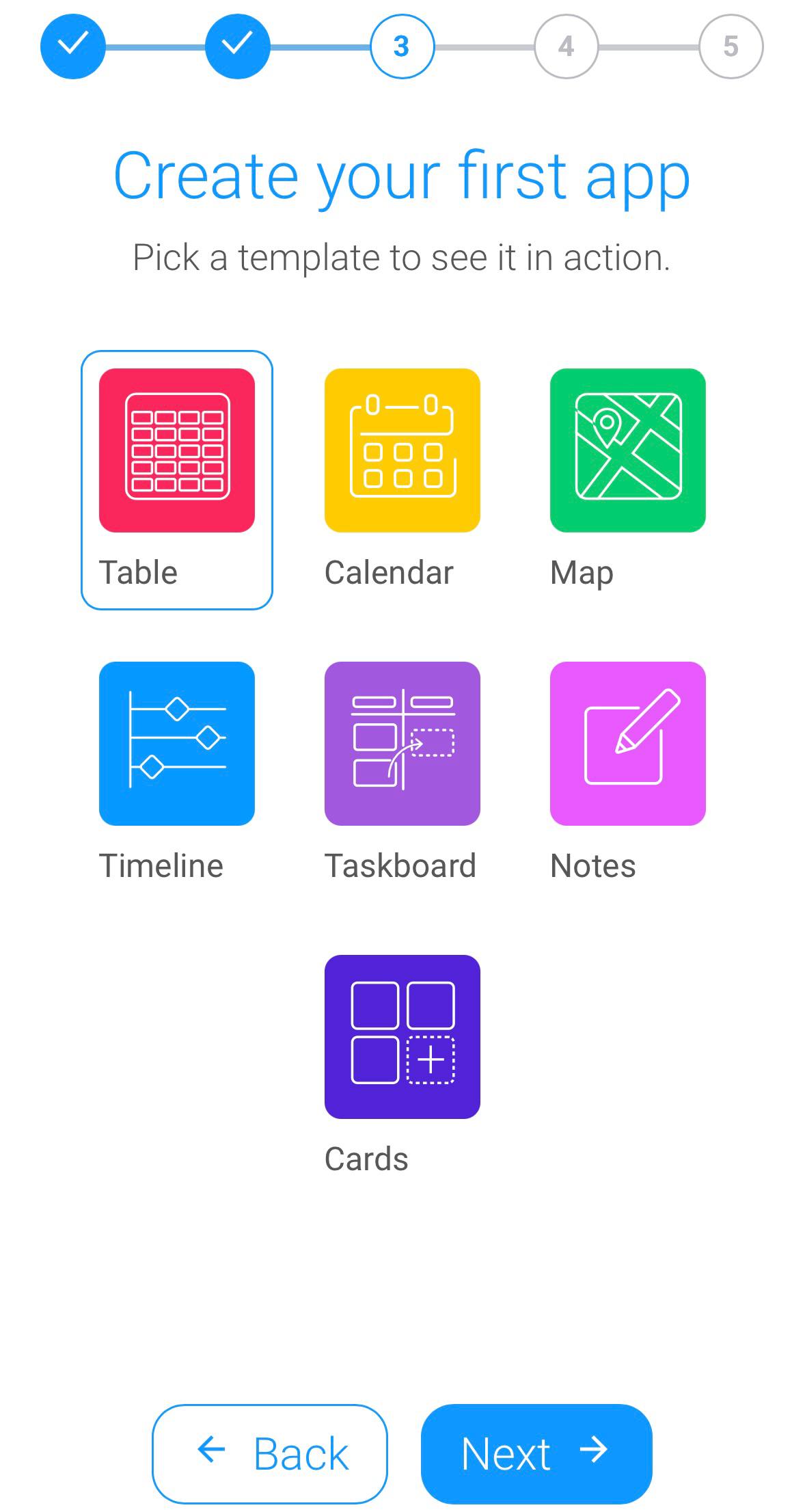
Перейдіть до створення першого додатка. Для цього скористайтеся одним із готових шаблонів GudHub, доступних на платформі.
Крок 6 #
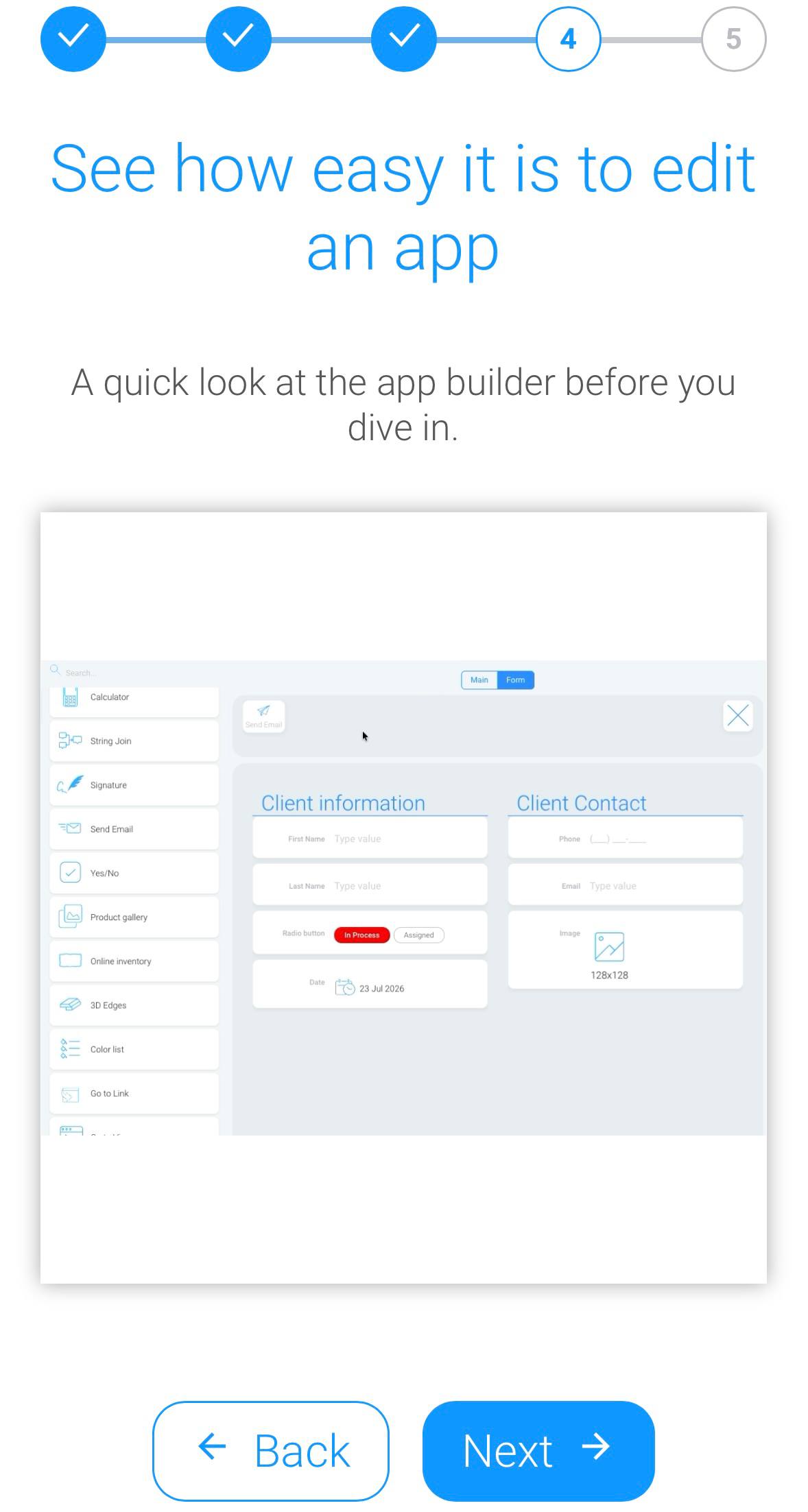
Після вибору шаблону з’явиться анімація, яка демонструє доступні можливості налаштування та редагування додатка.
Крок 7 #
Початкове налаштування завершено! Натисніть “Finish”, щоб відкрити головний екран GudHub і продовжити роботу із системою.
Що робити після встановлення? #
Тепер можна налаштувати створений додаток і дослідити можливості GudHub.