
Як налаштувати References у GudHub CRM: серія інструкцій #
У GudHub є три елементи References для роботи зі зв’язками між записами та полями.
Item Reference зберігає посилання на запис, Data Reference отримує його дані, а Element Reference дає змогу повторно використовувати налаштування поля.
У цій серії розглянемо налаштування кожного елемента на прикладах.
- Як налаштувати Item Reference – створення посилань на записи.
- Як налаштувати Data Reference – отримання даних із пов’язаних записів.
- Як налаштувати Element Reference – використання спільних налаштувань полів.
Item Reference дає змогу обрати запис зі списку та зберегти посилання на нього. Наприклад, ви можете пов’язати поточний запис із контактом, а потім відкрити картку цього контакту одним натисканням.
У полі відображається значення, за яким зручно впізнати запис, наприклад, ім’я. Сам список формується із записів додатка, який ви вкажете в налаштуваннях.
Цей матеріал є першою частиною серії про налаштування References у GudHub.
Переглянути всі матеріали серії можна за посиланням.
Покрокова інструкція з налаштування Item Reference #
Для прикладу налаштуємо вибір контакту за ім’ям і можливість створювати нові записи безпосередньо зі списку.
Крок 1. Оберіть джерело записів #
Відкрийте налаштування Item Reference. У блоці “Reference Settings” додайте або відредагуйте рядок джерела.
У колонці “Application” оберіть додаток, із якого потрібно отримувати записи. У колонці “Field” вкажіть поле, значення якого буде відображатися у списку. Для прикладу, у відео використовується поле “First Name”.
У колонці “View” оберіть вигляд, який відкриватиметься після натискання на посилання. Так ви визначите не лише доступні записи, а й те, як користувач їх переглядатиме.
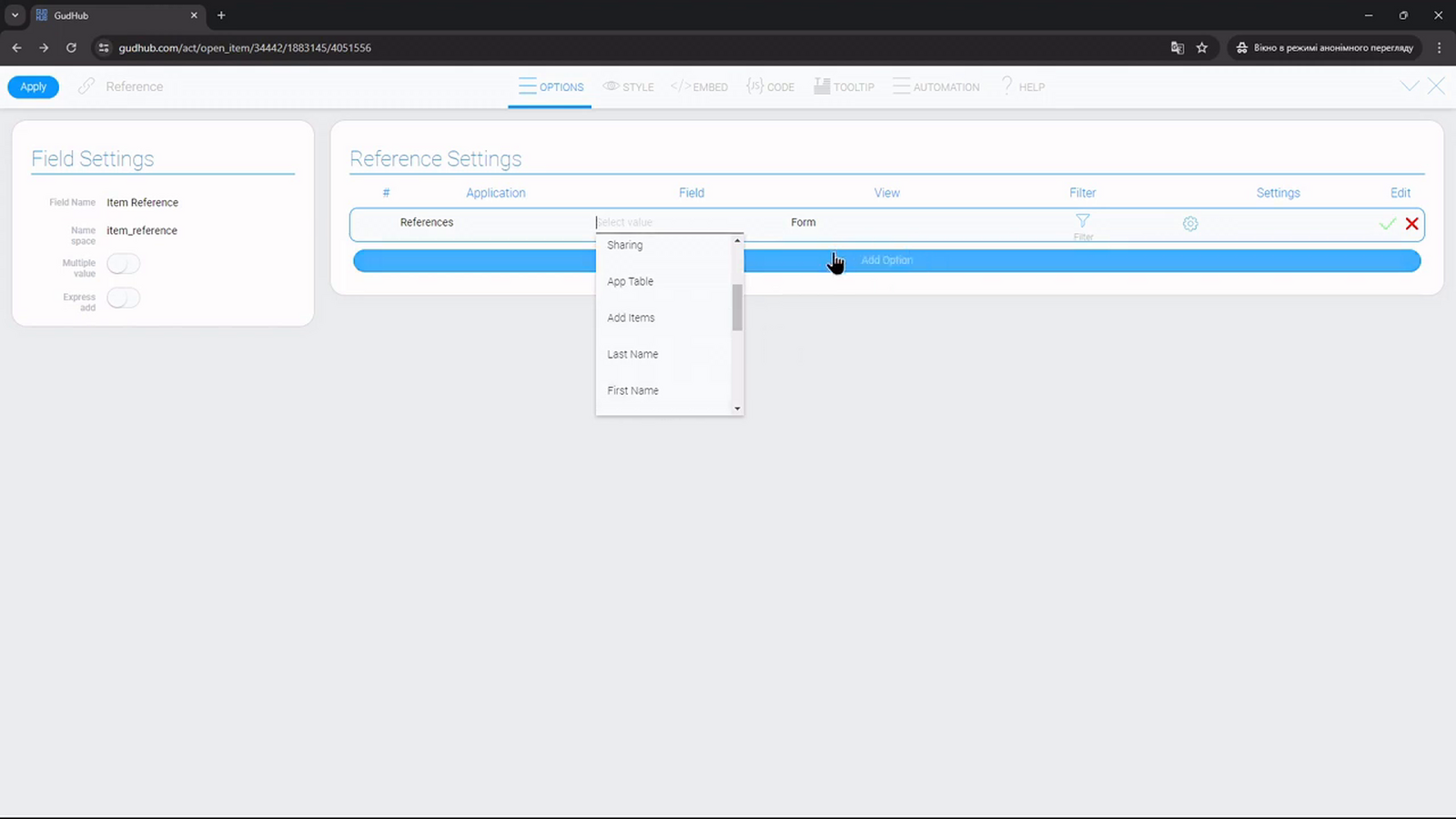
Підтвердьте зміни в рядку зеленою галочкою та застосуйте налаштування. За потреби додайте інші джерела через “Add Option”: одне поле Item Reference може працювати із записами з кількох додатків.
Крок 2. Оберіть один або кілька записів #
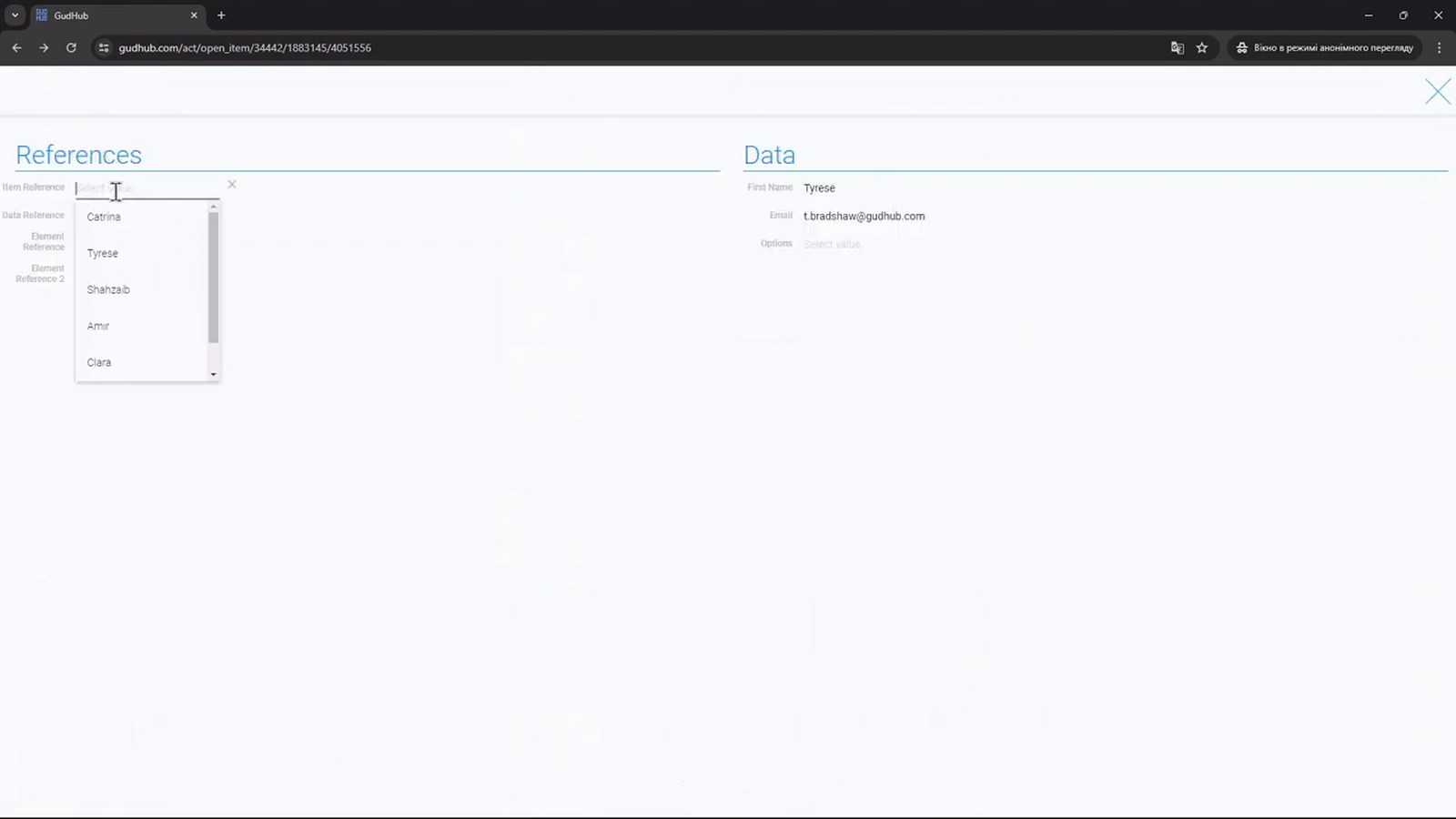
Поверніться до форми та відкрийте список Item Reference. Оберіть потрібний запис. Його назва стане посиланням, за яким можна перейти до вказаного вигляду.
Щоб додавати кілька посилань в одне поле, увімкніть “Multiple value” у блоці “Field Settings”. Після цього можна послідовно обрати кілька записів.
Крок 3. Дозвольте створювати записи зі списку #
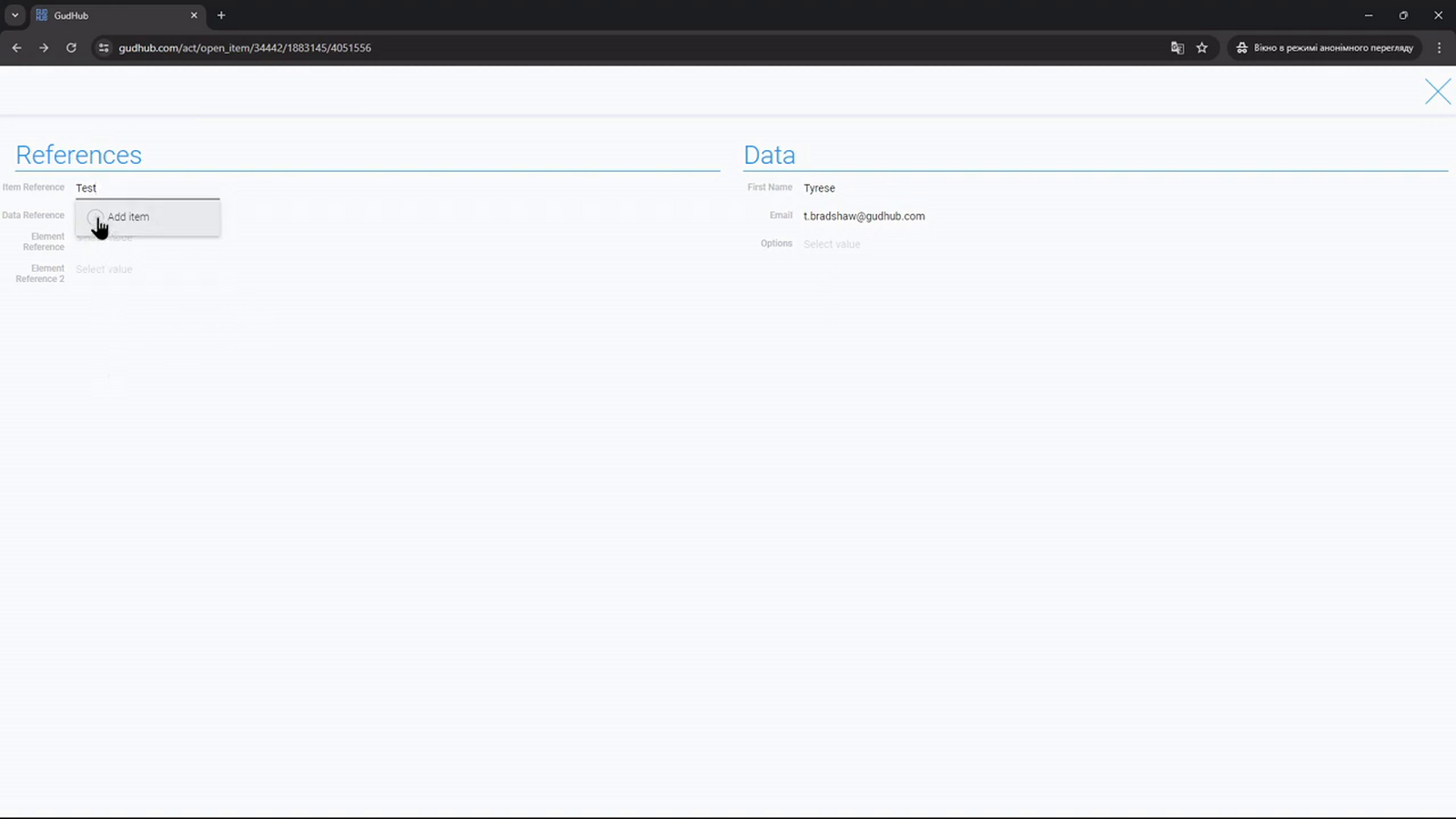
Якщо потрібного запису ще немає, його можна створити безпосередньо з Item Reference. Для цього увімкніть “Express add” у налаштуваннях поля.
Поверніться до форми, введіть назву в пошуку та оберіть дію “Express Add”. У відео так створюється запис із назвою “Test”.
Крок 4. Налаштуйте заповнення нового запису #
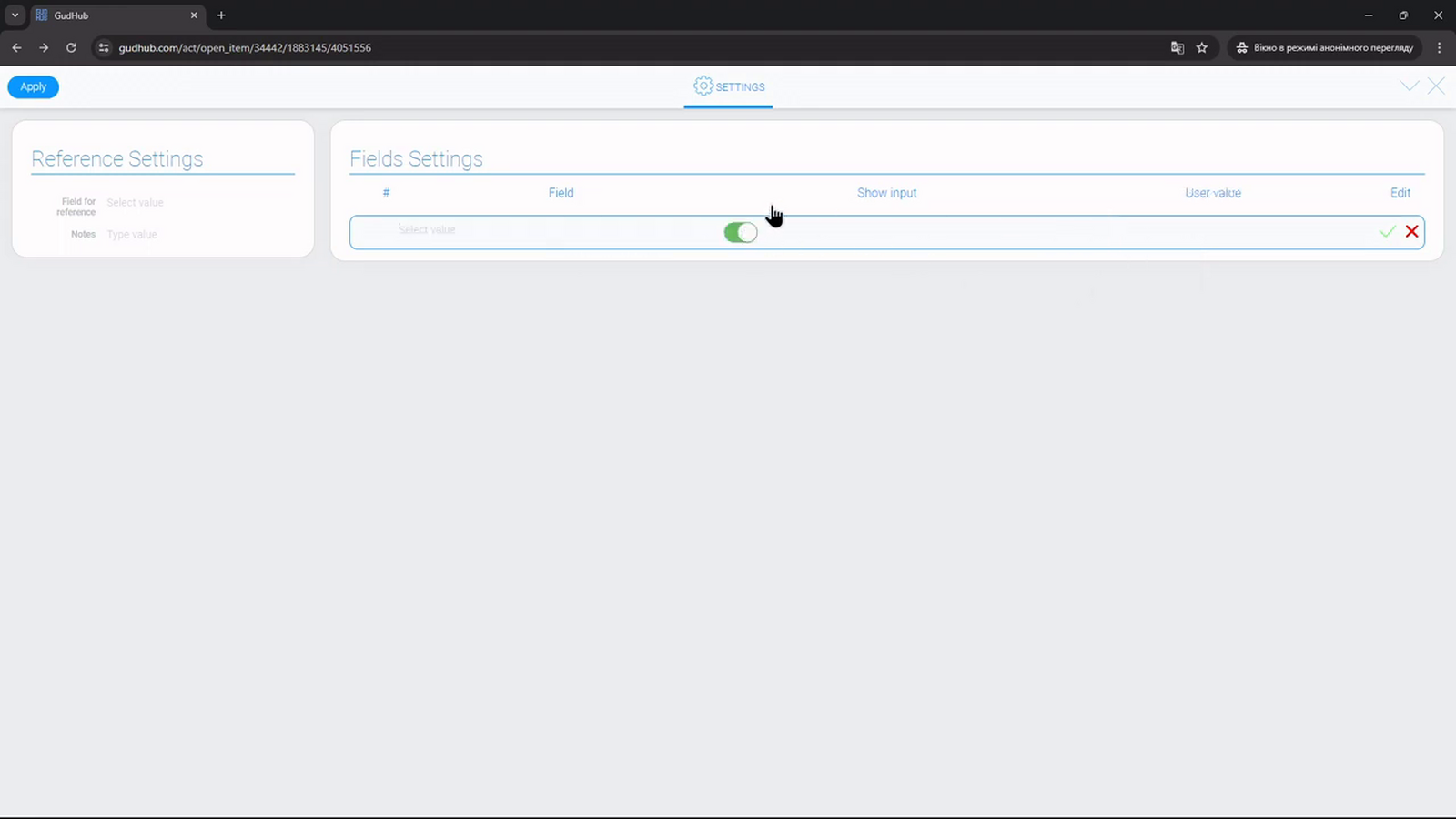
У рядку джерела відкрийте “Settings”, натиснувши на значок шестерні. Ці параметри визначають, які дані отримає запис, створений через Express Add.
У полі “Field for reference” можна вказати поле нового запису, до якого потрібно записати посилання на поточний запис. Так ви створите зв’язок у зворотному напрямку. Поле “Notes” можна використати для пояснення налаштування.
У блоці “Fields Settings” оберіть поле, яке потрібно заповнити. Далі вкажіть поле-джерело значення або увімкніть “Show input” і введіть постійне значення в “User value”.
Item Reference зручно використовувати, коли потрібно пов’язати записи та швидко переходити між ними. За потреби Express Add дозволяє одразу створювати відсутні записи й заповнювати їхні поля.
Наступна частина серії – налаштування Data Reference за допомогою якого можна отримати дані з обраного запису.