
Як налаштувати References у GudHub CRM: серія інструкцій #
У GudHub є три елементи References для роботи зі зв’язками між записами та полями.
Item Reference зберігає посилання на запис, Data Reference отримує його дані, а Element Reference дає змогу повторно використовувати налаштування поля.
У цій серії розглянемо налаштування кожного елемента на прикладах.
- Як налаштувати Item Reference – створення посилань на записи.
- Як налаштувати Data Reference – отримання даних із пов’язаних записів.
- Як налаштувати Element Reference – використання спільних налаштувань полів.
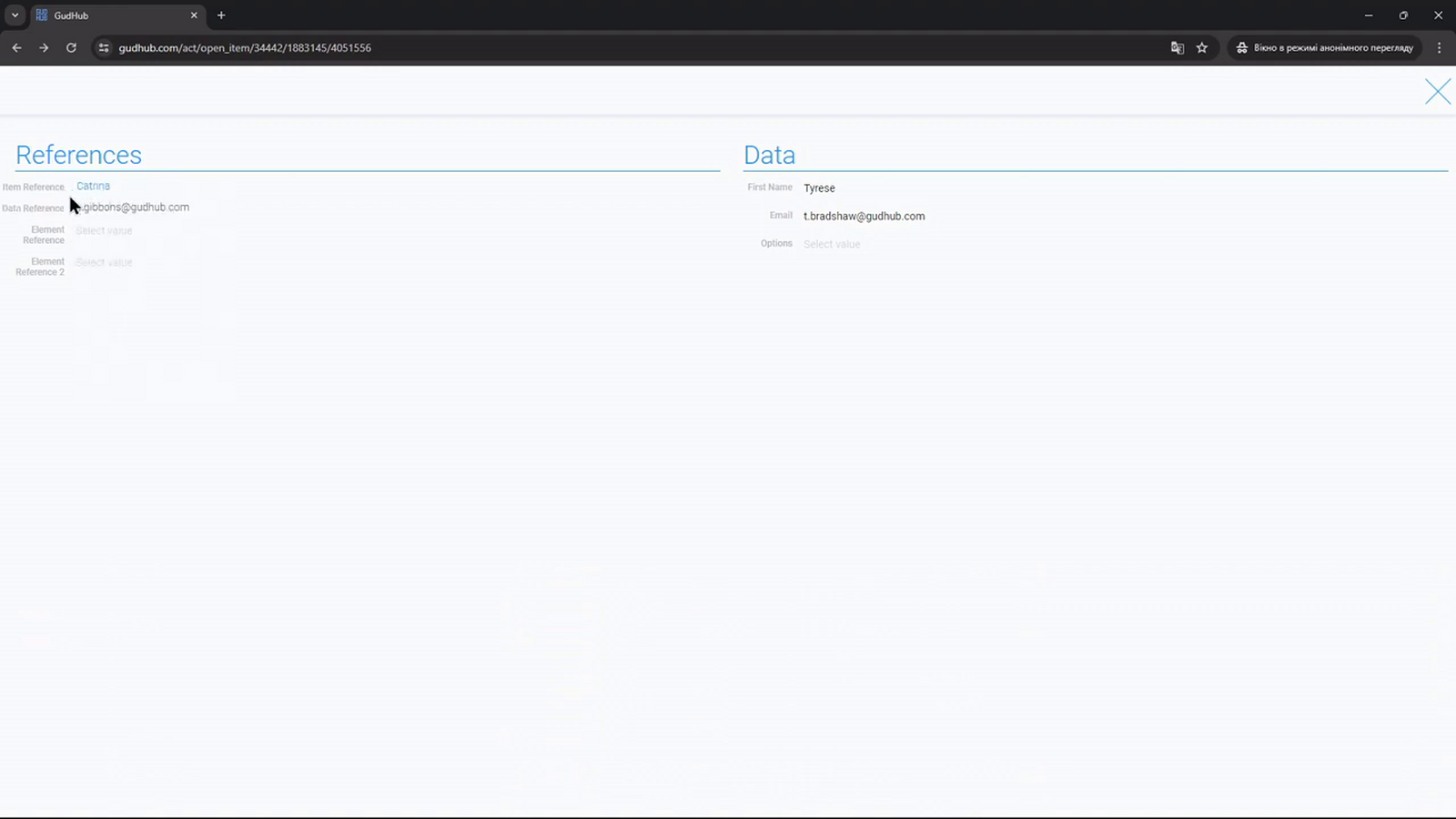
Data Reference отримує значення з запису, обраного в Item Reference. Наприклад, ви обираєте контакт за ім’ям, а його електронна адреса відображається в окремому полі автоматично.
Це поле не потрібно заповнювати вручну. Воно також не є посиланням для переходу: щоб відкрити вихідний запис, скористайтеся Item Reference.
Цей матеріал є другою частиною серії про налаштування References у GudHub.
Переглянути всі матеріали серії можна за посиланням.
Покрокова інструкція з налаштування Data Reference #
Для прикладу налаштуємо автоматичне отримання електронної адреси контакту, обраного в Item Reference. Перед початком підготуйте це поле за першою інструкцією серії.
Крок 1. Вкажіть поле з посиланням #
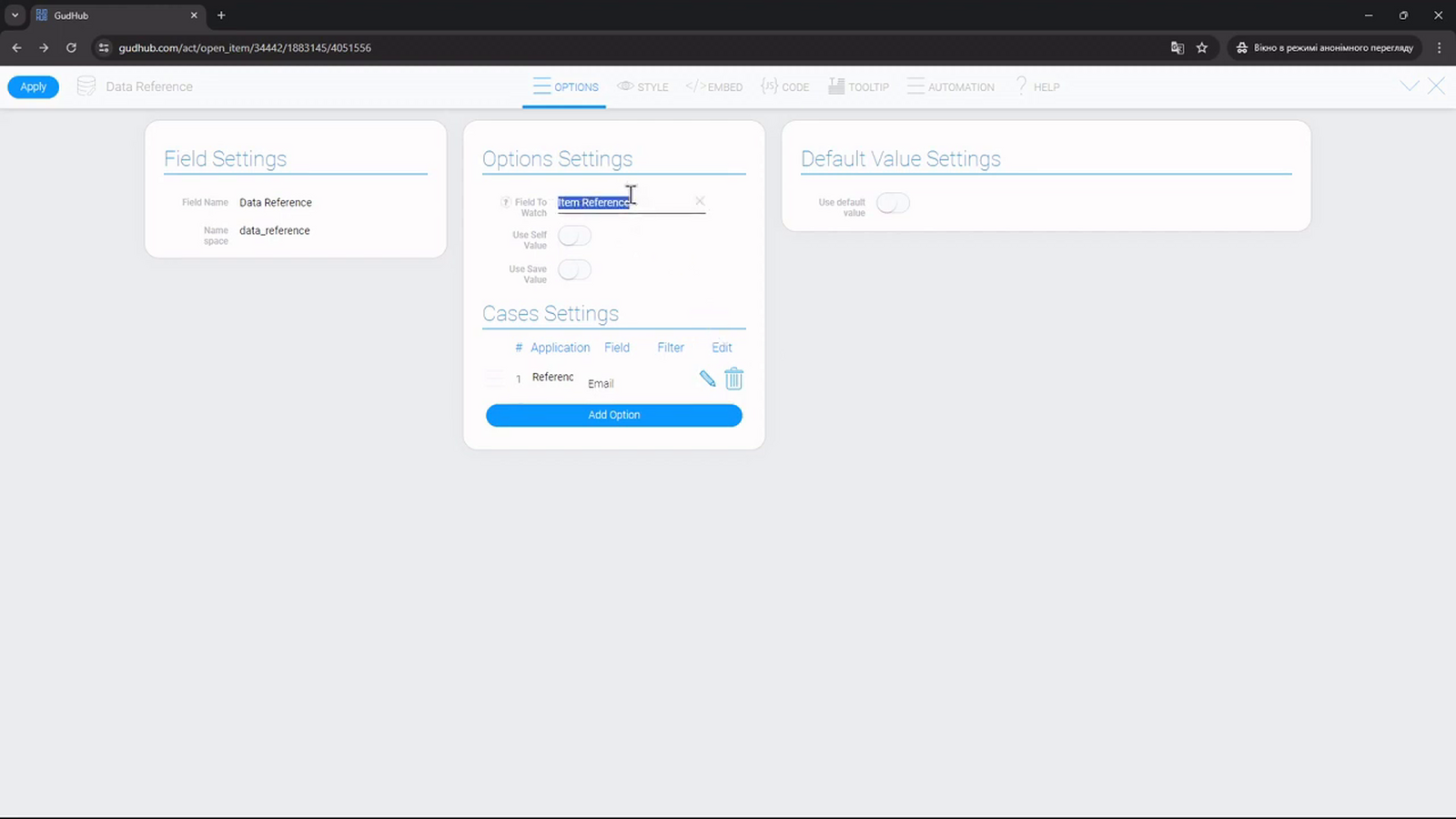
Відкрийте налаштування Data Reference. У блоці “Options Settings”, у полі “Field To Watch”, оберіть Item Reference, за яким потрібно отримувати дані.
Крок 2. Оберіть дані для відображення #
У блоці “Cases Settings” додайте або відредагуйте джерело. Вкажіть додаток і поле, значення якого потрібно отримати. У прикладі з відео це “Email”.
Якщо Item Reference працює з кількома додатками, налаштуйте відповідне джерело для кожного з них. Так Data Reference знатиме, з якого поля брати дані незалежно від того, звідки обрано запис.
За потреби додайте фільтр. Він обмежує записи, дані яких потрапляють у Data Reference, і налаштовується окремо від фільтра списку Item Reference.
Підтвердіть зміни та поверніться до форми. Оберіть запис у Item Reference й перевірте, чи відображається потрібне значення.
Крок 3. Визначте, як зберігати значення #
У блоці “Options Settings” є два окремі перемикачі, які впливають на роботу з отриманими даними.
“Use Self Value” дає змогу залишити перше отримане значення. Після ввімкнення цього параметра зміна вибору в Item Reference вже не замінює його новим значенням. Якщо вимкнути параметр, поле знову відображатиме дані відповідно до обраного запису.
“Use Save Value” відповідає за збереження отриманого значення в самому полі. За замовчуванням Data Reference відображає дані без такого збереження. Увімкніть цей параметр, якщо значення потрібно використовувати далі в інших полях або процесах.
Крок 4. Налаштуйте отримання значення під час створення запису #
Якщо потрібно, щоб дані зберігалися вже під час створення запису, увімкніть “Use default value” у блоці “Default Value Settings” разом із “Use Save Value”.
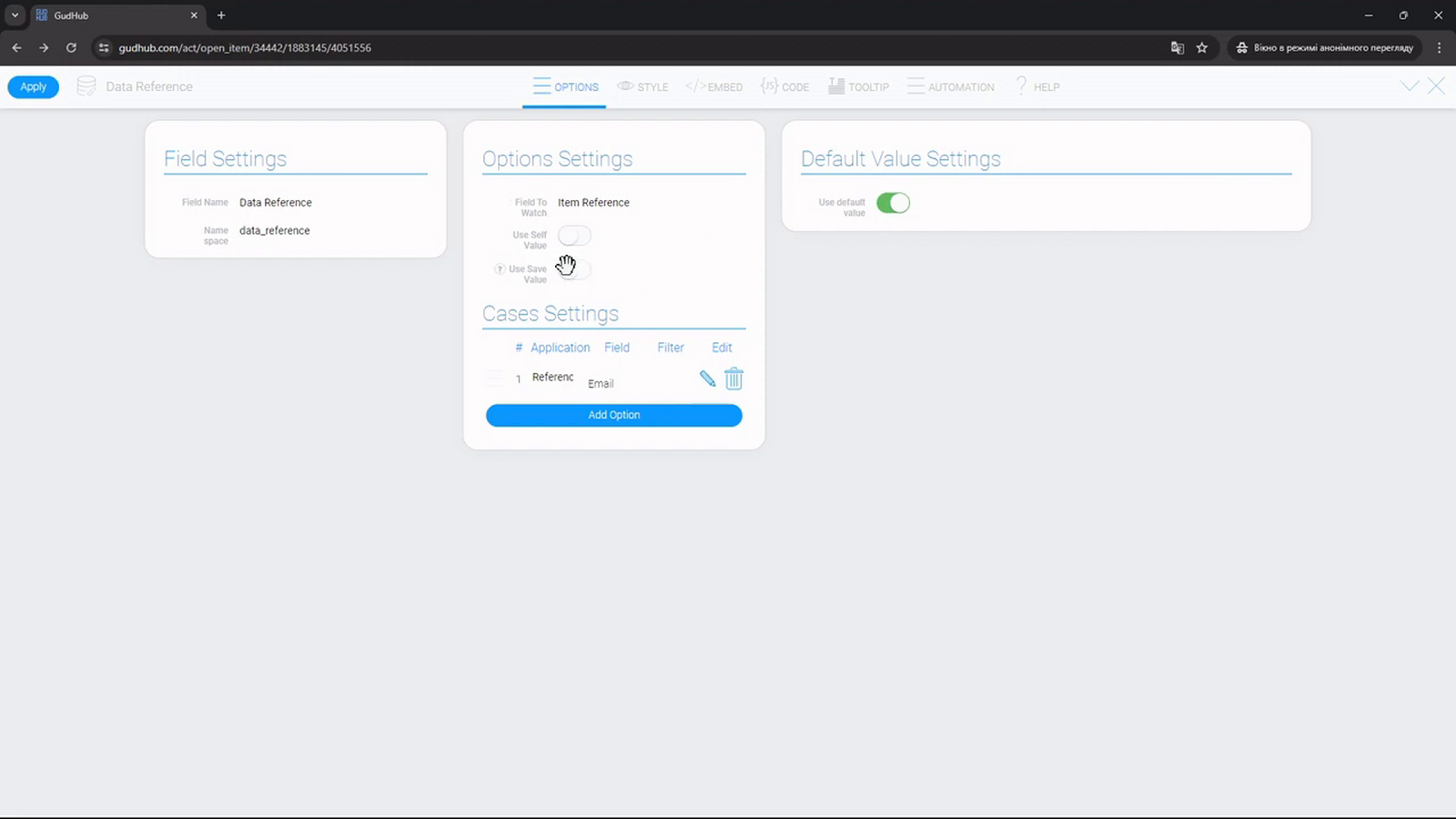
Застосуйте зміни й перевірте результат на новому записі: оберіть посилання, збережіть форму та переконайтеся, що потрібні дані отримано.
Data Reference допомагає автоматично отримувати потрібні дані з пов’язаних записів. Параметри збереження дозволяють визначити, як ці значення використовуватимуться далі.
Попередня частина серії – налаштування Item Reference.
У наступній інструкції розглянемо налаштування Element Reference для повторного використання параметрів полів.