
Налаштування елементу “Cards” #
CRM система GudHub дозволяє відображати записи додатка у вигляді окремих карток за допомогою елемента Cards. У картці можна розмістити зображення, текст, посилання, координати та інші дані, потрібні для роботи.
Вигляд карток визначається обраним представленням. Це дозволяє налаштувати розташування інформації та показувати як короткий опис запису, так і детальніші дані.
Нижче розглянемо основні налаштування Cards, способи відкривання записів, сортування та фільтрування карток.
Покрокова інструкція з налаштування карток у GudHub CRM #
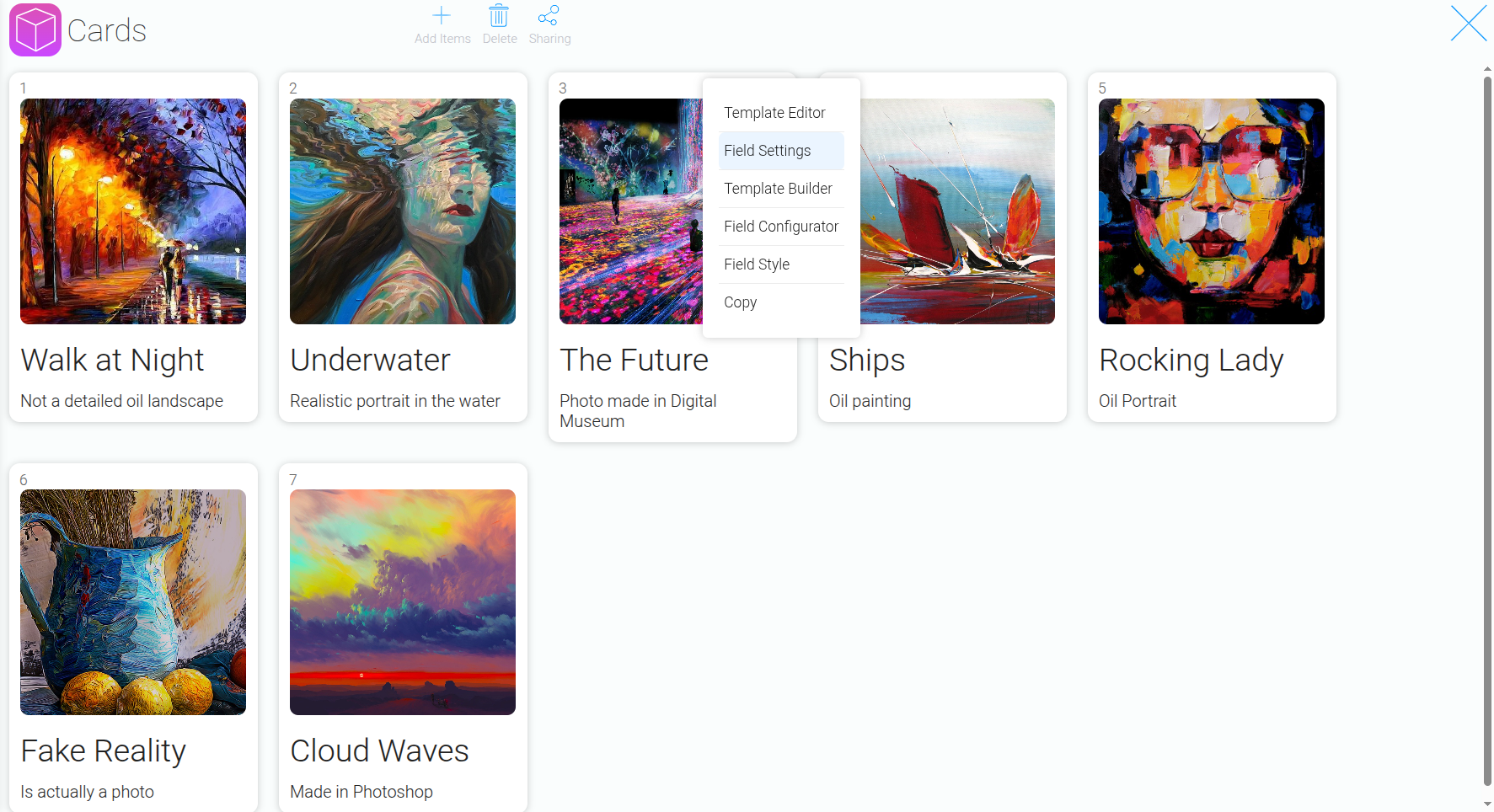
Для прикладу використаємо додаток, у якому записи відображаються як картки із зображеннями та назвами. Налаштуємо їхній вигляд і визначимо, що має відбуватися після натискання на картку.
Крок 1. Відкрийте налаштування елемента #
Відкрийте додаток із картками та перейдіть до “Field Settings” елемента Cards. Тут можна обрати джерело даних, представлення, розміри та інші параметри відображення.
Крок 2. Оберіть додаток із даними #
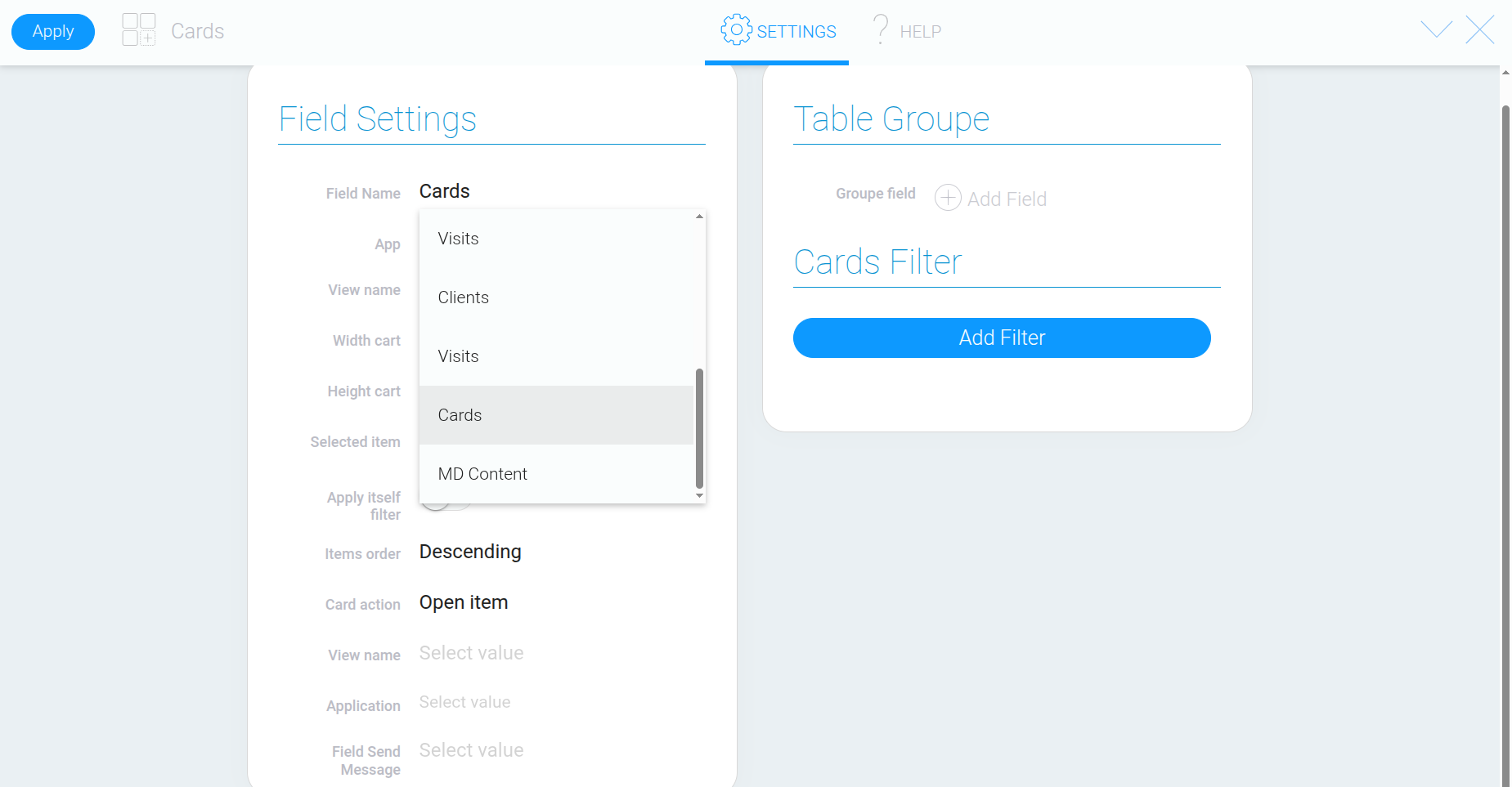
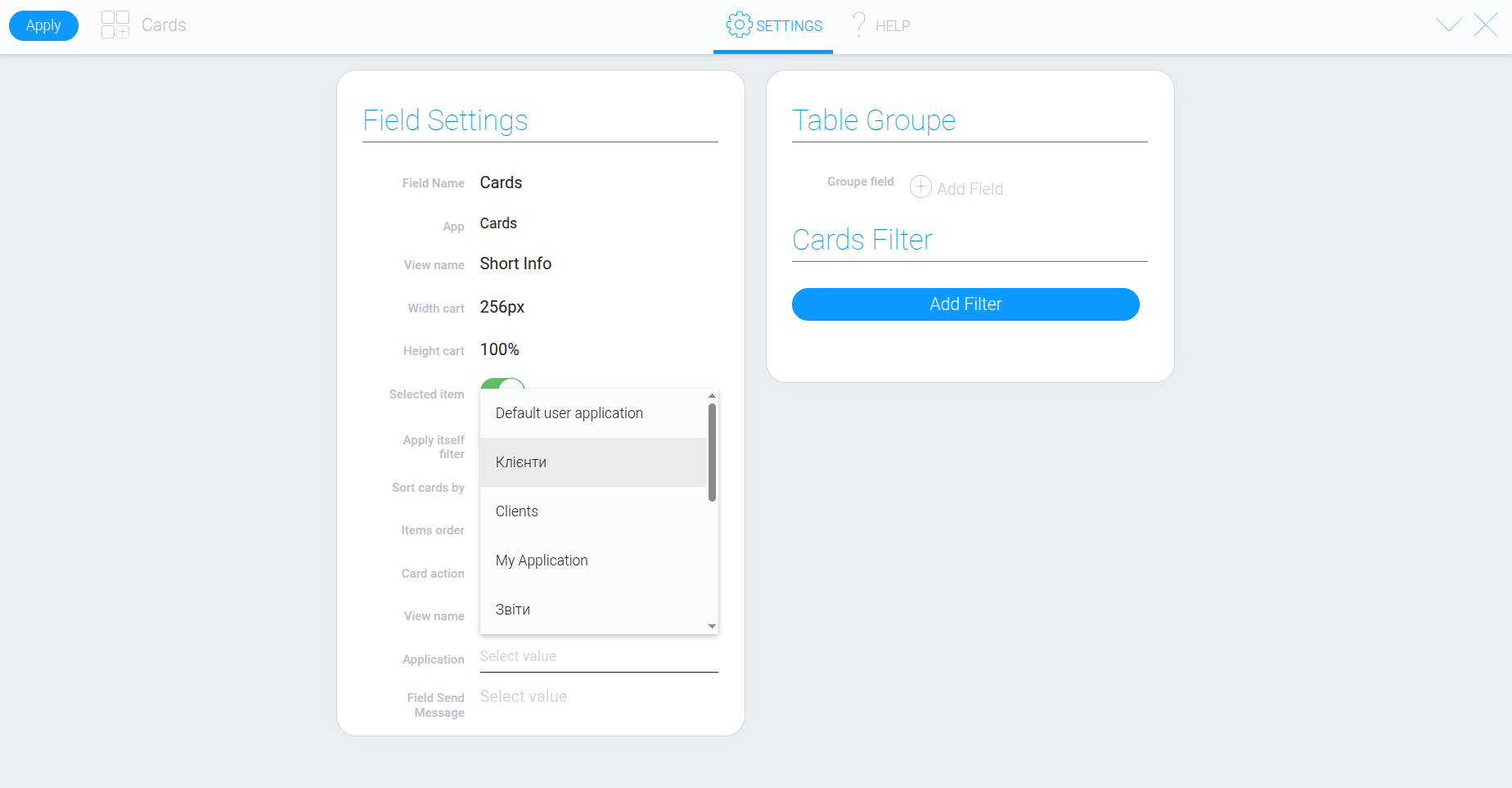
У полі вибору додатка (“App”) вкажіть, звідки потрібно отримувати записи. Це може бути поточний додаток або інший, до якого у вас є доступ.
Крок 3. Визначте вигляд картки #
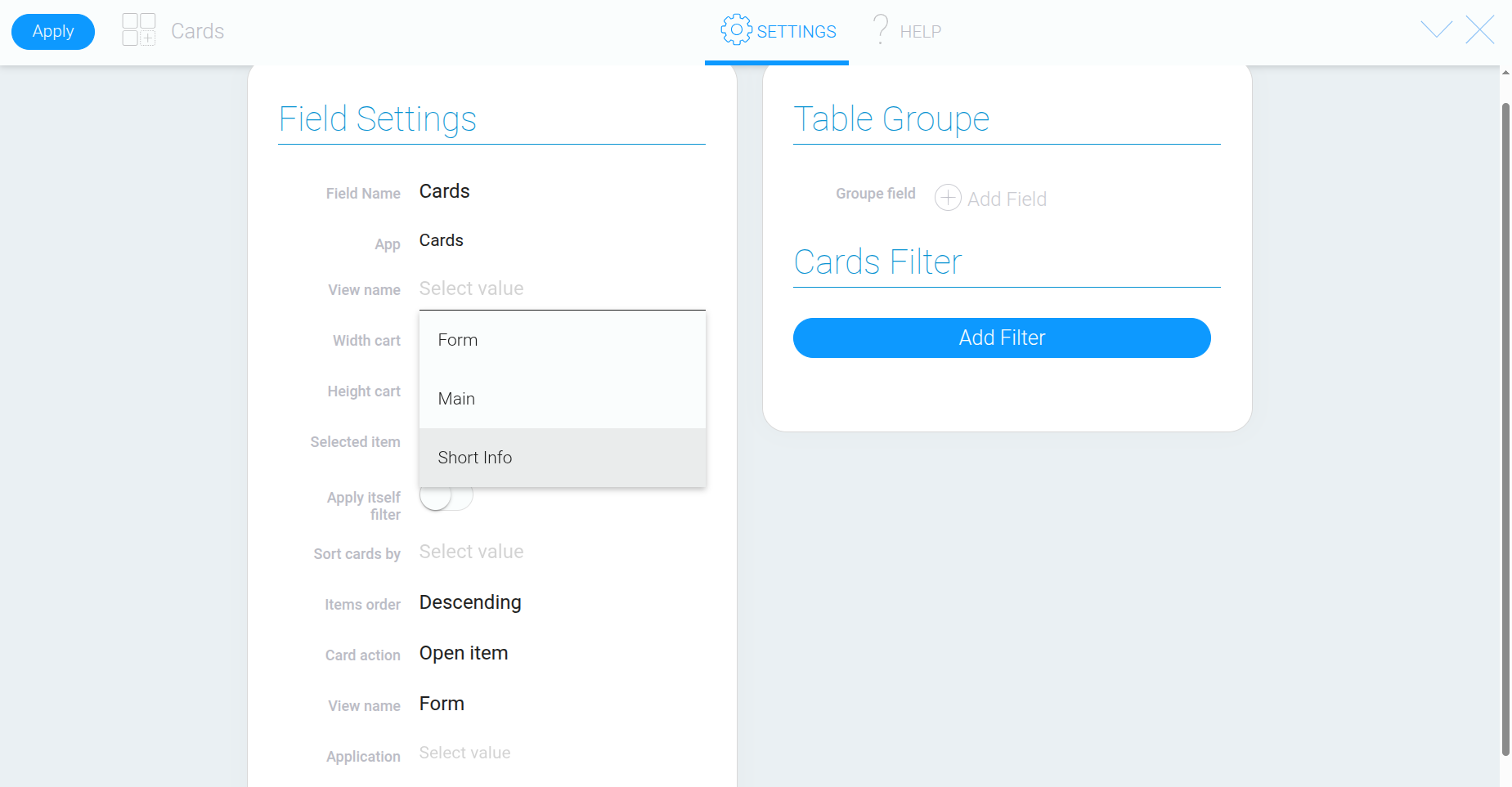
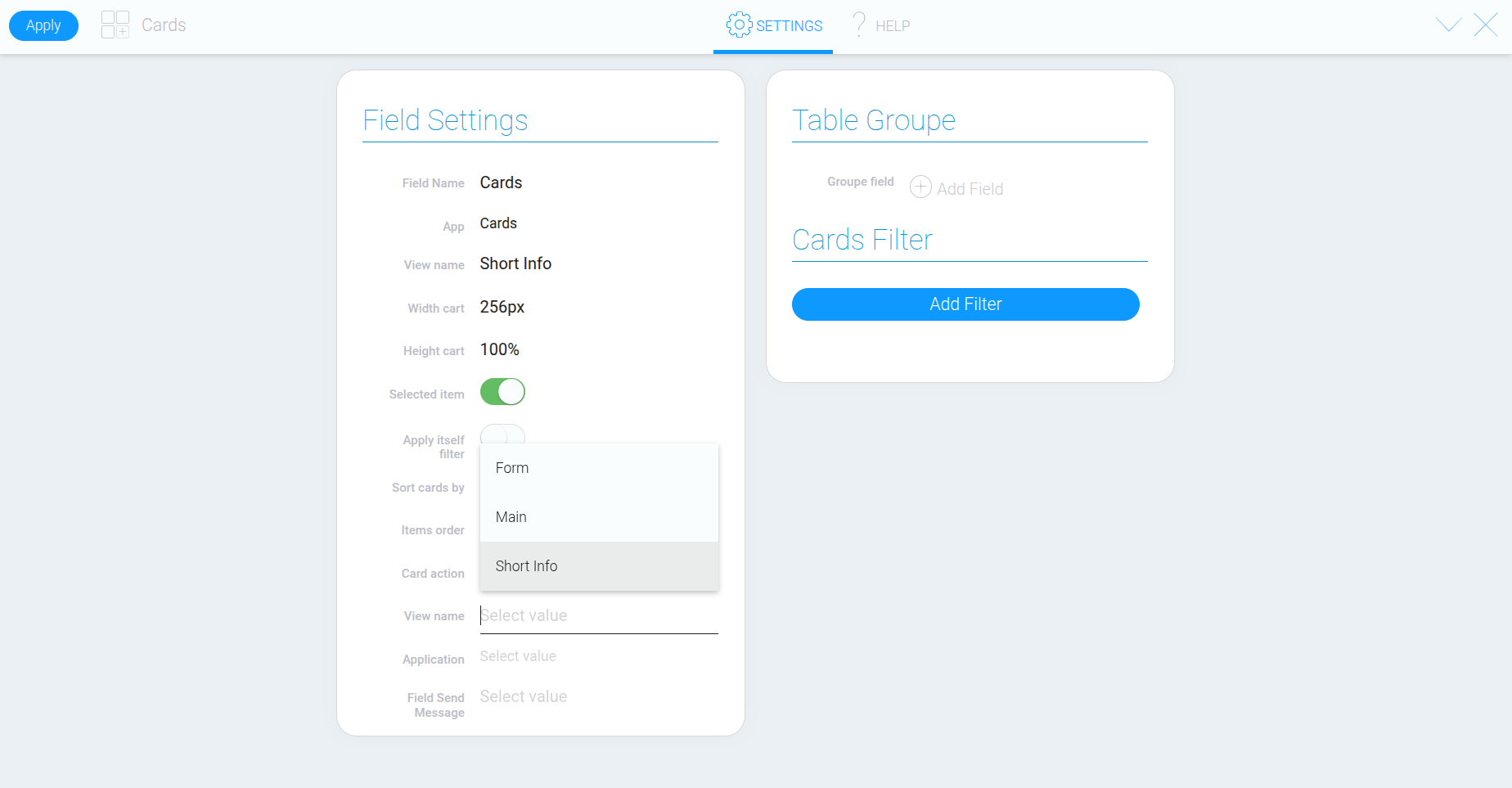
У першому параметрі вибору представлення вкажіть, який вигляд запису потрібно показувати всередині картки.
Ми рекомендуємо обирати значення “Short info”, тоді вигляд карток буде найбільш оптимальним.
Крок 4. Налаштуйте ширину карток #
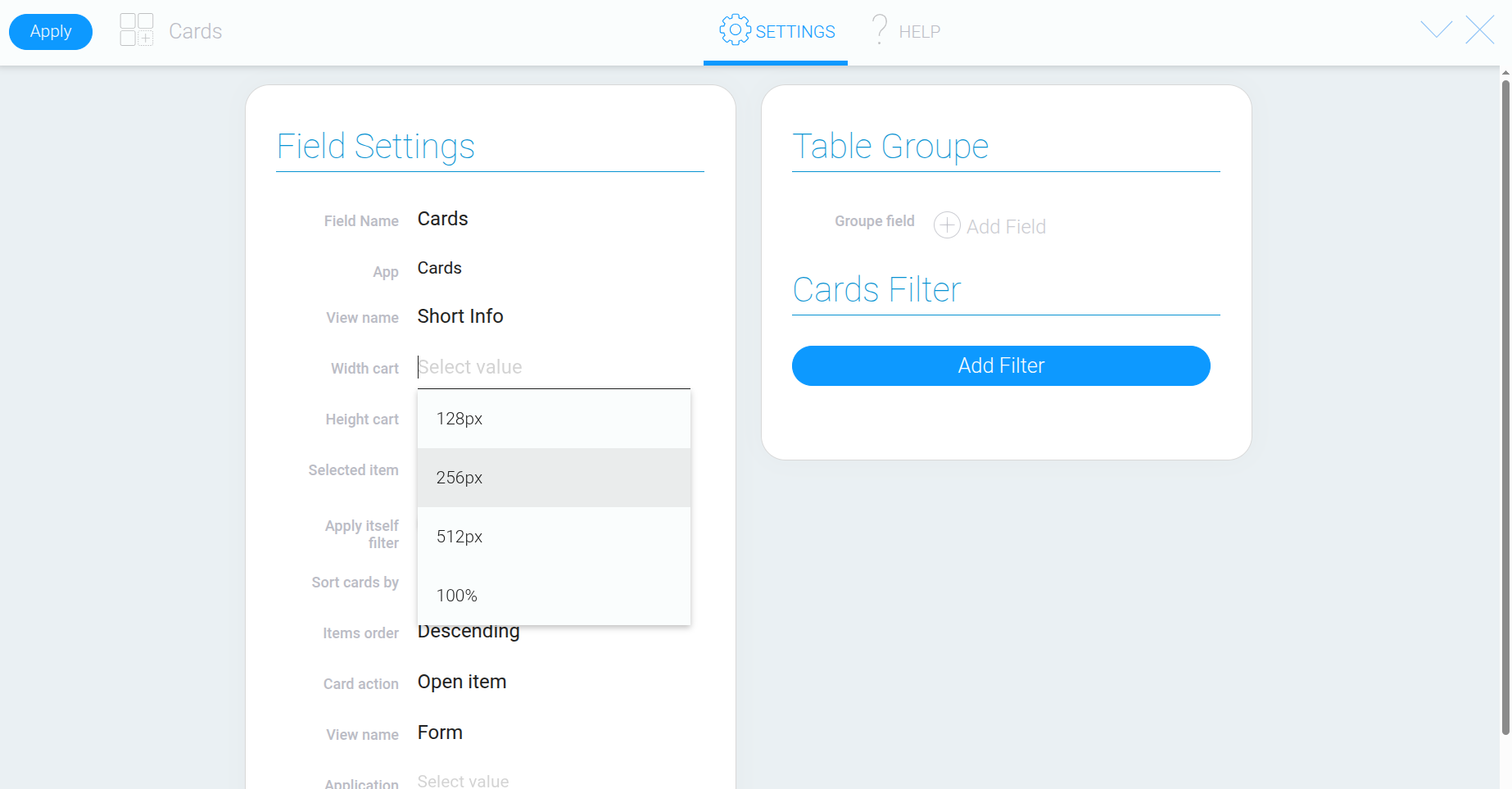
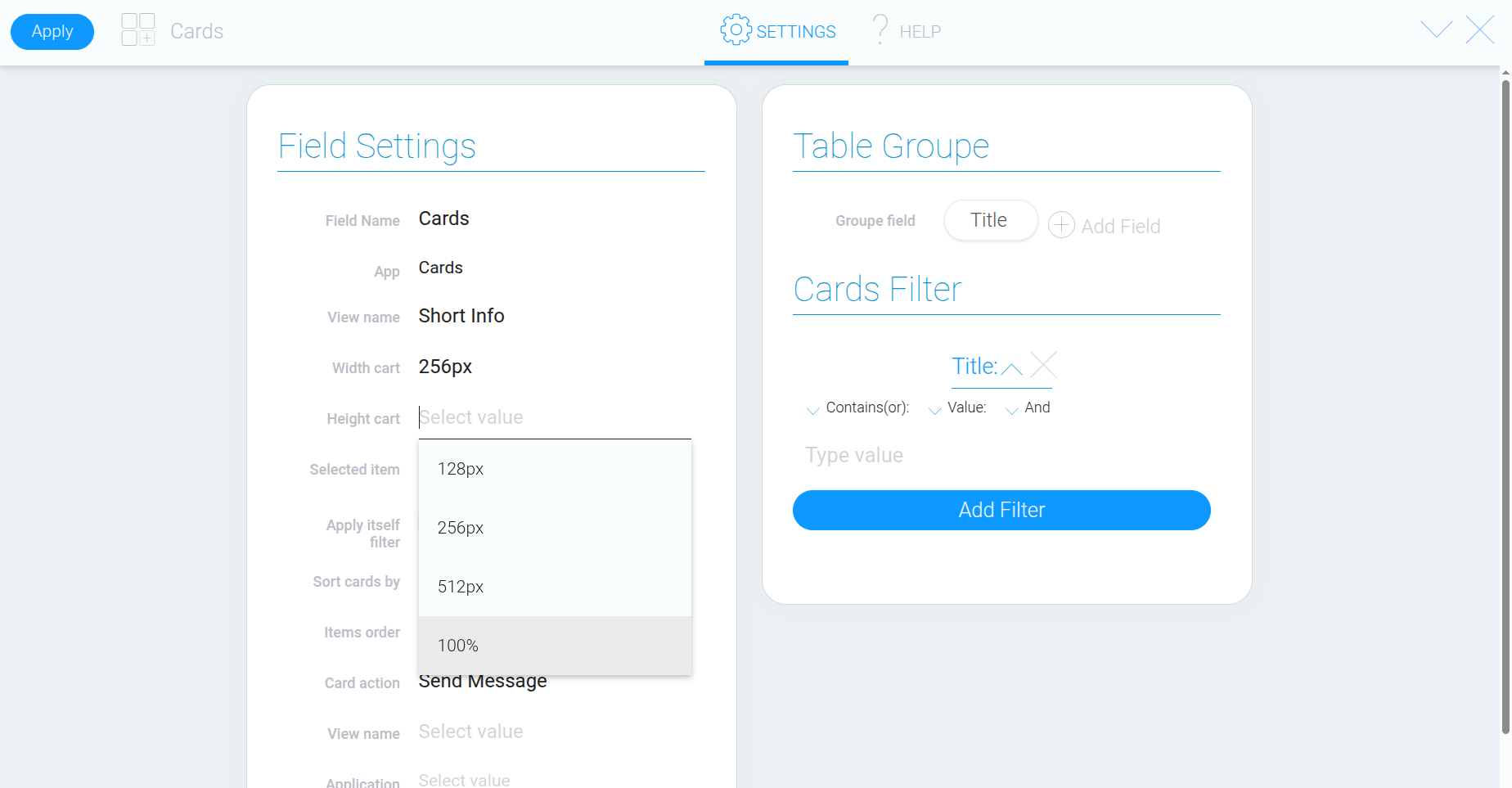
Оберіть ширину з доступних значень. Вона має відповідати вмісту картки: для короткого опису достатньо компактного вигляду, а для форми з кількома полями може знадобитися більше місця.
Якщо обрати “100%”, кожна картка займатиме всю доступну ширину контейнера, у якому розміщений елемент Cards. Коли ширина контейнера змінюється, картки також підлаштовуються під неї.
Для нашого прикладу оберемо ширину, за якої зображення та назви зручно переглядати, а на екрані розміщується кілька карток поруч.
Крок 5. Визначте висоту області з картками #
Наступний параметр відповідає за висоту всього елемента Cards. Він визначає, скільки місця займатиме область із картками на сторінці.
Якщо обрати невелике значення, буде видно лише частину вмісту, а для перегляду решти з’явиться прокручування. Значення “100%” дозволяє розтягнути елемент на доступну висоту контейнера.
Крок 6. Налаштуйте виділення записів #
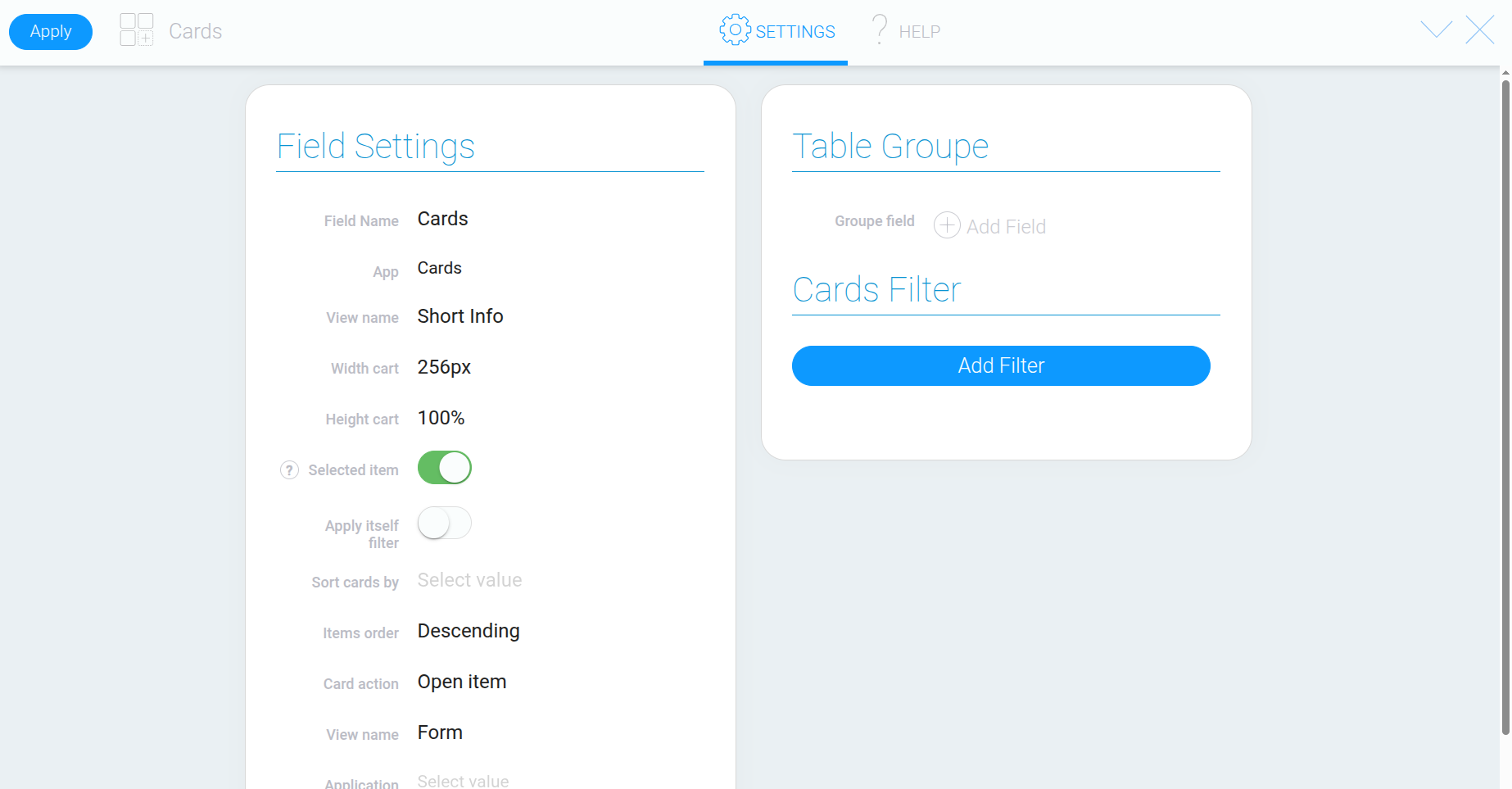
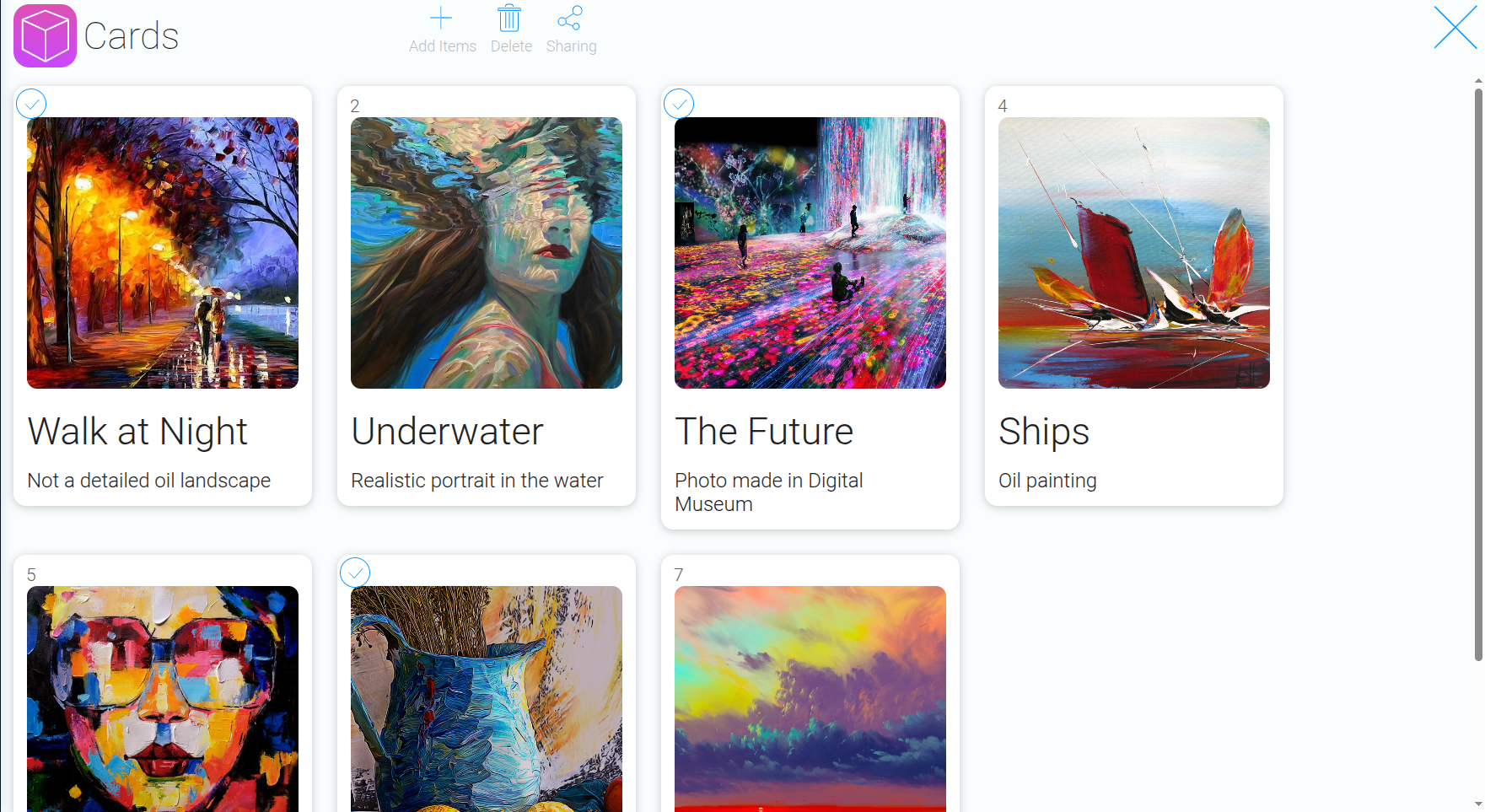
Увімкніть “Selected Items”, якщо потрібно мати можливість вибирати картки, наприклад для подальшого видалення записів.
Після увімкнення біля карток з’явиться нумерація. Натиснувши на номер, можна позначити відповідний запис.
Крок 7. Встановіть сортування #
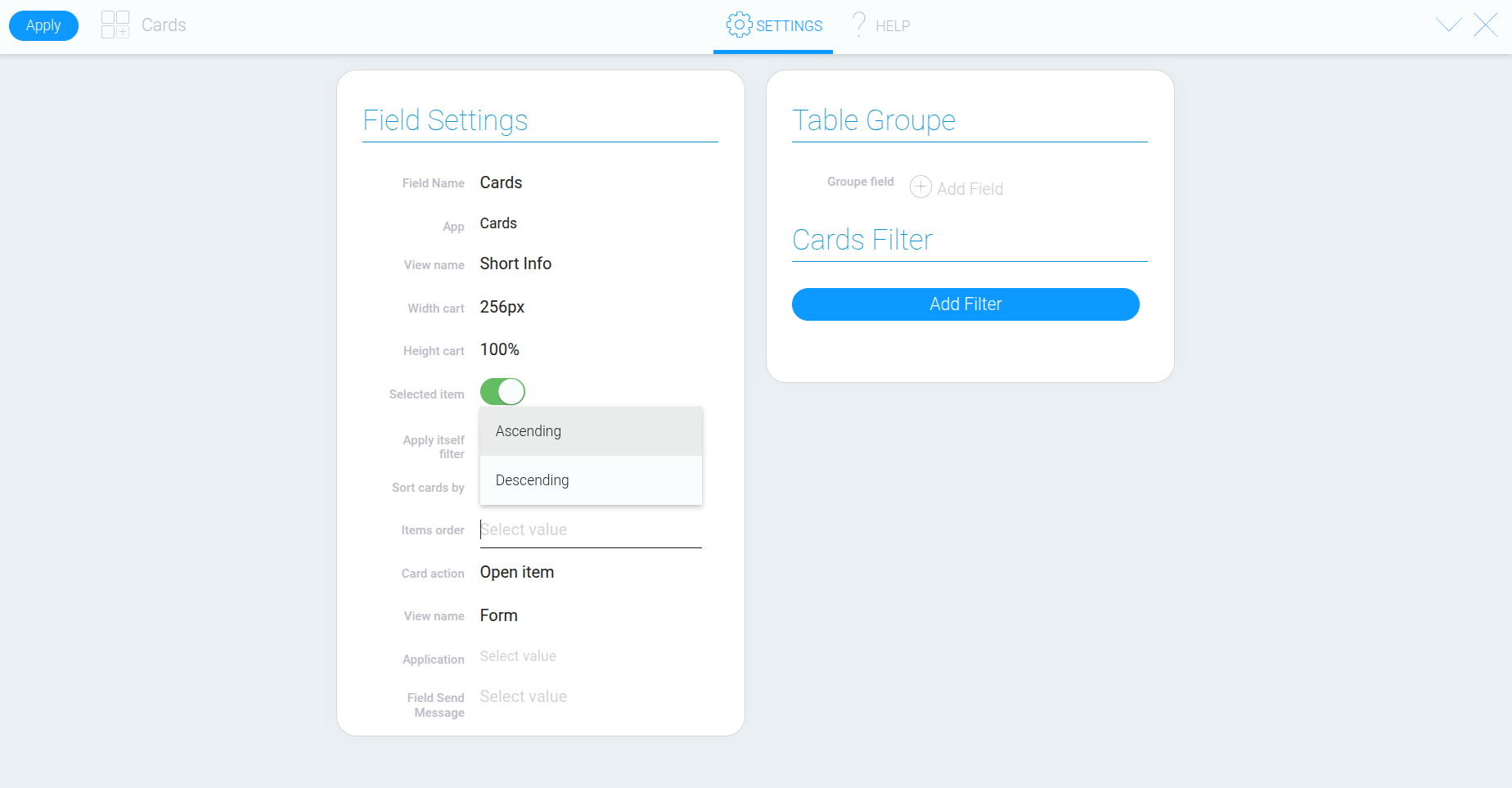
У параметрі “Sort Cards” оберіть поле, за яким потрібно впорядкувати картки. Для прикладу використаємо поле з назвою запису (“Title”).
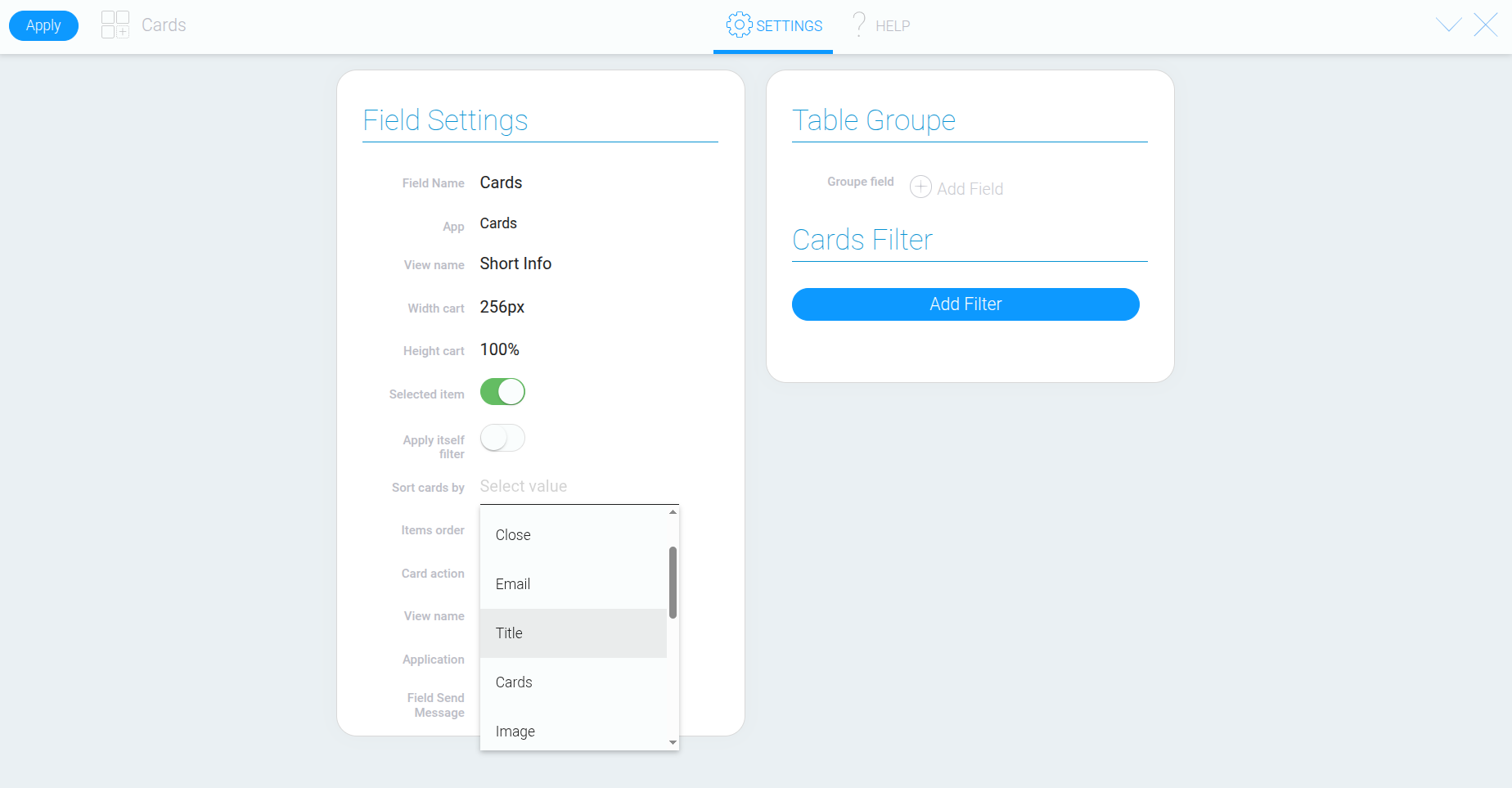
“Ascending” відповідає порядку за зростанням, а “Descending” – за спаданням. Для назв це означає прямий або зворотний алфавітний порядок.
Оберемо потрібний напрямок і перевіримо розташування карток. Сортування змінює їхній порядок, але не приховує записи.
Налаштування дії при натисканні на картку #
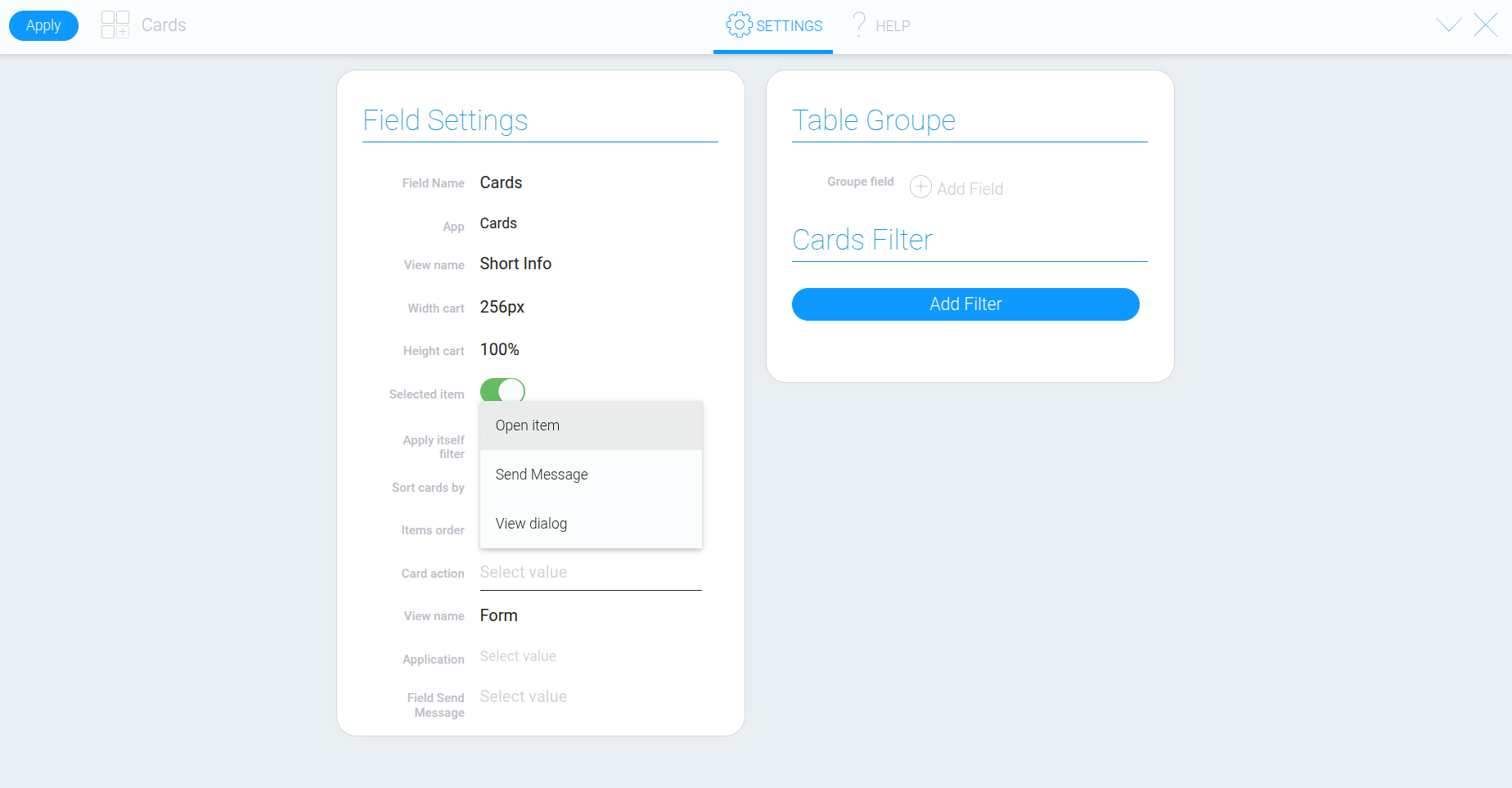
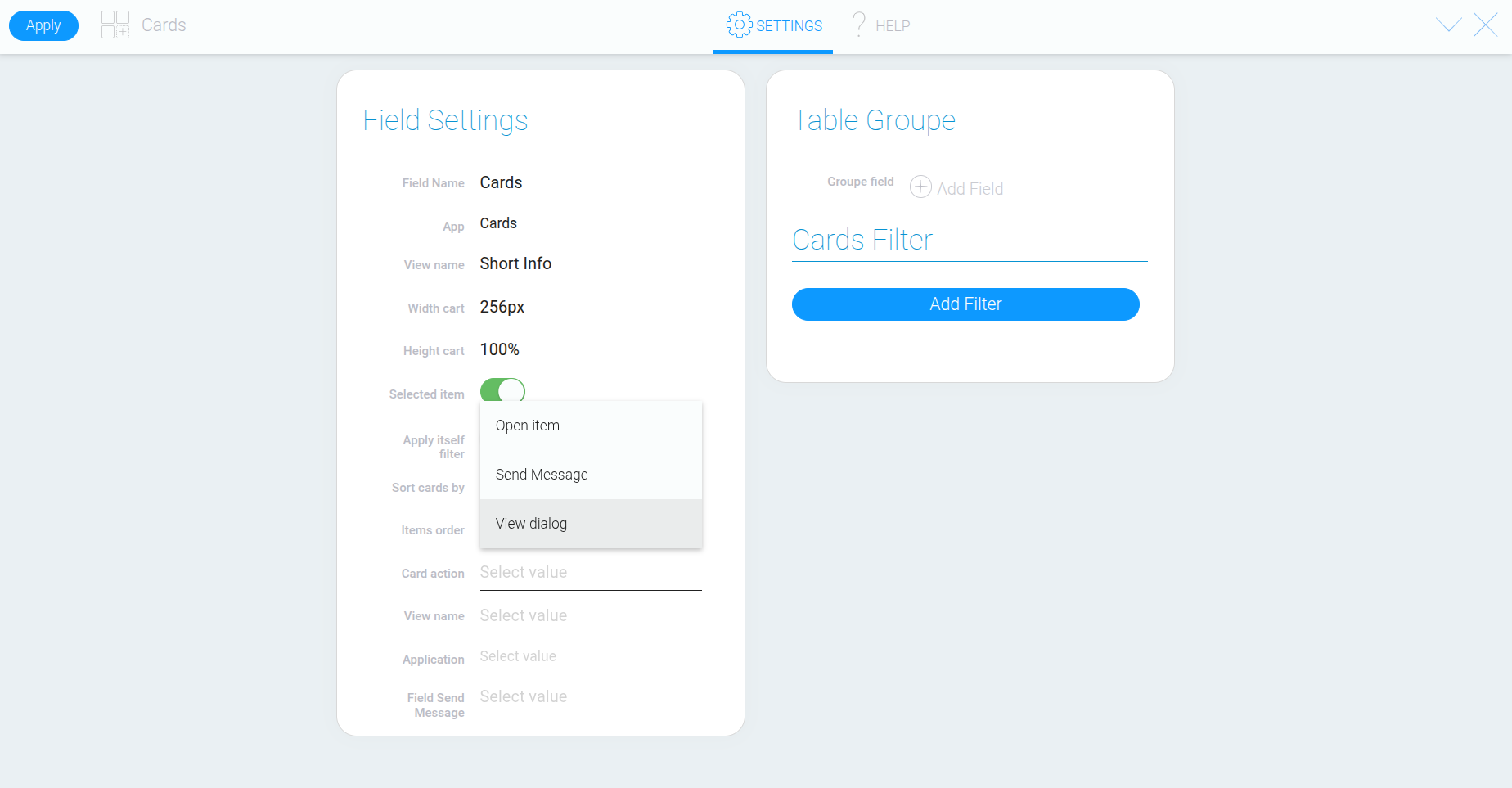
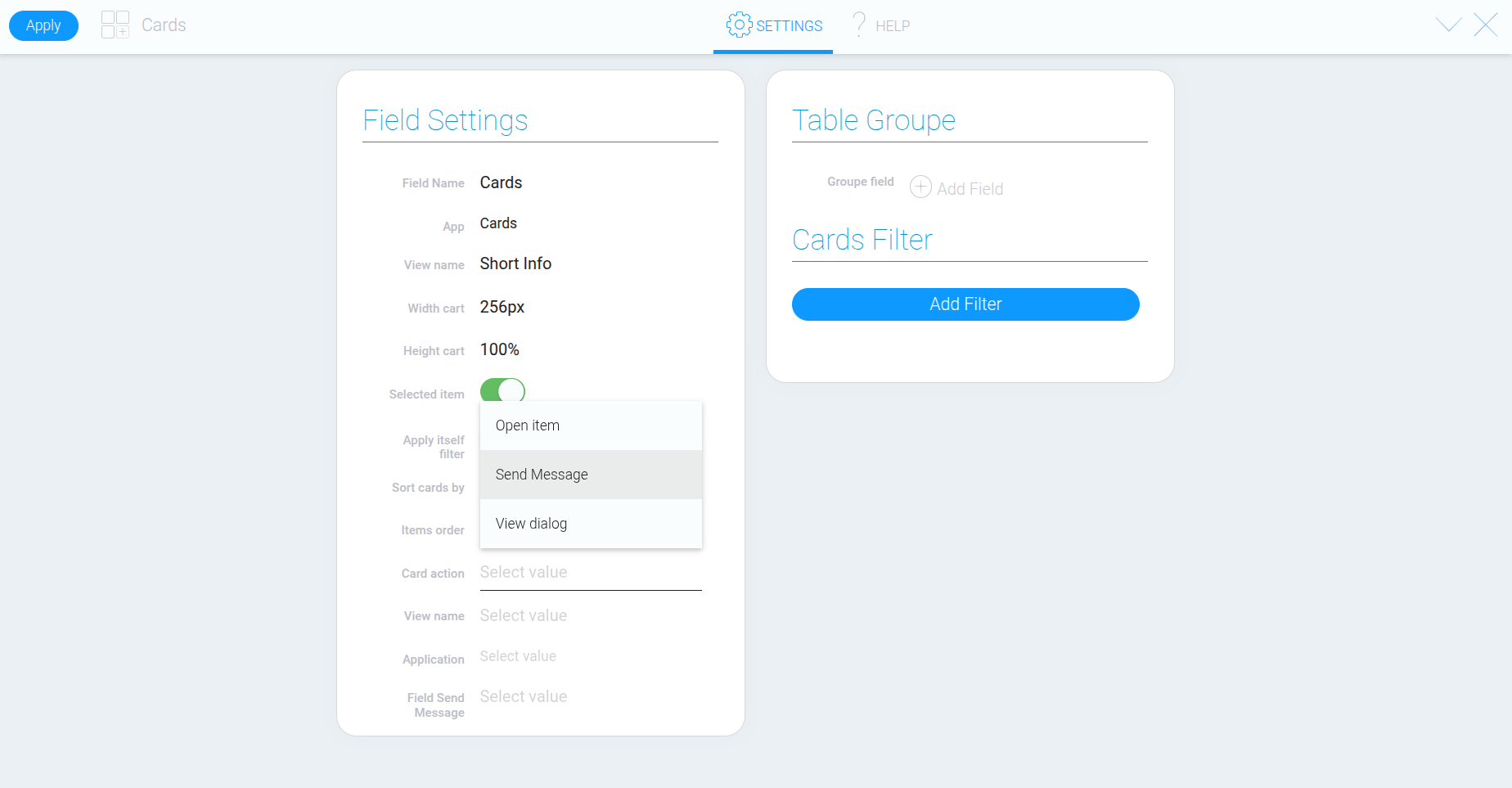
Елемент Cards дозволяє обрати, що має відбуватися після натискання на картку. Залежно від способу роботи з даними можна відкривати запис, показувати його в діалоговому вікні або передавати повідомлення іншому елементу.
Відкривання запису #
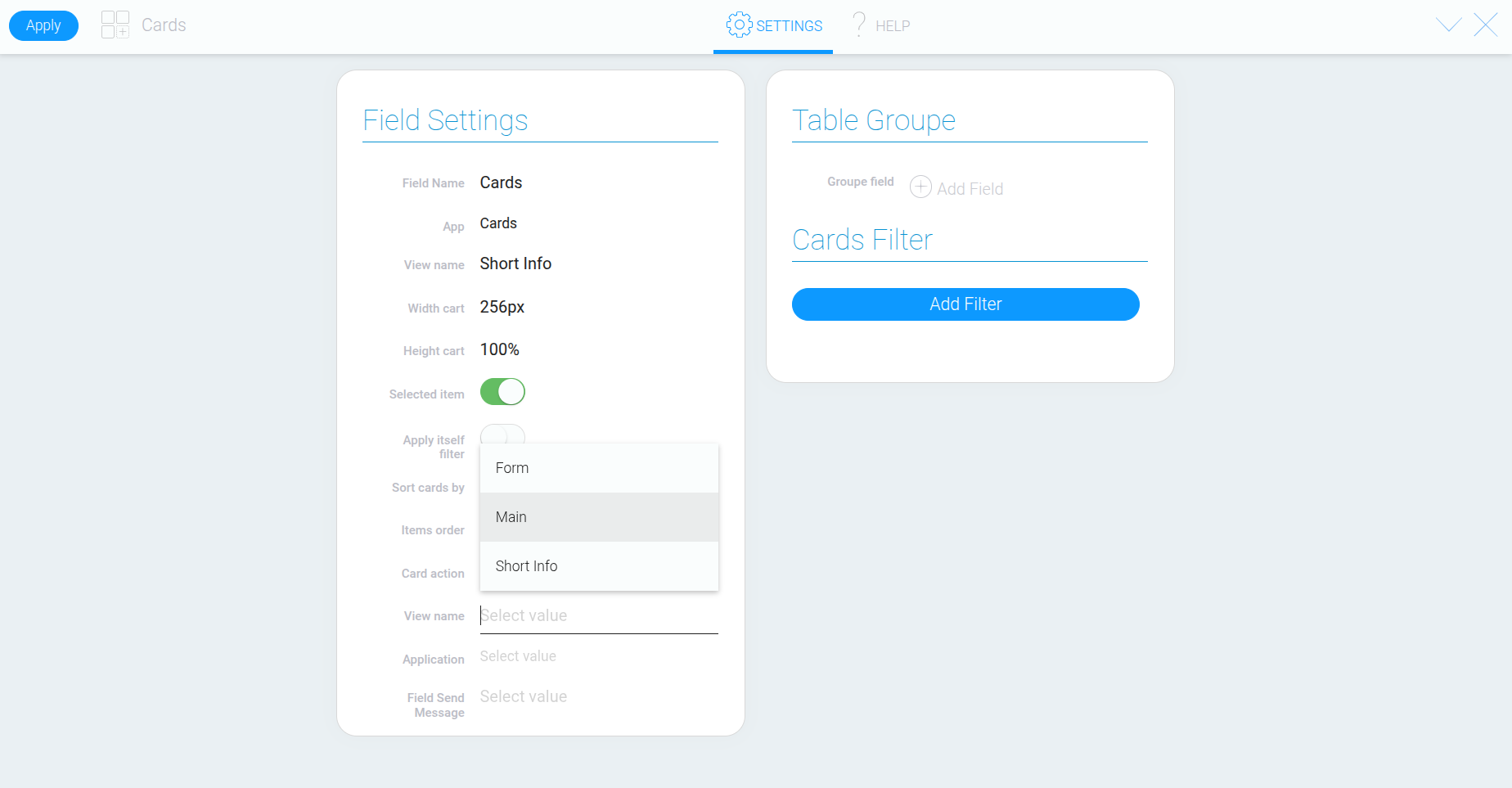
Оберіть дію “Open Item”. Після цього в параметрі “View Name” вкажіть представлення, яке потрібно відкривати.
Відкривання у діалоговому вікні #
Якщо потрібно переглядати запис у спливному вікні, оберіть “View Dialog”. Для цієї дії також необхідно вказати представлення у “View Name”.
Передавання повідомлення іншому елементу #
Варіант “Send Message” використовується для взаємодії Cards з іншими елементами, наприклад із View Container.
Групування карток #
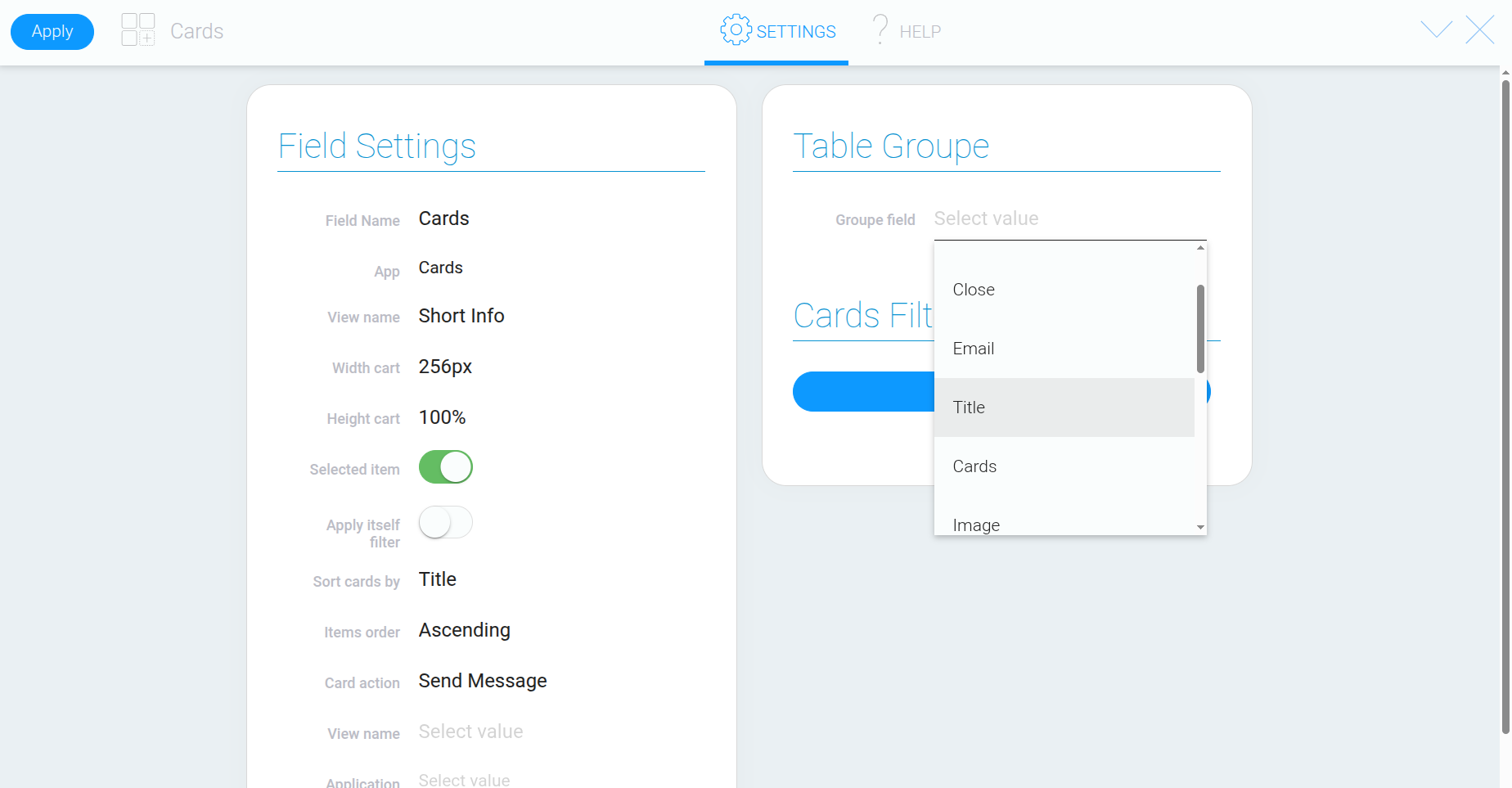
У параметрі “Table Group” можна обрати поле для групування записів. Попри назву, у налаштуваннях Cards цей параметр застосовується саме до карток.
Для прикладу оберемо поле з назвою. Якщо два записи мають однакову назву, вони відображатимуться як одна згрупована картка.
Фільтрування карток #
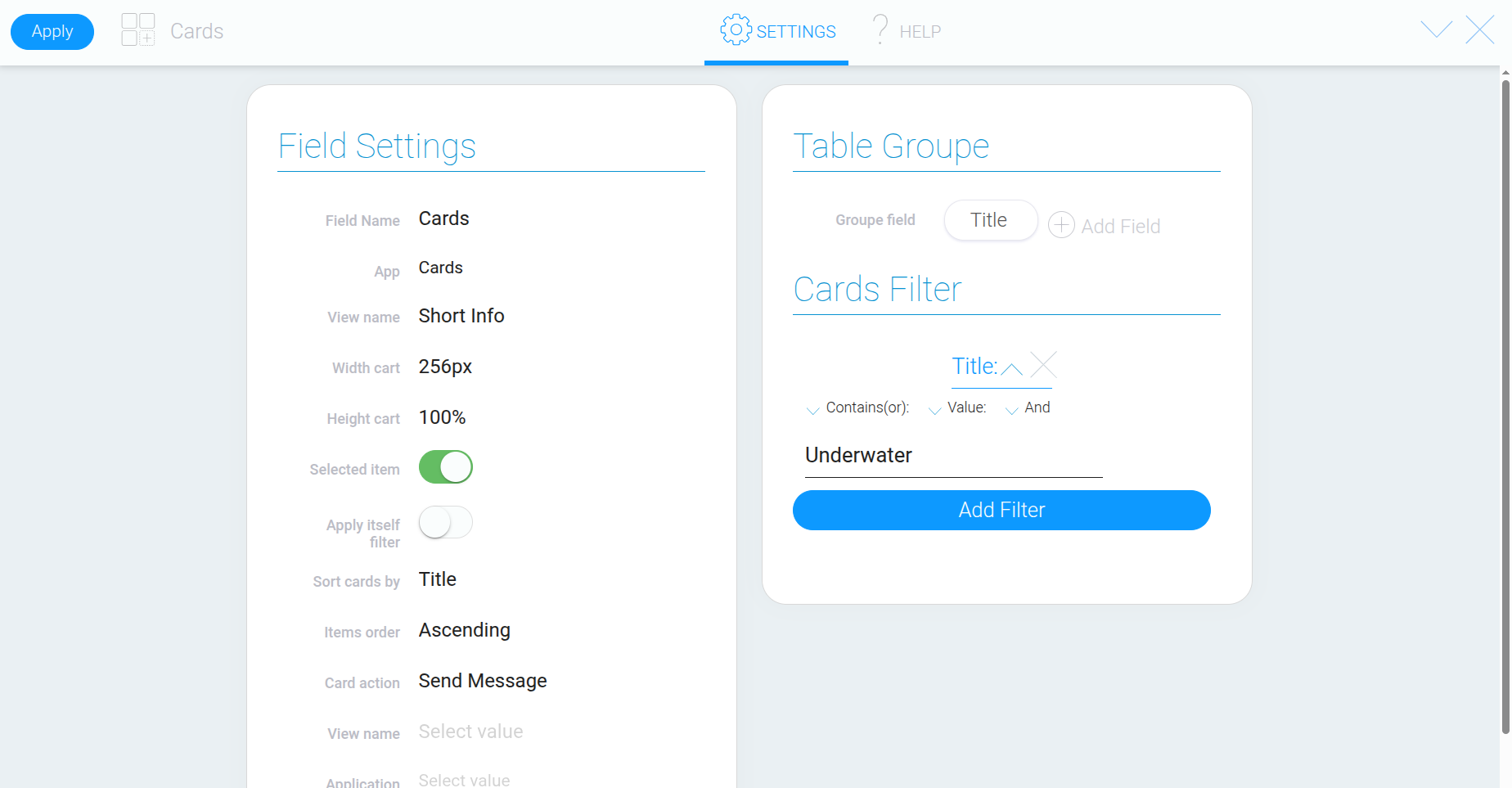
Фільтри дозволяють залишити на екрані лише записи, які відповідають заданим умовам. Принцип їх налаштування такий самий, як для елемента Table.
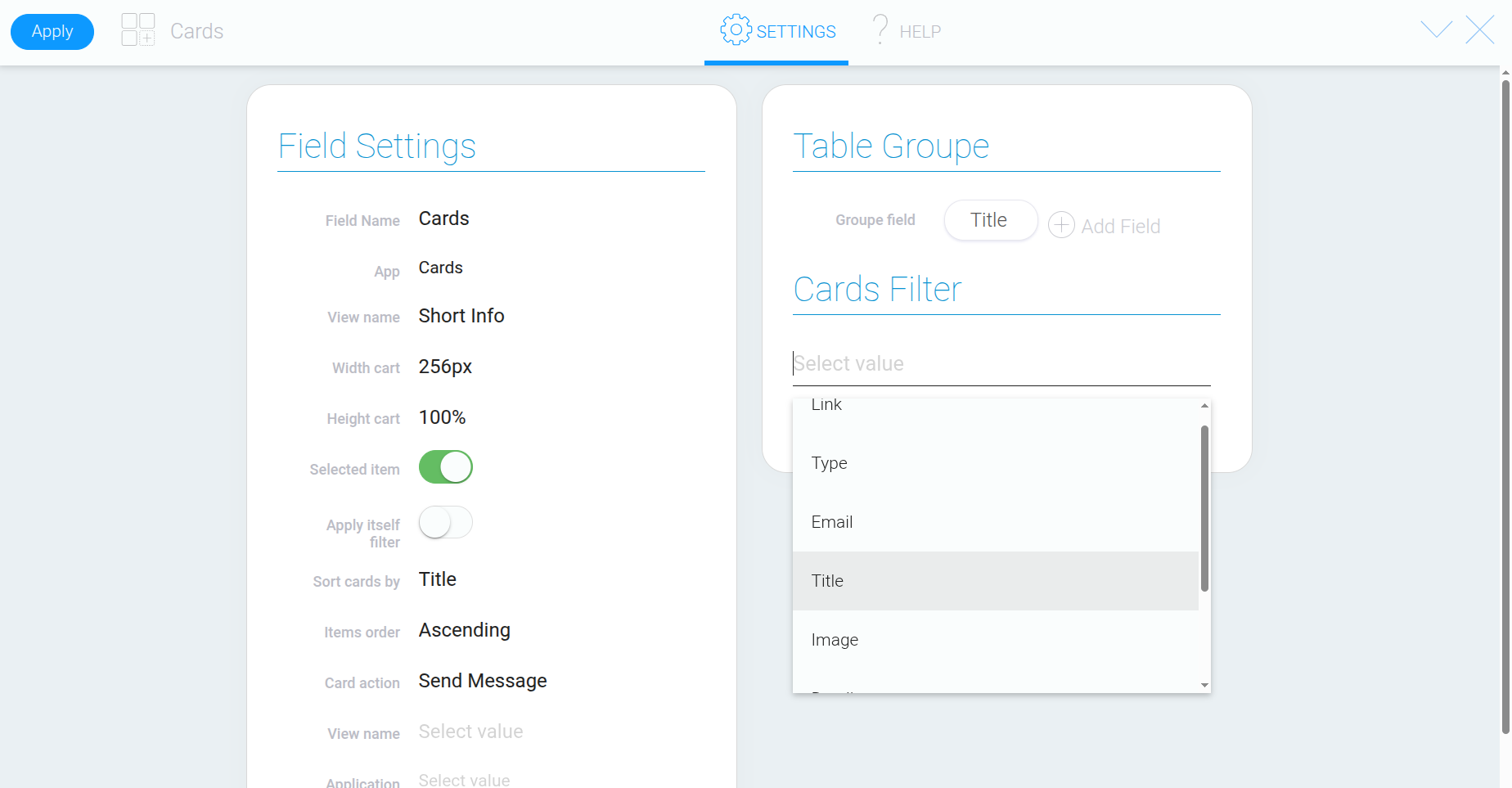
У блоці фільтрів оберіть поле, за яким потрібно відбирати записи, та задайте умову. Наприклад, можна використати поле з назвою та вказати значення “Underwater”.
Налаштовані картки дозволяють переглядати записи у зручному візуальному форматі та швидко переходити до детальної інформації. За потреби їхній вигляд, розміри, сортування й фільтри можна змінювати відповідно до робочих процесів вашої компанії.