
Відстеження активності в системі GudHub #
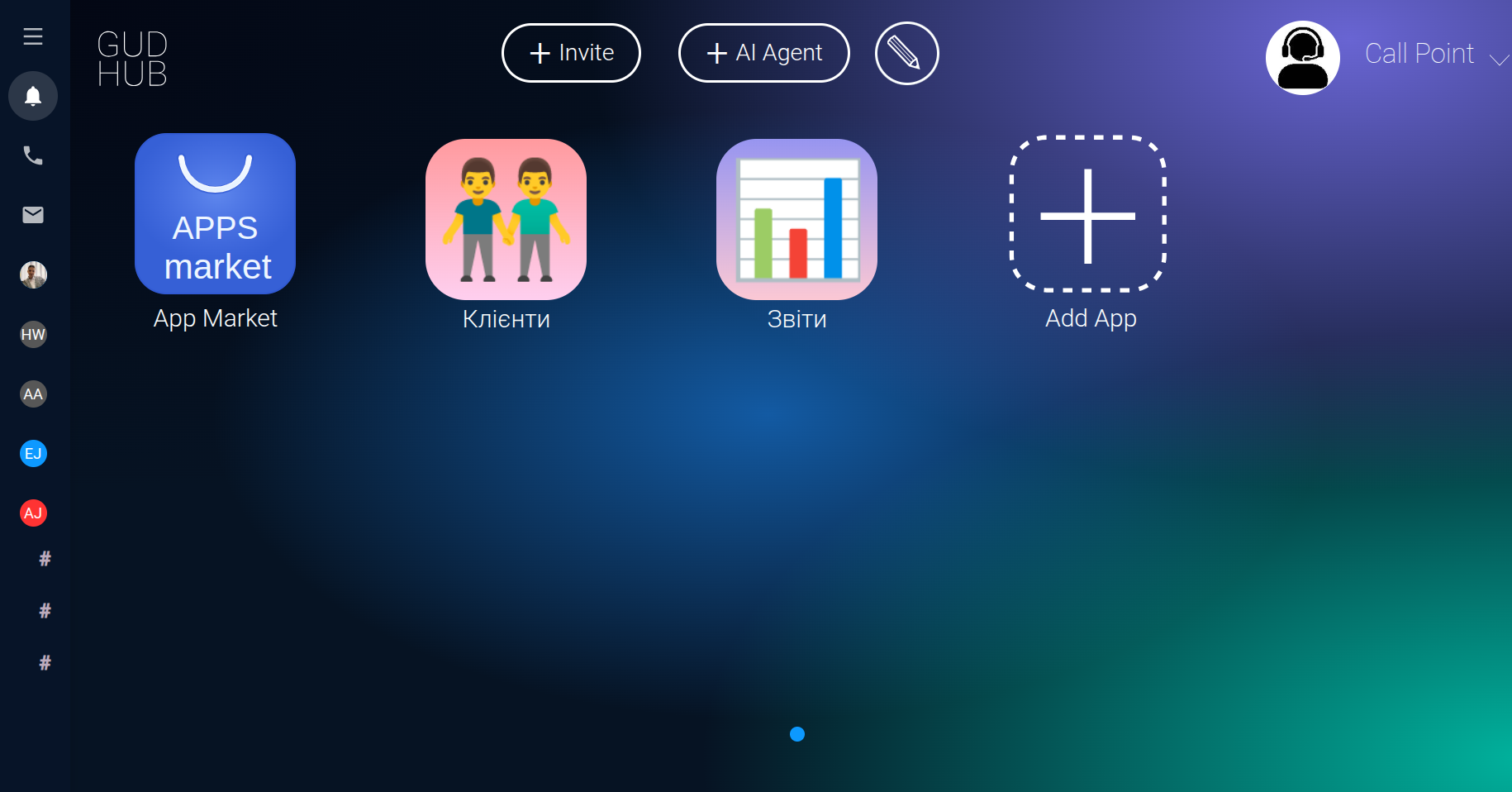
У GudHub можна переглядати власну активність і швидко повертатися до попередніх повідомлень та історії спілкування. Для цього скористайтеся діалоговим вікном активності, яке відкривається після натискання на значок дзвіночка на головному екрані системи.
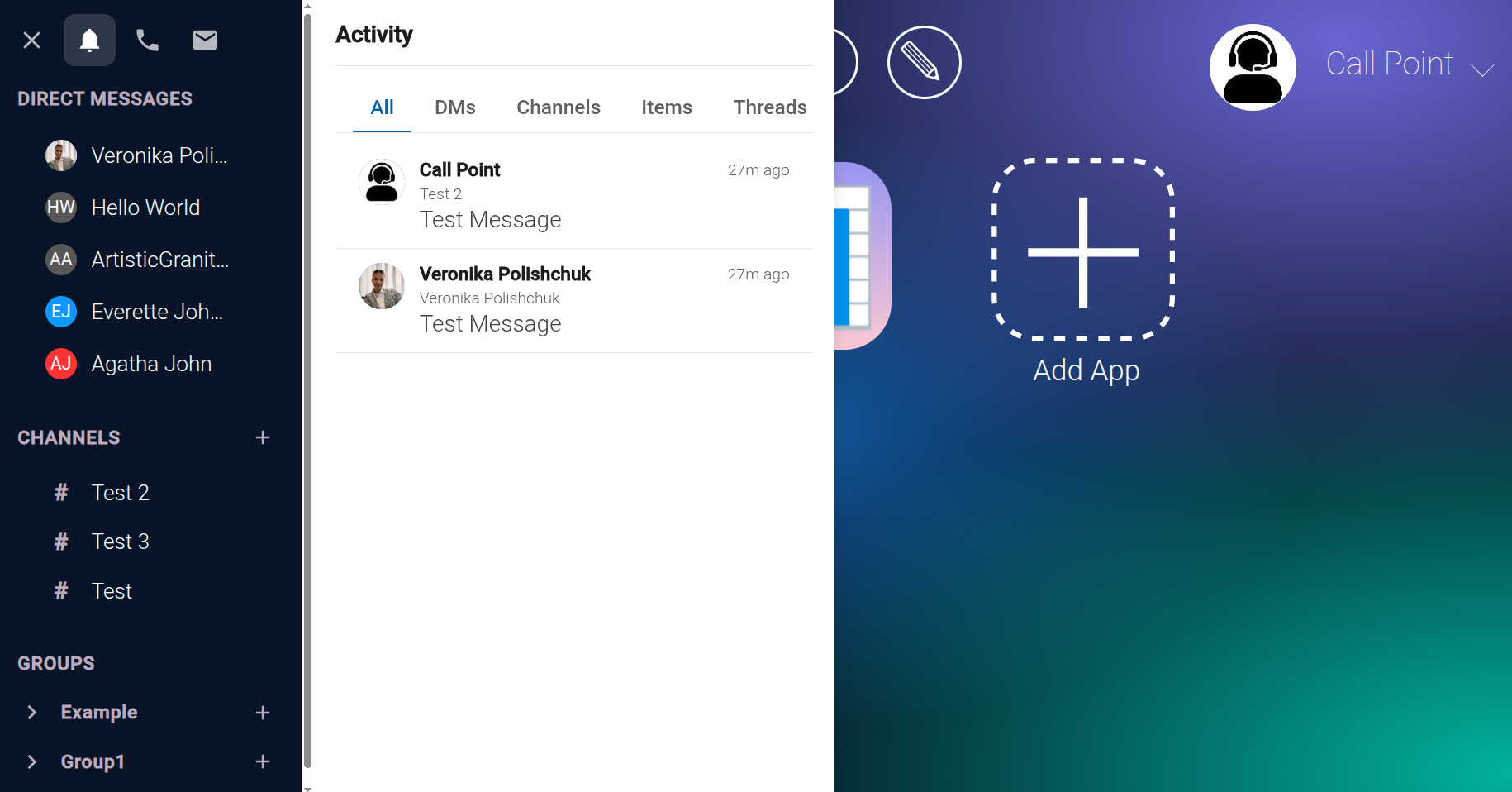
All – Загальна активність #
У розділі “All” зібрана активність з усіх інших категорій. Тут ви маєте змогу переглядати активність загалом, без необхідності окремо відкривати прямі повідомлення, канали та інші типи взаємодії.
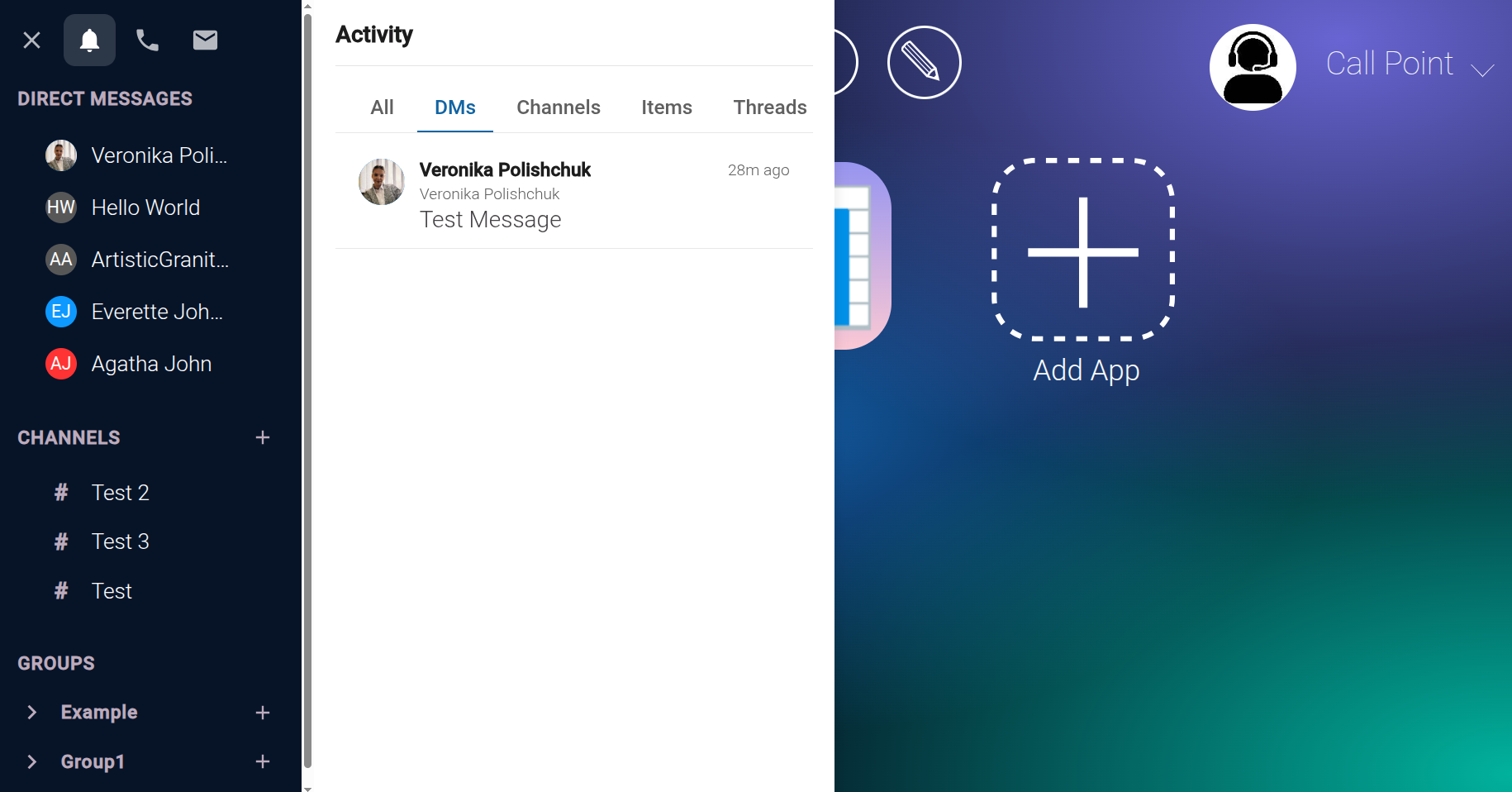
DMs – Прямі повідомлення #
Категорія “DMs” містить повідомлення, які ви як власник системи надсилали іншим користувачам напряму. Вона допомагає знаходити попередні повідомлення та повертатися до історії особистого листування.
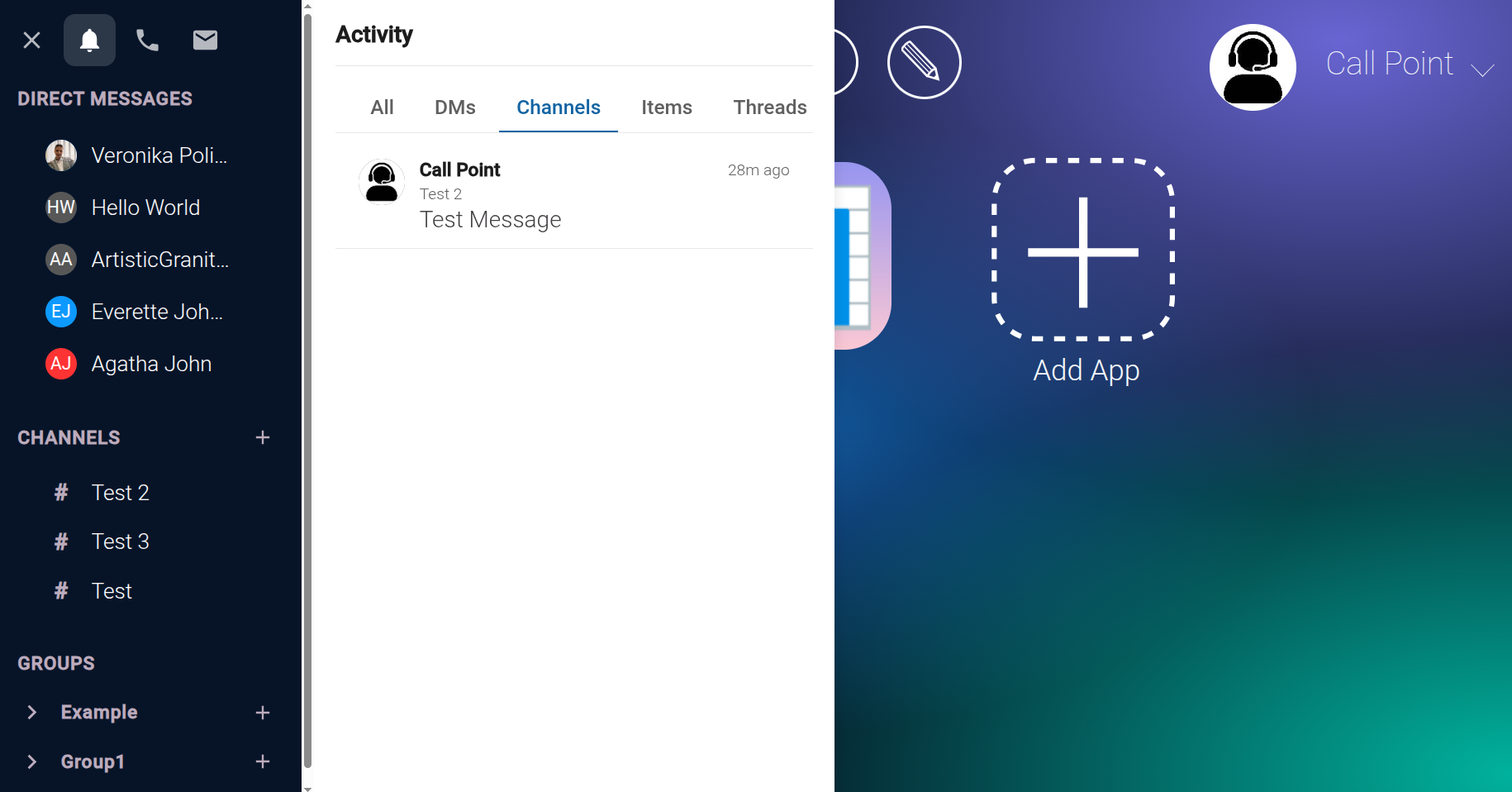
Channels – Повідомлення в каналах #
У категорії “Channels” відображаються повідомлення, які ви надсилали в канали для спільного спілкування з кількома користувачами. Це дає змогу переглядати активність у групових обговореннях і швидше знаходити потрібну інформацію серед повідомлень, якими ви обмінювалися з іншими учасниками.
Items – Обговорення записів #
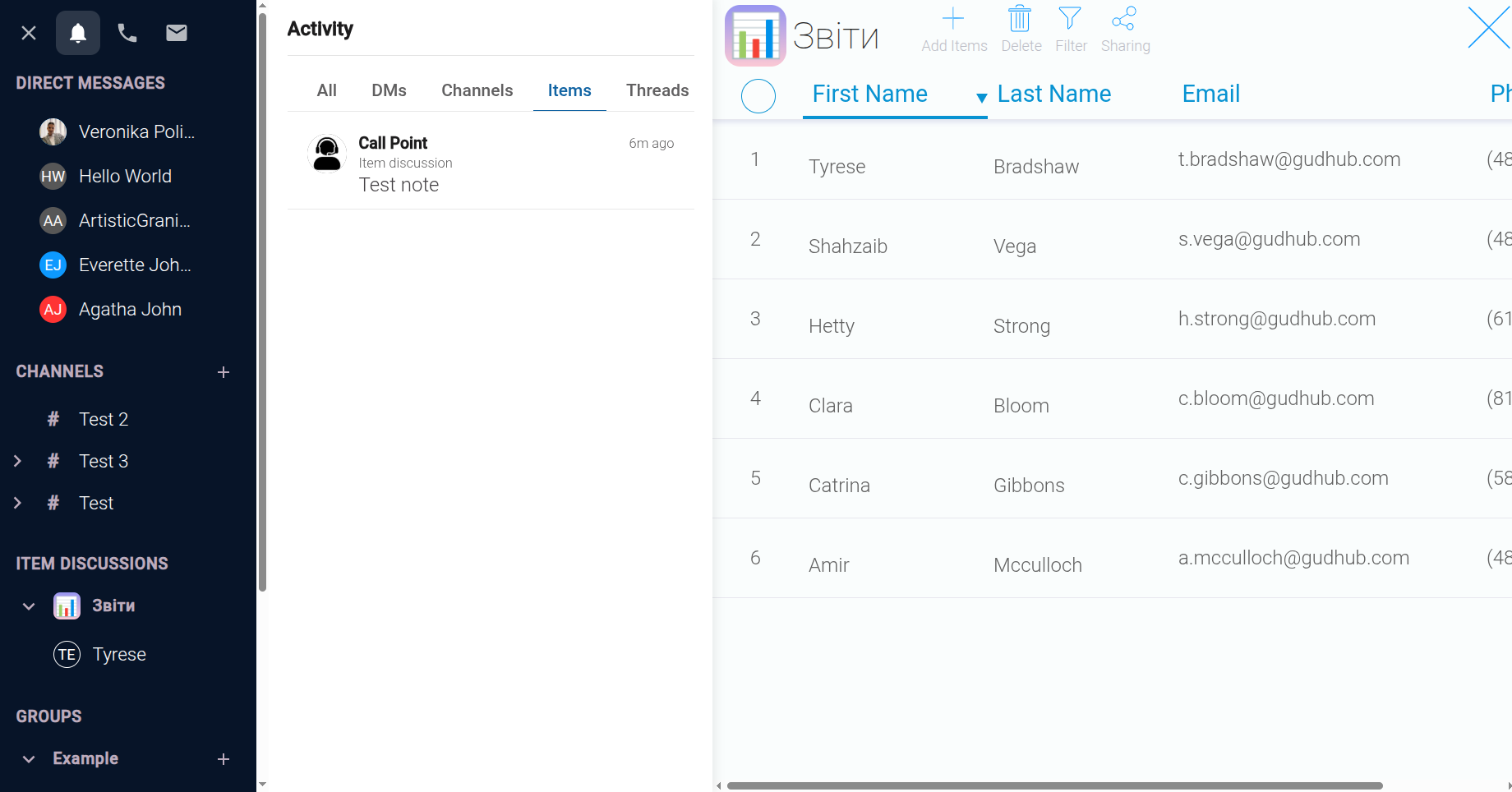
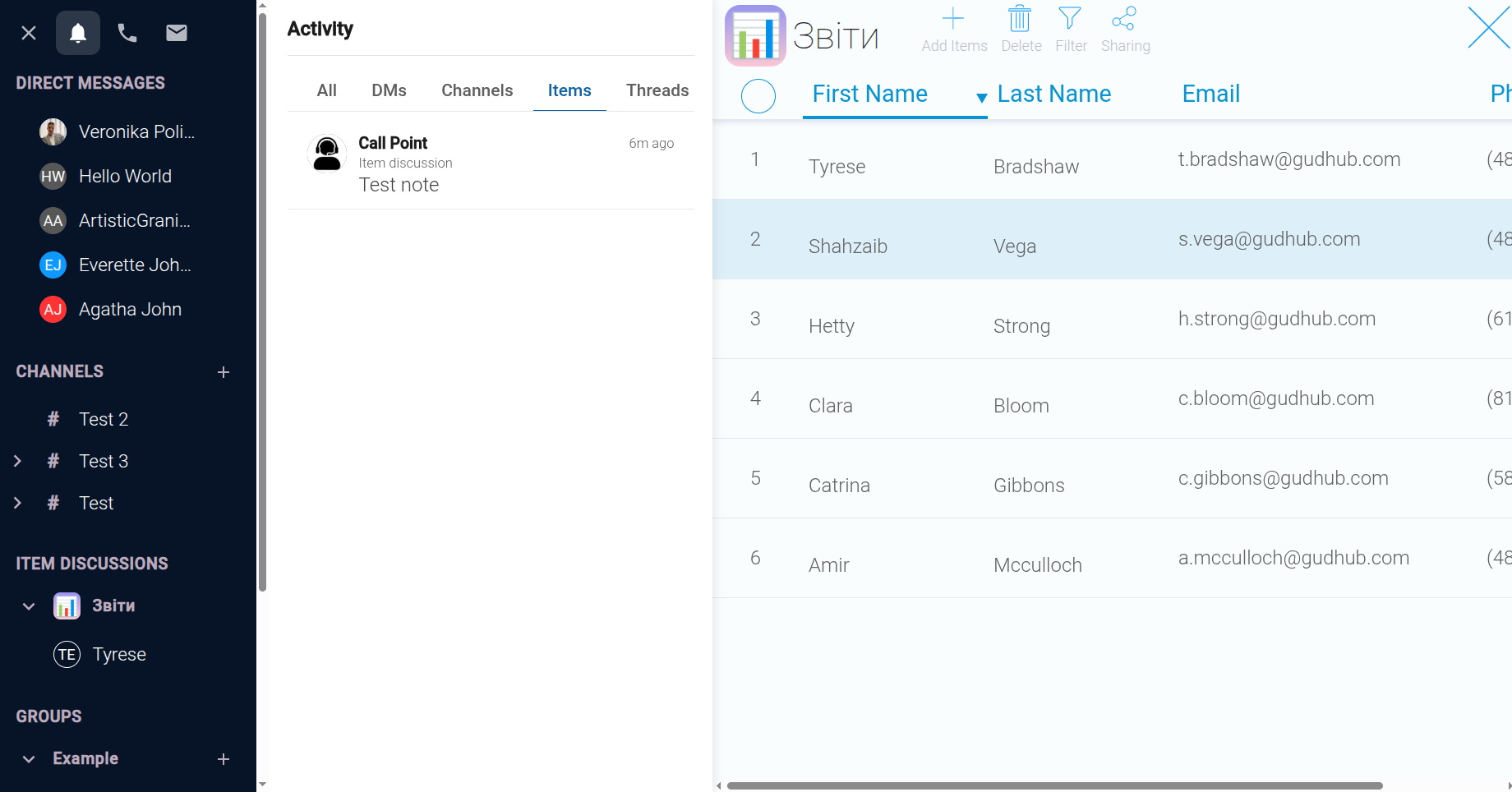
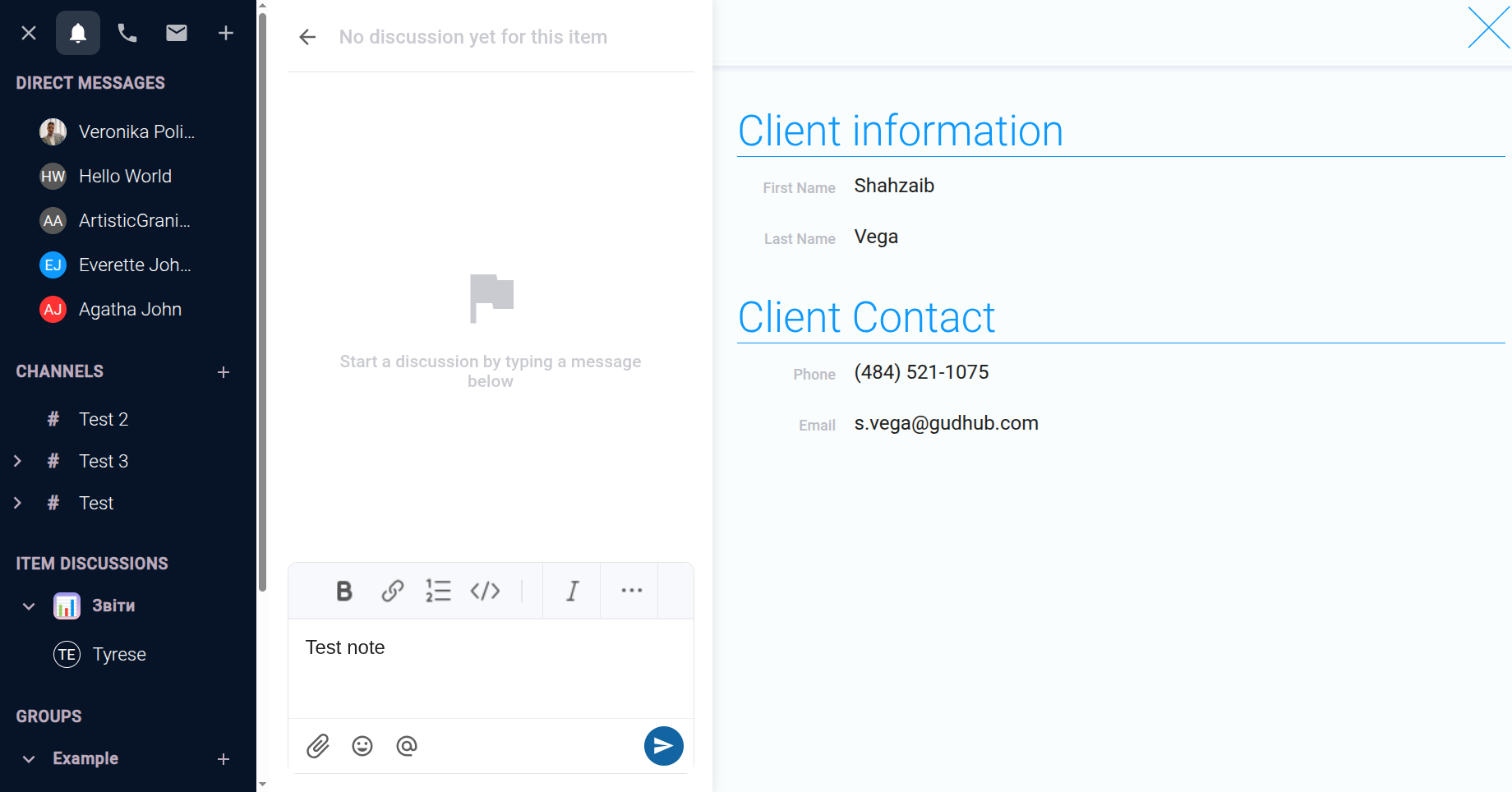
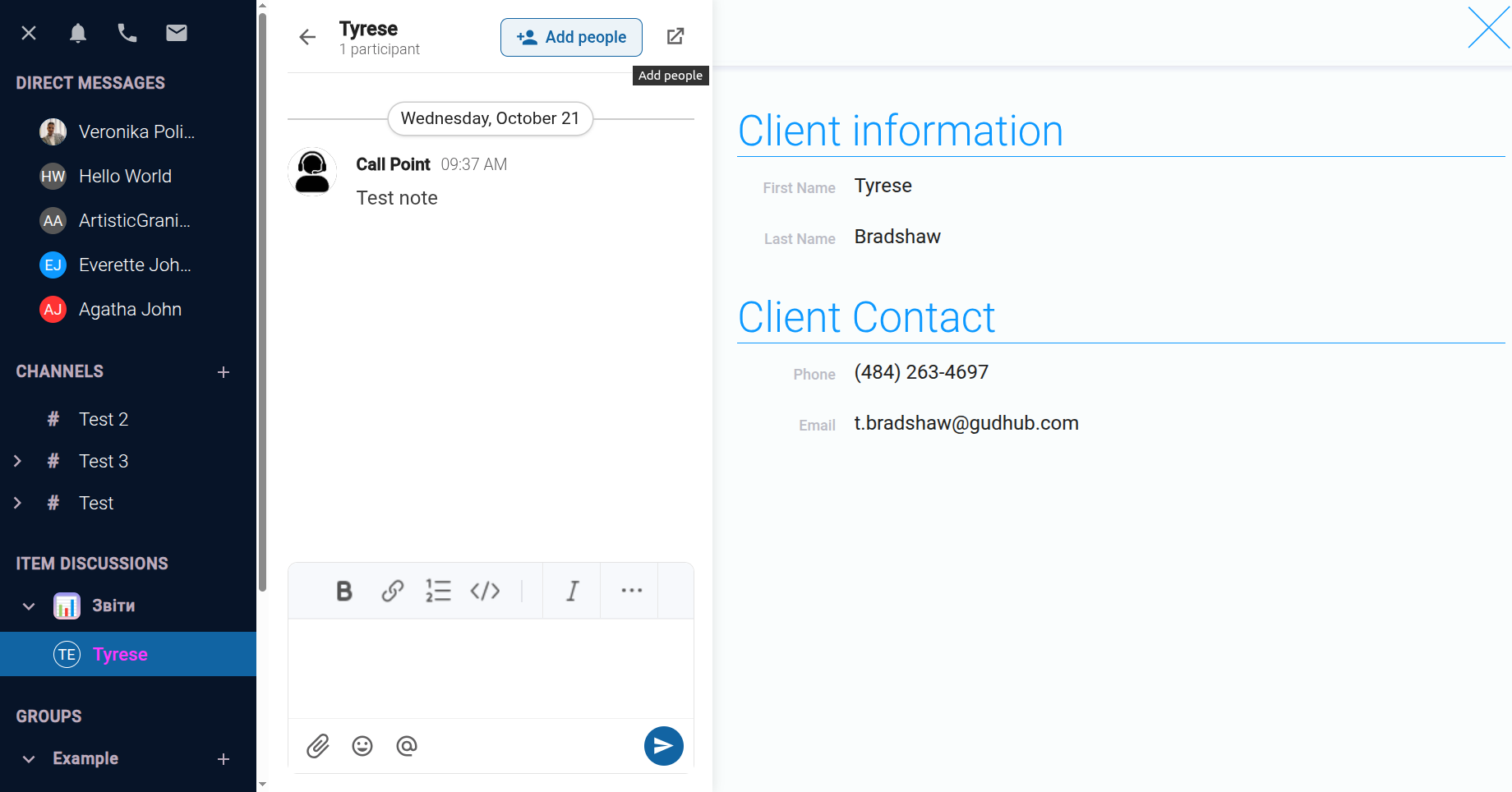
Категорія “Items” дає змогу залишати нотатки та обмінюватися повідомленнями, пов’язаними з конкретними записами в додатках GudHub. Це зручно, коли потрібно зберігати важливі робочі примітки, фіксувати деталі взаємодії з клієнтами або обговорювати певний запис з іншими користувачами системи.
Щоб скористатися цією можливістю, відкрийте потрібний додаток, а потім – діалогове вікно активності, натиснувши на значок дзвіночка. Перейдіть до категорії “Items”. Якщо ви ще не залишали повідомлень щодо записів, у вікні відображатиметься позначка “No recent activity”.
Threads – Обговорення в окремих гілках #
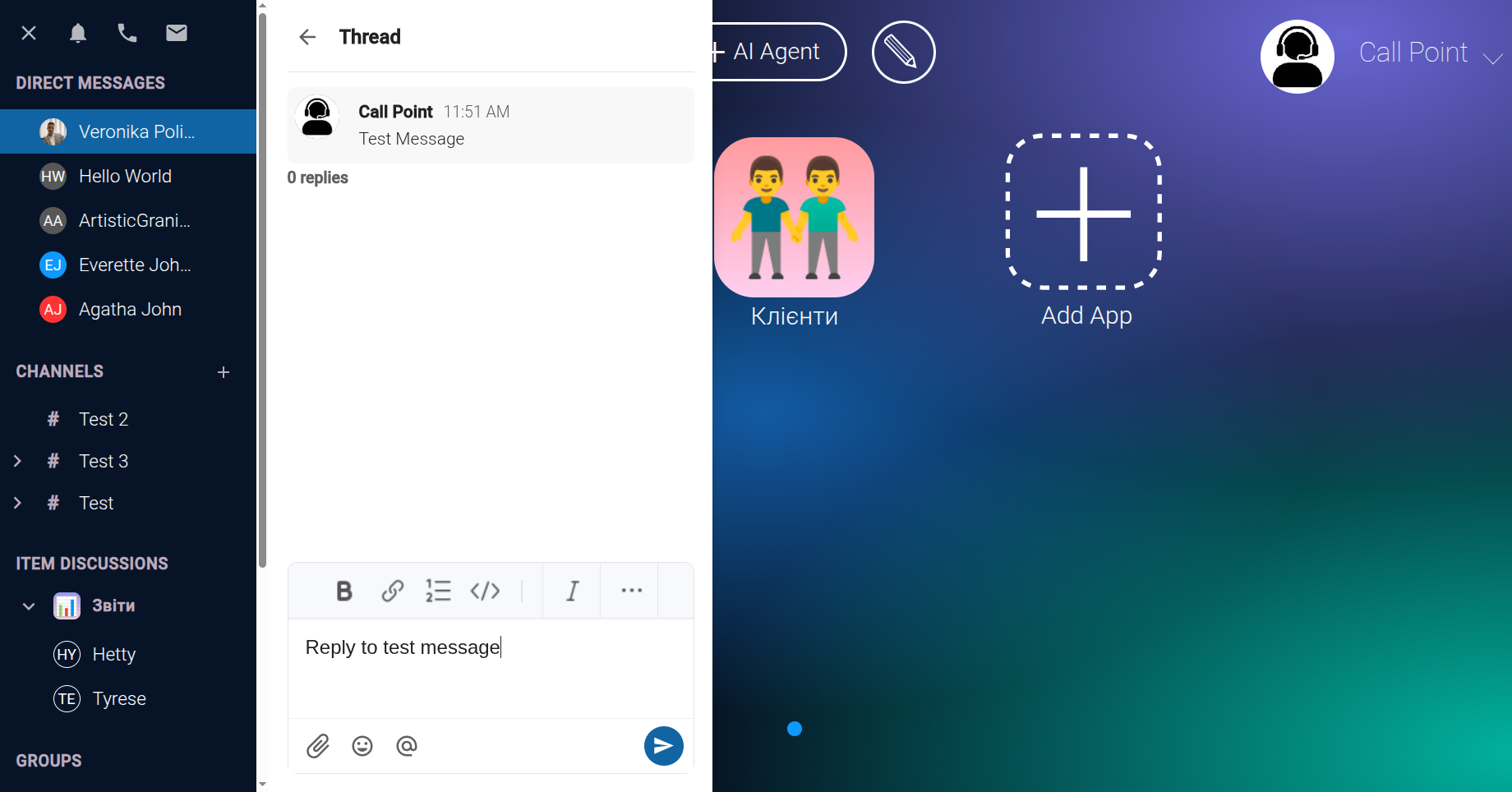
Коли в системі багато особистих чатів, повідомлень у каналах і обговорень записів, важливі відповіді можуть губитися серед нових повідомлень. Щоб цього уникнути, у GudHub можна створювати окремі гілки обговорення – треди (threads). Вони дають змогу обговорювати конкретне повідомлення окремо від основного чату, не перериваючи загальне листування іншими темами.
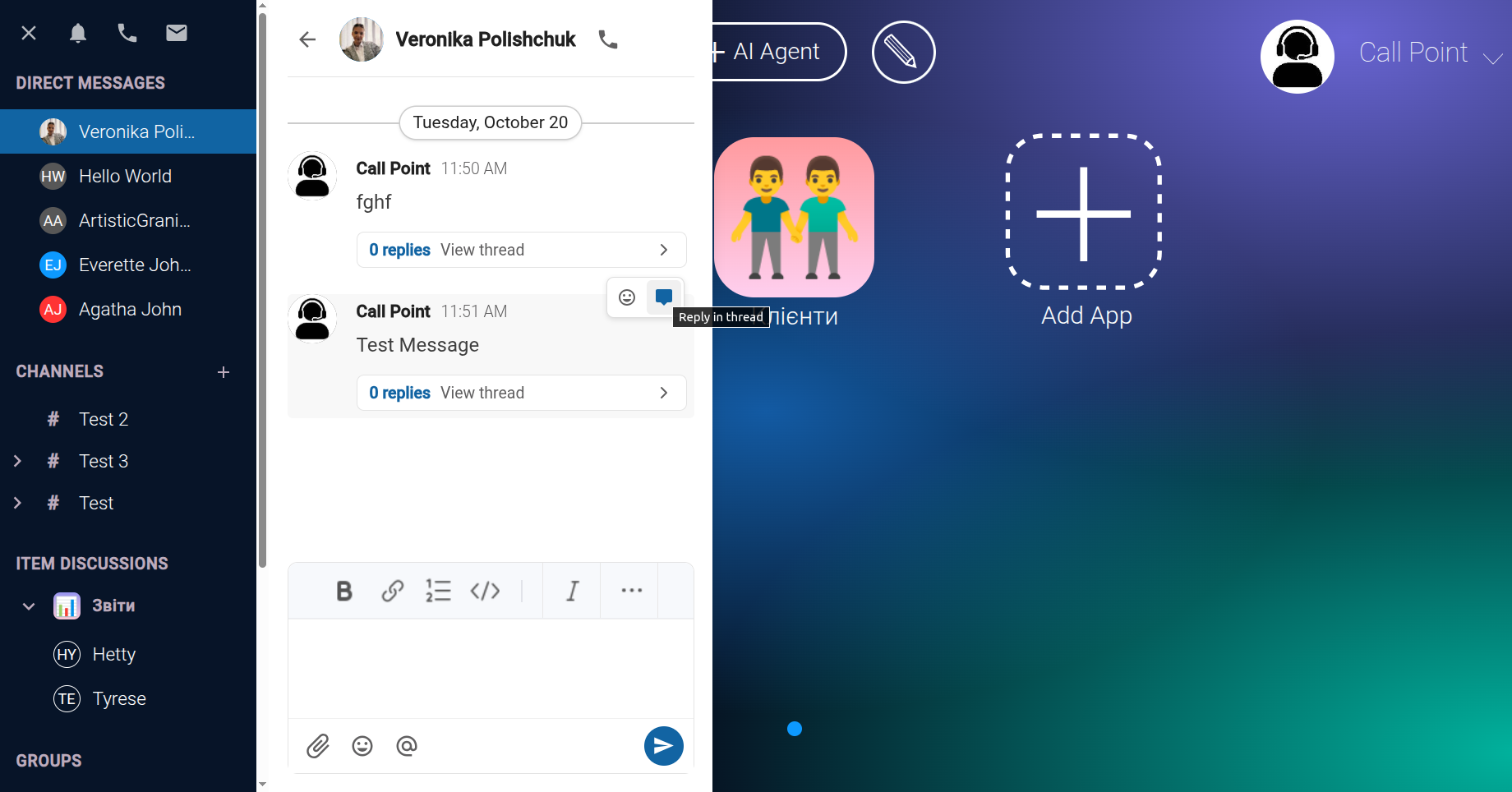
Щоб розпочати обговорення, знайдіть повідомлення, якого воно стосується, і натисніть на нього. У меню оберіть “Reply in threads”. Після цього ви зможете відповідати на вибране повідомлення в окремій гілці та продовжувати обговорення в її межах.
Використовуйте категорії в діалоговому вікні активності, щоб зручніше орієнтуватися в повідомленнях і швидше повертатися до потрібної інформації.
Такий підхід допомагає підтримувати впорядковану історію робочого спілкування та спрощує пошук попередньої комунікації в GudHub.