
Як налаштувати фільтри у CRM: серія інструкцій #
У GudHub доступні чотири елементи для фільтрування записів. Кожен із них допомагає знаходити потрібні дані, але пропонує власний спосіб роботи з умовами пошуку. У цій серії розглянемо їх налаштування та використання на прикладах.
- Як налаштувати Table Filter у CRM системі
- Як налаштувати Filter Advanced у CRM системі
- Як налаштувати Filter Tabs у CRM системі
- Як налаштувати Nested Filter у CRM системі
CRM система GudHub дозволяє відбирати записи за потрібними значеннями полів за допомогою елемента Table Filter. Він відкривається в окремому діалоговому вікні та дає змогу додавати умови й поєднувати їх відповідно до завдань користувача.
Цей матеріал є першою частиною серії про налаштування фільтрів у CRM.
Переглянути всі матеріали серії можна за посиланням.
Покрокова інструкція з налаштування Table Filter #
Для прикладу використаємо додаток із таблицею записів, у яких є назва та статус. Table Filter входить до стандартних додатків, показаних у відео, і доступний користувачу через кнопку “Filter”.
Крок 1. Відкрийте налаштування фільтра #
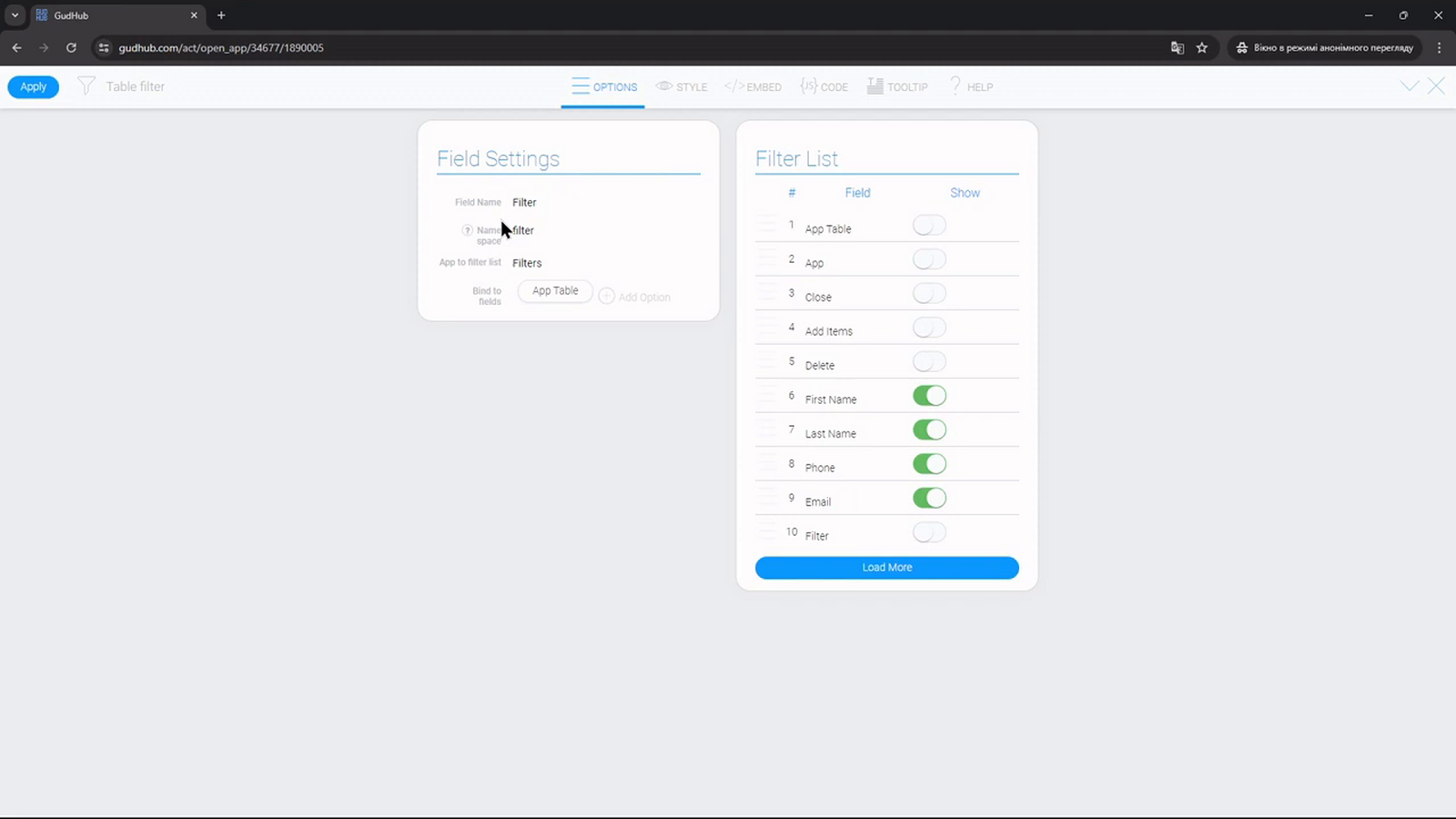
Перейдіть до “Edit Field” елемента Table Filter. Спочатку потрібно визначити джерело даних і вказати, до яких елементів застосовуватиметься фільтр.
Крок 2. Оберіть додаток із записами #
У параметрі “App to Filter List” оберіть додаток, записи якого потрібно фільтрувати.
Це не обов’язково додаток, у якому розміщена кнопка фільтра. Наприклад, якщо таблиця показує дані з іншого додатка, тут потрібно обрати саме це джерело даних.
Крок 3. Прив’яжіть фільтр до таблиці або карток #
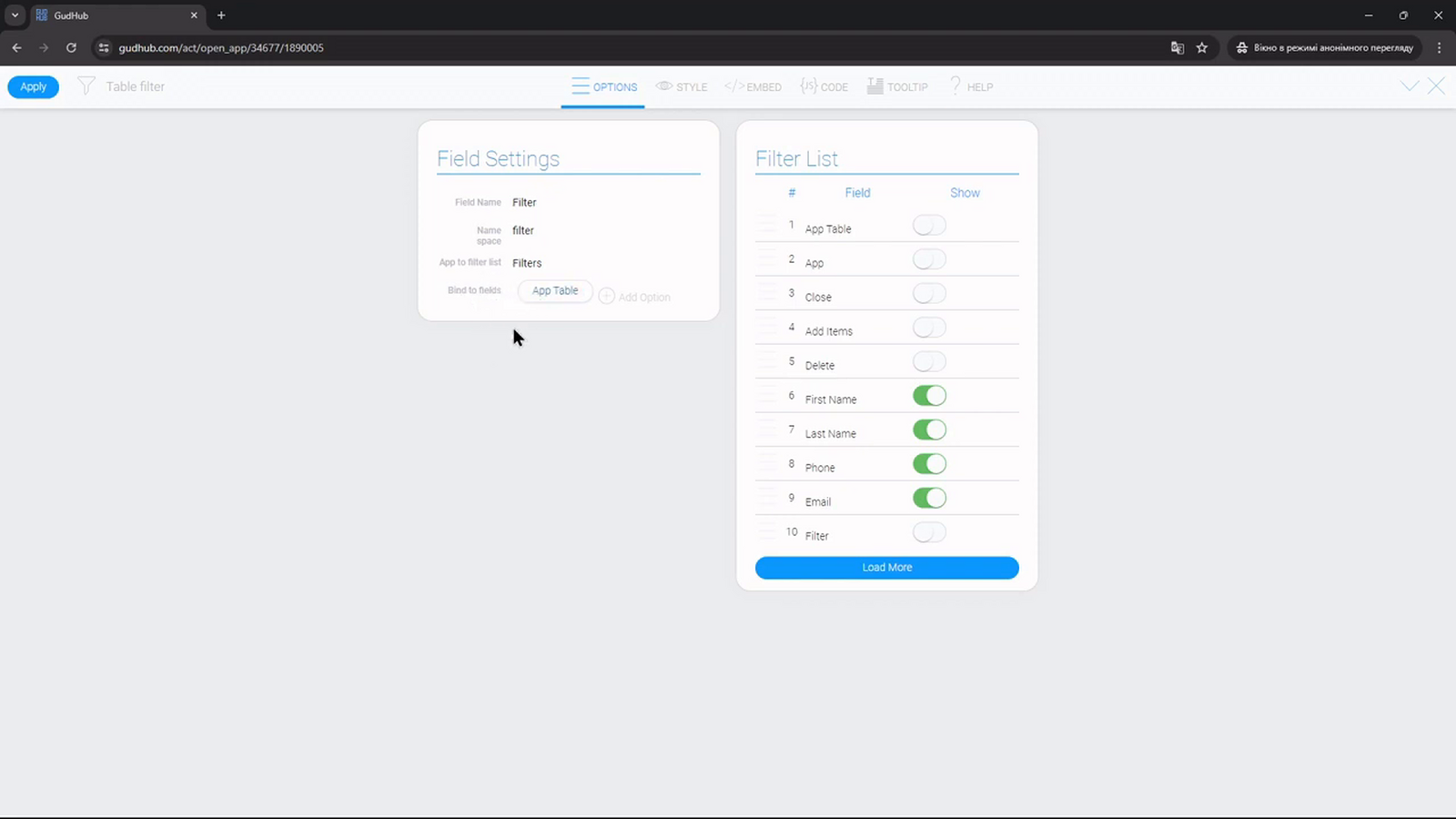
У параметрі “Bind to Field” оберіть елемент Table або Cards, на який має впливати фільтр. У цьому списку доступні елементи поточного додатка, де розміщений сам Table Filter.
Один Table Filter можна прив’язати до кількох елементів одночасно. Наприклад, до таблиці та карток, які показують ті самі записи.
Зверніть увагу, усі прив’язані елементи мають отримувати дані з одного додатка. Саме його потрібно вказати в “App to Filter List”.
Крок 4. Визначте доступні поля #
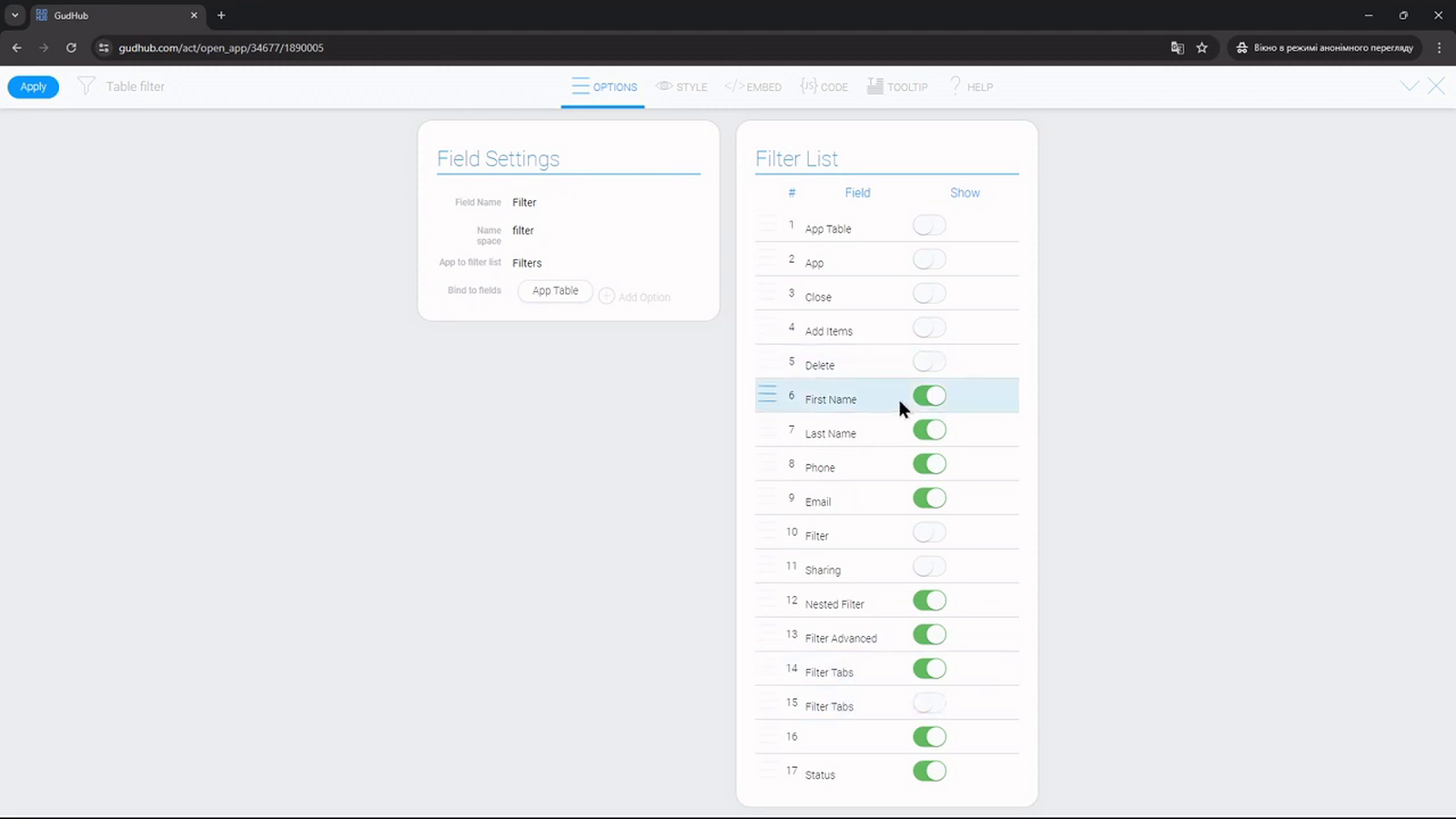
У списку полів увімкніть перемикачі біля тих, які користувач зможе обирати для фільтрування. Наприклад, залишимо доступними назву та статус запису.
Поля з вимкненими перемикачами не відображатимуться у списку вибору фільтра. Це дозволяє прибрати зайві елементи та залишити лише потрібні для пошуку.
За потреби змініть порядок полів у налаштуваннях. У такій самій послідовності вони відображатимуться користувачу.
Крок 5. Перевірте роботу фільтра #
Поверніться до додатка, натисніть “Filter”, а потім – “Add filter”. Оберіть потрібне поле та задайте умову.
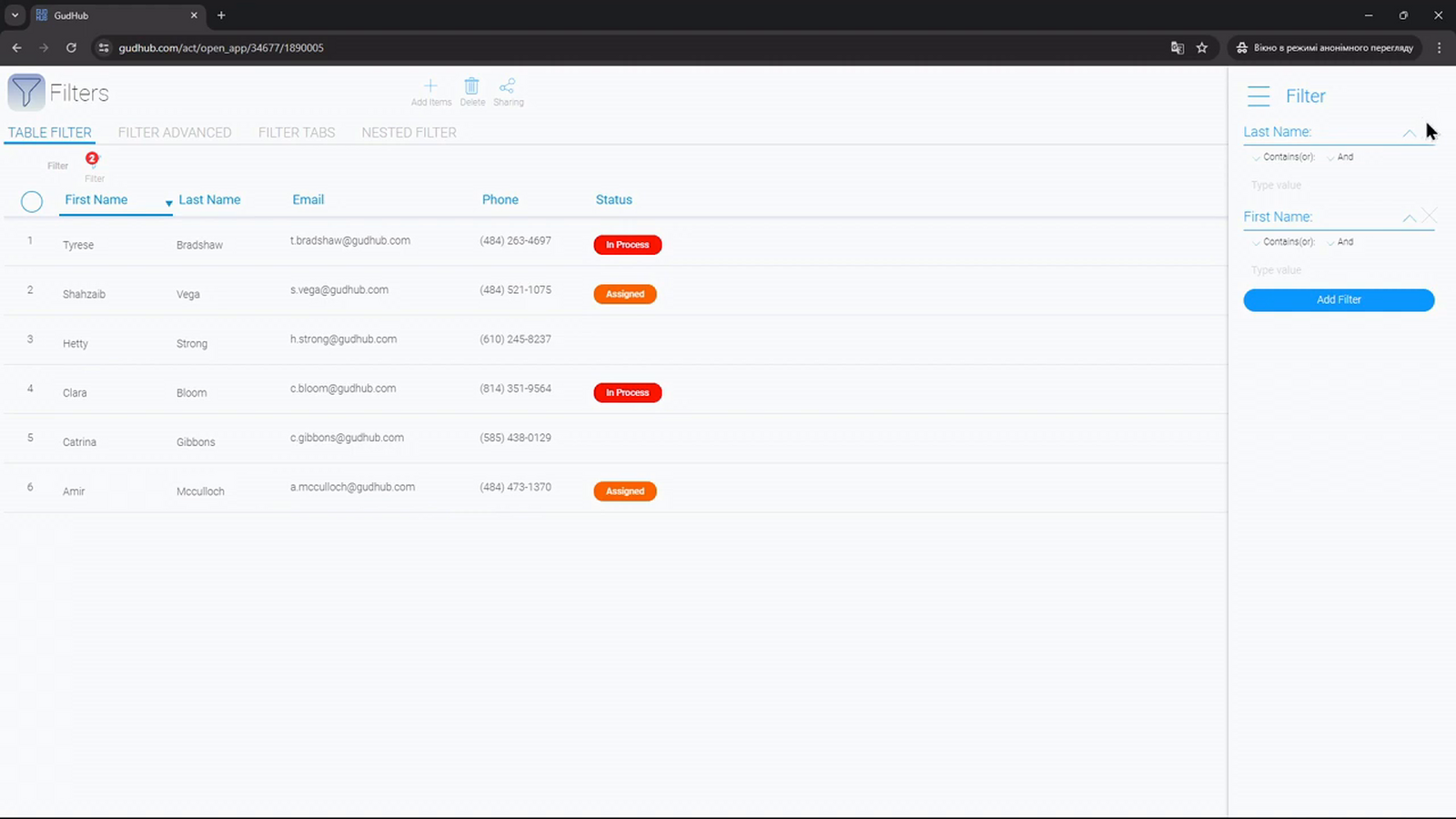
За потреби додайте інші умови. Table Filter дозволяє поєднувати кілька фільтрів, тому користувач може уточнювати вибірку без зміни налаштувань самого елемента.
При поєднанні умов враховуйте обрану логіку: “And” вимагає виконання обох умов, а “Or” – хоча б однієї.
Налаштований Table Filter зручно використовувати, коли умови пошуку регулярно змінюються й користувачу потрібна можливість самостійно формувати вибірку.
Наступна частина серії – налаштування Filter Advanced, який дозволяє розмістити основні фільтри безпосередньо на сторінці додатка.