
Як налаштувати фільтри у CRM: серія інструкцій #
У GudHub доступні чотири елементи для фільтрування записів. Кожен із них допомагає знаходити потрібні дані, але пропонує власний спосіб роботи з умовами пошуку. У цій серії розглянемо їх налаштування та використання на прикладах.
- Як налаштувати Table Filter у CRM системі
- Як налаштувати Filter Advanced у CRM системі
- Як налаштувати Filter Tabs у CRM системі
- Як налаштувати Nested Filter у CRM системі
Під час щоденної роботи з даними часто потрібно повторно використовувати одні й ті самі поля для пошуку. Елемент Filter Advanced дозволяє винести такі фільтри безпосередньо на сторінку додатка, наприклад поруч із таблицею.
Цей матеріал є другою частиною серії про налаштування фільтрів у CRM.
Переглянути всі матеріали серії можна за посиланням.
Покрокова інструкція з налаштування Filter Advanced #
Для прикладу налаштуємо панель, у якій користувач зможе швидко відбирати записи за назвою та статусом.
Крок 1. Оберіть джерело даних та елемент для фільтрування #
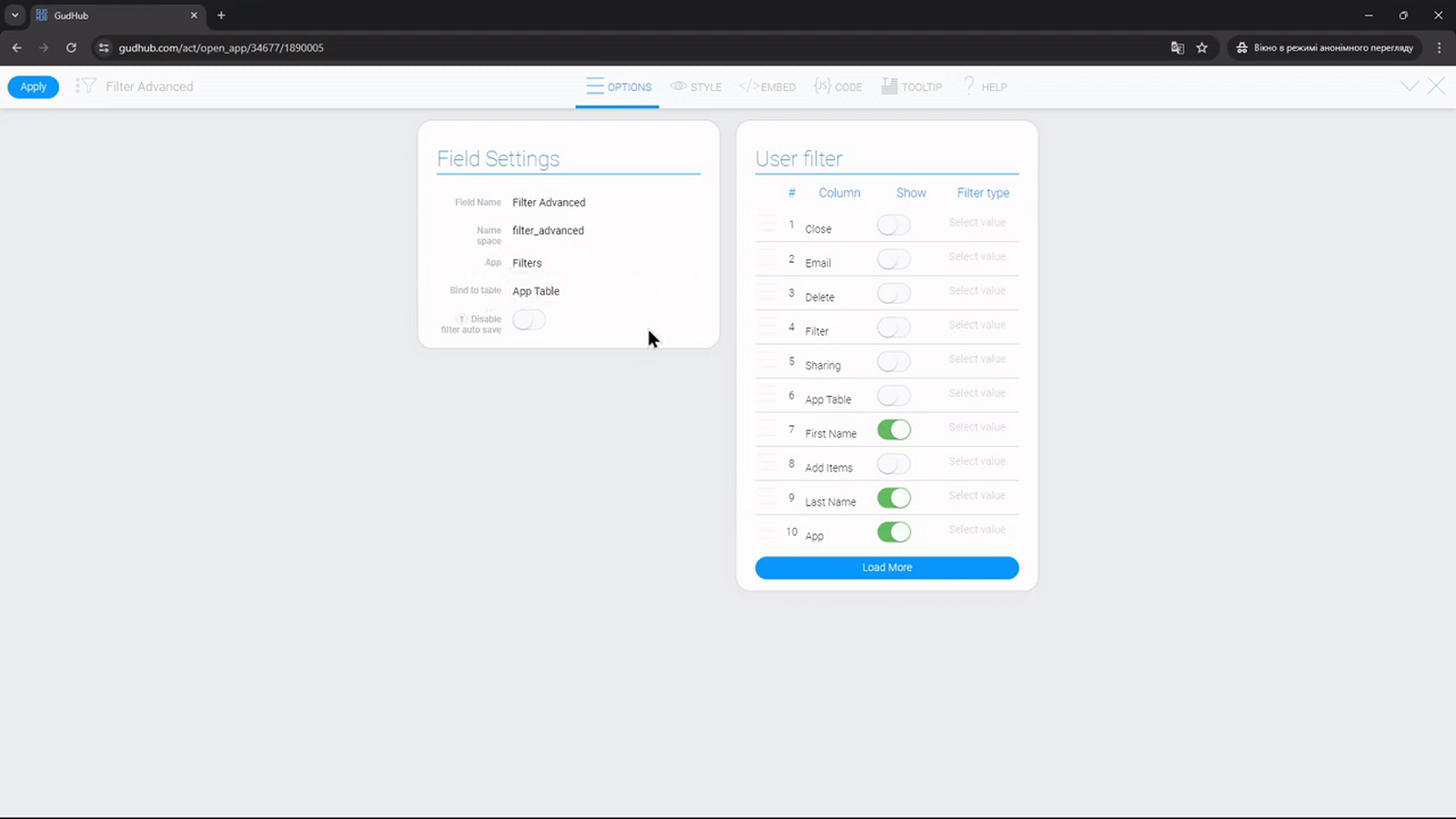
Відкрийте “Edit Field” елемента Filter Advanced. У “App to Filter List” оберіть додаток із записами, а в “Bind to Field” – таблицю або картки, які потрібно фільтрувати.
Джерелом даних може бути поточний або інший доступний додаток. При цьому прив’язаний елемент Table або Cards має бути розміщений у поточному додатку.
Зверніть увагу, Filter Advanced можна прив’язати лише до одного елемента.
Крок 2. Налаштуйте збереження значень #
За замовчуванням введені значення фільтрів зберігаються після перезавантаження сторінки та повернення до додатка. Це зручно, якщо користувач продовжує працювати з тією самою вибіркою.
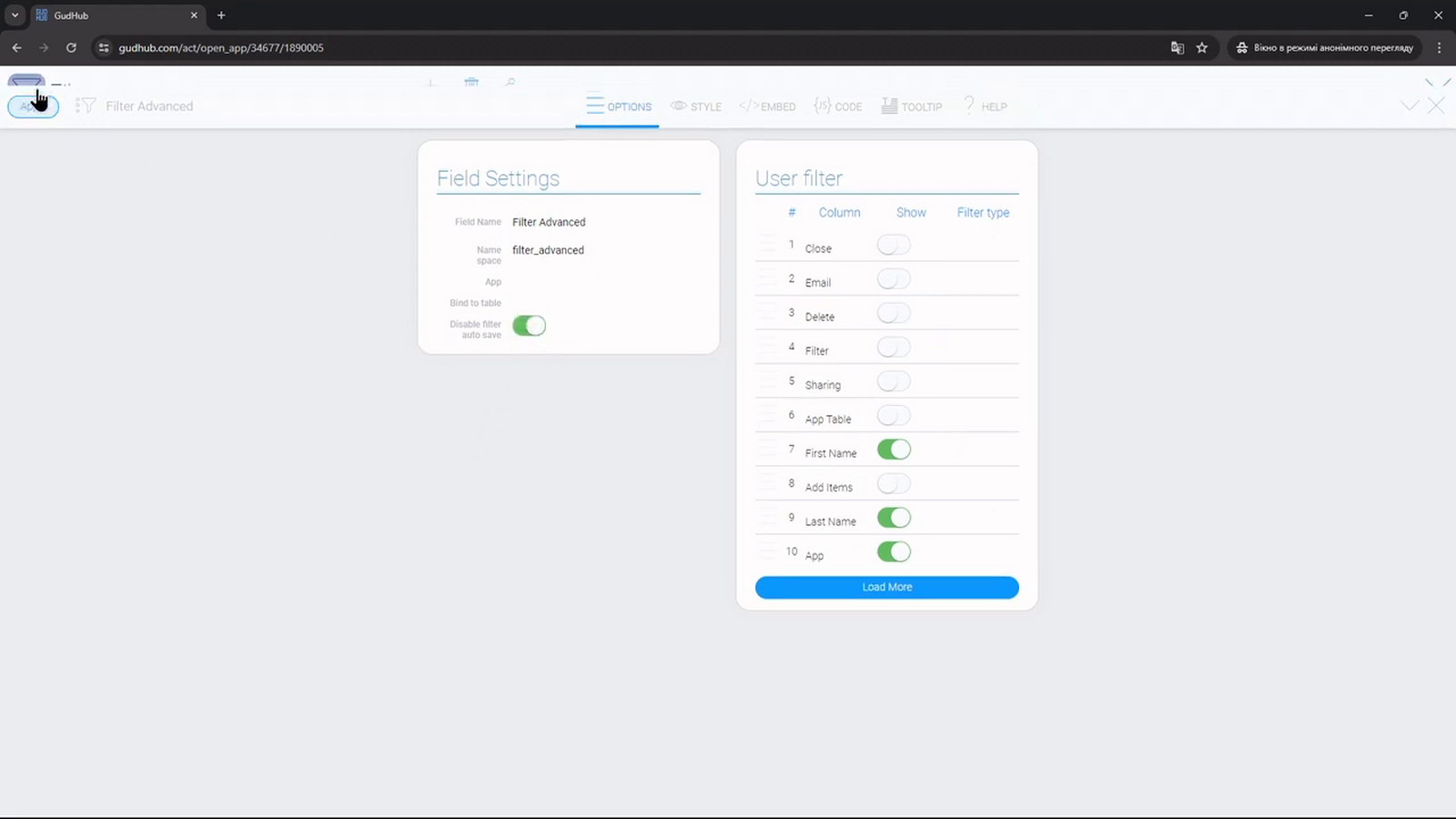
Якщо потрібно скидати значення, увімкніть “Disable Filter Autosave”. Тоді після перезавантаження або повторного відкриття додатка попередні значення фільтрування не зберігатимуться.
Крок 3. Оберіть постійні поля #
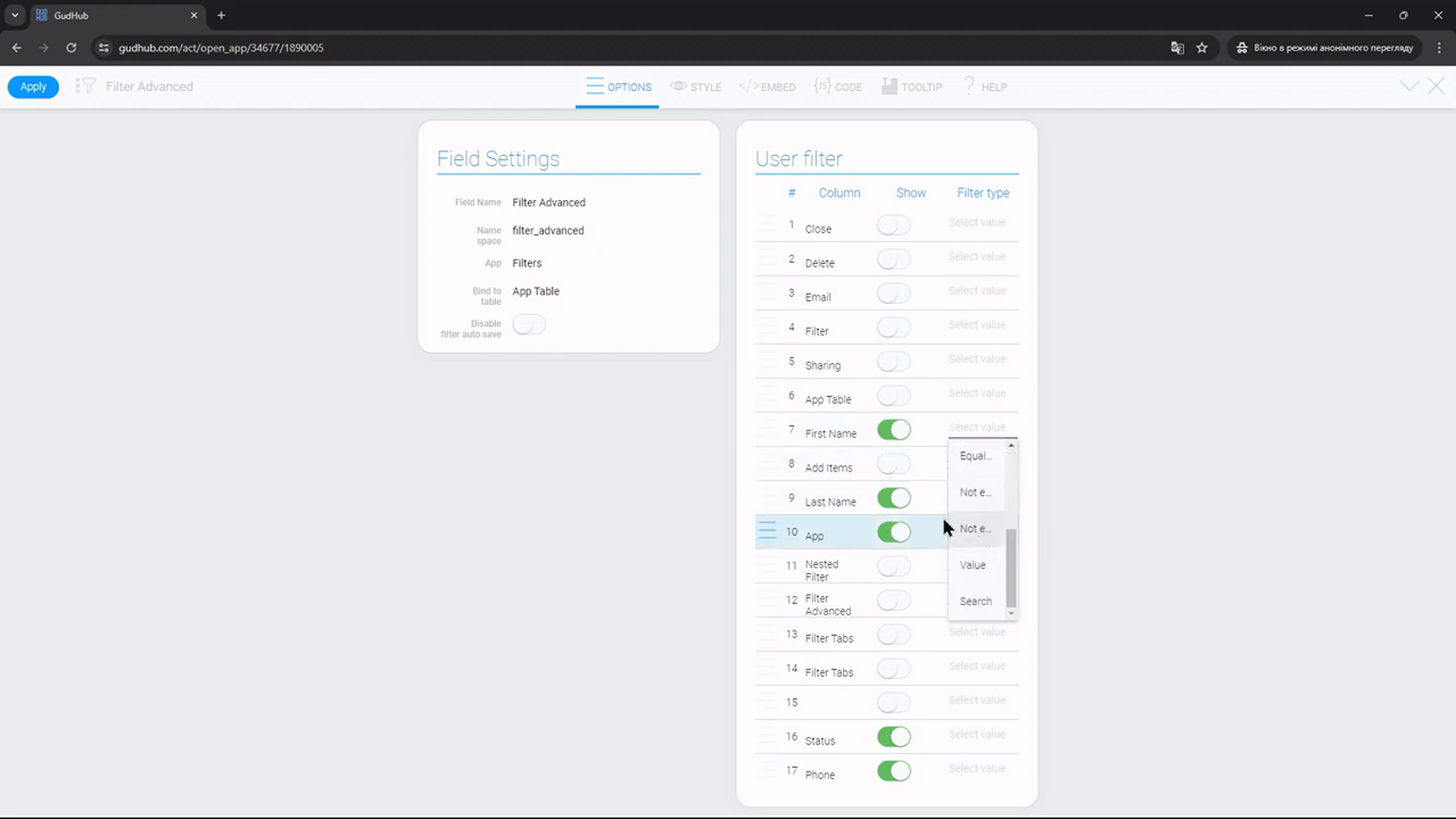
У списку полів увімкніть перемикачі біля назви та статусу. Ці поля постійно відображатимуться на панелі Filter Advanced.
Щоб змінити їхню послідовність, перетягніть потрібний рядок за позначку з трьома рисками. Наприклад, розмістимо статус першим, а назву – після нього.
Під час роботи користувач може додавати й інші доступні поля. Однак після перезавантаження такі додаткові поля зникають, а на панелі залишаються ті, які ви визначили в налаштуваннях.
Крок 4. Вкажіть тип фільтрування для кожного поля #
У наступній колонці оберіть, як саме потрібно перевіряти значення. Доступні варіанти залежать від типу даних поля.
Наприклад, для назви можна використати пошук за входженням тексту, а для статусу – перевірку відповідності вибраному значенню. Обраний тип фільтрування буде постійно застосовуватися до відповідного поля.
Крок 5. Перевірте панель фільтрів #
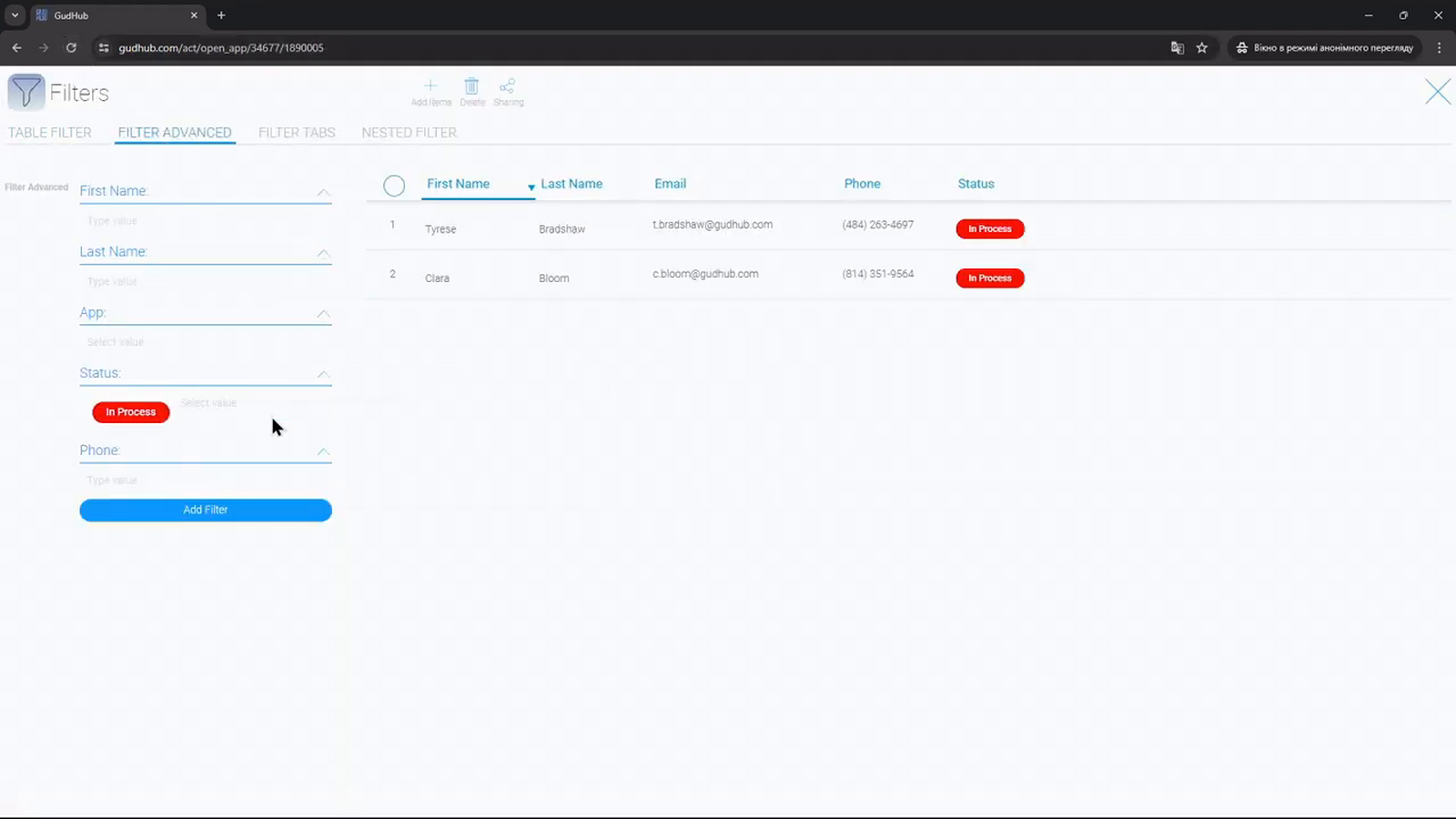
Поверніться до додатка та задайте значення у підготовлених полях. Перевірте, що таблиця або картки показують відповідні записи.
Після цього перезавантажте сторінку. Якщо “Disable Filter Autosave” вимкнений, введені значення мають зберегтися.
Попередня частина серії – налаштування Table Filter.
Далі розглянемо налаштування Filter Tabs і створення вкладок із готовими умовами.