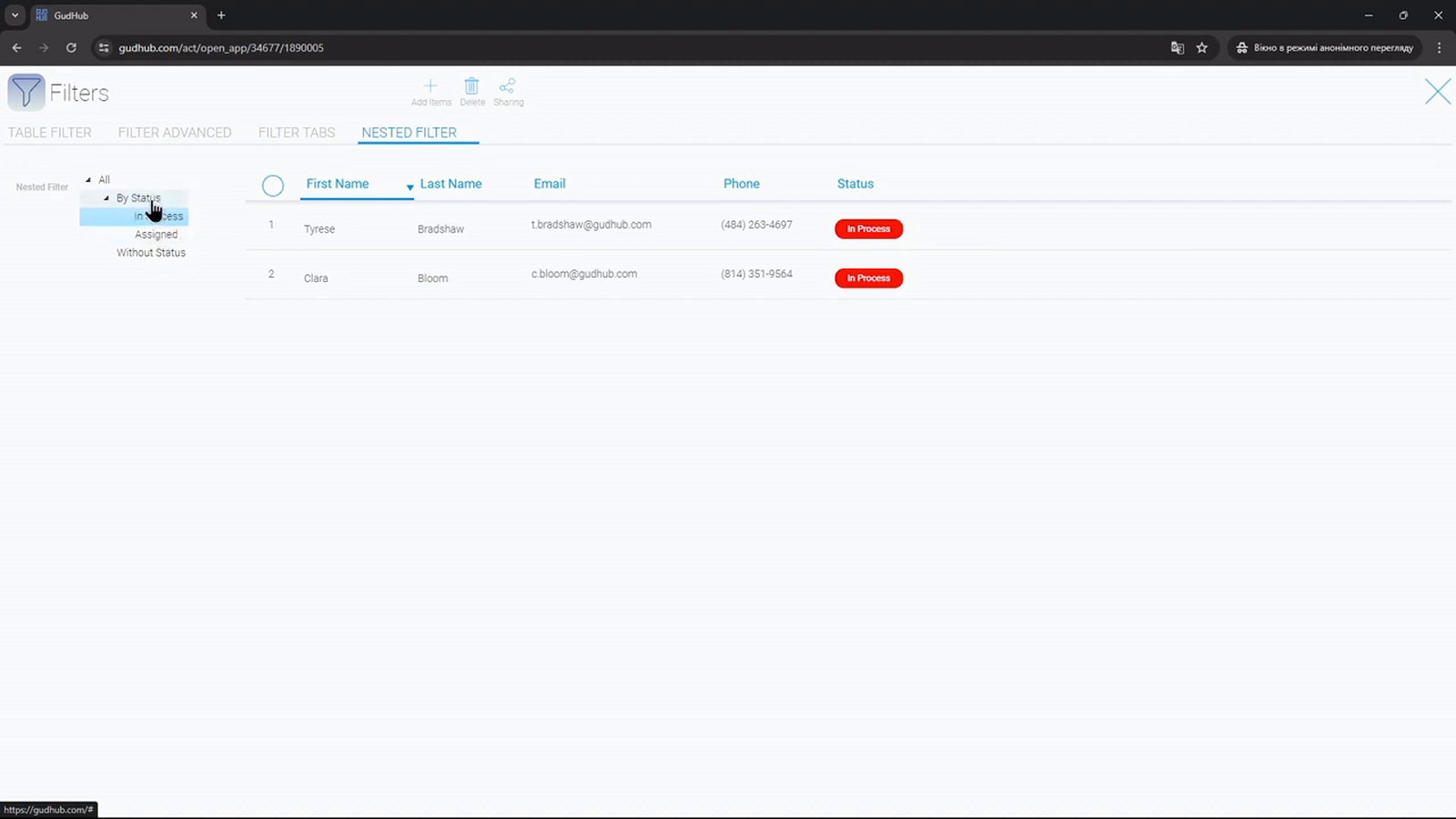
Як налаштувати фільтри у CRM: серія інструкцій #
У GudHub доступні чотири елементи для фільтрування записів. Кожен із них допомагає знаходити потрібні дані, але пропонує власний спосіб роботи з умовами пошуку. У цій серії розглянемо їх налаштування та використання на прикладах.
- Як налаштувати Table Filter у CRM системі
- Як налаштувати Filter Advanced у CRM системі
- Як налаштувати Filter Tabs у CRM системі
- Як налаштувати Nested Filter у CRM системі
Елемент Nested Filter дозволяє організувати фільтри у вигляді вкладеного списку. Користувач переходить від загальної категорії до конкретнішої, поступово звужуючи вибірку записів.
Це четверта, завершальна частина серії про налаштування фільтрів у CRM.
Переглянути всі матеріали серії можна за посиланням.
Покрокова інструкція з налаштування Nested Filter #
Для прикладу створимо головний пункт “All”, всередині нього – “By Status” для записів із заповненим статусом, а ще на рівень нижче – “In Process” для записів у роботі.
Крок 1. Оберіть джерело даних та прив’язаний елемент #
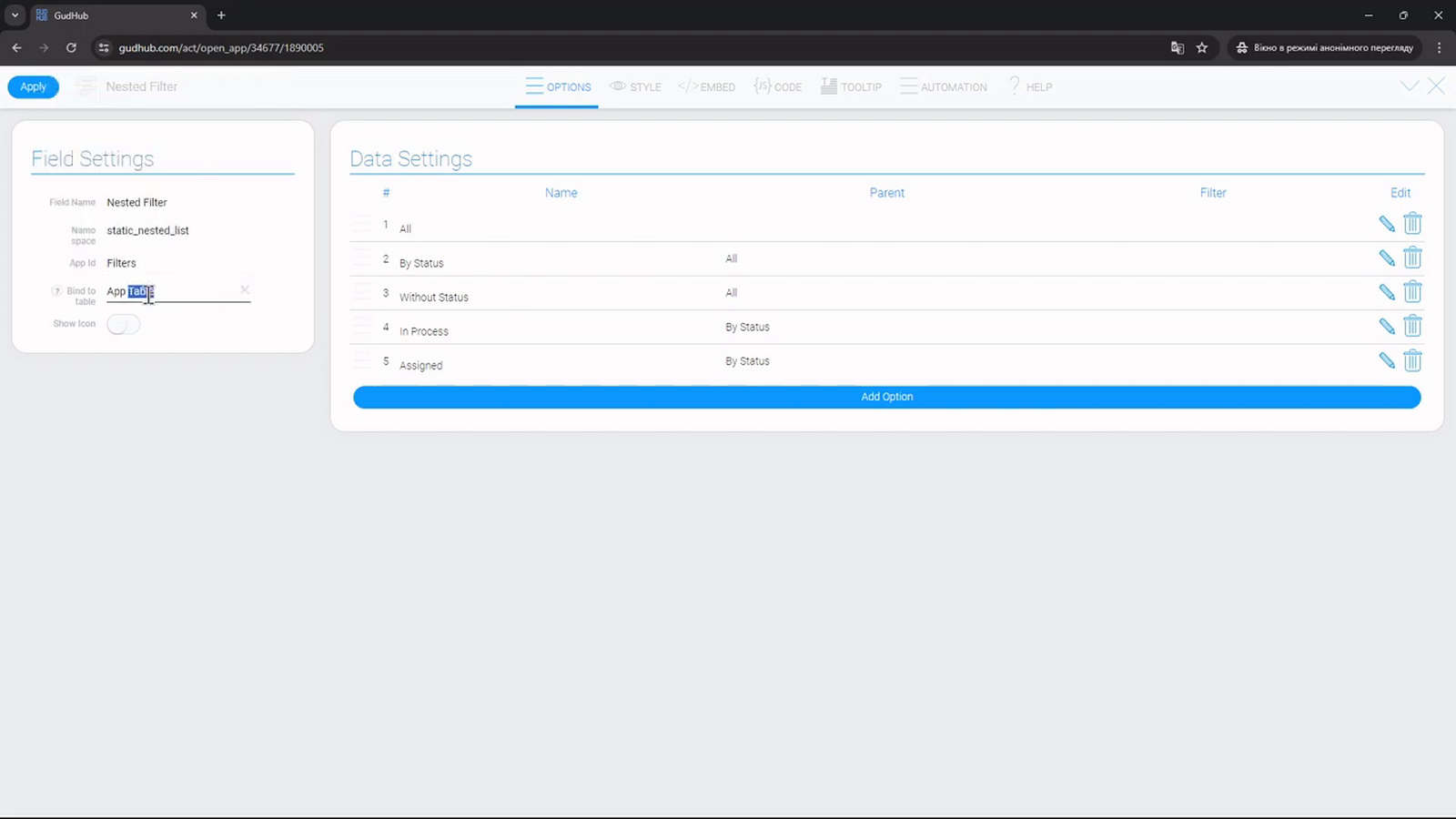
Відкрийте “Edit Field” елемента Nested Filter.
У “App to Filter List” оберіть додаток із записами, а в “Bind to Field” – таблицю або картки поточного додатка.
Nested Filter можна прив’язати лише до одного елемента. Як і для інших фільтрів серії, джерелом даних може бути поточний або інший доступний додаток.
Крок 2. Підготуйте головний пункт #
У списку фільтрів залиште головний пункт “All” без власних умов і без батьківського пункту. Він буде початком нашої структури та дозволить повернутися до загального списку.
Спочатку збережіть цей пункт, щоб його можна було обирати як батьківський для наступних рівнів.
Крок 3. Додайте категорію із заповненим статусом #
Створіть пункт “By Status”. У полі вибору батьківського пункту вкажіть “All”.
Для цього пункту налаштуйте фільтр, який залишає записи із заповненим полем статусу. Після збереження “By Status” відображатиметься всередині “All”.
За таким самим принципом можна створити окрему гілку для записів без статусу. Її потрібно розмістити також усередині “All”, а не всередині “By Status”, оскільки умови цих двох категорій протилежні.
Крок 4. Додайте вкладений фільтр #
Створіть пункт “In Process” і як батьківський оберіть “By Status”. У його фільтрі задайте умову: статус дорівнює “In Process”.
Після вибору цього пункту одночасно діятимуть умови обох рівнів: статус має бути заповнений і відповідати значенню “In Process”.
Зверніть увагу, вкладений пункт успадковує умови всіх своїх батьківських пунктів. Тому під час налаштування потрібно враховувати всю гілку, а не лише останній фільтр. Якщо умови суперечать одна одній, відповідних записів у вибірці не буде.
Крок 5. Перевірте структуру вкладень #
Переконайтеся, що кожен пункт має правильного батька. Для нашого прикладу послідовність така: “All” – “By Status” – “In Process”.
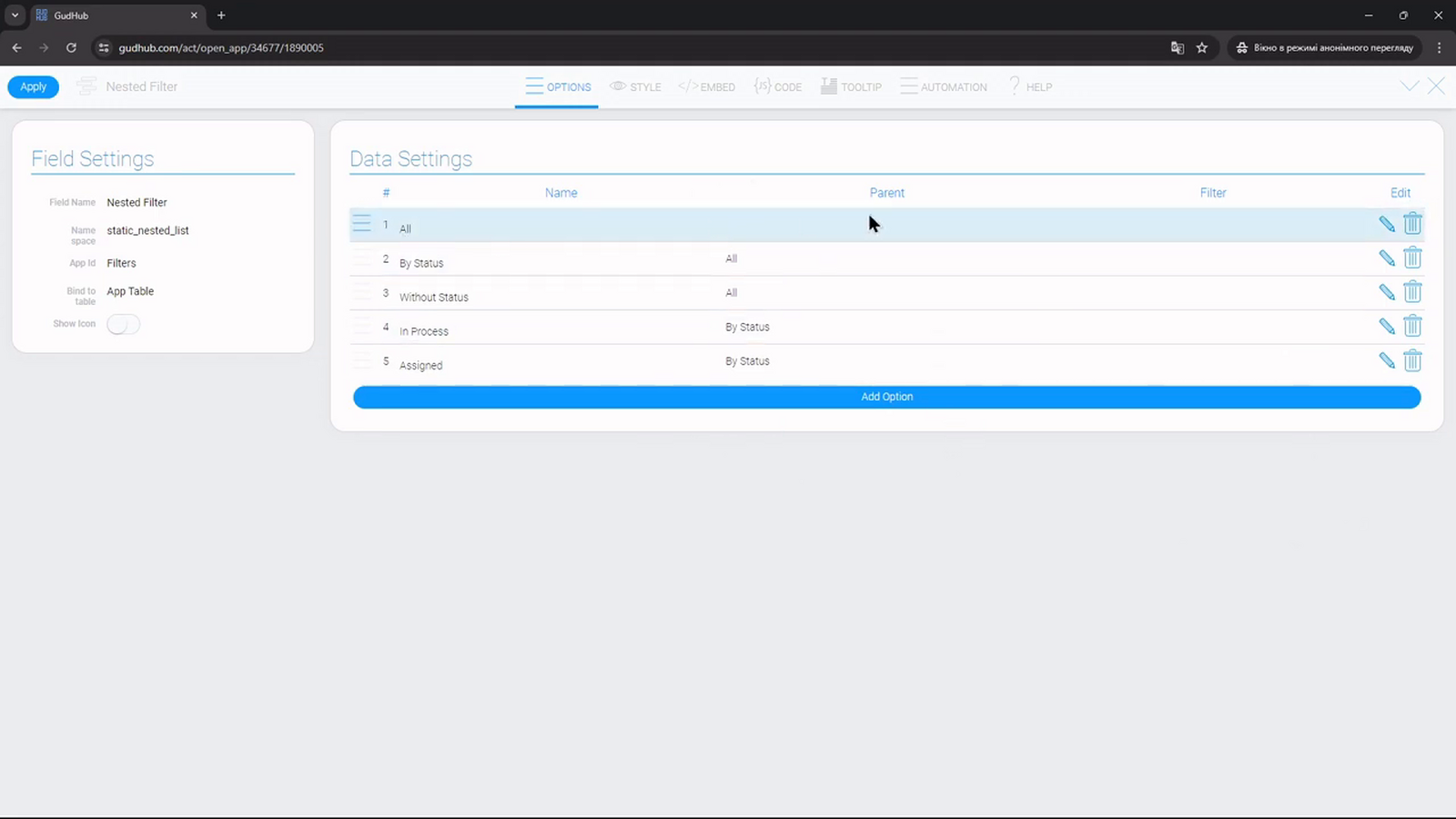
Для редагування пунктів використовуйте олівець, для збереження змін – галочку, для скасування – хрестик. Не потрібний пункт можна видалити за допомогою кошика.
Крок 6. Налаштуйте іконки #
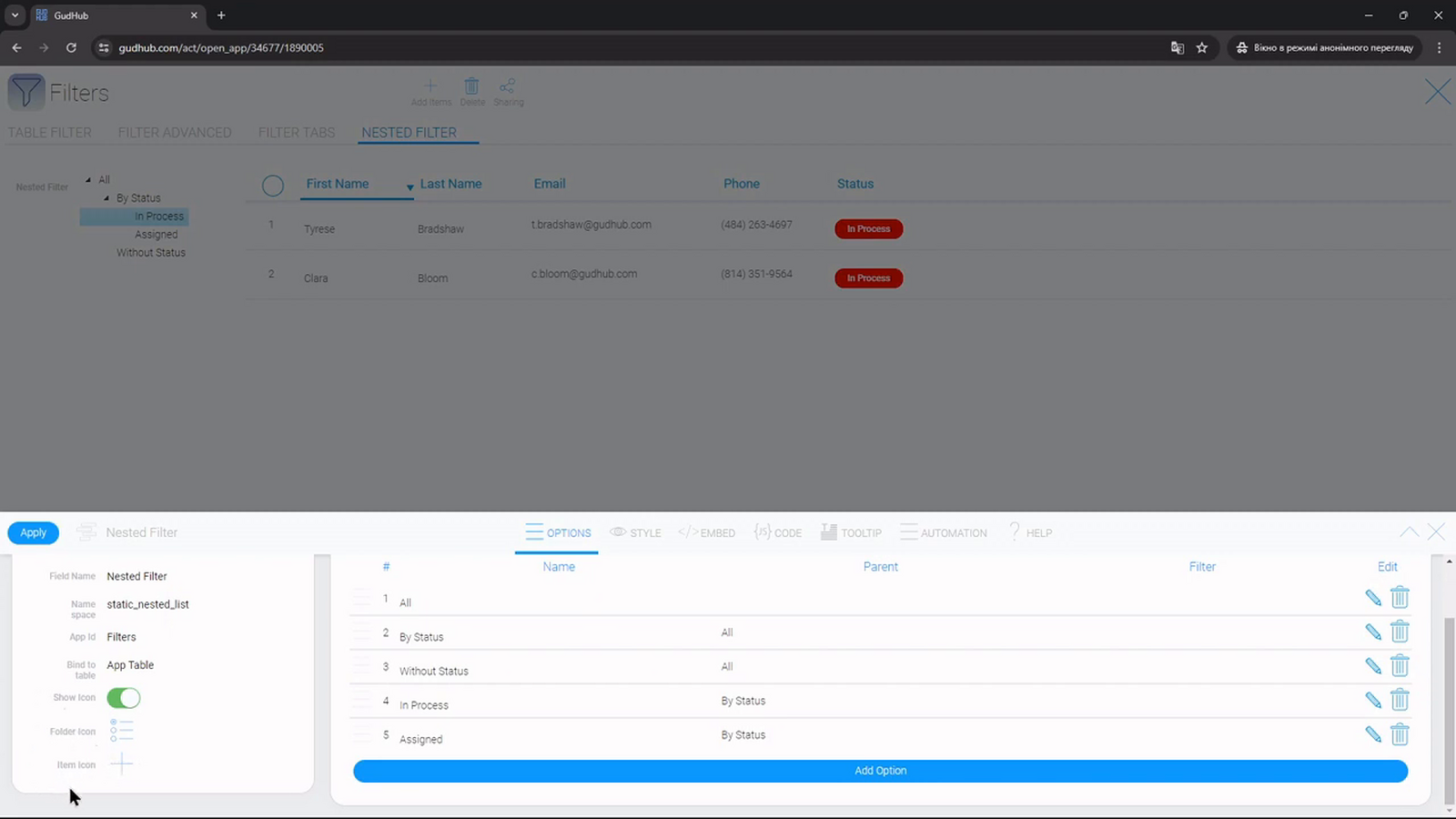
За потреби увімкніть відображення іконок. У Nested Filter вони задаються окремо для двох типів пунктів: папок і кінцевих елементів.
Пункт автоматично стає папкою, якщо всередині нього є вкладені пункти. Якщо вкладень немає, він відображається як кінцевий елемент.
Обрана іконка папки буде спільною для всіх папок, а іконка кінцевого елемента – для всіх пунктів без вкладень.
Крок 7. Перевірте роботу вкладених фільтрів #
Поверніться до додатка та послідовно оберіть “All”, “By Status” та “In Process”.
На першому рівні відображатиметься загальний список, на другому – записи із заповненим статусом, на третьому – лише записи зі статусом “In Process”. Якщо в додатку застосовані інші фільтри, вони також можуть обмежувати результат.