
Робота з додатками у CRM #
У GudHub додатки можуть взаємодіяти між собою, обмінюватися даними та спільно виконувати завдання.
Наприклад, один додаток може зберігати інформацію про клієнтів, а інший – фіксувати їхні відвідування. Так само можна створити окремий реєстр співробітників і пов’язати його з додатком, у якому ведеться графік роботи або облік виконаних завдань.
У цьому матеріалі розглянемо такий приклад: у системі є база клієнтів, і нам потрібно створити окремий додаток для обліку їхніх відвідувань.
Налаштування зв’язку між додатками #
Крок 1. Створення додатка для відвідувань #
У нашій системі вже є додаток “Клієнти”, у якому зберігається інформація про клієнтів.
 Як створювати додатки ви можете дізнатися у нашому окремому матеріалі:
Як створити новий додаток у CRM системі
Тепер створимо додатковий додаток “Відвідування”. Він буде отримувати інформацію про клієнтів із додатка “Клієнти” та зберігати дату їхнього останнього звернення.
Таким чином, ми налаштуємо зв’язок між двома додатками: у “Відвідуваннях” можна буде обрати клієнта з уже наявної бази та зафіксувати дату його звернення.
Для початку створіть новий додаток і назвіть його “Відвідування”.
 Для цього додатка підійде шаблон "Таблиці" – оберіть його під час створення.

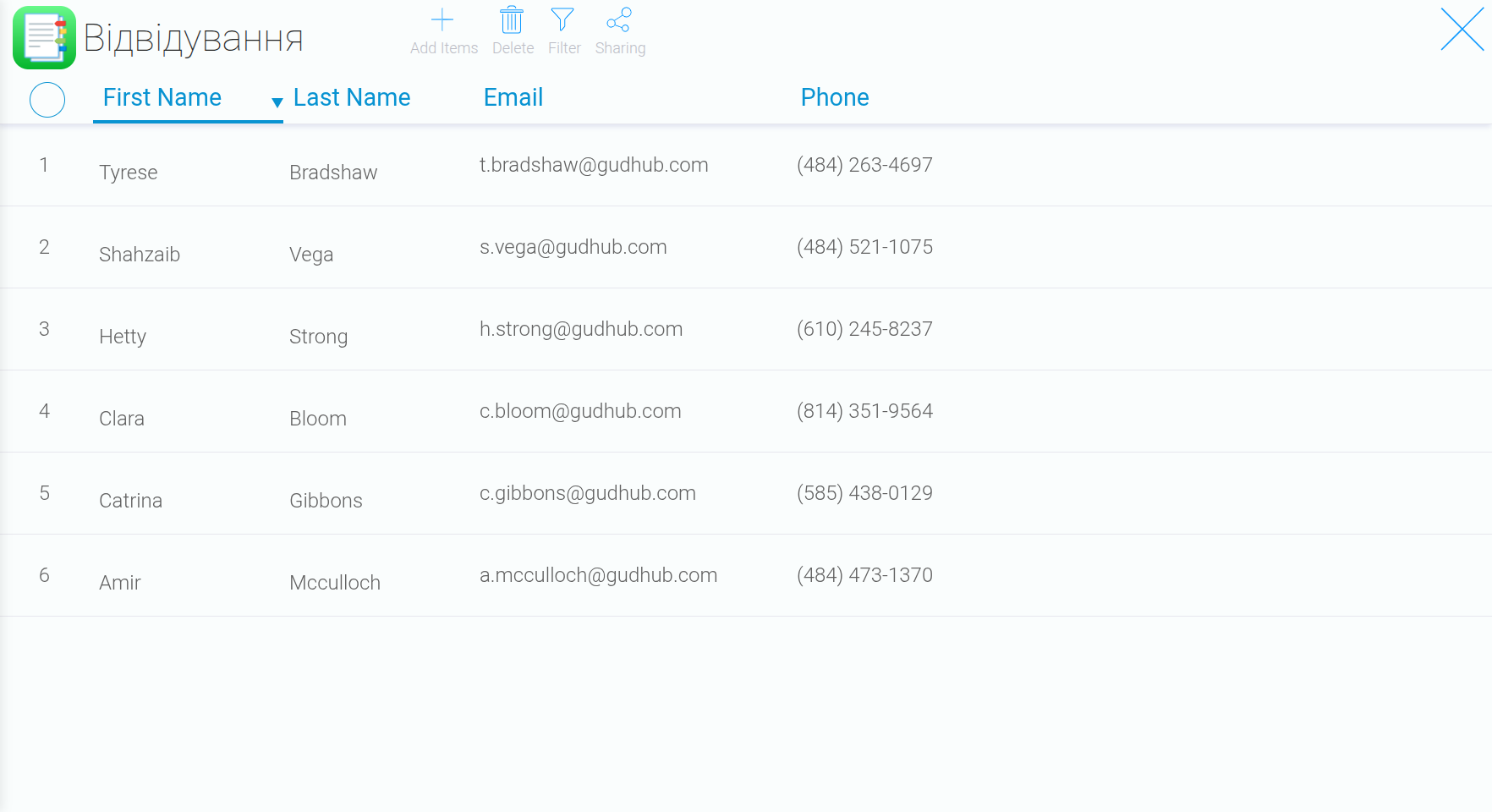
 Після створення додаток автоматично наповниться даними. Однак такий формат не підходить для обліку відвідувань, тому спочатку налаштуємо структуру додатка.
Крок 2. Налаштування структури додатка #
Щоб відредагувати наповнення додатка, відкрийте контекстне меню, натиснувши правою кнопкою миші на будь-якому полі таблиці, та оберіть “Template Editor”.
 Після цього перейдіть до вкладки “Form”.
 Зверніть увагу на бічну панель редактора. У ній є два розділи:
“Elements Library” – містить усі елементи, які можна додати до додатка
 “App Elements” – містить елементи, які вже використовуються у додатку.
 Спочатку очистимо форму від непотрібних полів.
У розділі “App Elements” видаліть елементи “Phone”, “Email”, “Last Name” та “First Name”.
Для цього наведіть курсор на іконку та натисніть “Delete”.

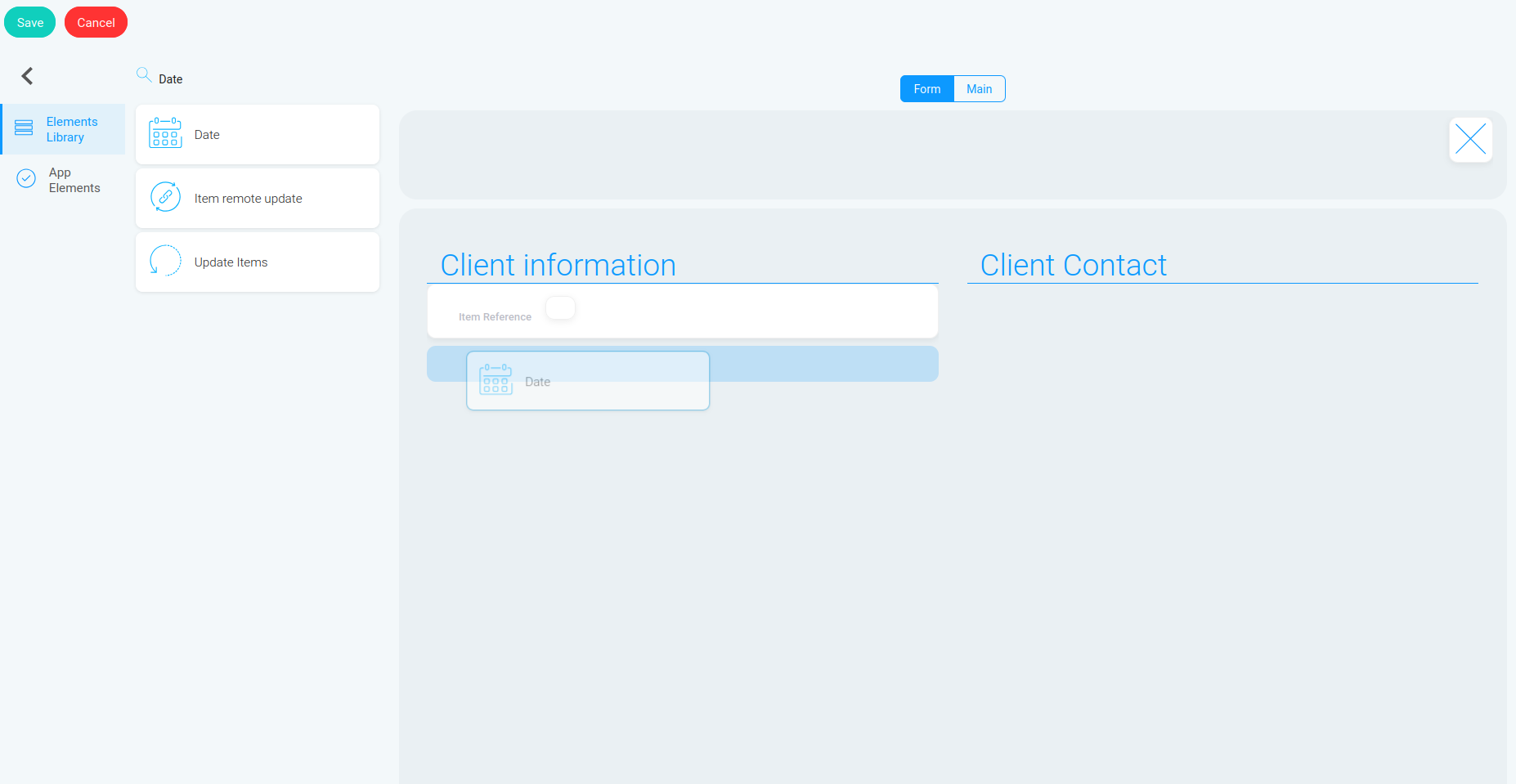
 Тепер перейдіть у розділ “Elements Library”. Нам потрібно додати елементи, які необхідні для обліку відвідувань.
Перший – “Reference”. Він дозволить пов’язати додаток “Відвідування” з додатком “Клієнти” та вибирати потрібного клієнта з уже наявної бази.
Знайдіть “Reference” у списку елементів та перетягніть його до контейнера
 Другий елемент – “Date”. Він потрібен для зазначення дати відвідування.
Так само знайдіть “Date” у “Elements Library” та перетягніть до контейнера.
Крок 3. Налаштування зв’язку з додатком “Клієнти” #
Після додавання елементів потрібно налаштувати їхню роботу.
Почнемо з “Reference”. Натисніть правою кнопкою миші на цьому полі та оберіть “Field Settings”.
 Для початку – змініть назву у полі “Field Name”.
 Після цього натисніть “Add Option”.
 У полі “Application” оберіть додаток, із яким буде взаємодіяти цей додаток. У нашому випадку це “Клієнти”.
У наступному полі вкажіть, які дані з додатка “Клієнти” потрібно використовувати. Для прикладу оберемо “Прізвище” (“Last Name”).
 У третьому полі на вибір є два варіанти: “Main” та “Form”.
“Main” означає, що доданий елемент відображатиметься на головній сторінці додатка.
“Form” означає, що доданий елемент відображатиметься в індивідуальній картці клієнта, якого ви оберете із загального списку.
У нашому випадку оберіть варіант “Form”.
 Для збереження змін натисніть “Apply”.
 Тепер потрібно налаштувати інструмент “Date”.
Клікніть правою кнопкою миші по полю “Date” та оберіть “Field Settings”.
 Вкажіть назву у полі “Field Name”. Та, за потреби, змініть часовий пояс на 24-годинний формат.
 Для збереження змін натисніть “Apply”.
 Налаштування полів завершено.
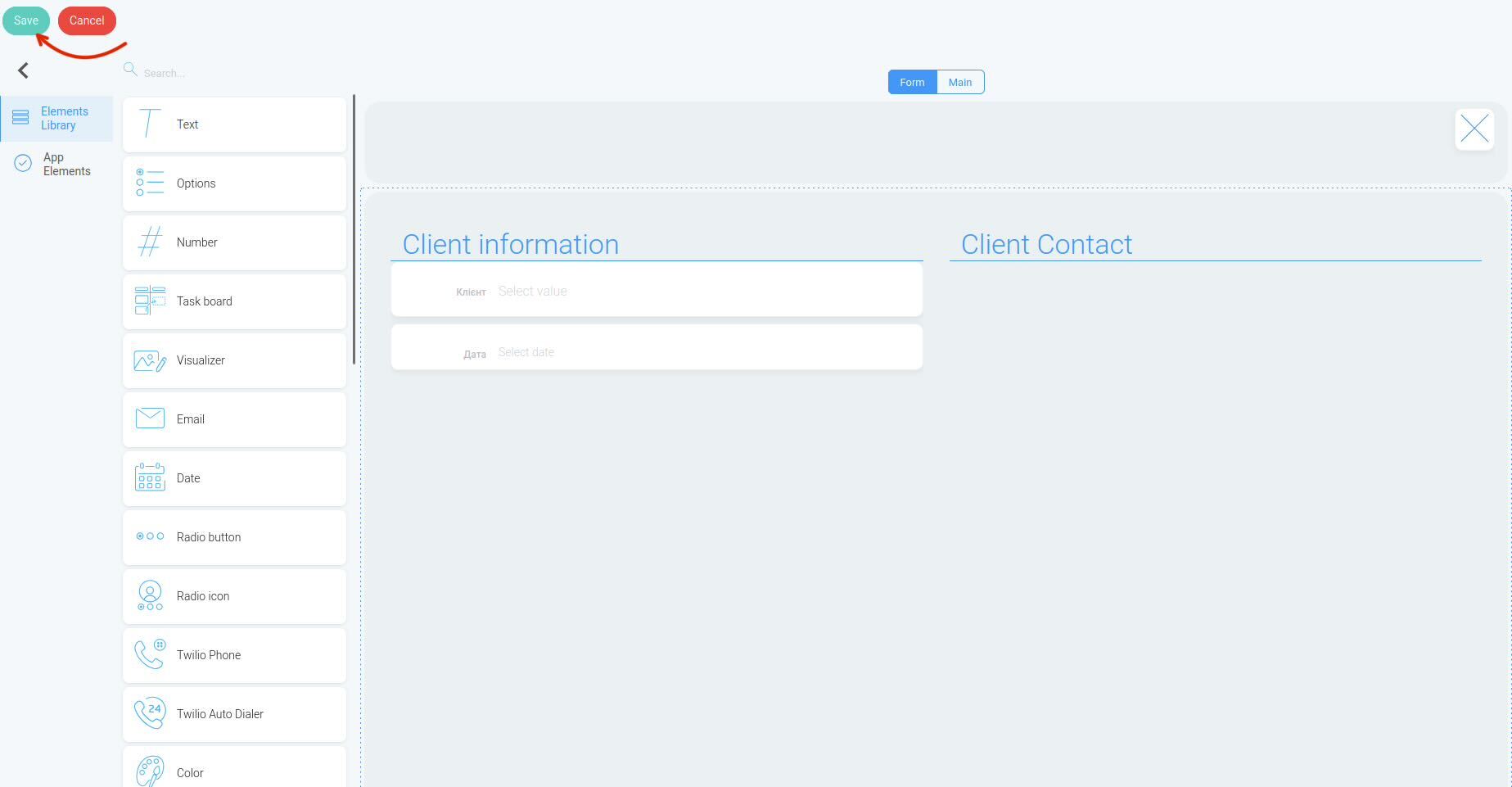
Натисніть “Save” для збереження результату.
Крок 4. Наповнення додатка #
Після збереження налаштувань на головній сторінці додатка з’явиться таблиця, у якій можна вести облік відвідувань.
 Щоб створити новий запис, натисніть “Add Items”.
 У формі будуть доступні два поля:
“Клієнт” – тут можна обрати клієнта за прізвищем.
 “Дата” – тут потрібно вказати дату відвідування.
 Після внесення даних натисніть новий запис автоматично з’явиться на головній сторінці додатка.
 Таким чином, ви вже можете використовувати окремий додаток “Відвідування” для обліку звернень клієнтів.
На цьому етапі відвідування зберігаються в окремому додатку. Однак взаємодію між додатками можна розширити: зробити так, щоб історія відвідувань також відображалася в індивідуальній картці клієнта у додатку “Клієнти”.
Для цього потрібно виконати додаткові налаштування, доступні у PRO-версії.
Якщо вам потрібен готовий варіант CRM із подібним функціоналом, GudHub також пропонує готові шаблони, у яких історія відвідувань може відображатися безпосередньо в картці клієнта.
Ознайомтеся з доступними шаблонами та оберіть рішення, яке найкраще відповідає потребам вашого бізнесу:
Безкоштовні шаблони CRM систем для бізнесу
Додаткові налаштування у PRO версії #
На попередніх етапах ми вже створили повноцінний додаток для обліку відвідувань. Ви можете самостійно додавати відвідування, обирати клієнта з бази та зберігати дату кожного звернення – для цього додаткові PRO-налаштування не потрібні.
Налаштування у PRO-версії потрібні для розширення цього зв’язку: вони дозволяють автоматично відображати історію відвідувань безпосередньо в індивідуальній картці клієнта у додатку “Клієнти”.
Тобто додаток “Відвідування” і без цих налаштувань залишається повністю функціональним. PRO-версія лише додає зручну можливість переглядати пов’язану інформацію в одному місці без необхідності переходити між додатками.
Тепер налаштуємо відображення історії відвідувань безпосередньо в індивідуальній картці клієнта. Для цього додамо до додатка “Клієнти” окремий блок, у якому будуть відображатися дані з додатка “Відвідування”.
Крок 1 #
Перейдіть у додаток “Клієнти” та відкрийте будь-який запис. Натисніть правою кнопкою миші на полі таблиці, щоб відкрити контекстне меню, та оберіть “Template Builder”.
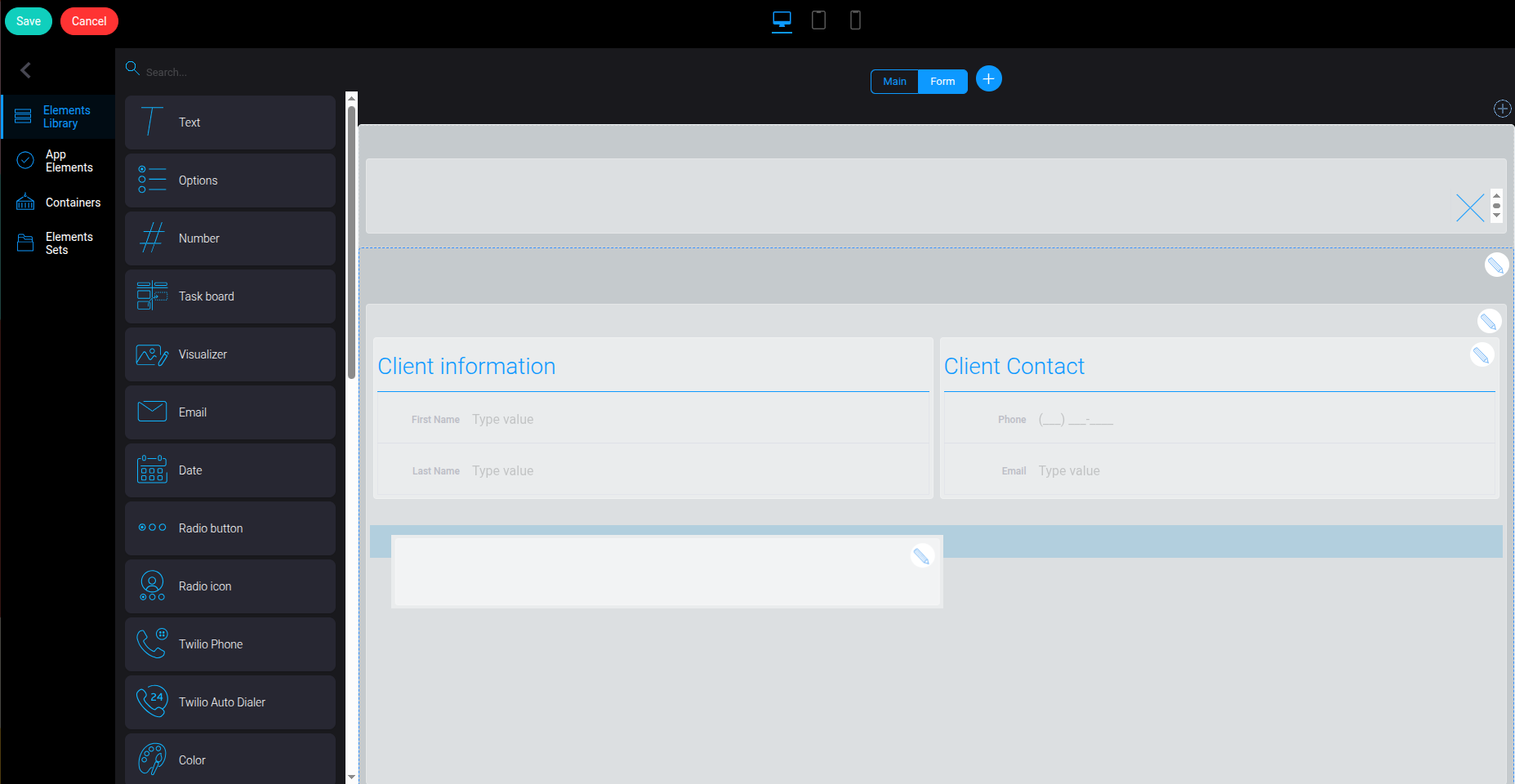
 Щоб розмістити інформацію про відвідування окремо від інших даних клієнта, створіть новий контейнер. Для цього натисніть на іконку та оберіть “Add Container”.

 Після створення контейнер з’явиться у формі. Перетягніть його нижче вже наявних блоків із даними клієнта, щоб інформація про відвідування відображалася після них.
Крок 2 #
Тепер додамо до нового контейнера таблицю, яка отримуватиме дані з додатка “Відвідування”.
У розділі “Elements Library” знайдіть елемент “Table” ("Таблиця") та перетягніть його до створеного контейнера.
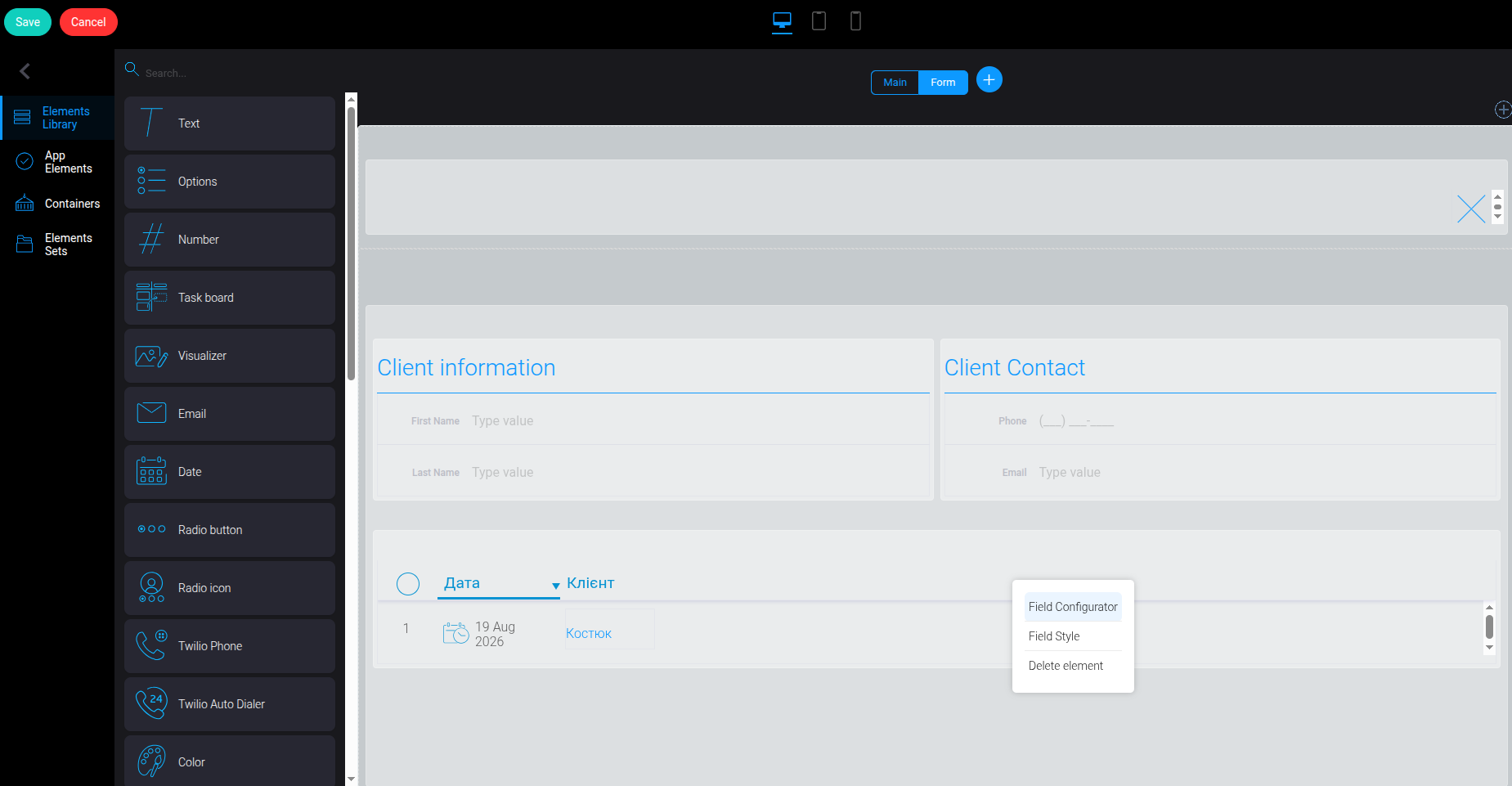
 Додану таблицю потрібно налаштувати, вказавши, які саме дані будуть у ній відображатися. Для цього натисніть на таблиці правою кнопкою миші та оберіть “Field Configurator”.
 У полі «Field Name» вкажіть назву таблиці.
 Далі у полі “Application” оберіть додаток, з якого таблиця отримуватиме дані. У нашому випадку це “Відвідування”.
 Після цього налаштуйте поля, які мають відображатися у картці клієнта. Для нашого прикладу достатньо залишити “Клієнт” і “Дата”. За потреби їхній порядок можна змінити.
 Для збереження змін натисніть “Apply”.
 Щоб завершити налаштування натисніть “Save”.
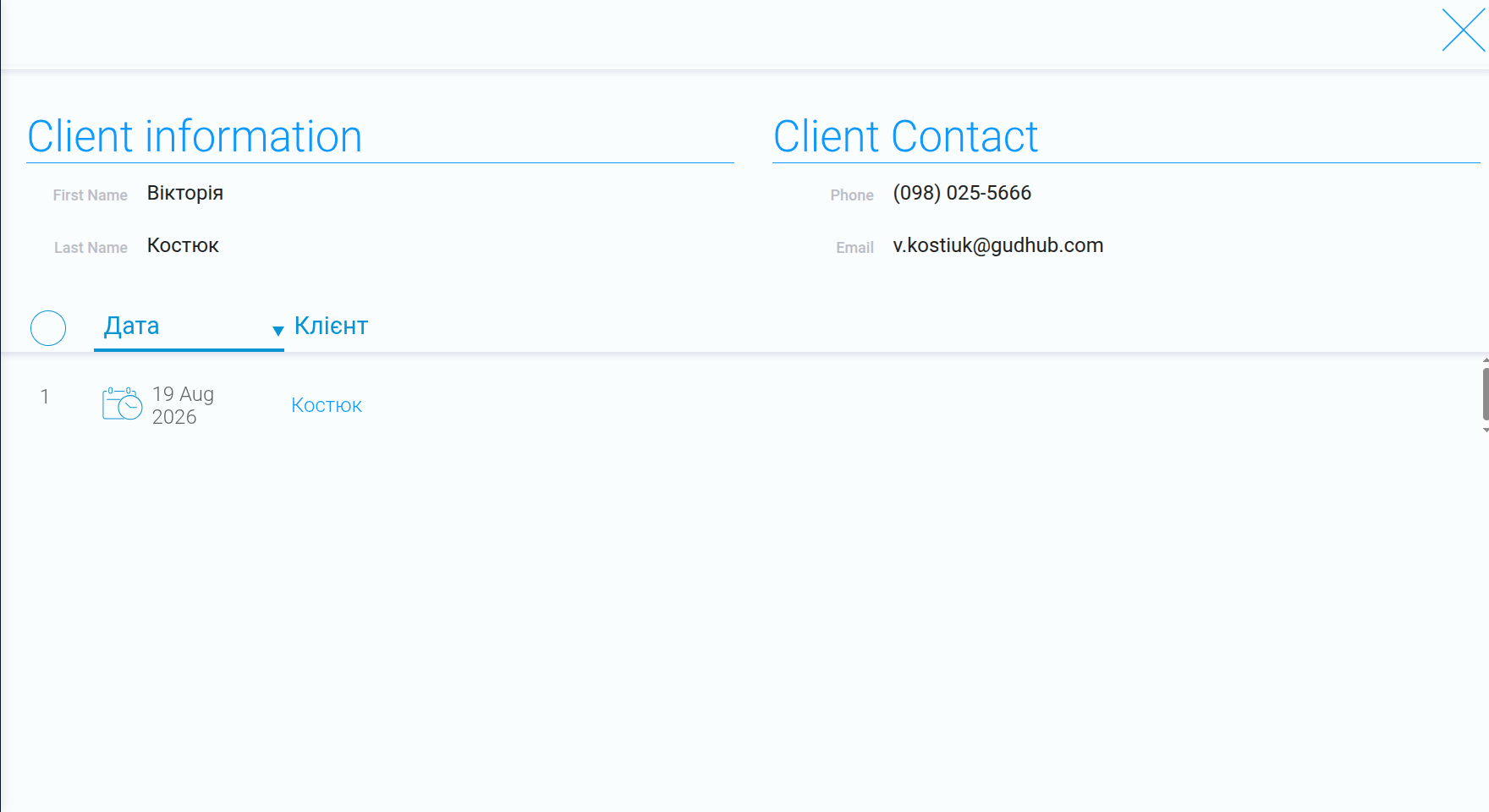
 Тепер дані з додатка “Відвідування” відображатимуться в індивідуальній картці клієнта у додатку “Клієнти”.
Крок 3 #
На цьому етапі зверніть увагу на важливий нюанс: якщо відкрити картку будь-якого клієнта, у таблиці можуть відображатися відвідування інших клієнтів.
 Щоб цього не відбувалося, потрібно додати до таблиці фільтр, який дозволить показувати лише ті записи, що належать поточному клієнту.
Для цього знову відкрийте “Template Builder”.
 Перейдіть до вкладки “Form”.
 Після цього відкрийте “Field Configurator”.
Крок 4 #
У налаштуваннях таблиці натисніть “Add Filter”.
 Оберіть “Клієнт”.
 Після цього налаштуйте умови фільтра, послідовно обравши:
- “Equals (or)”
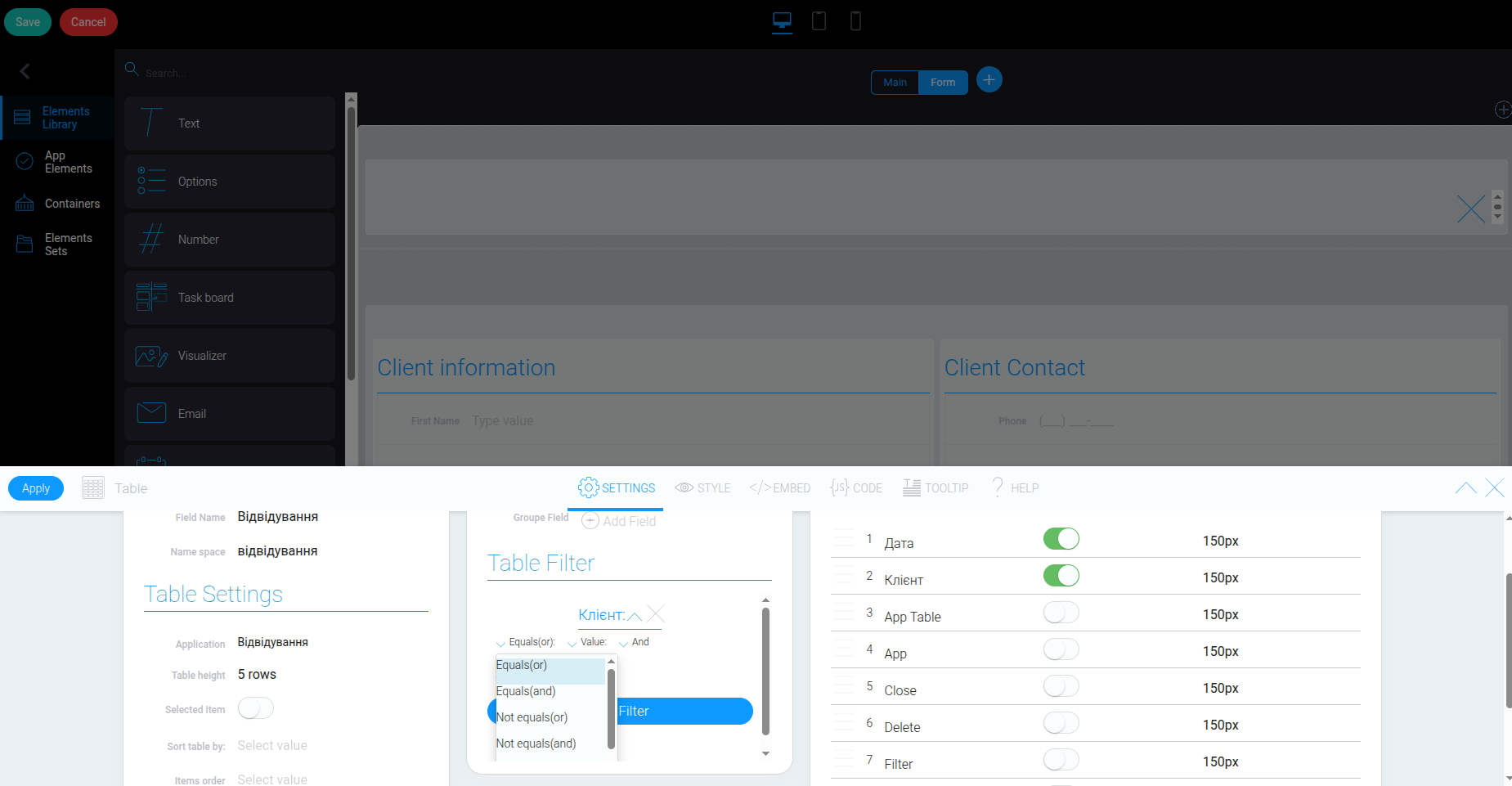
- “Variable”
 У полі “Select Value” оберіть “Current Item”.
 Таким чином, система буде порівнювати клієнта у записі про відвідування з клієнтом, чию картку зараз відкрито. У результаті в кожній індивідуальній картці відображатимуться лише записи, пов’язані з цим клієнтом.
Для збереження змін натисніть “Apply”.
 Після цього натисніть “Save”.
 Тепер в індивідуальних картках клієнтів відображатиметься лише їхня власна історія відвідувань.


 Таким чином, ми налаштували повноцінний взаємозв’язок між додатками “Клієнти” та “Відвідування”: дані про відвідування зберігаються в окремому додатку, автоматично пов’язуються з відповідним клієнтом і відображаються в його індивідуальній картці.