
Налаштування ІР телефонії у Zadarma для CRM #
IP-телефонія в GudHub дає змогу працювати з дзвінками безпосередньо в CRM: приймати та здійснювати виклики, прив’язувати номери до користувачів системи, працювати з контактами клієнтів та лідів.
Щоб підключити телефонію, потрібно налаштувати SIP Trunk у Zadarma та зв’язати його з вашим профілем на GudHub. Нижче – покрокова інструкція підключення телефонії в GudHub CRM.
Придбання телефонного номера #
Перейдіть на сайт Zadarma та авторизуйтеся за допомогою електронної пошти і номера телефона.

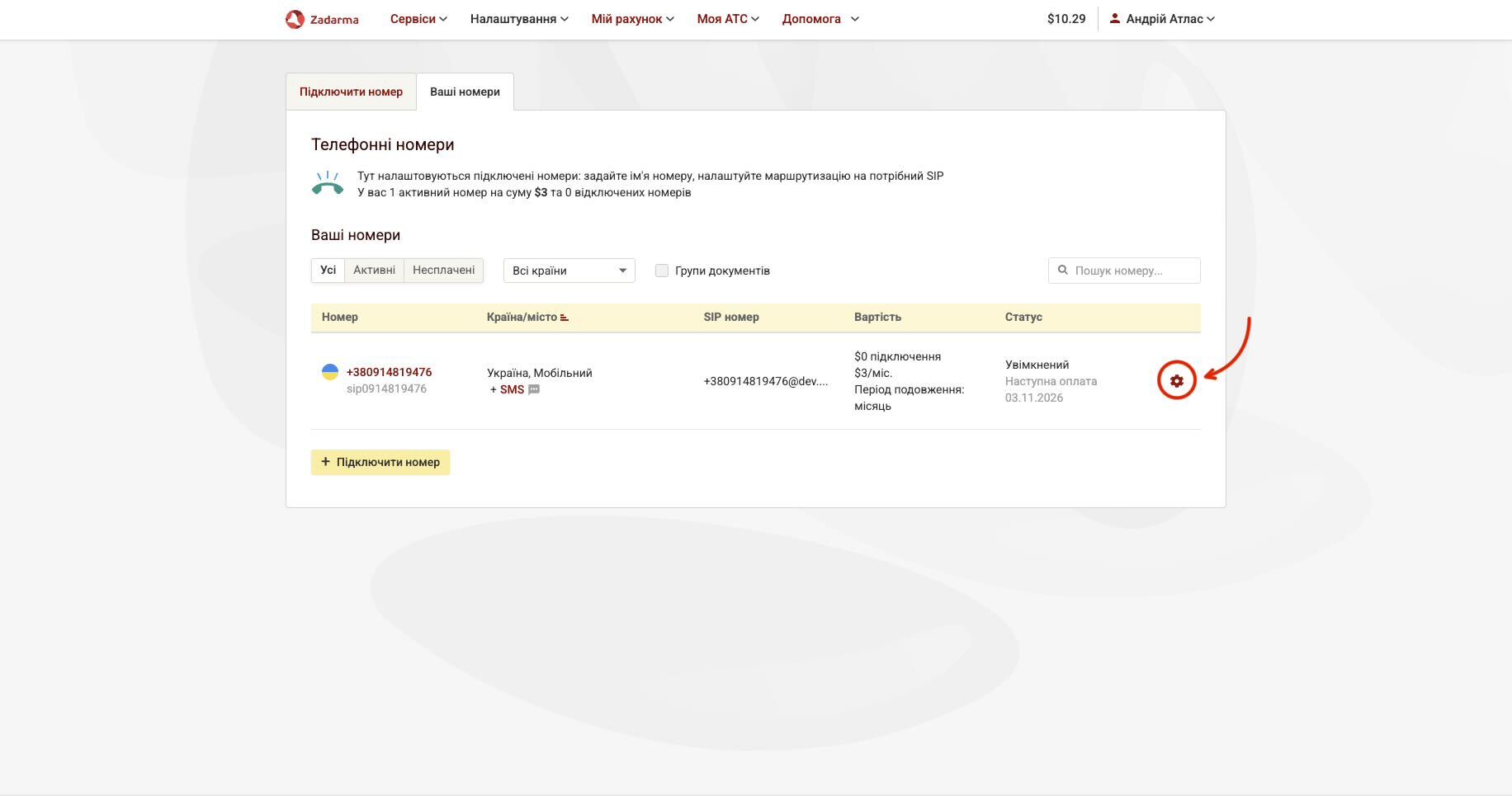
 Перейдіть до вкладки Підключити номер у розділі Сервіси.
 Оберіть потрібну країну та місто.

 Придбаний номер буде відображатися у вкладці Ваші номери.
Налаштування SIP Trunk #
Щоб підключити IP-телефонію в CRM-системі через Zadarma, спочатку потрібно придбати телефонний номер і створити SIP Trunk, а потім налаштувати його в GudHub.
ІР телефонія в CRM працює через SIP Trunk – віртуальний канал, який забезпечує передавання дзвінків між телефонною системою та CRM. Інтернет телефонія дає змогу здійснювати та приймати дзвінки безпосередньо в системі.
Створення SIP Trunk #
Щоб підключити придбаний номер до IP-телефонії в CRM-системі, потрібно створити SIP Trunk у Zadarma та налаштувати його в GudHub.
Перейдіть до вкладки Підключення за SIP у розділі Налаштування.
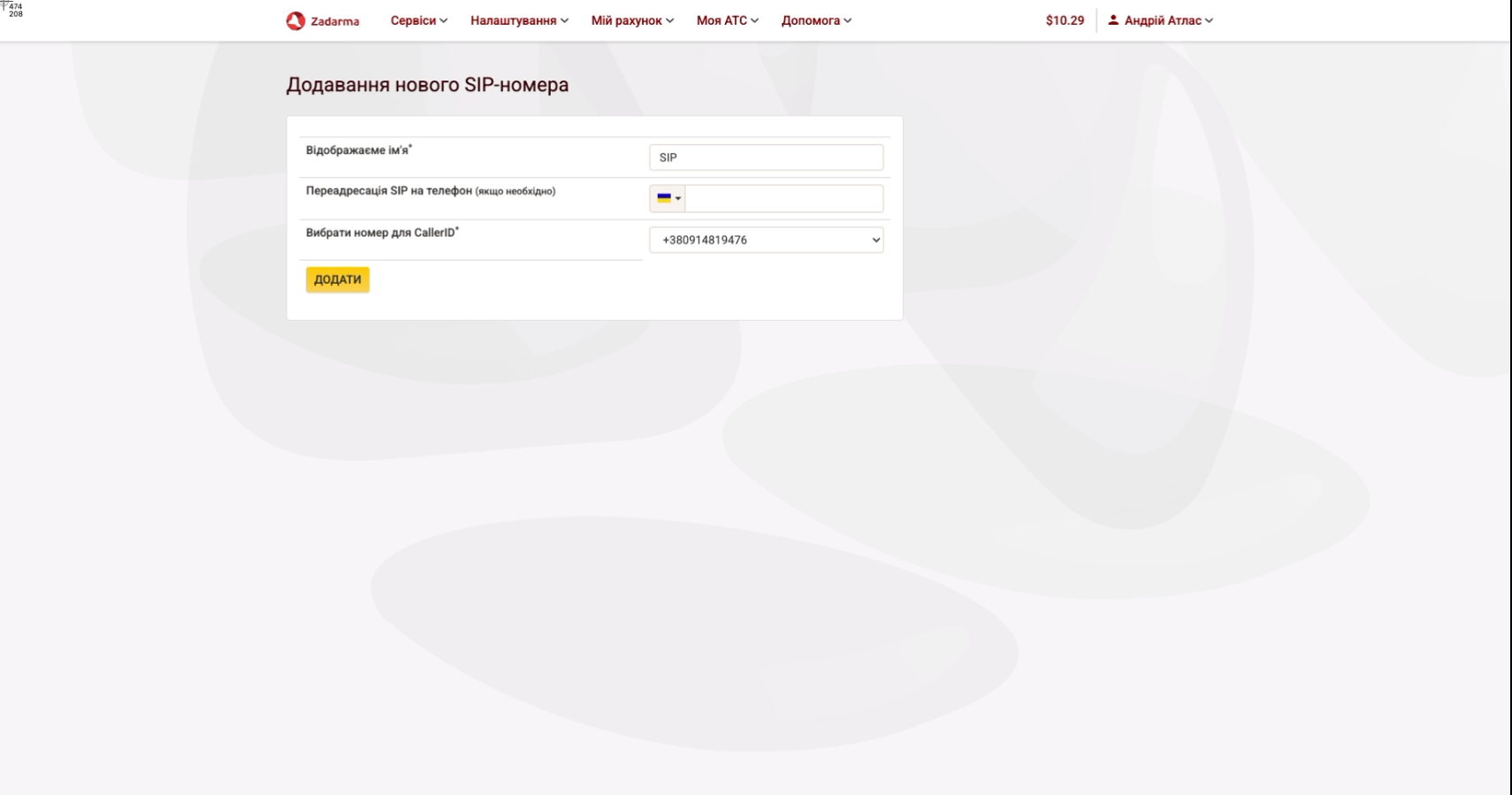
 Після цього натисніть кнопку “Додати новий SIP”.
 У вікні, що відкриється, заповніть необхідні поля.
Авторизація по ІР #
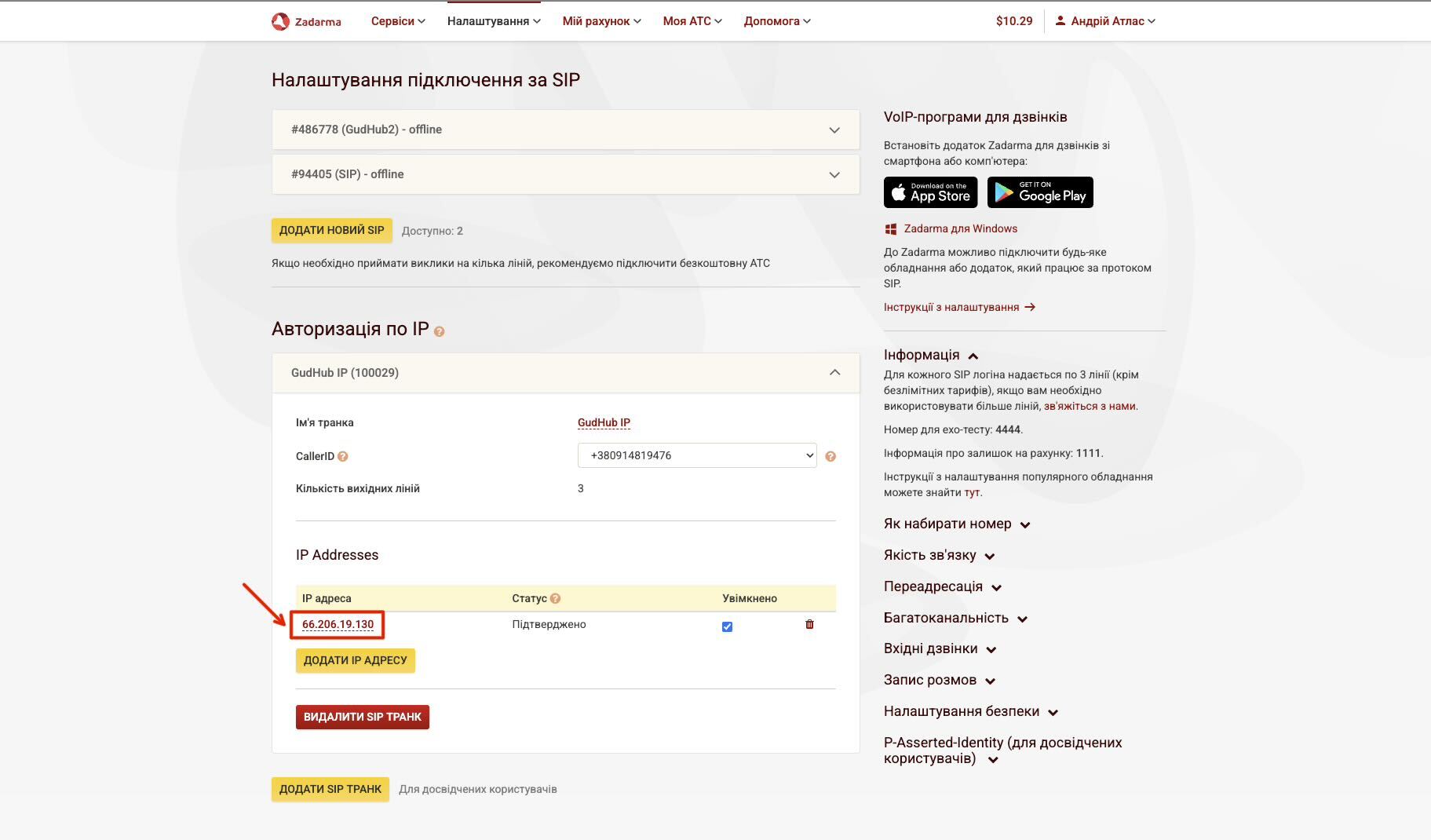
Для того, аби завершити налаштування SIP Trank необхідно підключити авторизацію за ІР-адресою.
Для цього у розділі Налаштування додайте ІР адресу сервера, до якого буде підключатися телефонія.
Налаштування телефонії #
Після налаштування SIP Trunk у Zadarma потрібно підключити його до CRM-системи GudHub.
На цьому етапі перейдіть до CRM системи та відкрийте Settings.
 Відкрийте розділ VOIP Telephony.
 Натисніть “Add Trunk”.
 Оберіть Zadarma як провайдера та вкажіть назву Trunk.
 У першому полі “GudHub SIP URI (Origination)” буде вказана адреса сервера. Її змінювати не потрібно.
Origination відповідає за вхідні дзвінки.
 У поле “SIP Trunk URL (Termination)” потрібно внести адресу сервера Zadarma.
Termination відповідає за вихідні дзвінки.
 Цю адресу можна знайти у розділі Налаштування підключення за SIP. Поверніться до Zadarma та скопіюйте її.

 Так само скопіюйте з Налаштування підключення за SIP логін та пароль.

 Базове налаштування SIP Trunk завершено. Тепер потрібно додати телефонний номер, щоб телефонія могла повноцінно працювати.
Додавання номера на платформі GudHub #
Після налаштування SIP Trunk потрібно підключити придбаний номер до GudHub.
У Zadarma перейдіть до вкладки Віртуальні номери у розділі Налаштування.
 Перейдіть у налаштування раніше придбаного номера.
 У вікні, що відкриється перейдіть до вкладки Зовнішній сервер.
 Поставте відмітку біля поля “Зовнішній сервер (SIP URL)”.
 Для активації номеру потрібно прописати адресу сервера.
 Адреса сервера має складатися із двох частин:
придбаний номер телефону
 та адреса вашого серверу, яка вказана в полі “GudHub SIP URI (Origination)” на платформі GudHub.
 Переконайтеся, що адресу сервера вказано правильно. Якщо адреса буде некоректною, номер не активується.
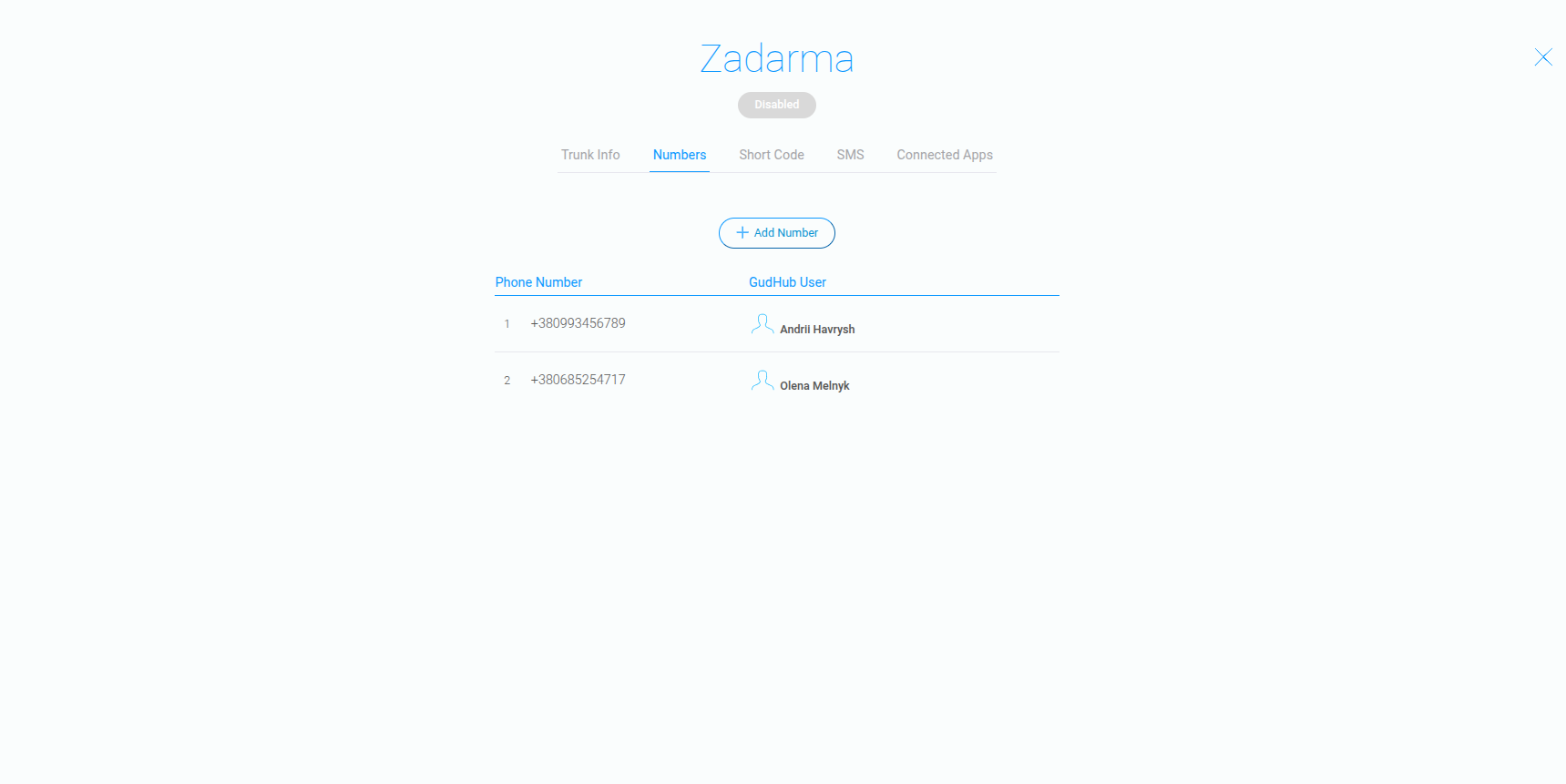
Після активації номера поверніться до платформи GudHub. Відкрийте вкладку Numbers у розділі VOIP Telephony та натисніть “Add number”.
 Додайте придбаний номер у відповідне поле та оберіть користувачів системи, до яких буде прив’язаний цей номер телефону.
 Прив’язка номера до користувачів визначає, кому надходитимуть вхідні дзвінки на цей номер.
Керування SIP Trunk #
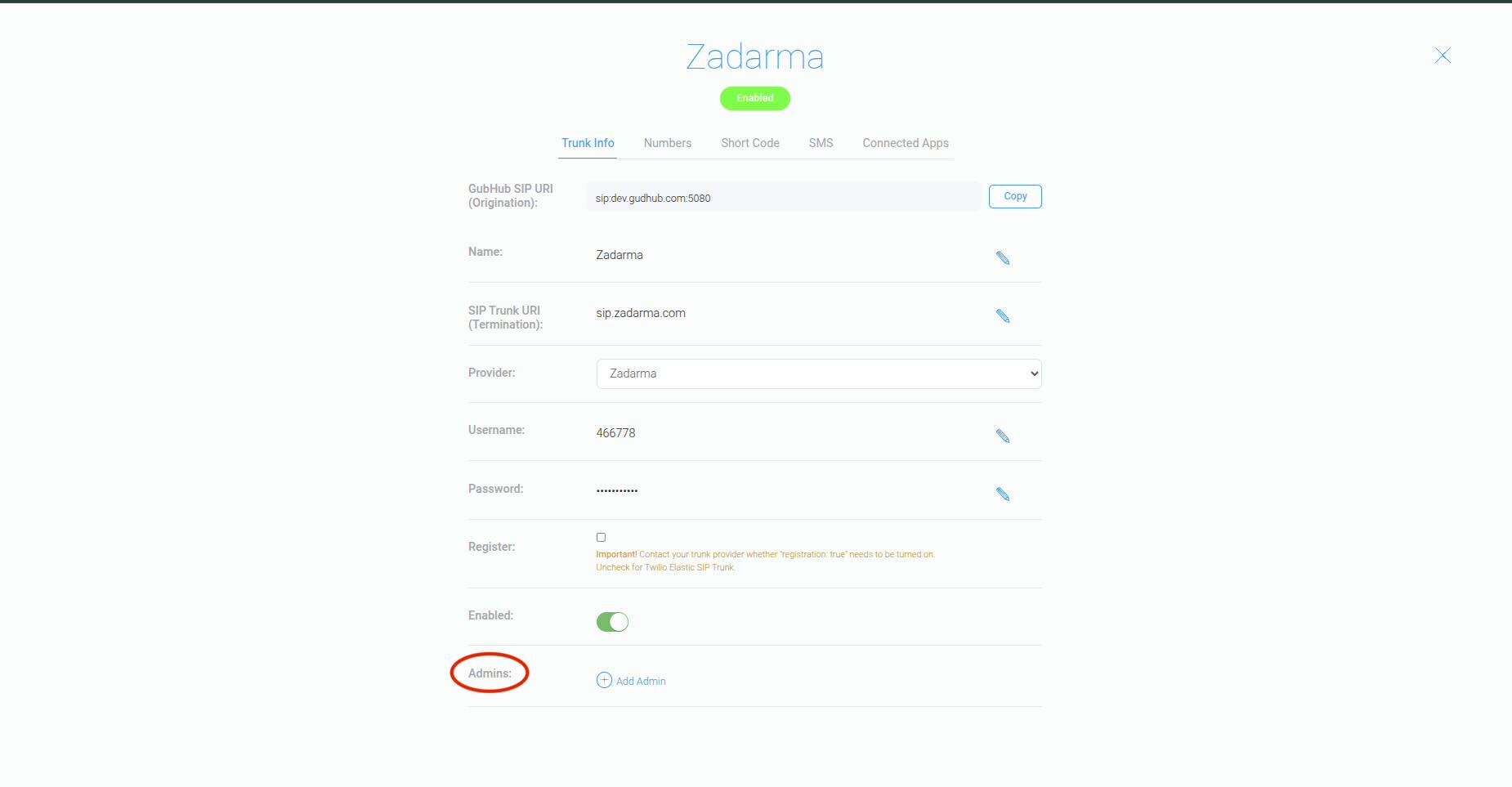
На платформі GudHub можна налаштувати права доступу до адміністрування SIP Trunk.
Для цього після завершення попередніх налаштувань відкрийте вкладку Trunk Info та активуйте телефонію, натиснувши “Enabled”.

 Після цього натисніть “Add Admin” та оберіть користувача системи, якому потрібно надати доступ до адміністрування SIP Trunk.
Підключення додатків до SIP Trunk #
До телефонії можна підключити додатки CRM, які містять базу даних клієнтів або лідів.
Для цього перейдіть до вкладки Connected Apps.
 Натисніть “Add Connected App”.
У вікні, що відкриється, оберіть додаток, який потрібно підключити до телефонії.
У полі Phone number field(s) оберіть “Phone”.
 У полі Caller name field оберіть “First name” та натисніть кнопку “Add”.
 Таке налаштування дає дві основні переваги:
- під час вихідного дзвінка можна обрати потрібного клієнта або ліда, після чого його номер автоматично підтягнеться в інтерфейс телефонії;
- під час вхідного дзвінка, якщо номер абонента є в CRM, система відобразить його номер та ім’я.
Підключена телефонія для бізнесу дає змогу централізовано працювати з дзвінками та контактами клієнтів у CRM.
На цьому налаштування SIP Trunk завершено. Телефонія готова до роботи: ви можете здійснювати та приймати дзвінки через GudHub, працювати з клієнтами безпосередньо з CRM-системи та контролювати історію викликів.