
Як підключити АІ-помічника у CRM #
Інтеграція АІ-помічників у CRM системи відкриває нові можливості для автоматизації бізнес-процесів. На відміну від традиційних чат-ботів, сучасні АІ-агенти можуть аналізувати контекст звернень, працювати з даними компанії та взаємодіяти як з клієнтами, так і з співробітниками.
Впровадження АІ-помічників у CRM допомагає ефективніше розподіляти робоче навантаження між працівниками, делегуючи низку рутинних задач штучному інтелекту.
Саме тому все більше компаній використовують AI-помічників як інструмент для оптимізації внутрішніх процесів і підвищення продуктивності команди.
Що таке АІ-помічник у CRM системі #
AI-помічник – це інструмент на базі штучного інтелекту, який допомагає автоматизовувати роботу в CRM системі. Він може аналізувати інформацію, обробляти звернення, генерувати відповіді, створювати тексти та виконувати інші завдання, що потребують залучення штучного інтелекту.
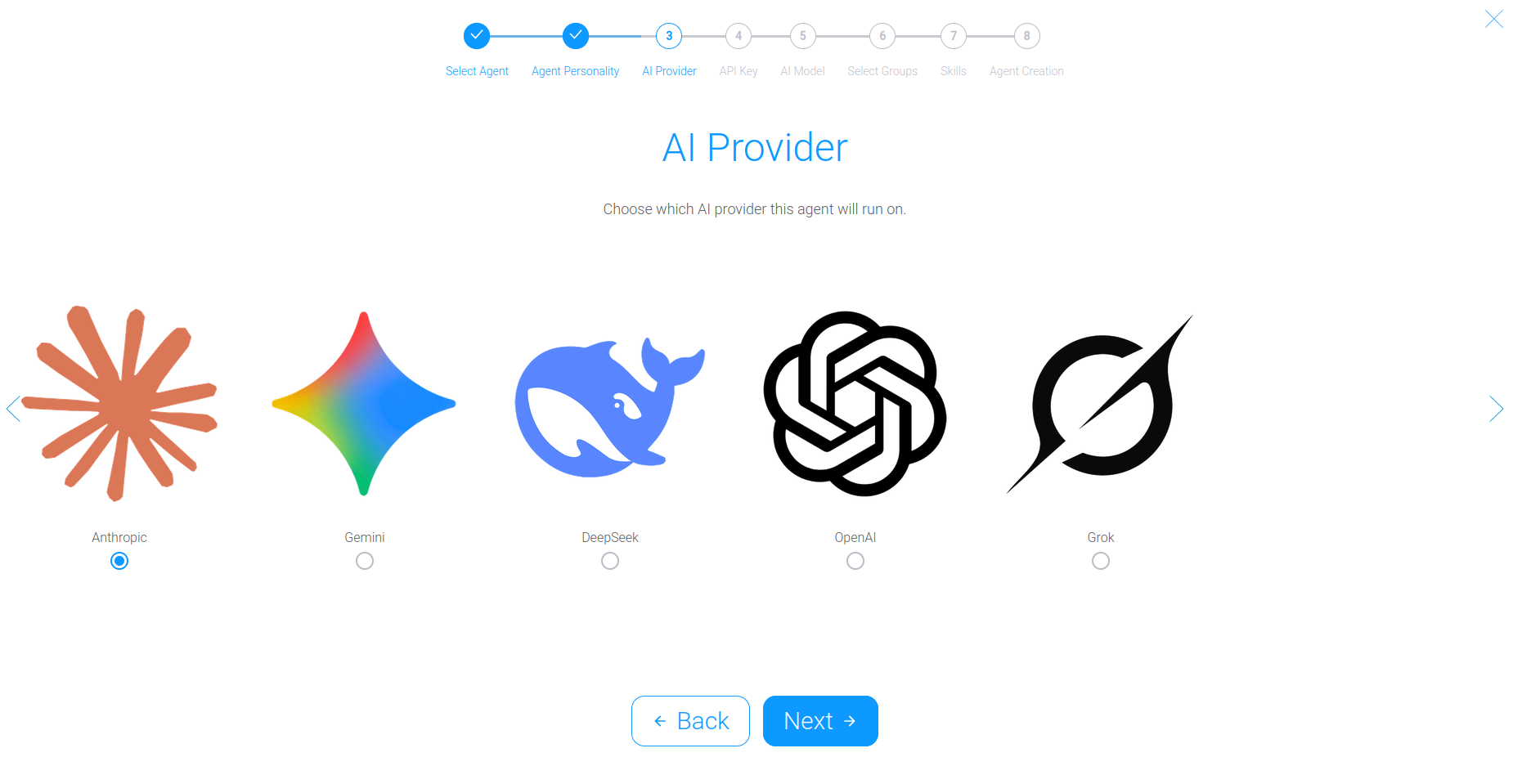
AI-помічник у CRM від GudHub може працювати на базі різних моделей штучного інтелекту, зокрема Claude від Anthropic, Gemini від Google, OpenAI, DeepSeek та Grok від xAI. Для того, аби почати роботу з обраною моделлю необхідно підключити відповідний АРІ Кеу.
Як це зробити ви можете дізнатися у наших матеріалах:
Після налаштування AI-помічник отримує можливість автоматично використовувати підключену модель штучного інтелекту для виконання робочих завдань у CRM без додаткових дій з боку користувача.
Як працює АІ-помічник #
AI-помічник працює на основі моделей штучного інтелекту, які підключаються до CRM за допомогою API Key. Після налаштування система отримує можливість автоматично надсилати запити до обраної AI-моделі та використовувати отримані результати у своїй роботі.
Після створення AI-помічник стає повноцінним учасником робочих процесів у CRM. Він має власний профіль, набір прав доступу та може виконувати визначені для нього завдання нарівні з іншими користувачами системи. Завдяки цьому його можна розглядати не просто як окремий інструмент, а як додаткового члена команди, який бере на себе частину рутинної роботи.
Коли в CRM виникає завдання, що потребує залучення штучного інтелекту, помічник формує запит і передає його до підключеної AI-моделі. Після обробки результат автоматично повертається до CRM та може використовуватися для подальшої роботи.
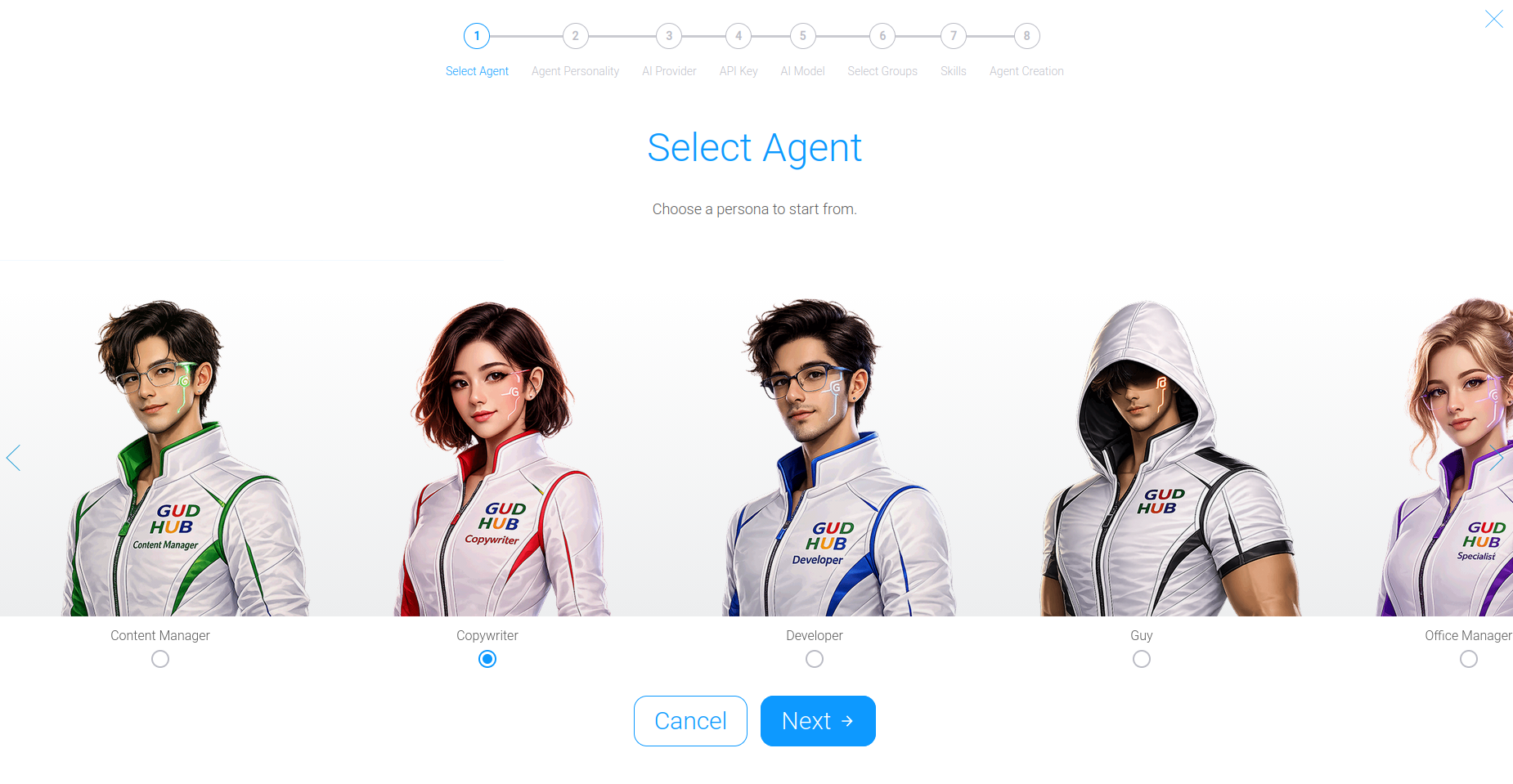
 Під час створення помічника також можна обрати одну з готових ролей (персон). Персона визначає початкову спеціалізацію AI-помічника та допомагає швидше адаптувати його до конкретних завдань. Наприклад, помічник може бути налаштований для роботи з контентом, маркетингом, SEO, дизайном, управлінням проєктами або іншими напрямками діяльності.
Переваги використання АІ-помічника у CRM #
AI-помічник допомагає автоматизувати частину повсякденних процесів у CRM системі та зменшити навантаження на співробітників.
Його використання дозволяє:
- швидше обробляти звернення клієнтів
- автоматизовувати рутинні завдання
- скоротити час на підготовку відповідей та документів
- працювати з великими обсягами інформації
- підвищити ефективність внутрішніх бізнес-процесів.
Як створити АІ-помічника у CRM #
Крок 1 #
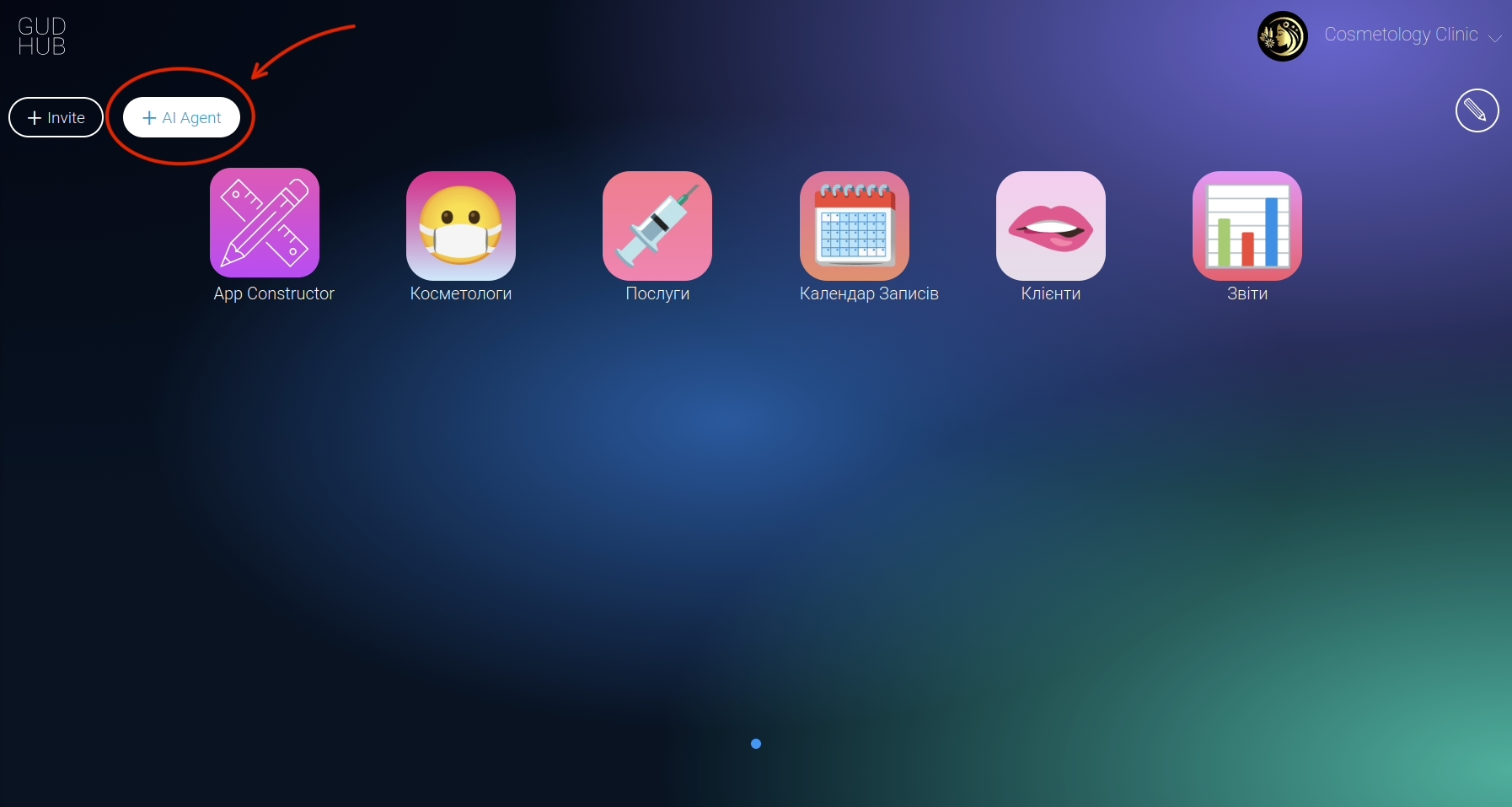
Натисніть кнопку “+AI Agent” на головному екрані вашої CRM.
Крок 2 #
Оберіть персону АІ-помічника.
Персона визначає початкову спеціалізацію та базові налаштування помічника.
Крок 3 #
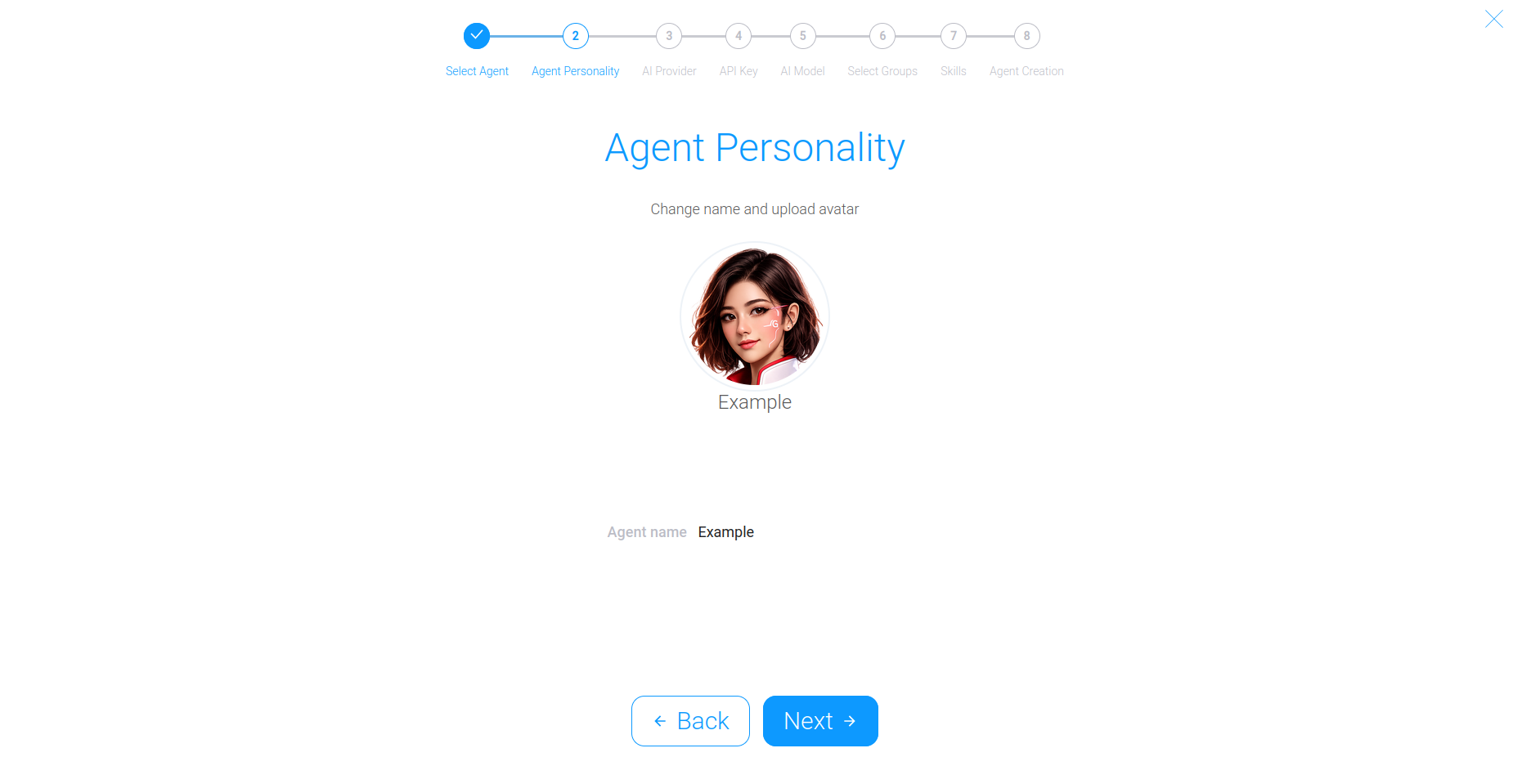
Персоналізуйте АІ-агента.
Ви можете самостійно вказати ім’я та змінити аватар.
Крок 4 #
Оберіть АІ-провайдер, на основі якого працюватиме помічник.
Крок 5 #
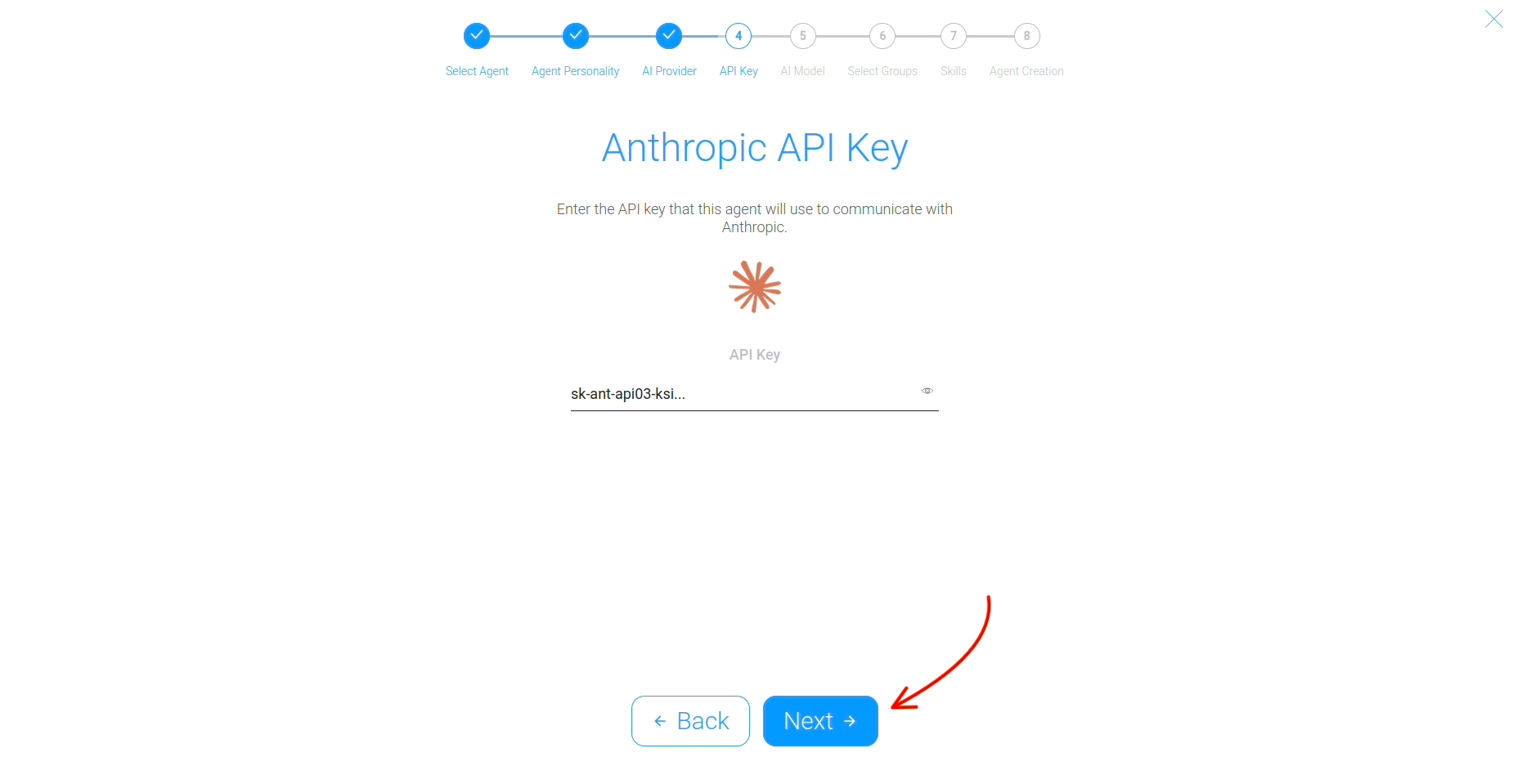
Введіть раніше згенерований АРІ Кеу у відповідне поле та збережіть його у системі, натиснувши кнопку “Next”.
Детальну інструкцію зі створення API Key для різних AI-провайдерів можна знайти в окремих матеріалах:
Крок 6 #
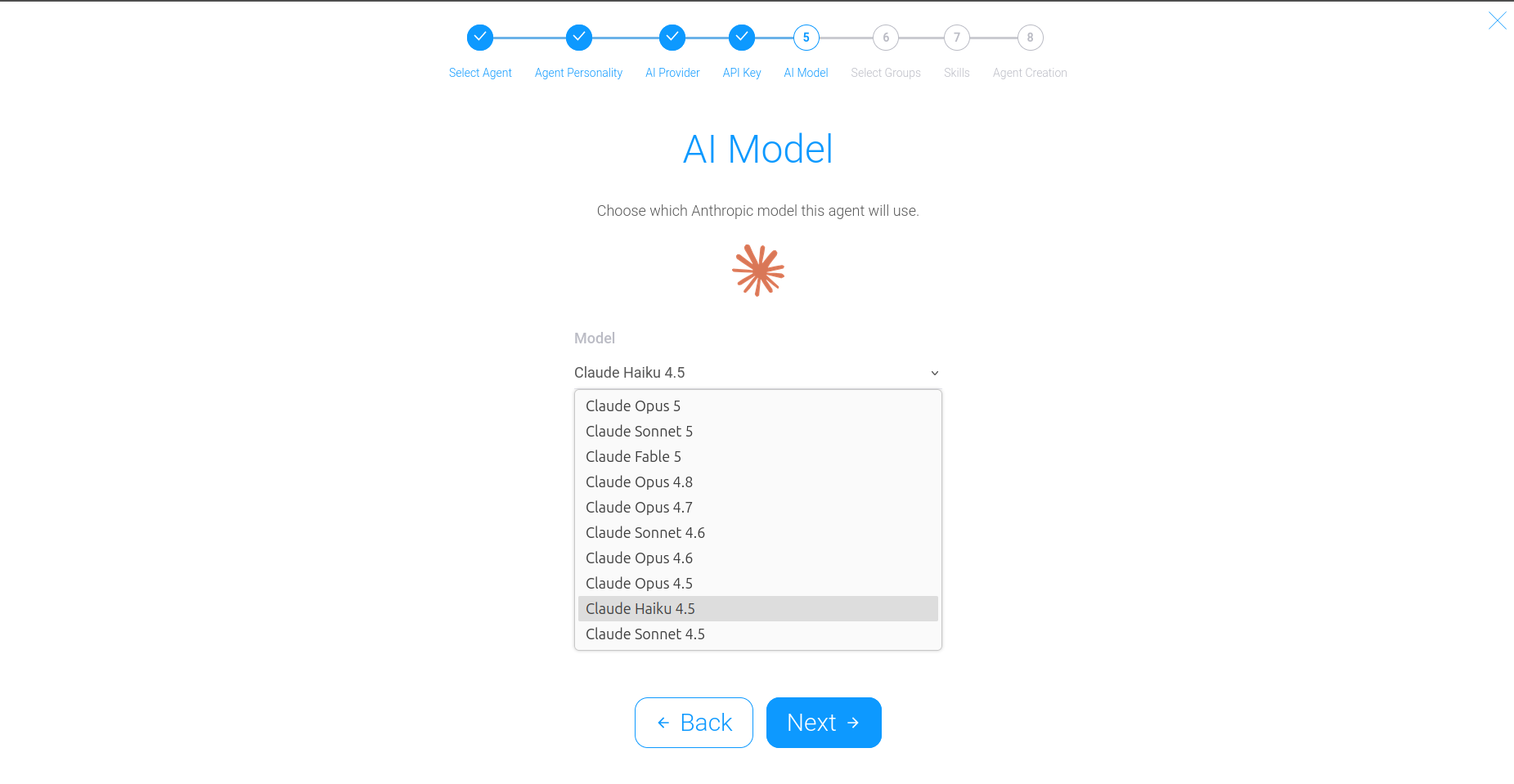
Вкажіть конкретну модель раніше обраного AI-провайдера, яку використовуватиме AI-помічник для виконання завдань.
Крок 7 #
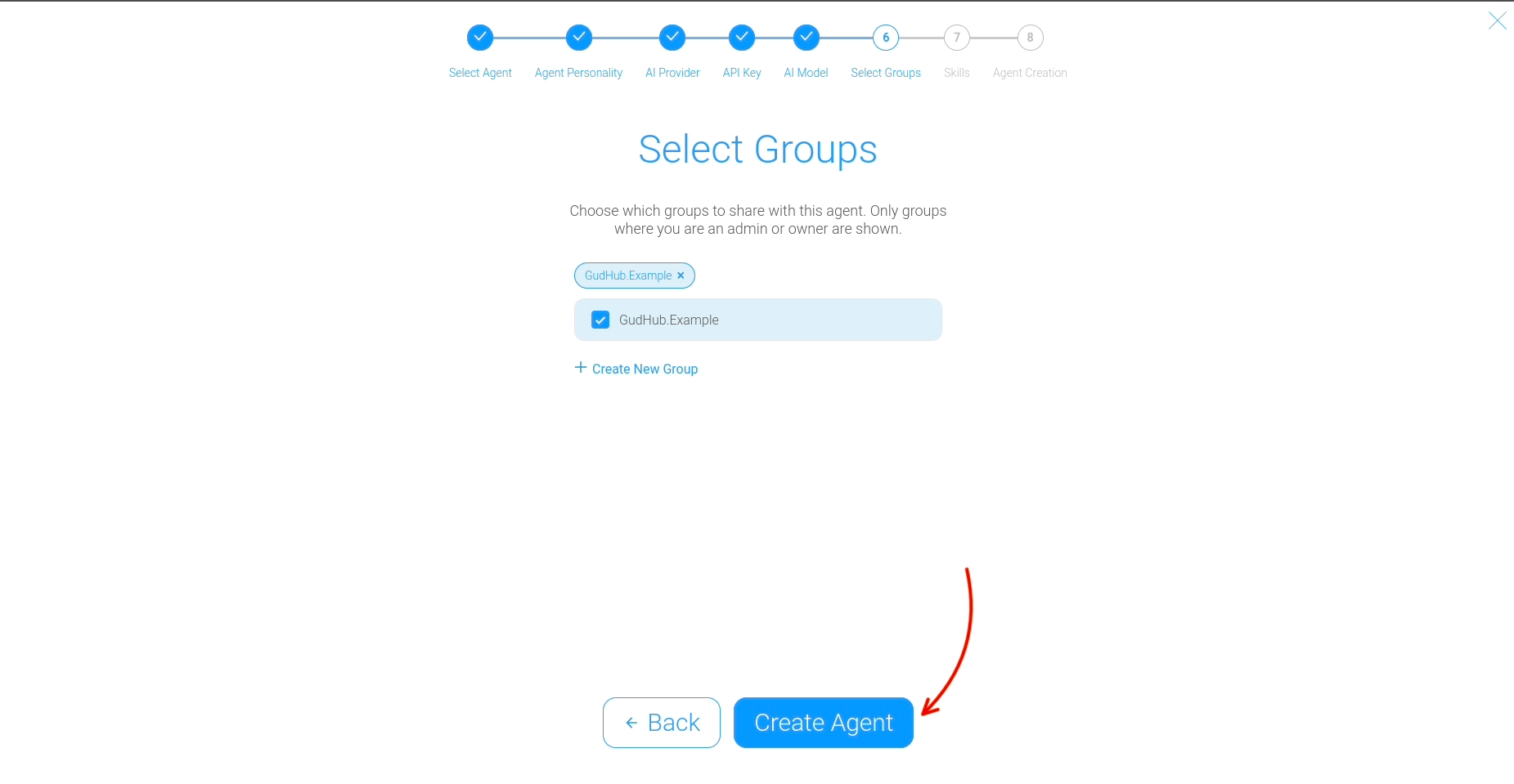
Додайте АІ-помічника до потрібної групи.
Якщо у вашій CRM вже створені групи користувачів, можна додайте до них агента. Після додавання він стає її повноцінним учасником і може виконувати задачі відповідно до налаштованого функціоналу та робочих процесів команди.
 Якщо групи ще не створені, натисніть “Create New Group” та створіть нову групу користувачів.


 Після завершення налаштування груп натисніть кнопку “Create Agent” для підтвердження своїх дій.
Крок 8 #
АІ-помічника у CRM системі створено.
Для того, аби завершити налаштування натисніть кнопку “Finish”.
 Після завершення налаштування АІ-помічник буде доступний у CRM та готовий до подальшої роботи. За потреби ви можете змінювати його параметри, налаштовувати додаткові можливості, розширрювати функціональність та адаптовувати його роботу під конкретні бізнес-процеси вашої компанії.